## 开始前

先建立所属市场。地点必须属于一个市场，并应代表您实际服务的城市。

## 新增地点

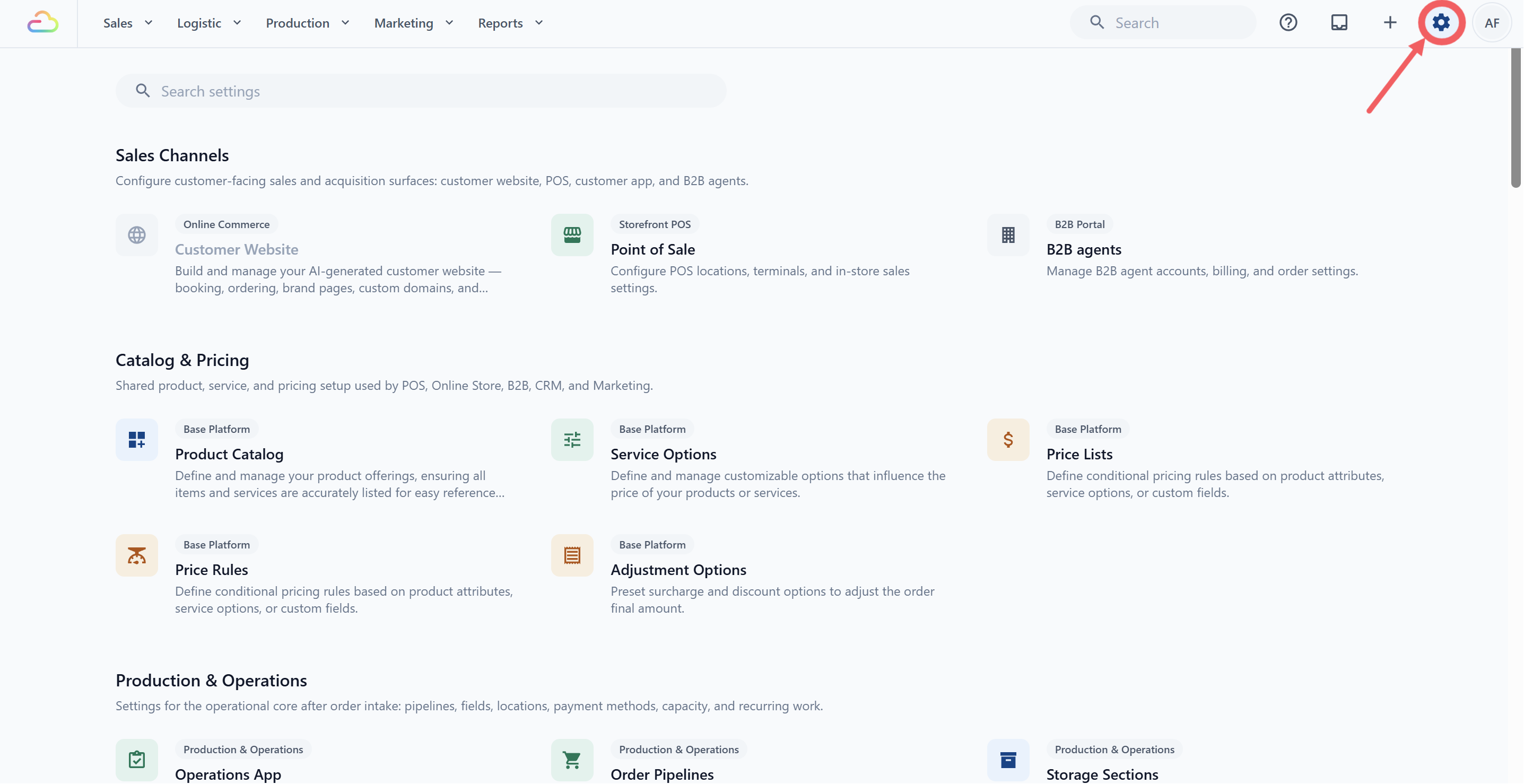
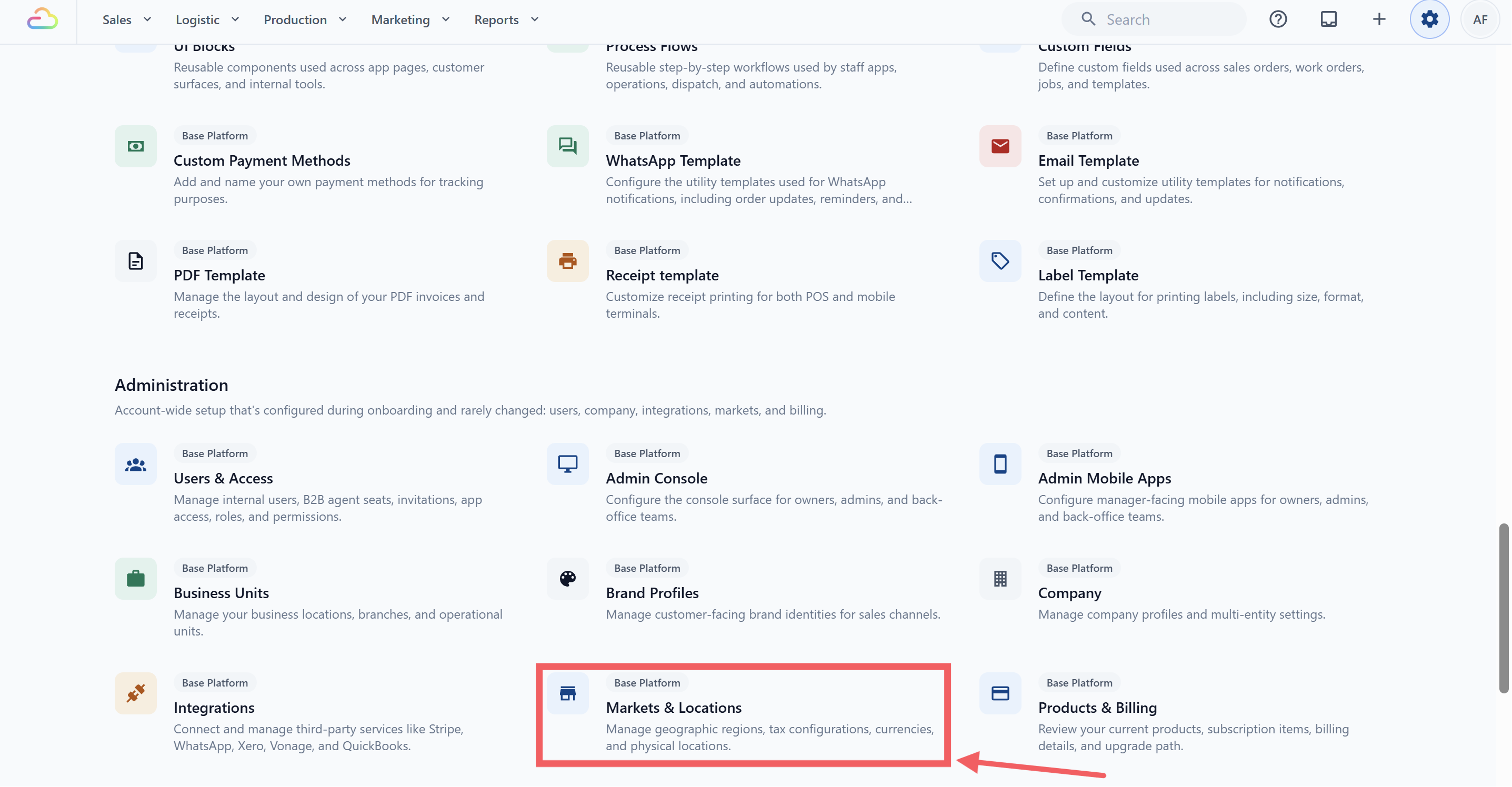
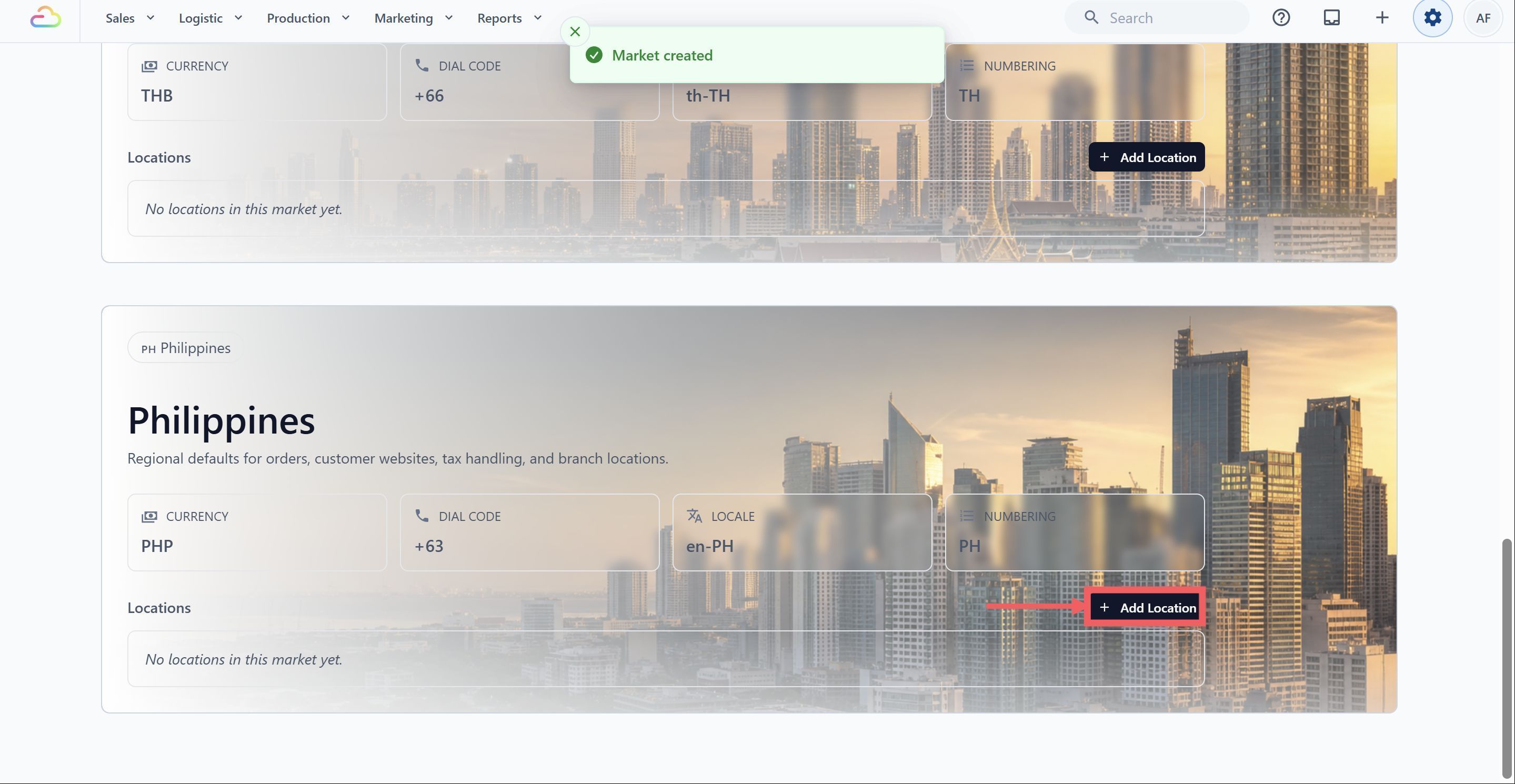
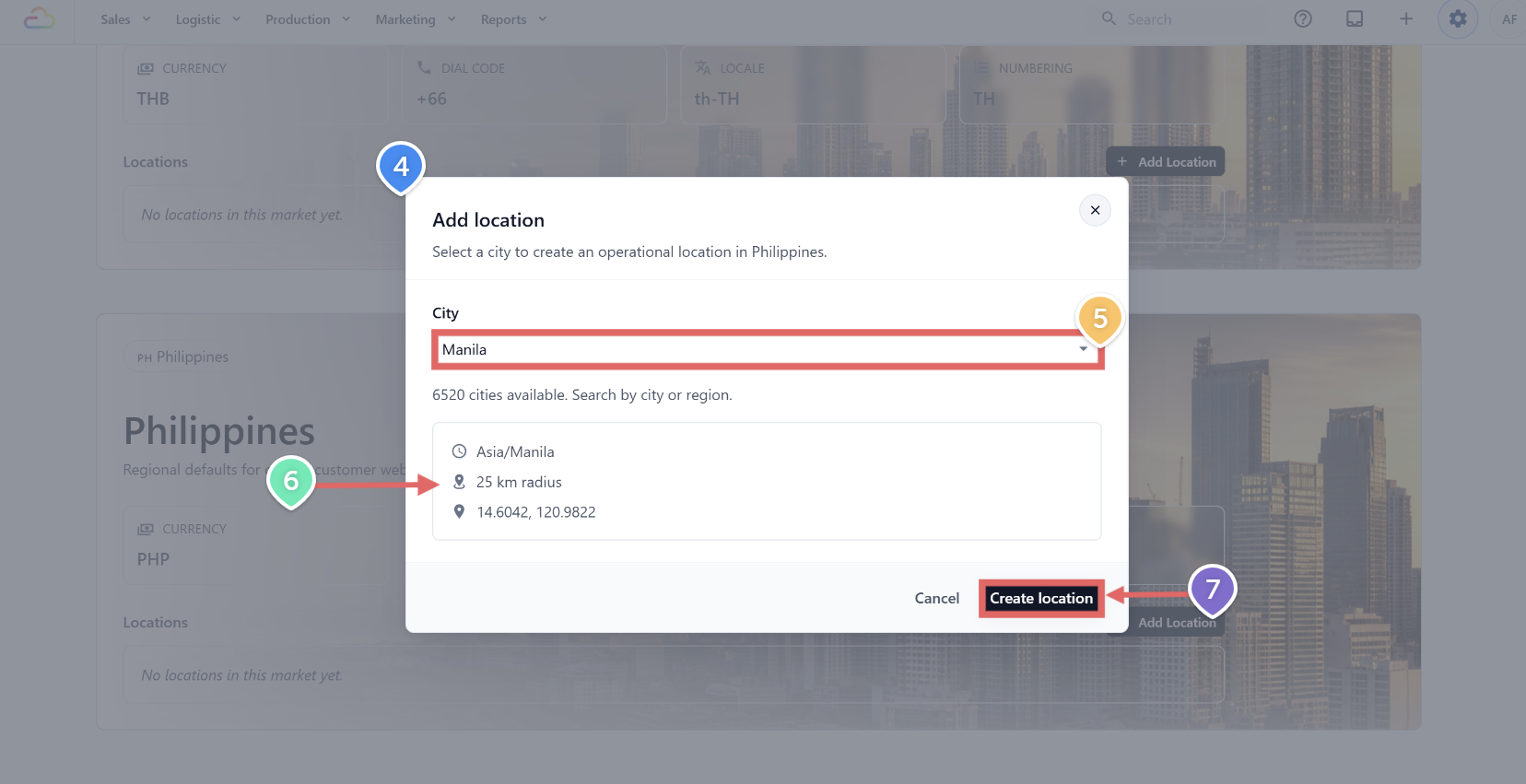
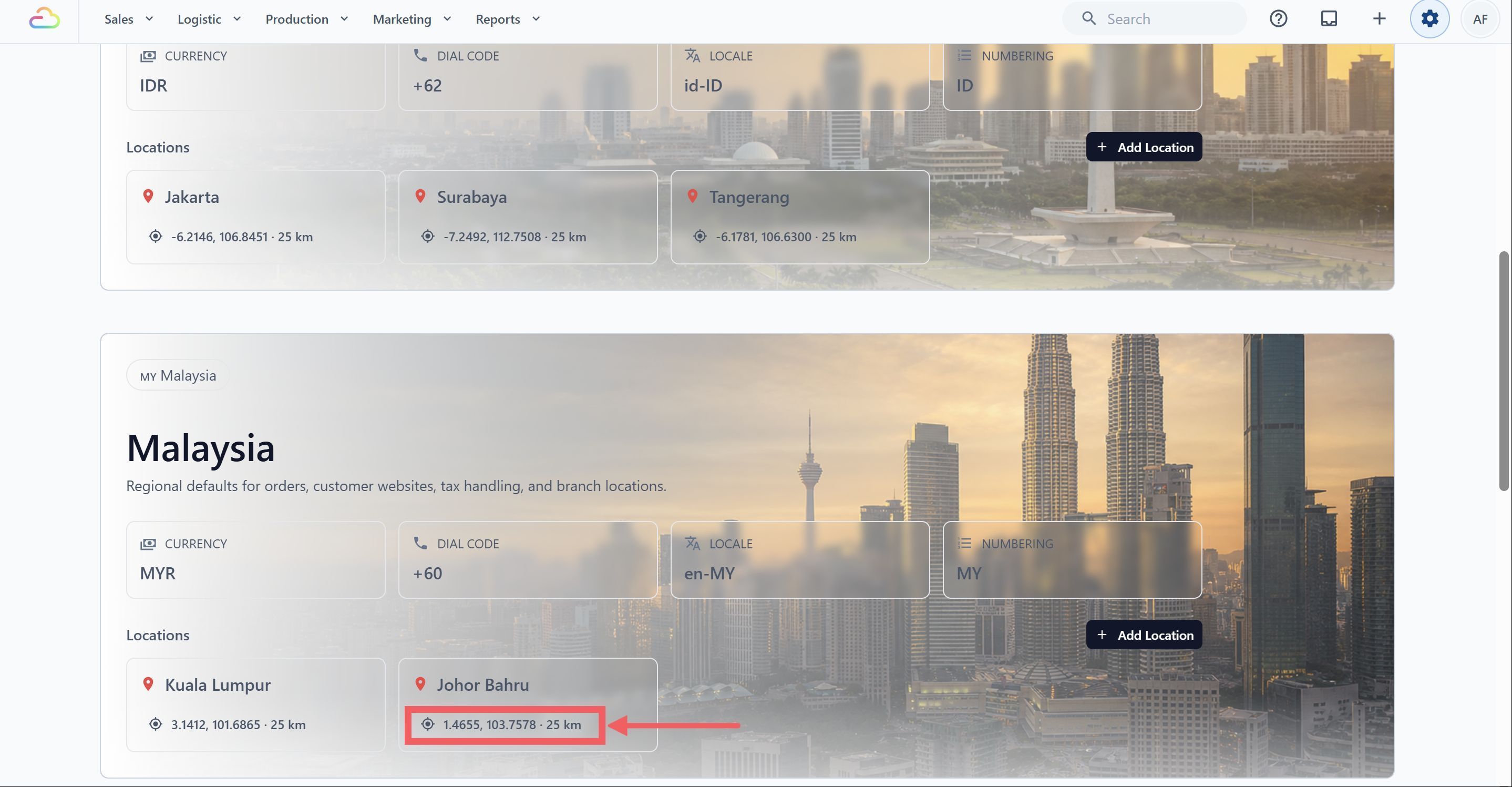
在 ⚙️ <Badge>设置</Badge> → <Badge>市场与地点</Badge> 中找到目标市场，选择 <Badge>新增地点</Badge>，然后从城市列表中选择地点。

![市场与地点](https://cdn.easybizcloud.app/knowledge/4fac6b512a3762af5606396715c10ddb29aa27ead01959bb5fd8755089215729.png)
![打开设置](https://cdn.easybizcloud.app/knowledge/881f68fb0c312fc85c878a07fd6857602b51e333556c9afbaf2fdf8a6361b2f0.png)
![管理区域](https://cdn.easybizcloud.app/knowledge/31b3814ee8701af4017eb3bf5446f88d3306f31c486bd82756b2694e3ad00c2f.jpg)
![新增地点](https://cdn.easybizcloud.app/knowledge/bdb86103e5c77f38908199c19ae2910a752104a2072342f0eeca2fb15849236b.png)

<Callout type="important" title="重要">
请谨慎选择城市；地点应与实际经营和服务范围一致。
</Callout>

## 编辑地点的城市中心和半径

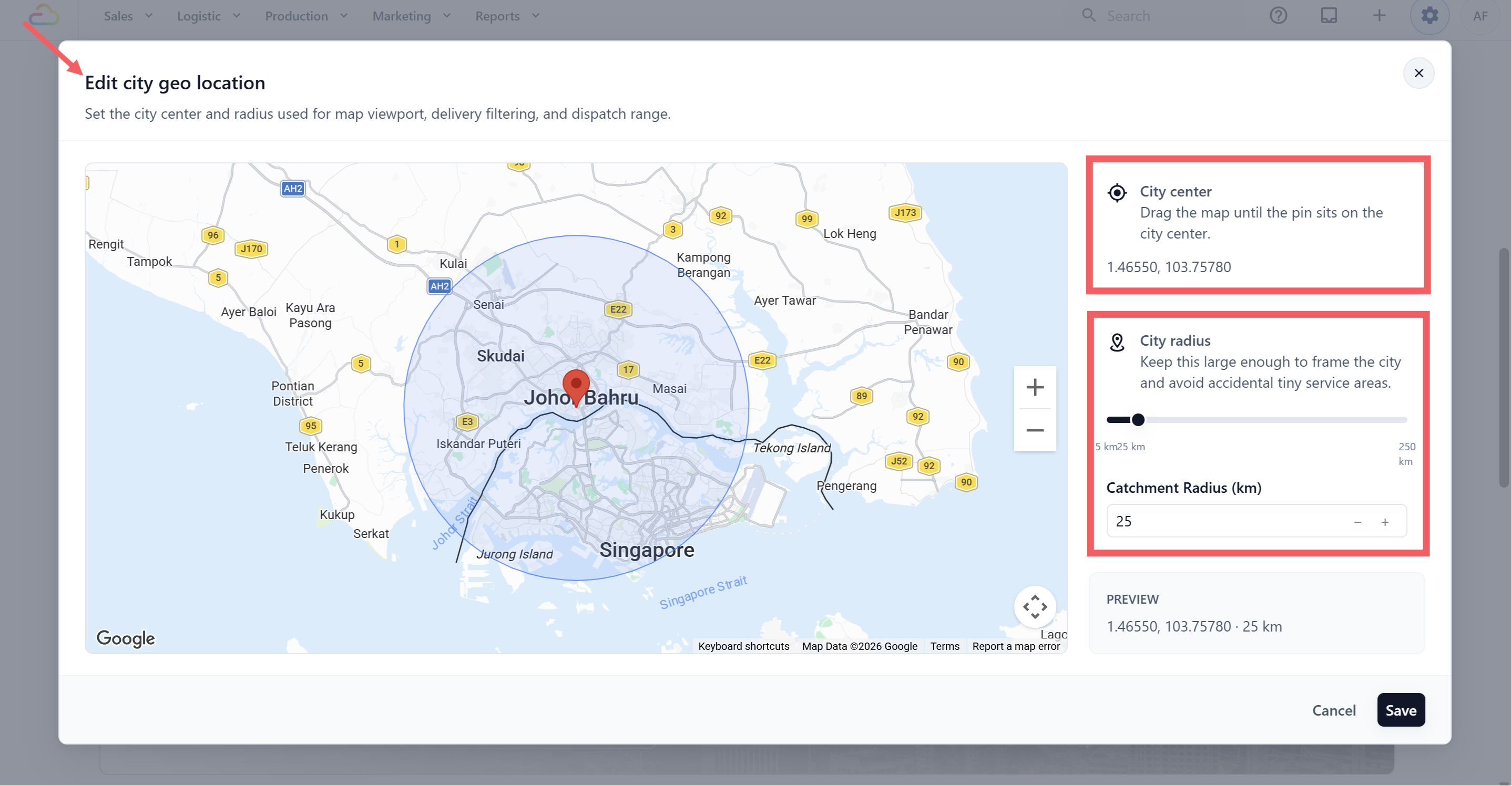
建立后可编辑地图资料，使中心点和半径更贴近实际服务区域。

![调整地点范围](https://cdn.easybizcloud.app/knowledge/05f94d99b36bfdc48c52c190a8e4559eb2627378e54c3697e8e6ea12e4e54ced.jpg)
![编辑城市地理位置](https://cdn.easybizcloud.app/knowledge/df6ae86035d541c673269598945623e5fc296178594271e757b70d6d887944d0.png)

### 调整城市中心

拖动地图针点或地图，确保中心位置反映您的主要服务城市。

### 调整覆盖半径

设置覆盖半径，使配送和调度筛选不会把不在服务范围内的工作纳入。

<Callout type="important" title="重要">
地点半径是地图和范围设置的基础；线上预约是否可用仍取决于服务区域和自定义区域设置。
</Callout>

## 在 POS 店铺中使用这个地点

新建 POS 店铺时选择正确国家和城市。店铺建立后，请核对地点是否符合实际门店位置。

<Callout type="note" title="说明">
地点不是销售渠道；它为销售渠道提供城市与地图范围资料。
</Callout>

## 常见问题

同一市场可以有多个地点。新增城市通常无需新增市场，除非业务进入了另一国家。

## 下一步

接下来可阅读[设置市场](/docs/setting-up-a-market)、[公司简介](/docs/introduction-to-company)，或建立新的 [POS 店铺](/docs/setting-up-a-new-pos-shop)。