## 开始之前
- 请先连接您的 WhatsApp Business 账户。请参阅[连接和配置 WhatsApp](/docs/connect-and-configure-whatsapp)。
- 您需要拥有“设置”中 **集成** 的访问权限,以及管理营销设置的权限。店主同时拥有这两项权限。
- 请准备好标志的图片文件。由于 WhatsApp 会以圆形显示,方形标志效果最佳。
- 如果您之前已经设置过:这些信息与旧版《连接和配置 WhatsApp》指南第 2 步中的内容相同。无需重新设置,您当时保存的内容仍在显示。
---
## 概述
WhatsApp 商业资料是客户点击聊天顶部您的名称时看到的页面。它会显示您的头像、一行简介、地址、简短描述、电子邮件和网站。EasyBiz 让您无需打开 Meta 的工具,即可在控制台中填写所有内容。完整的资料能让客户知道他们是在与一家真实的店铺对话,而不是陌生人。它还能在客户提问之前,解答诸如“你们在哪里?”之类的简单问题。
**适用范围**
- **客户手机上的 WhatsApp:** 客户在与您号码的聊天中点击您的名称时,会显示该资料。
- **控制台:** 您在 **集成** 页面编辑资料。您的员工在收件箱中不会看到任何变化。
---
## 为什么要设置
客户会收到来自许多号码的消息。标志和清晰的简介能帮助他们认出您,并信任您发送的付款链接和取件提醒。您的地址、电子邮件和网站可以解答员工原本需要反复输入回复的问题。
如果跳过设置,您的聊天将显示空白的灰色头像和空的资料。客户只能看到您的电话号码和 Meta 为其批准的名称,别无其他。
---
## 在哪里找到
1. 点击右上角的 ⚙️ 设置图标。
2. 点击 集成。店主可在单独的 **集成** 部分找到它;其他用户可在 **管理** 部分找到它。
3. 在 **WhatsApp Business** 一行中,点击 商业信息。

连接 WhatsApp 后,**商业信息** 窗口会自动打开。您可以当场填写,也可以关闭窗口,之后随时回到这里填写。
---
## 设置步骤
1. 点击顶部的头像框,选择您的标志。
2. 填写下方的各个输入框。
3. 点击 更新。
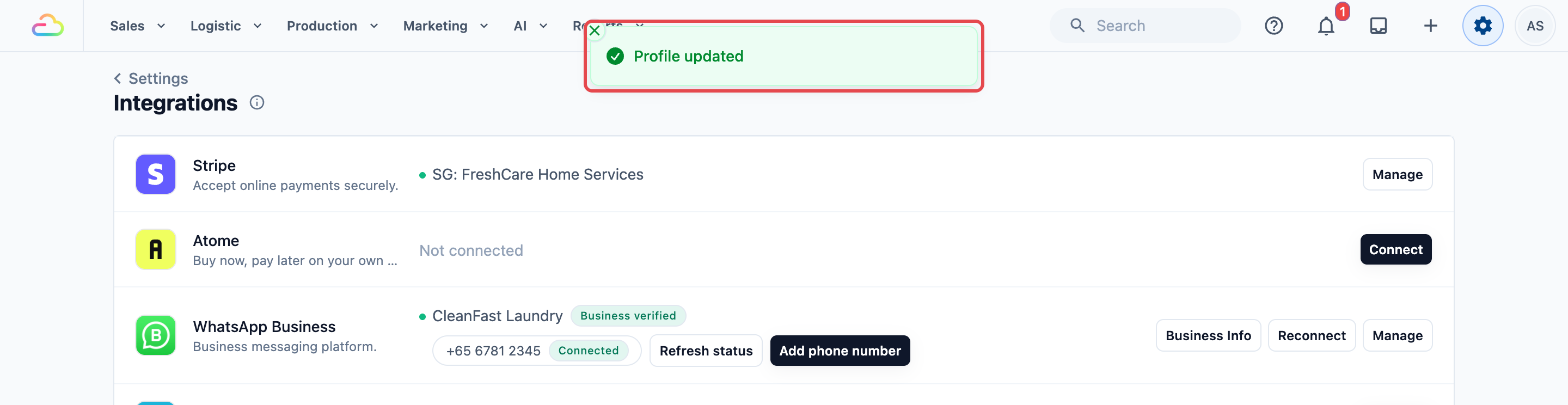
看到 *资料已更新* 时,您的信息即已保存到 WhatsApp。
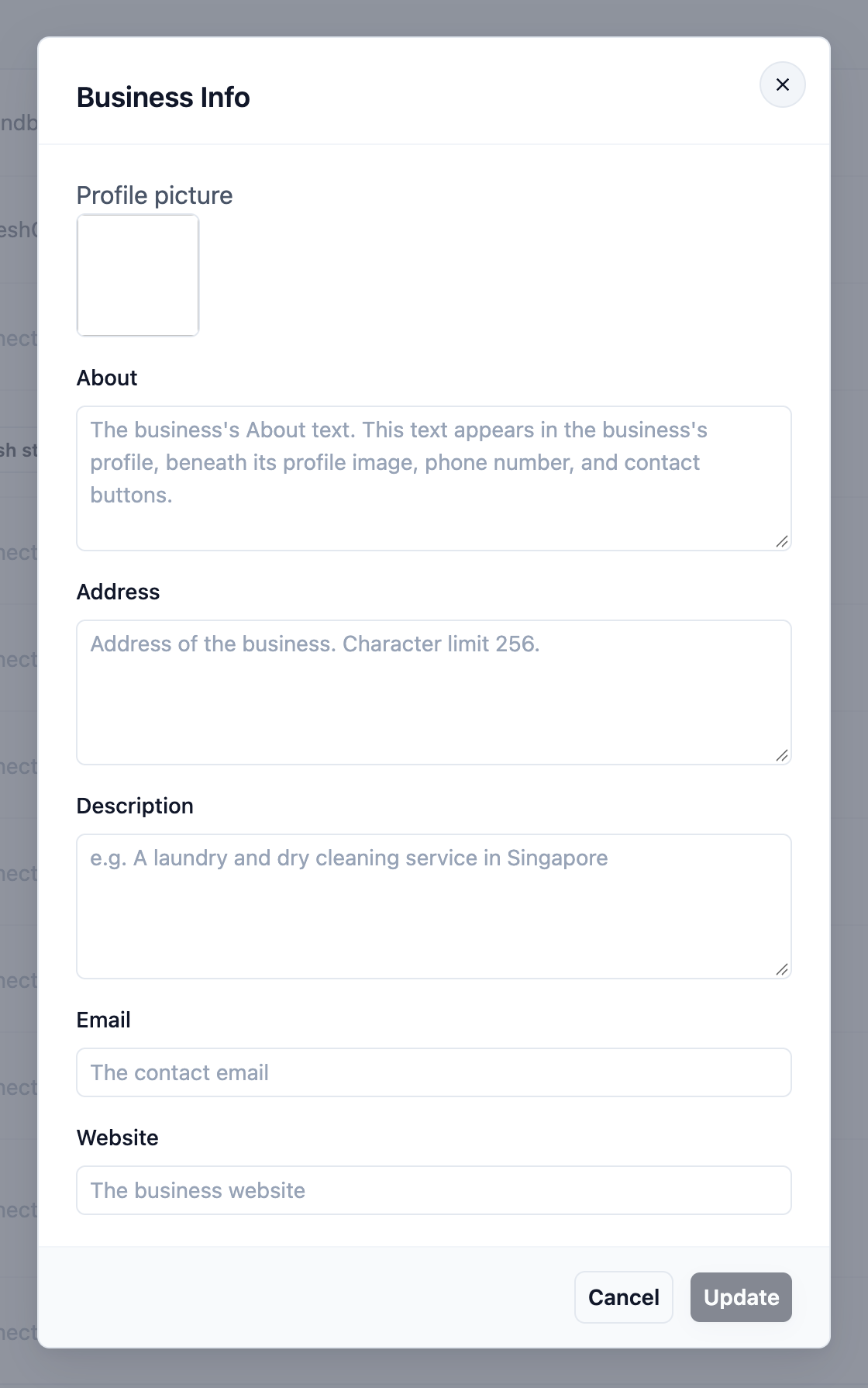
请先选择图片,再填写输入框。如果在输入文字后再选择新图片,已输入但尚未保存的文字会被清除。
**头像**
您的标志或店面照片。它会以圆形显示在每次聊天中您的名称旁边。
**简介**
用简短的一行说明您的业务。它会显示在您的头像和电话号码下方。例如:*自 2012 年起提供洗衣、干洗和包袋修复服务*。
**地址**
您的店铺地址,最多 256 个字符。如果您有多家店铺,请填写主店地址,并将其他店铺写在描述中。
**描述**
一段关于您业务的简短介绍,最多 512 个字符:您的服务、营业时间,或取件和配送的方式。
**电子邮件**
客户可以联系的电子邮件地址。
**网站**
您的网站或在线商店链接。客户可以在您的资料中点击打开。请以 *https://* 开头。
您在此处保存的资料属于您的默认号码,即 WhatsApp Business 一行中的第一个号码。您添加的其他号码保留各自的资料,需要在 Meta 的 WhatsApp Manager 中修改。
---
## 设置示例
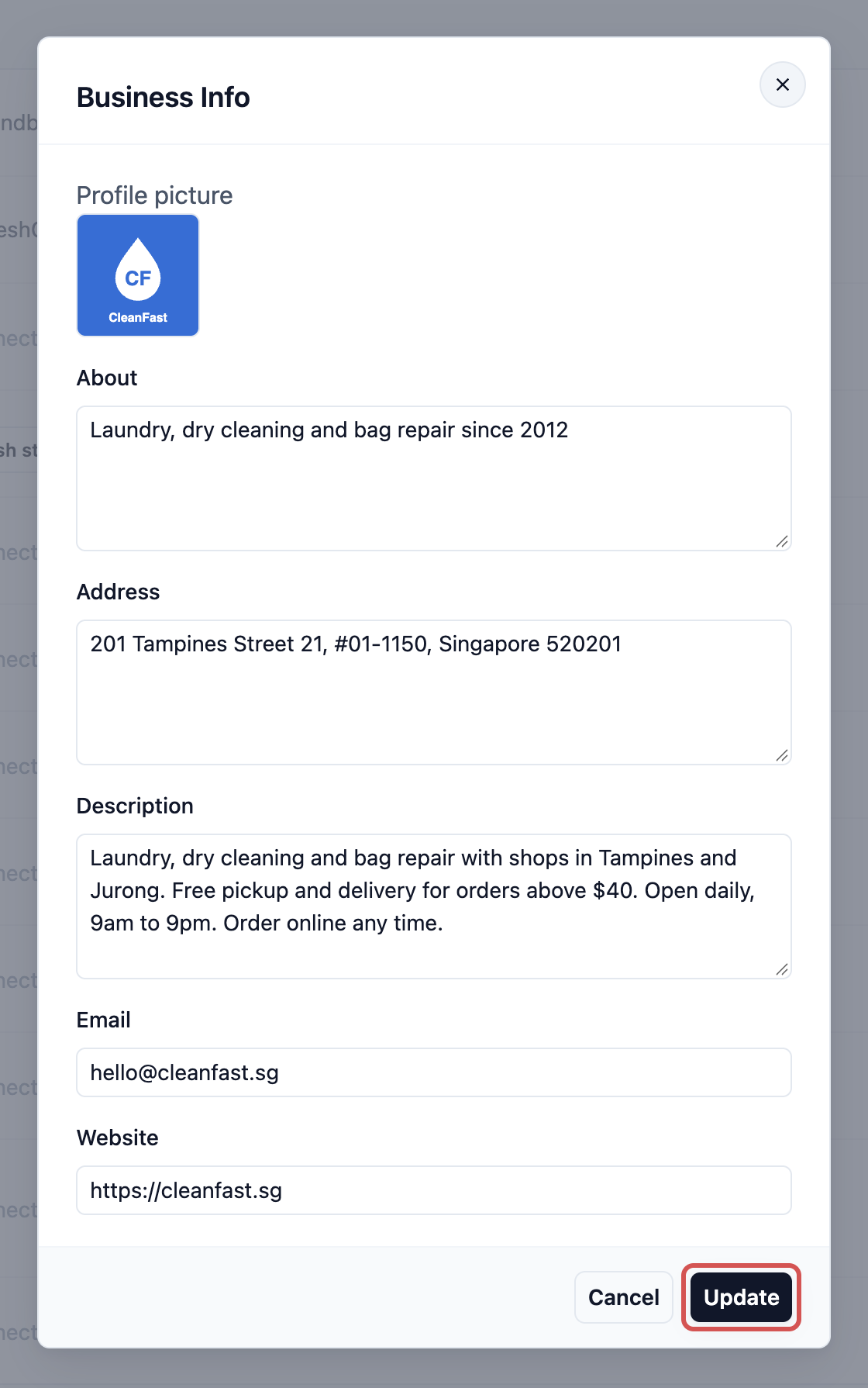
CleanFast Laundry 这样填写其资料:
- **头像:** 蓝色的 CleanFast 标志
- **简介:** 自 2012 年起提供洗衣、干洗和包袋修复服务
- **地址:** 201 Tampines Street 21, #01-1150, Singapore 520201
- **描述:** 洗衣、干洗和包袋修复服务,在淘宾尼和裕廊设有门店。订单满 $40 免费取件和配送。每天营业,上午 9 点至晚上 9 点。随时在线下单。
- **电子邮件:** hello@cleanfast.sg
- **网站:** https://cleanfast.sg
---
## 客户看到的内容
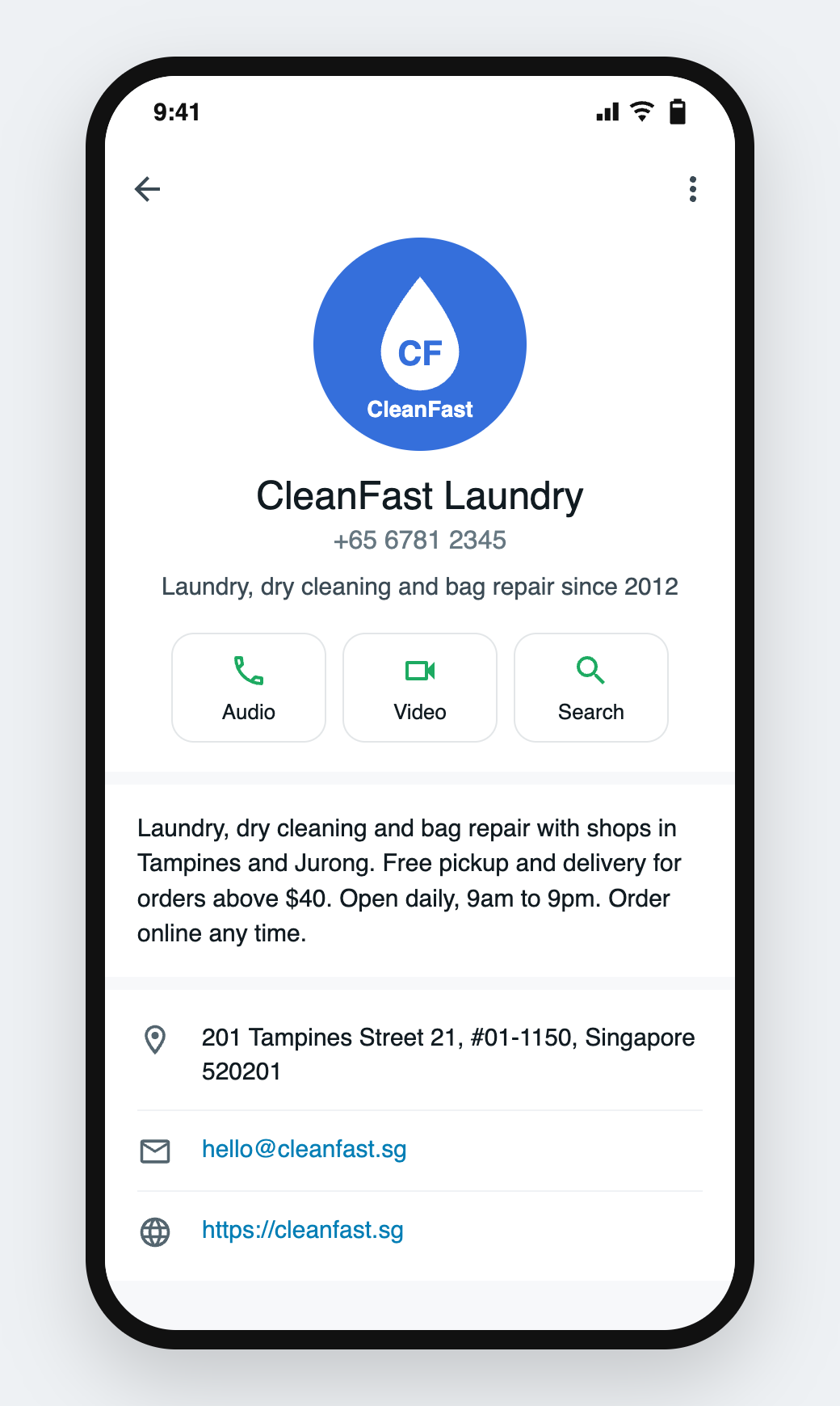
与 CleanFast Laundry 聊天的客户点击聊天顶部的名称后,会看到 CleanFast 标志、电话号码下方的简介,接着是描述、地址、电子邮件和网站。他们可以点击地址在地图应用中打开,点击电子邮件给 CleanFast 写信,或点击网站开始下单。
---
## 常见问题
**为什么 WhatsApp 显示的是我的电话号码,而不是我的商家名称?**
> 聊天顶部的名称是您号码的显示名称,不属于此资料。Meta 会审核每个显示名称,在您的名称获批之前,客户可能只能看到您的电话号码。如果您的账户在“集成”页面显示为“未验证”,完成 Meta 的商家验证也有助于显示您的名称。请参阅[连接和配置 WhatsApp](/docs/connect-and-configure-whatsapp)。
**我清空了一个输入框并点击了“更新”,但旧文字仍然存在。为什么?**
> 空白的输入框不会发送到 WhatsApp,因此 WhatsApp 上已显示的内容会保留。要修改某一项,请直接输入新文字覆盖,而不是留空。
**“更新”按钮是灰色的。出了什么问题?**
> 没有问题。在您修改窗口中的内容之前,按钮会一直保持灰色。编辑任一输入框或选择新图片后,按钮就会变为可用。
**我有两个 WhatsApp 号码。两个号码都会使用此资料吗?**
> 不会。它只应用于您的默认号码,即 WhatsApp Business 一行中的第一个号码。每个额外号码都有各自的资料,需要在 Meta 的 WhatsApp Manager 中编辑。请参阅[连接多个 WhatsApp 号码](/docs/connect-multiple-whatsapp-numbers)。
**这会更改我的收据、在线商店或品牌信息吗?**
> 不会。此资料只会更改客户在 WhatsApp 中看到的内容。收据和在线商店上的店铺名称和标志来自您的品牌设置,因此更换标志时请同时更新两处。
**我的员工点击“更新”时出现错误。为什么?**
> 保存资料需要管理营销设置的权限。请让店主保存,或让店主为该员工授予此权限。
---
## 下一步
您的 WhatsApp 资料现在可以告诉客户您是谁以及如何联系您。如果您经营多个品牌或门店,请继续阅读[连接多个 WhatsApp 号码](/docs/connect-multiple-whatsapp-numbers),添加它们的号码,并在同一个收件箱中处理所有聊天。