## 开始之前
### 必需
- 可以访问 EasyBiz Console 中的定期订单设置页面。
- 一个可用的**销售渠道**,即订单所属的门店或应用。
- 一个可用的**业务单元**,即店铺处理的工作类型,例如洗衣或包袋修补。
- 客户资料和正确的服务地址。您可以选择现有客户,也可以在设置过程中新建客户。
- 已约定的重复规律和服务时间。如果是取件和配送类工作,请准备好两个时间段。
### 可选
- 用于自动付款的客户已保存银行卡或店铺信用额度。也可以不设置付款方式,按平常的方式收款。
- 接收这些任务的指定员工。
- 需要出现在每张订单或每个任务上的说明。
- 结束日期,或要创建的订单数量上限。
创建这个设置时,不需要已有订单。
---
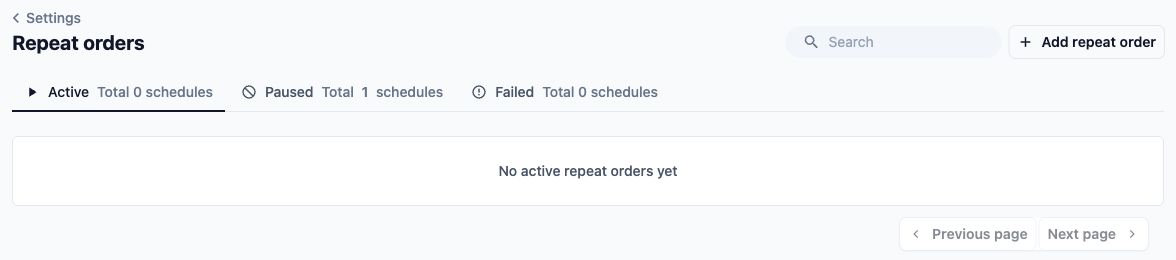
## 打开设置界面
1. 在 EasyBiz Console 中打开设置。
2. 选择定期订单。
3. 选择添加定期订单。
**添加计划**窗口随即打开。排程(计划)是 EasyBiz 用来创建以后订单的一组保存指令。窗口中有地址、重复和默认设置三个标签。
---
## 选择订单为谁创建
1. 在**销售渠道**中,选择这些订单所属的门店或应用。列表中是您的账户可用的线上渠道。
2. 在**业务单元**中,选择工作类型。列表来自可以接收新工作的业务单元。
3. 在**客户**中,搜索并选择客户。如果是新客户,选择新建客户并填写客户资料。
4. 打开地址标签。选择现有客户后,如果该客户有默认地址,会自动带入。
5. 仔细核对地址。如果需要另一个地址,选择更改,然后用**查找地址**搜索并选择一个结果。
6. 检查**地址行 1**、**地址行 2**和**邮政编码**。需要时,在**地址行 2**中填写单位号或楼层。
本文的例子中,Fresh Fold Laundry 要为虚构客户 Jamie Tan 设置每周取件。在培训环境中跟着演练时,请使用虚构的客户记录和准备好的示例地址。
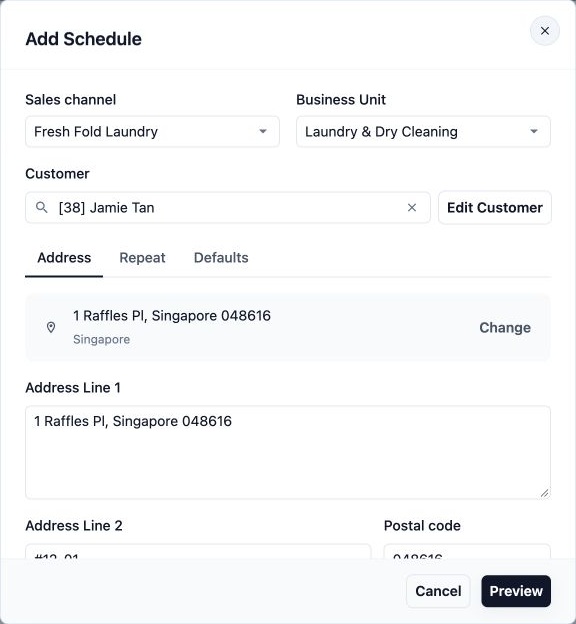
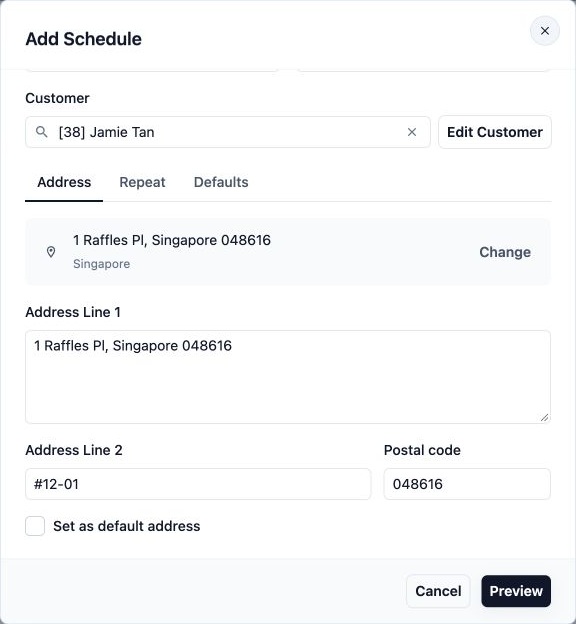
这里保存的地址,就是这个定期订单设置使用的地址。客户不需要每一次都重新选择。
在这里保存新地址时,也会把它保存到客户资料中。如果客户还没有默认地址,它会成为默认地址。通过这个设置勾选设为默认地址,不会替换客户已有的默认地址。
---
## 设置订单的重复规律
1. 打开重复标签。
2. 取件和配送类工作选择**取件重复频率**,其他工作选择**重复频率**。
3. 填写随之出现的日期或星期字段。
4. 输入服务时间段。
5. 如果出现配送字段,选择取件后几天配送,并输入配送时间段。
### 选择重复规律
| 频率 | 需要选择的内容 |
| --- | --- |
| 每天 | 每天的服务时间段 |
| 每周 | 每周的星期几和时间段 |
| 每两周、每三周或每四周 | 星期几和时间段,每次之间相隔对应的周数 |
| 每月 | 1 日至 28 日中的某一天和时间段 |
| 每 2 个月、每 3 个月或每 4 个月 | 1 日至 28 日中的某一天和时间段,每次之间相隔对应的月数 |
每周类的重复,星期字段是**取件日**或**预定日期**。每月类的重复,日期字段是**取件日期**或**预定日期**。每月日期最多只能选到 28 日,确保每个月都有这一天。
时间字段是**取件时间**或**预定时间**。请输入服务时间段的开始和结束时间。
### 出现配送字段时设置配送时间
**取件后的配送日**可选**当天**、**次日**,或取件后 2 至 14 天。**配送时间**设置送回的时间段。
以 Fresh Fold Laundry 为例,选择**每周**、**周五**,取件时段为**上午 10:00 至中午 12:00**。配送选择**次日**,配送时段为**下午 2:00 至 4:00**。
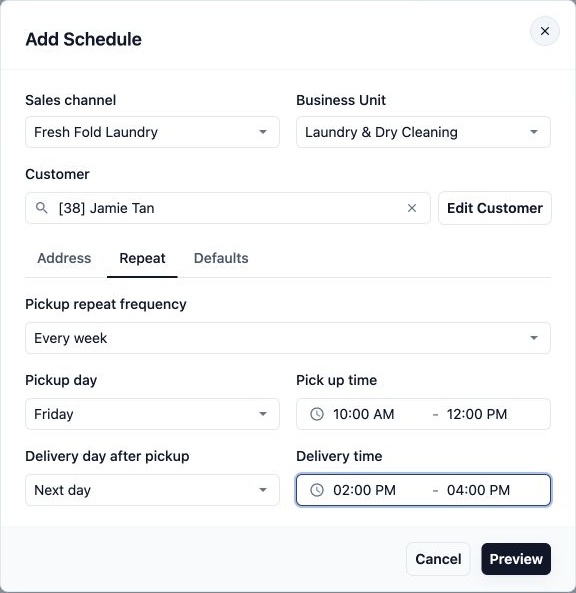
这些是工作实际进行的时间。订单在什么时候创建,稍后在预览中选择。
这个设置使用您登录的 Console 账户所关联的时区。窗口中没有单独的时区选项。保存前,请确认您的账户使用的是正确的当地时间。
---
## 选择订单信息
1. 打开默认设置标签。
2. 选择一个**默认付款方式**,或留空以手动收款。可选项包括客户已保存的银行卡和**店铺信用额度**。
3. **固定分配**留空则按您平常的员工分配规则处理,也可以选择接收这些任务的员工。
4. 出现**取件任务备注**和**配送任务备注**时,在其中填写说明。没有取件和配送的工作,这个字段是**任务备注**。
5. 如果员工在每张订单上都需要看到某条说明,请添加**订单备注**。
任务是订单中的一项具体工作,例如上门取件或送回客户的物品。任务备注属于这些任务;订单备注属于整张订单。
以 Fresh Fold Laundry 为例,付款方式和固定分配都留空。取件任务备注填写“到达时请致电”,订单备注填写“每周洗衣取件”。配送任务备注留空。
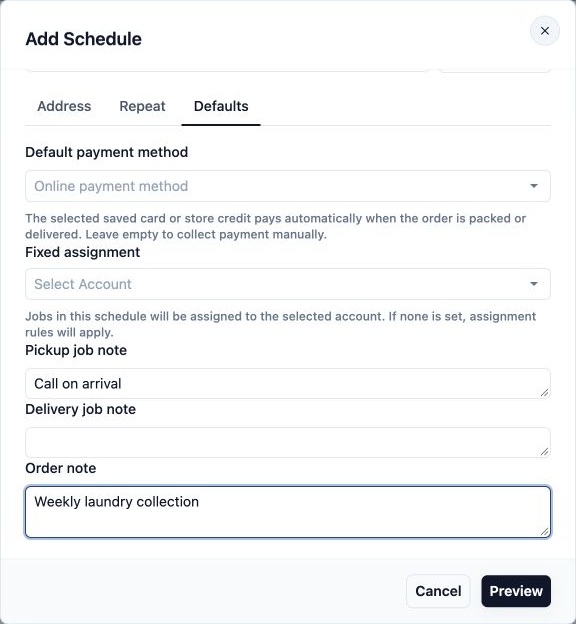
这个界面不能选择产品、数量或价格。由员工新建的这类设置创建的订单,一开始没有任何项目。员工在处理每张订单时,再添加实际项目并确认价格。
选择已保存的银行卡或店铺信用额度,并不会在保存定期订单设置时扣款。它只是告诉 EasyBiz,在生成的订单打包或送达时,如何自动收款。
---
## 检查并保存
### 选择每张订单的创建时间
1. 选择预览,打开**排程预览**。
2. 检查**下次自提**和**下次配送**;没有取件和配送的工作,则检查**下一日程**。
3. 检查**重复频率**。
4. 设置**创建定期订单**。可选择**排程当天**,或在计划服务前 1 至 9 天。
5. 在**在**字段中,设置每天创建订单的时间。
6. 在**从...开始**中,设置 EasyBiz 从哪一天开始寻找第一个符合规律的日期。
7. 选择**结束重复**,并填写它显示的其他字段。
| 结束重复选项 | 含义 |
| --- | --- |
| 无结束日期 | 设置会一直运行,没有预设的结束 |
| 在X次后结束 | 在发生次数中输入要创建的订单数量 |
| 按日期结束 | 选择一个结束日期;排在该日期之后的各次不包括在内 |
**从...开始**用于找出第一次服务的日期。它并不表示订单要等到那天才出现:提前创建的设置可能会让订单更早创建。
在本例中,选择**计划前 2 天**、**09:00**,**从...开始**选择以后的某个周五,并选择**无结束日期**。如果希望第一次取件就在那个周五,请在当周周三上午 9:00 之前保存。
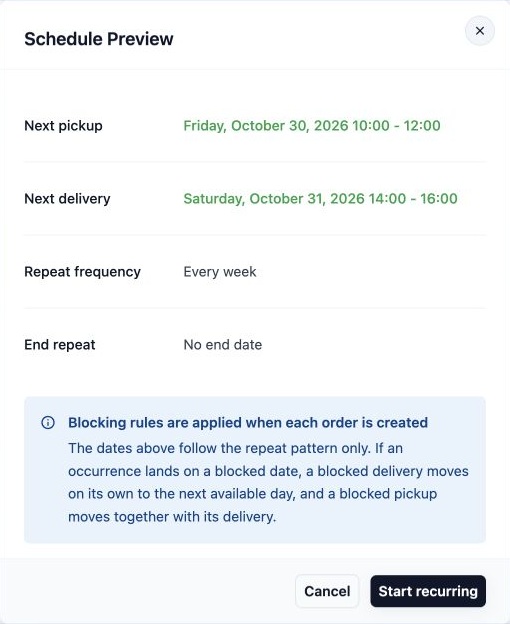
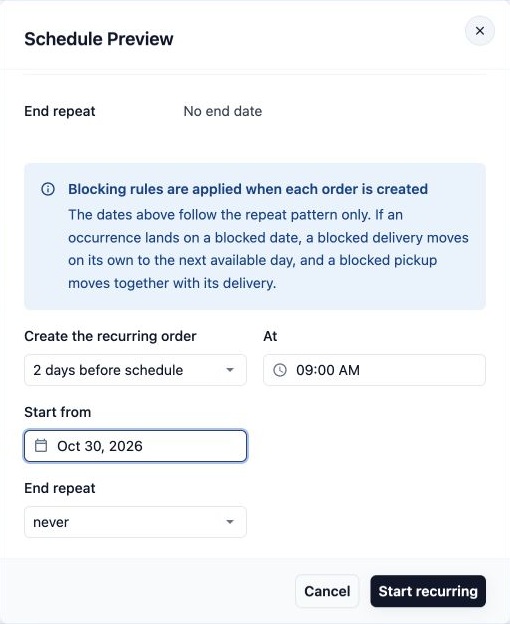
如果某一次的订单创建时间已经过了,新设置会顺延到之后的一次。修改这些字段后,请务必查看预览中显示的接下来的日期。
无法提供服务的日期规则,会在每张订单创建时才应用。被屏蔽的日期可能会改变实际的取件或配送日期,所以预览并不保证每一次都完全按显示的规律进行。
### 保存并检查结果
1. 继续之前,检查客户、地址、服务时间段和默认设置。
2. 在**排程预览**中,检查接下来的日期、创建时间和结束方式。
3. 选择开始定期。
4. 留意确认提示**周期性计划已启动**。
5. 在启用标签中,找到新客户所在的行。
6. 检查**重复**和**下一日程**。查看**处理中**,了解距离订单创建还有多久。
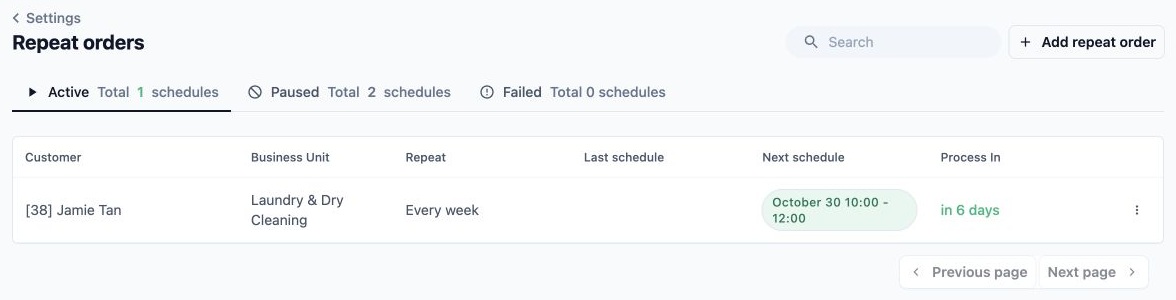
**下一日程**告诉您服务何时进行。**处理中**告诉您 EasyBiz 计划何时创建它的订单。订单创建后,**上次计划**会显示上一次的日期和订单号。
保存会启用这个定期订单设置,但保存本身不会创建第一张订单。
---
## 示例演练:Fresh Fold Laundry
Jamie Tan 希望每周五上门取衣,周六送回。Fresh Fold Laundry 希望每张订单在取件前两天创建,让员工有时间准备。
### 1. 选择客户
打开**设置 → 定期订单 → 添加定期订单**。
选择:
- Fresh Fold Laundry 可用的线上销售渠道
- 它的洗衣业务单元
- Jamie Tan 的客户记录
在**地址**标签中,核对 Jamie 的地址。
### 2. 设置取件和配送
在**重复**标签中,设置:
- **取件:** 每周,周五,上午 10:00 至中午 12:00
- **配送:** 次日,下午 2:00 至 4:00
在**默认设置**标签中:
- 付款方式和固定分配留空。
- 在取件任务备注中填写“到达时请致电”。
- 在订单备注中填写“每周洗衣取件”。
### 3. 选择订单创建时间
选择**预览**,然后设置:
- **创建订单:** 计划前 2 天,09:00
- **从...开始:** 以后的某个周五
- **结束日期:** 无结束日期
确认预览显示周五取件、周六配送。然后选择**开始定期**。
在本例中,EasyBiz 会在周三上午 9:00 为周五的取件创建订单。请在这个时间之前保存设置,并确认没有屏蔽日期影响这个排程。
### 4. 检查启用中的设置
打开**启用**,找到 Jamie 所在的行,检查**下一日程**和**处理中**。
定期订单设置会立即出现。到了创建时间,订单就会出现在平常的订单列表中。员工随后可以添加衣物项目并确认价格。
如果店铺开启了**定期订单**页面,Jamie 用对应的客户账户登录后,就能看到这个定期订单设置。下一张订单要到创建时间才会出现。
---
## 常见问题
**这个设置会取代客户已经预约的订单吗?**
>不会。创建定期订单设置,不会取代或关联已有的预约。同一天可以同时存在一张单独预约的订单和一张定期订单。选择第一次的日期之前,请先检查是否已有预约。
**以后修改客户地址,这个定期订单会自动更新吗?**
>不会。定期订单保留它保存的地址。以后修改客户的地址记录,不会自动替换这个设置中的地址。
**客户必须可以在线定期预约这个业务单元,员工才能创建定期订单吗?**
>不需要。员工可以选择任何可以接收新工作的业务单元。客户可以在线自行设置什么,由店铺面向客户的定期订单设置另外控制。
**为什么同事能看到定期订单,我却看不到?**
>这个页面是否可用,取决于您账户的访问权限,以及您的企业开通了哪些功能。请让负责员工访问权限的人,检查您对这个页面和所需销售渠道的权限。
---
## 接下来
您已经创建了定期订单设置,检查了下一次服务的日期,并确认了 EasyBiz 应何时创建第一张订单。接着阅读[管理您的定期订单](/zh/docs/manage-your-repeat-orders),了解如何处理之后的各种修改。