## 开始前
- 代理商将订购的产品和服务已存在于您的[产品目录](/docs/introduction-to-product-catalog)。
- CRM 中已存在**代理商记录**,请参阅[添加代理商](/docs/add-an-agent)。
- 您已确认该代理商的**协商价格**。
- 要发布代理商价格表的[业务单元](/docs/introduction-to-business-units)已经存在。
## 什么是代理商价格表
代理商价格表是仅供 B2B 订单使用的独立价格表,不会影响 POS 或在线商店中的零售价格。每位代理商可被分配一张代理商价格表。当代理商通过 B2B 门户下单,或您代其下单时,系统会从关联价格表中取得价格。
## 创建代理商价格表
创建代理商列表的步骤与消费者列表相同,区别在于从“代理商”选项卡开始:
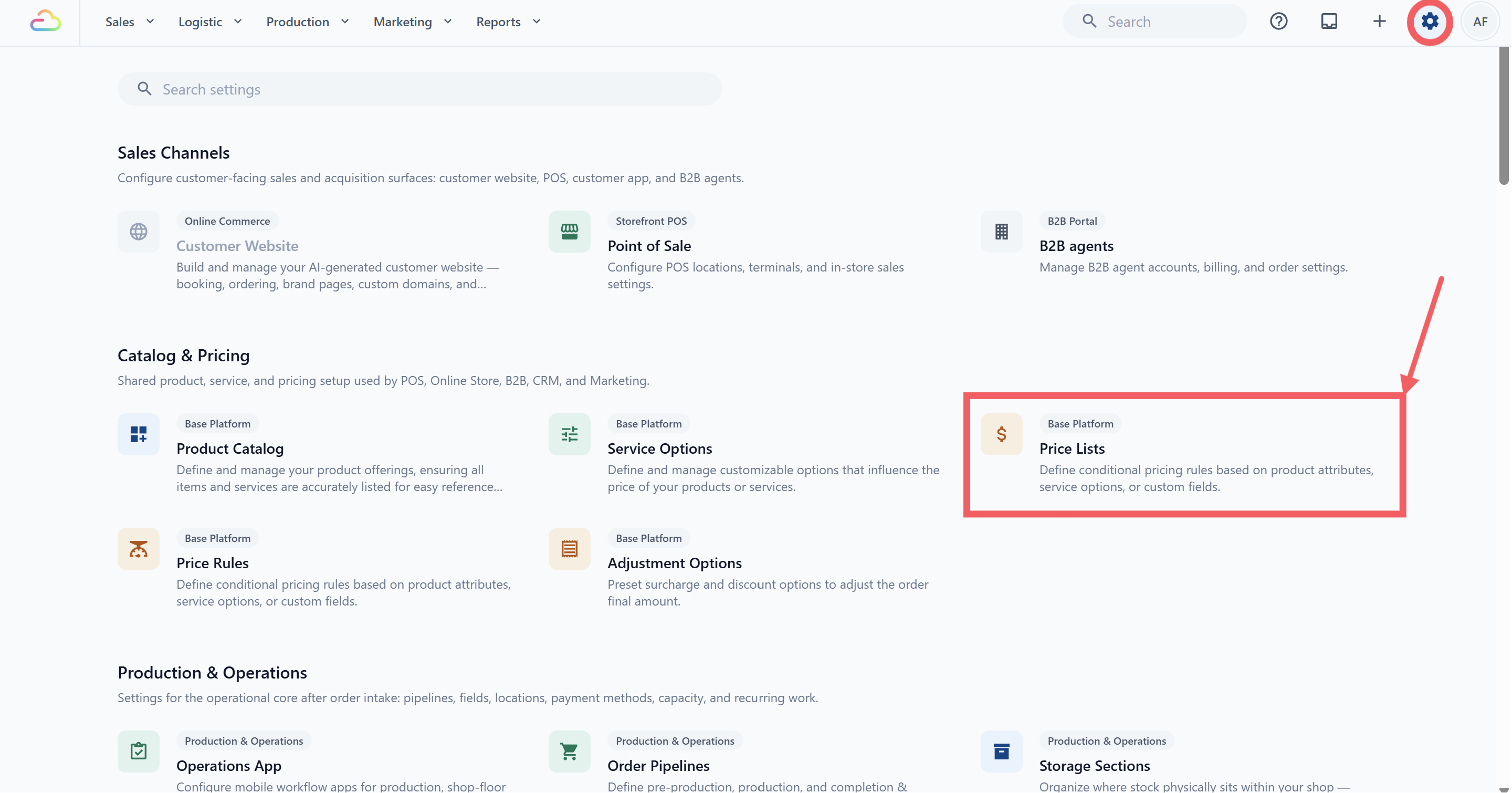
1. 点击右上角的 ⚙️ 设置 图标。
2. 在“目录与定价”部分点击 **价格表**。
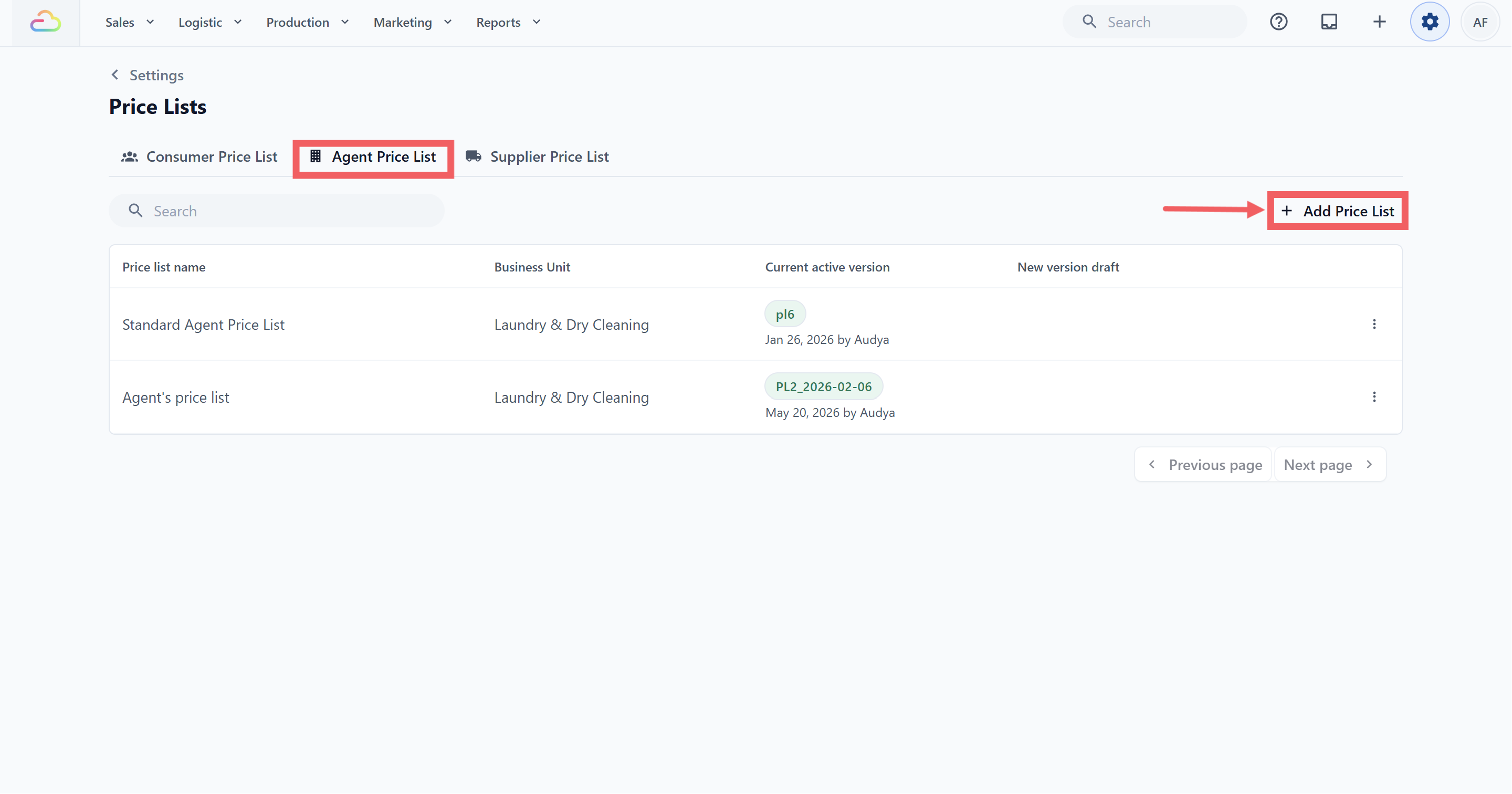
3. 点击 **代理商价格表** 选项卡。
4. 点击 添加价格表。
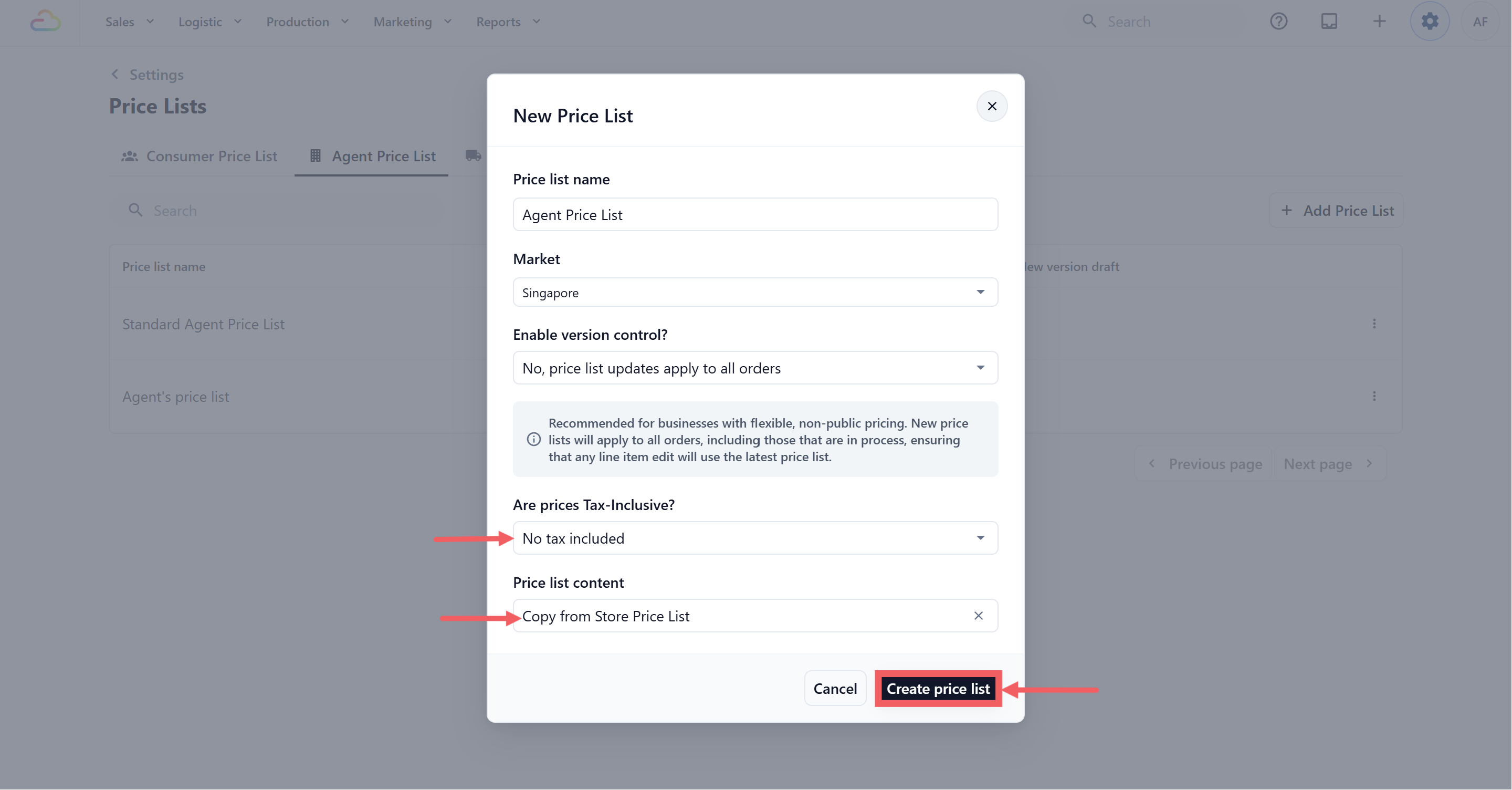
5. 填写名称、市场、税务设置和版本控制选择。B2B 通常选择“否,价格表更新应用于所有订单”,因为代理商费率是协商价格,并非公开价格。
6. 使用 **价格表内容 → 从以下复制** 以消费者列表为起点,再将价格调整为代理商协商费率。
7. 点击 创建价格表。
如需逐项字段说明,请参阅[创建价格表](/docs/create-price-lists)。
## 发布代理商价格表
1. 从“新版本草稿”列打开新草稿。
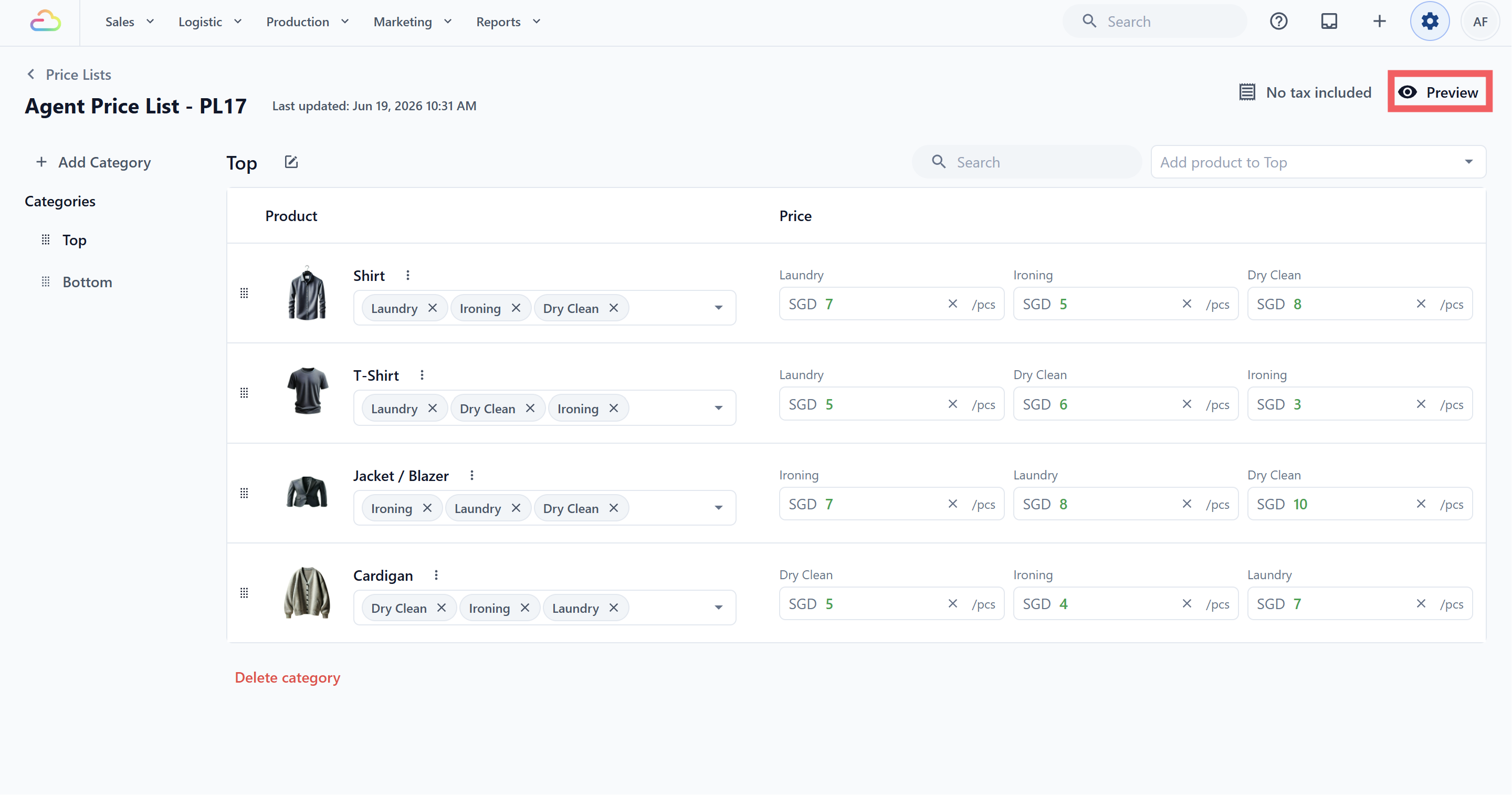
2. 为该代理商购买的产品添加或编辑价格。
3. 点击 预览 检查价格。
4. 点击 发布,打开发布对话框。
5. 在 **发布到业务单元** 中选择该代理商购买商品的 B2B 业务单元;代理商列表会关联该业务单元。需要设置时请参阅[业务单元](/docs/introduction-to-business-units)。
6. 点击 发布。
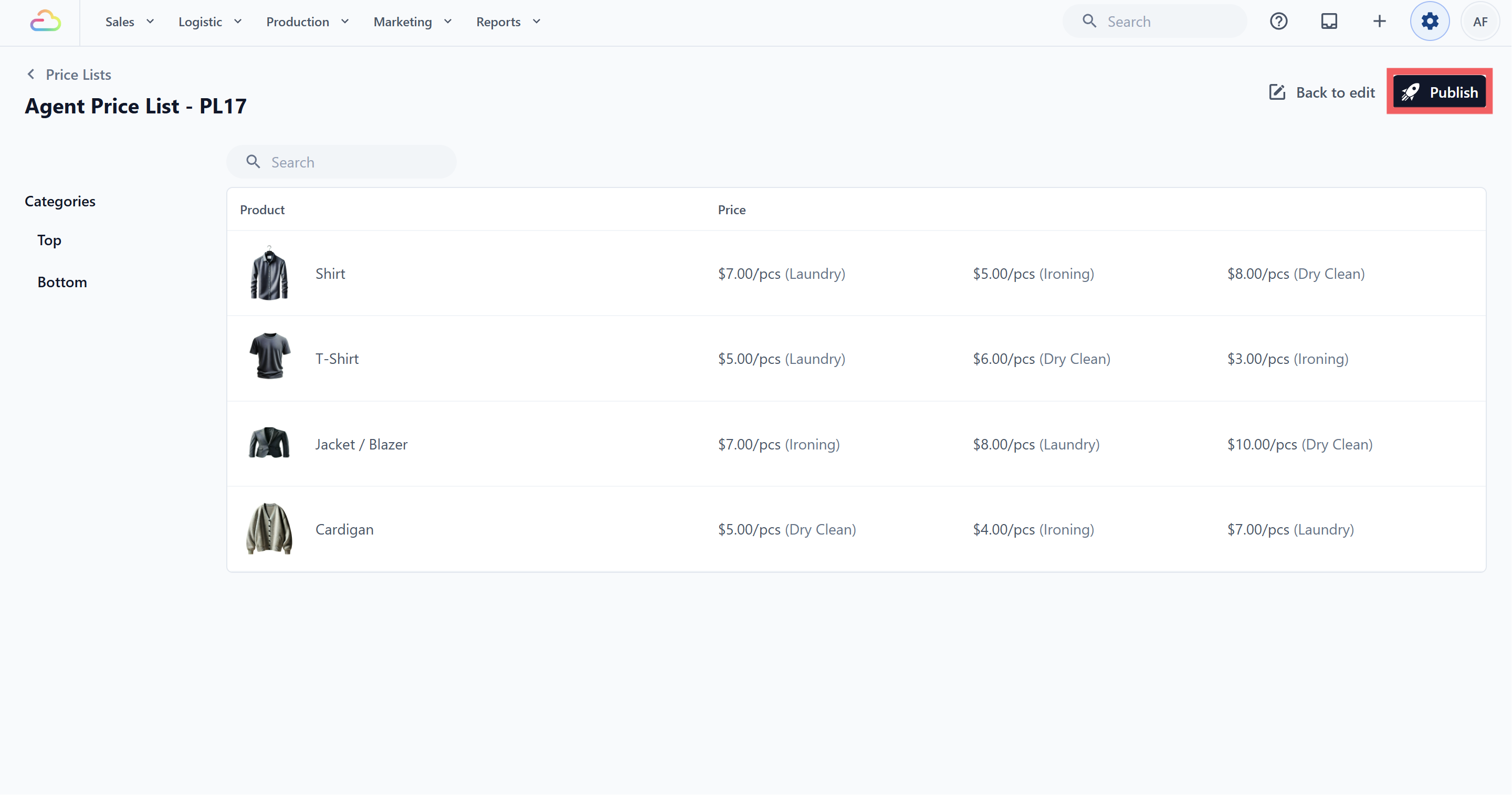
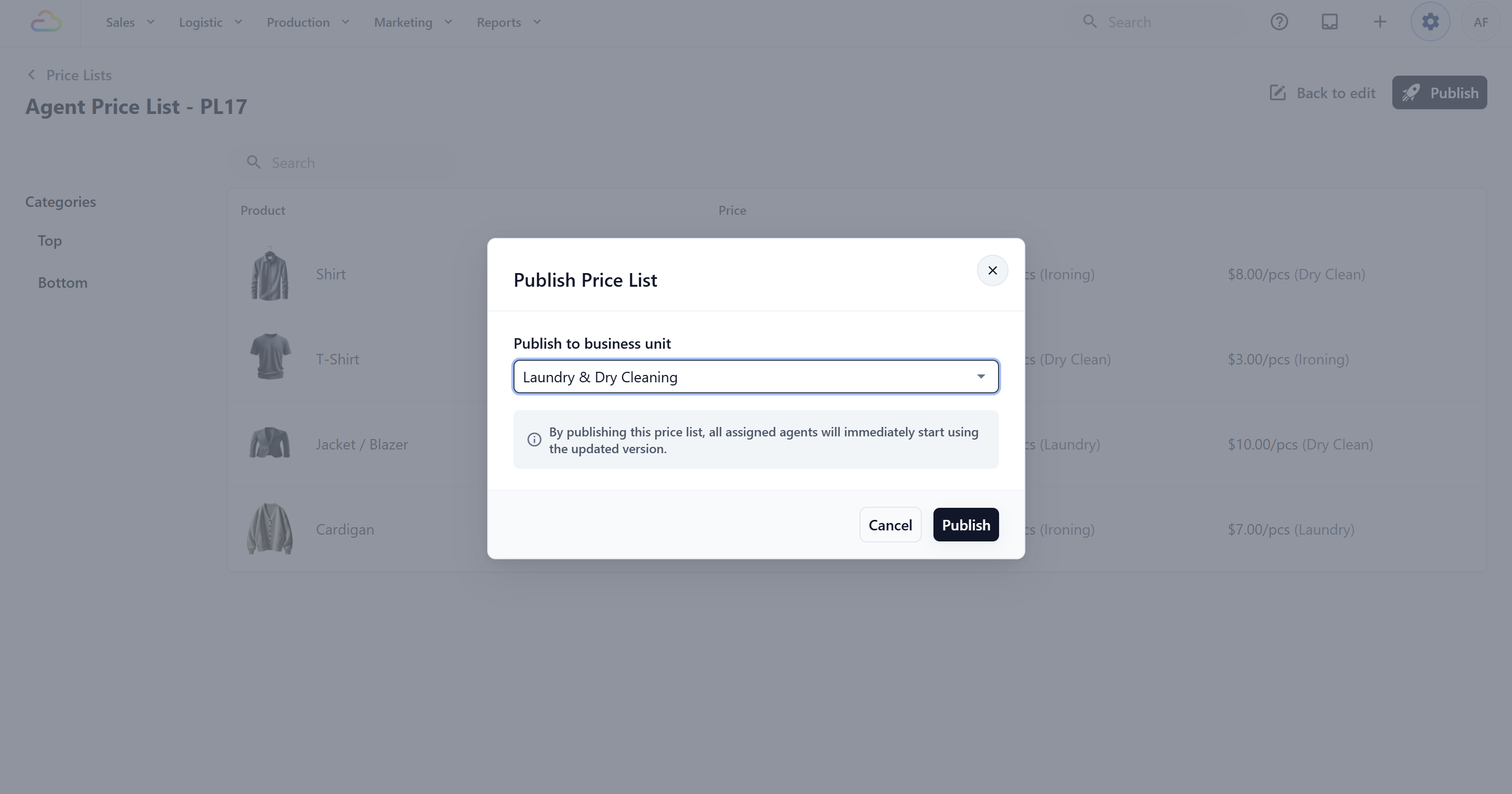
代理商价格表不会显示“发布到销售渠道”,因为代理商不会通过 POS 或在线商店下单。价格表与代理商的关联在代理商记录中完成,而非在销售渠道中完成。
## 将价格表分配给代理商
此步骤假设 CRM 中已存在代理商记录。若尚未添加代理商,或想了解销售订单设置中的其他选项,请先查看“设置 B2B 代理商”(指南即将推出),再关联价格表。
价格表已经生效,但尚未关联到任何人。要将其关联到特定代理商:
1. 点击右上角的 ⚙️ 设置 图标。
2. 在“销售渠道”部分点击 B2B 代理商。
3. 选择已分配的代理商账户。
4. 滚动到“代理商销售订单设置”。在“代理商价格表”字段打开下拉菜单,选择刚创建的代理商价格表。
5. 点击 保存。
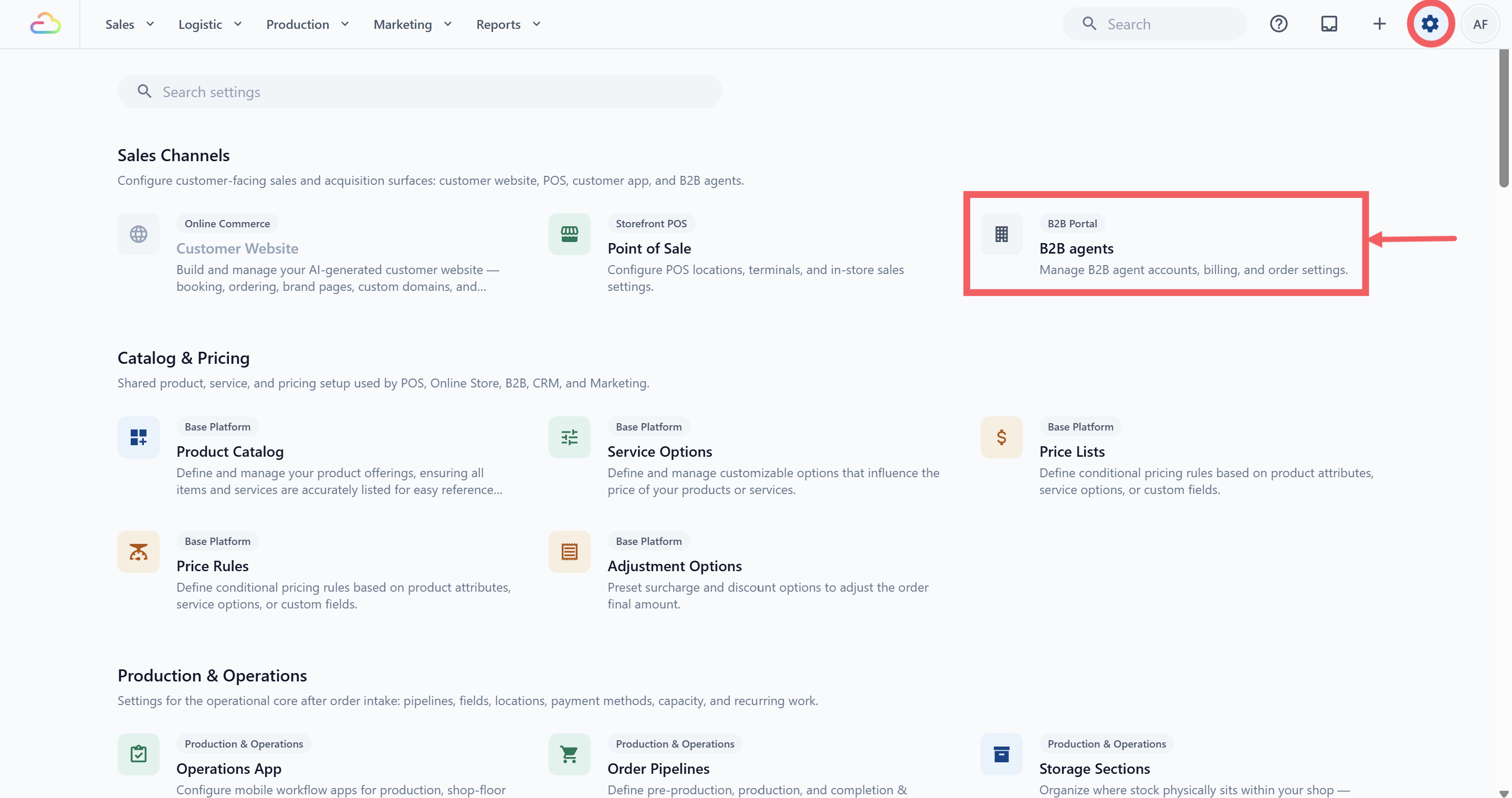
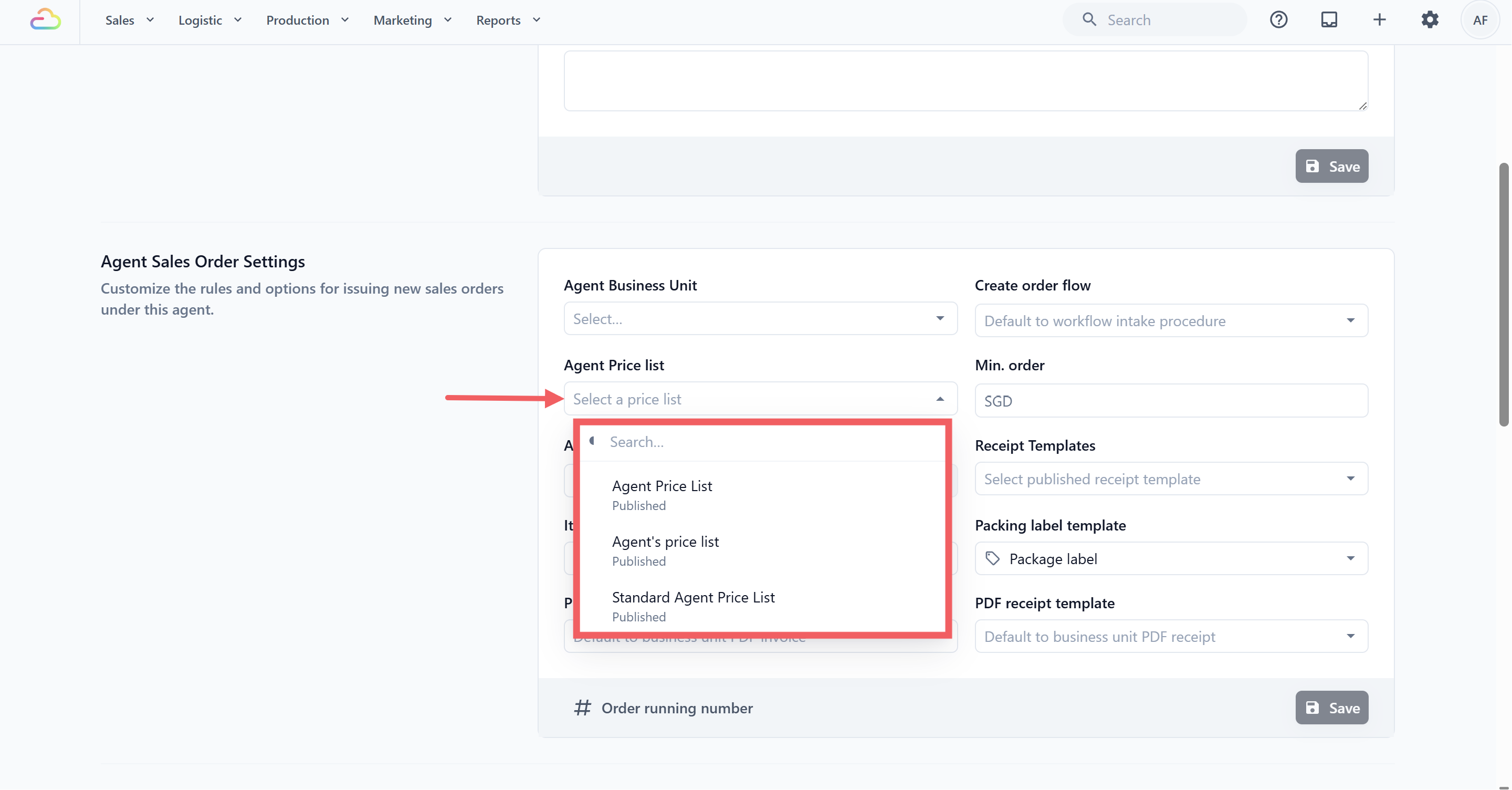
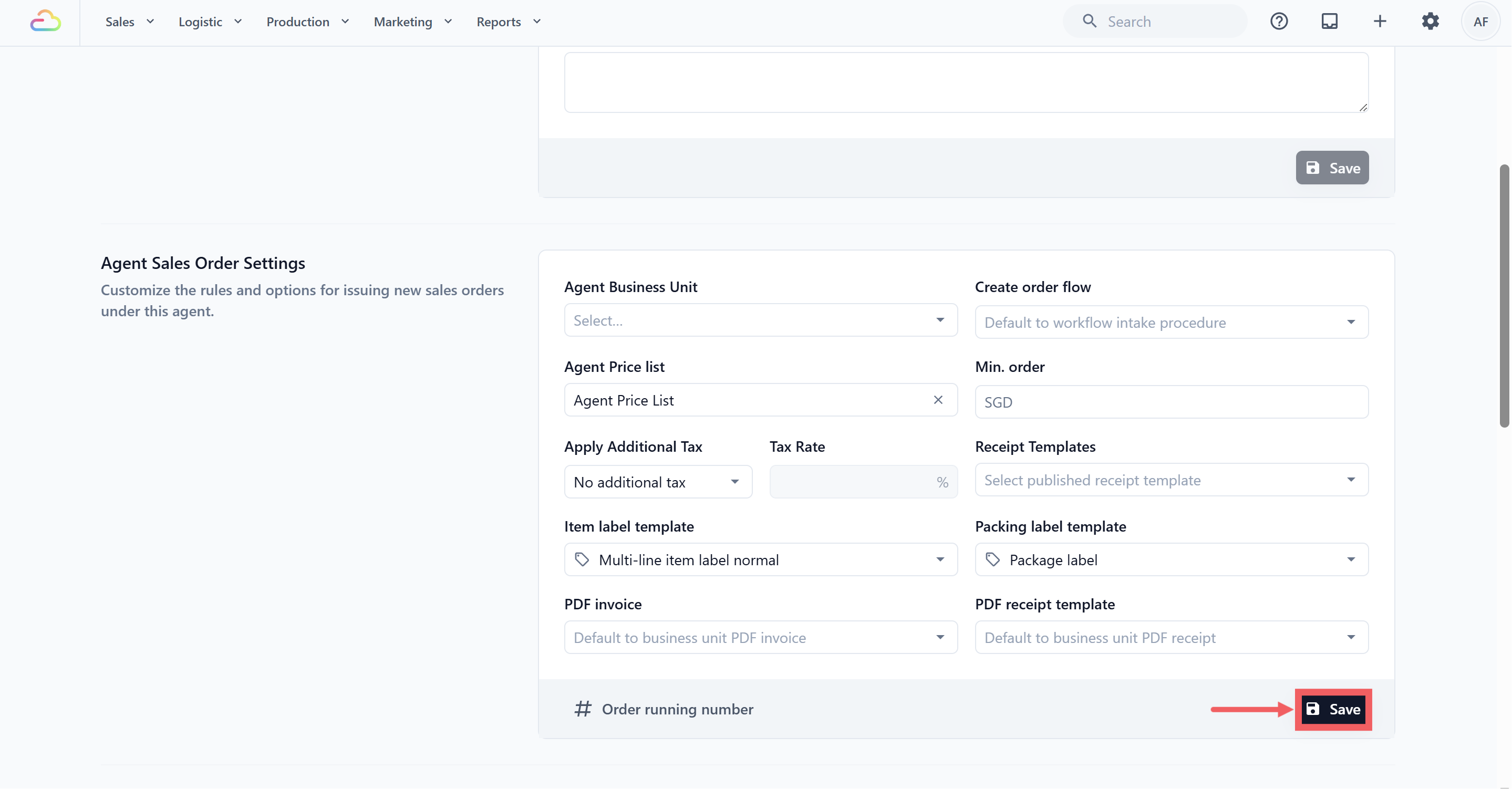
该代理商之后的订单将使用该列表中的价格。
## 代理商下单时会发生什么
当您或代理商创建 B2B 订单时,订单会自动采用关联代理商价格表的价格。若代理商没有关联列表,订单会回退到默认 B2B 定价。您可以随时在销售订单设置中更改代理商使用的价格表。
## 常见问题
**一张代理商价格表可以供多位代理商使用吗?**
> 可以。为共享同样费率的每位代理商,在销售订单设置中选择同一张列表。
**如果代理商购买的产品不在其价格表中怎么办?**
> 订单无法为该项目定价。将缺少的产品加入代理商列表并重新发布,或让代理商使用包含该项目的列表下单。
**更新代理商列表会改变未完成的 B2B 订单吗?**
> 创建时若选择“更新应用于所有订单”,会改变;若选择“仅对新订单应用更新”,已创建订单保留下单时的价格。
**代理商能看到价格表名称吗?**
> 不能。他们只看到价格,不会看到列表名称。
**可以将代理商换到另一张价格表吗?**
> 可以。打开代理商销售订单设置并选择另一张价格表;更改会在下一笔订单生效。