## 开始前
- 第一次使用营销活动?请先阅读[WhatsApp 营销活动简介](/docs/introduction-to-whatsapp-campaigns)。它会说明营销活动可以做什么、不能做什么,以及由谁向你收费。
- 你的 WhatsApp 商业号码必须已连接。请参阅[连接和配置 WhatsApp](/docs/connect-and-configure-whatsapp)。
- 你需要已有一个 Meta 批准的营销模板。请参阅[设置营销模板](/docs/setting-up-marketing-templates)。
- 你的客户必须已保存在 EasyBiz 中,并且有有效的 WhatsApp 号码。营销活动不能向上传的电话号码列表发送消息。
---
## 第 1 步:创建草稿
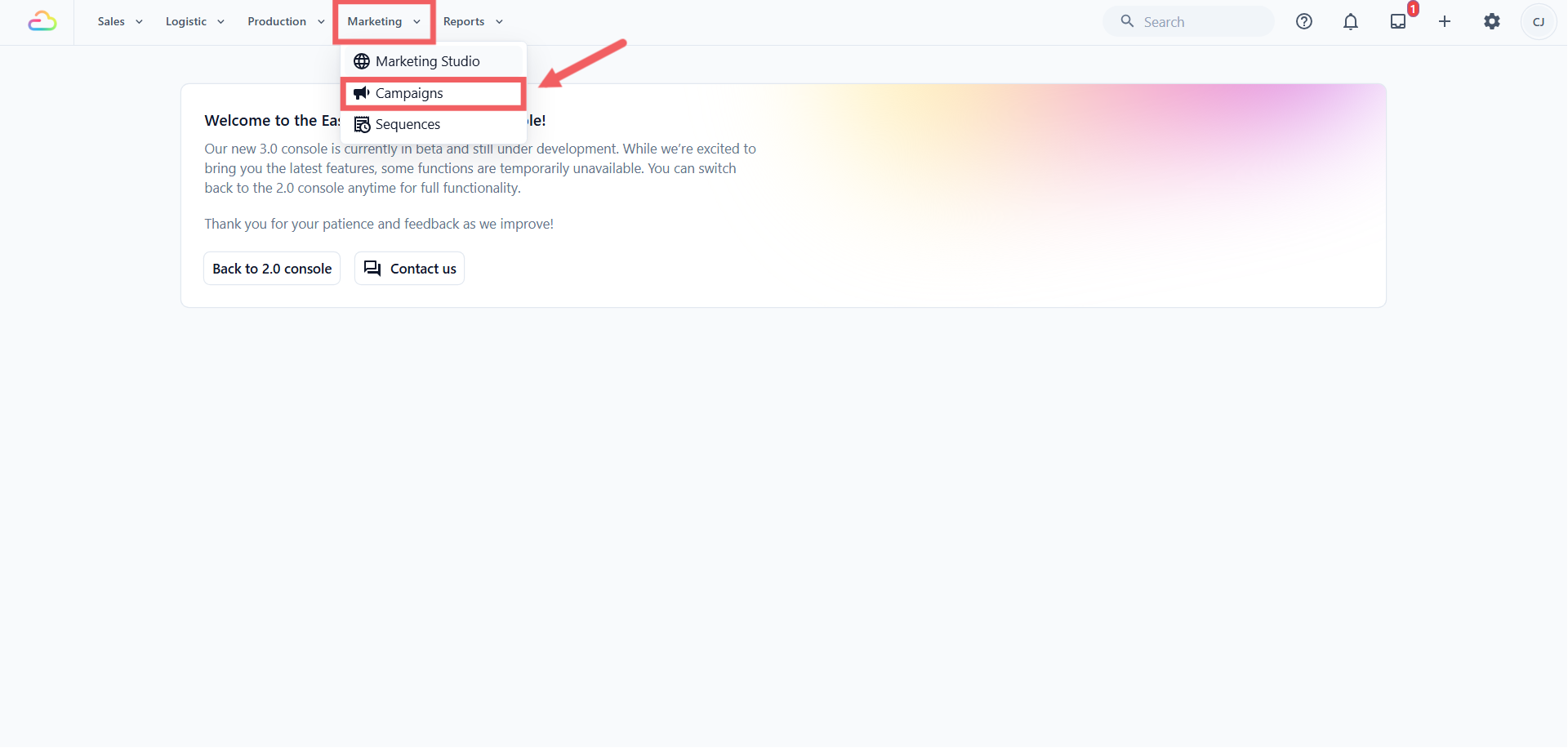
1. 在顶部导航中,点击 **Marketing**,然后点击 **Campaigns**。
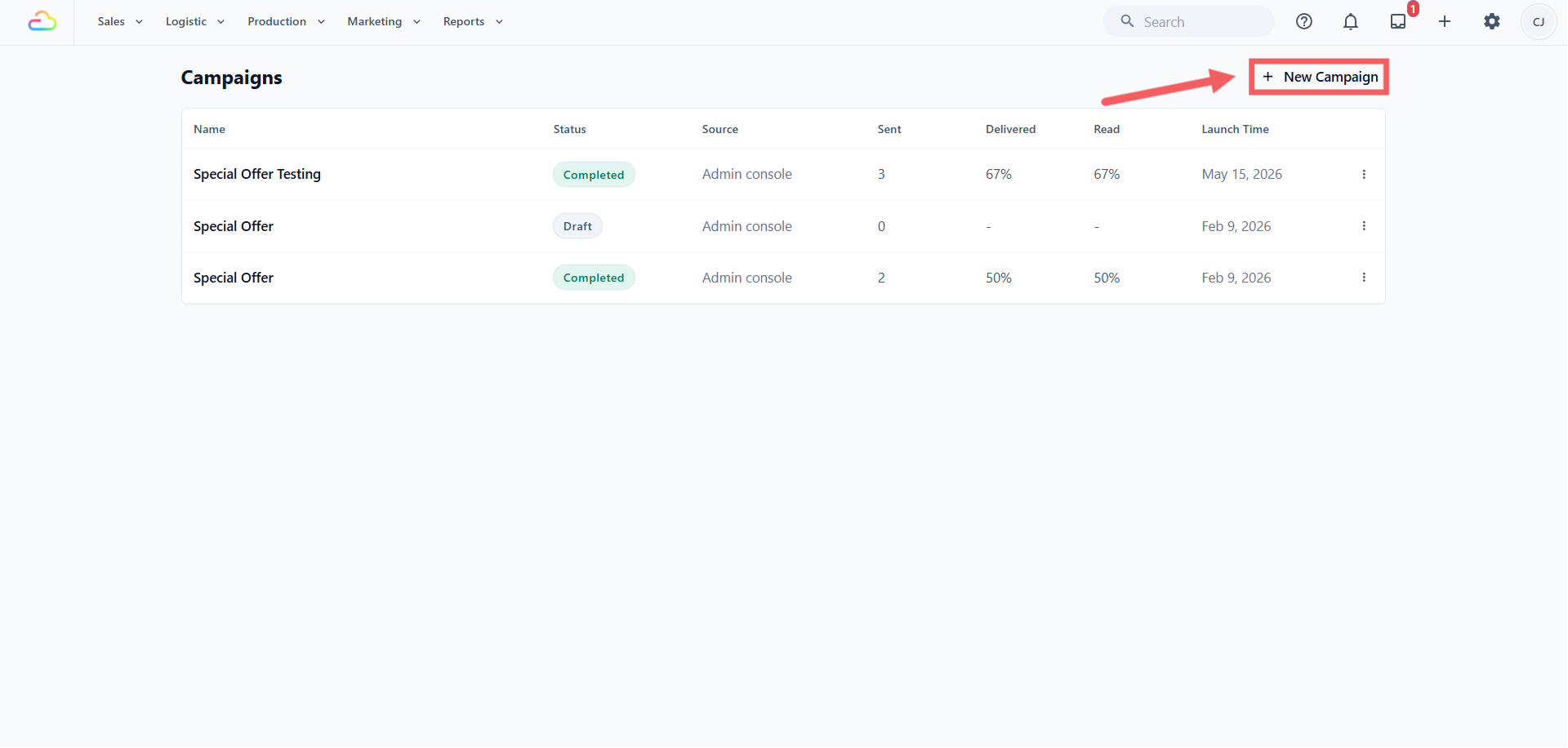
2. 点击 New Campaign。
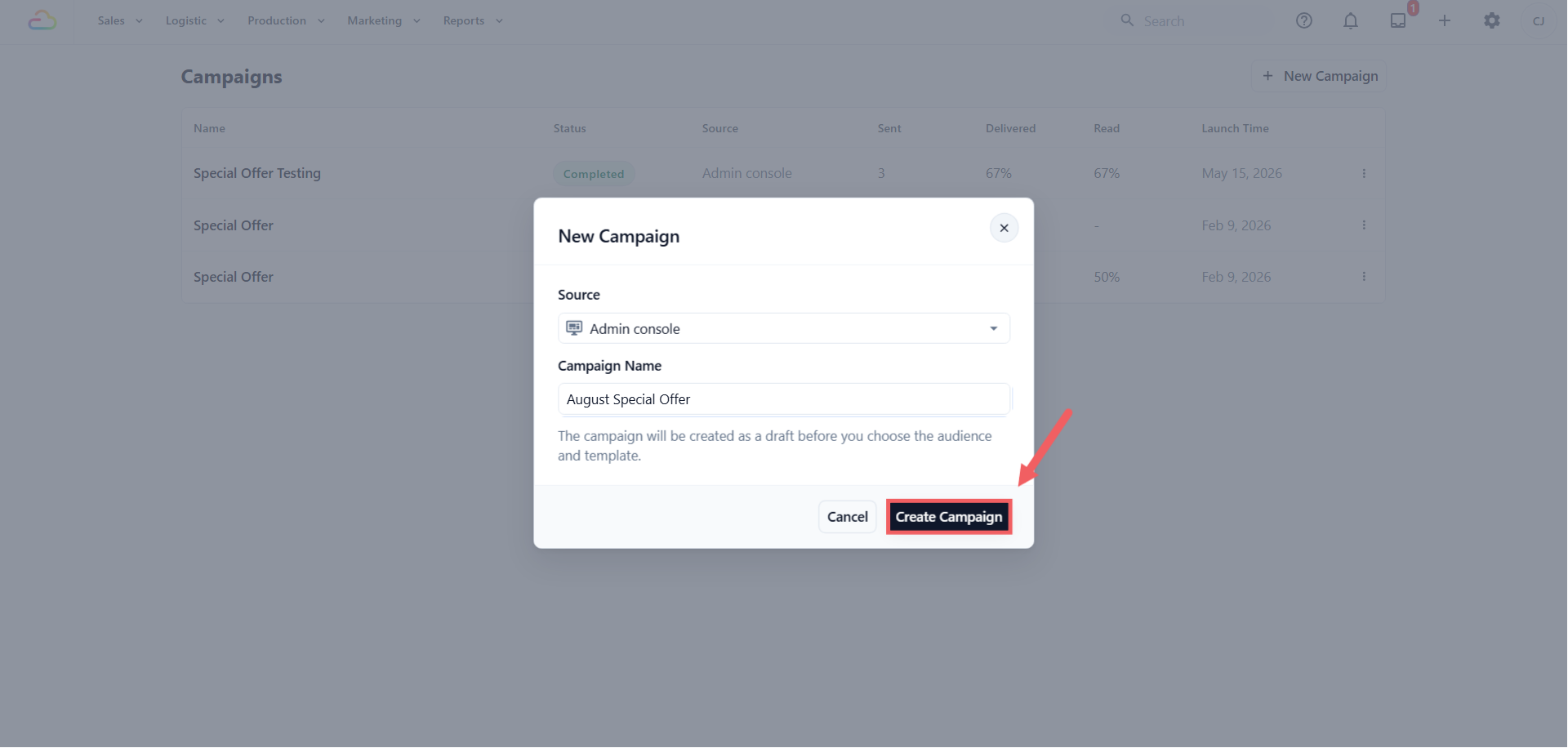
3. 选择一个 **Source**。选择 **Admin console** 可触达所有门店的客户,或选择一个 POS 门店,仅触达在该门店注册的客户。
4. 输入一个之后容易识别的 **Campaign Name**,例如 "August Special Offer"。
5. 点击 Create Campaign。
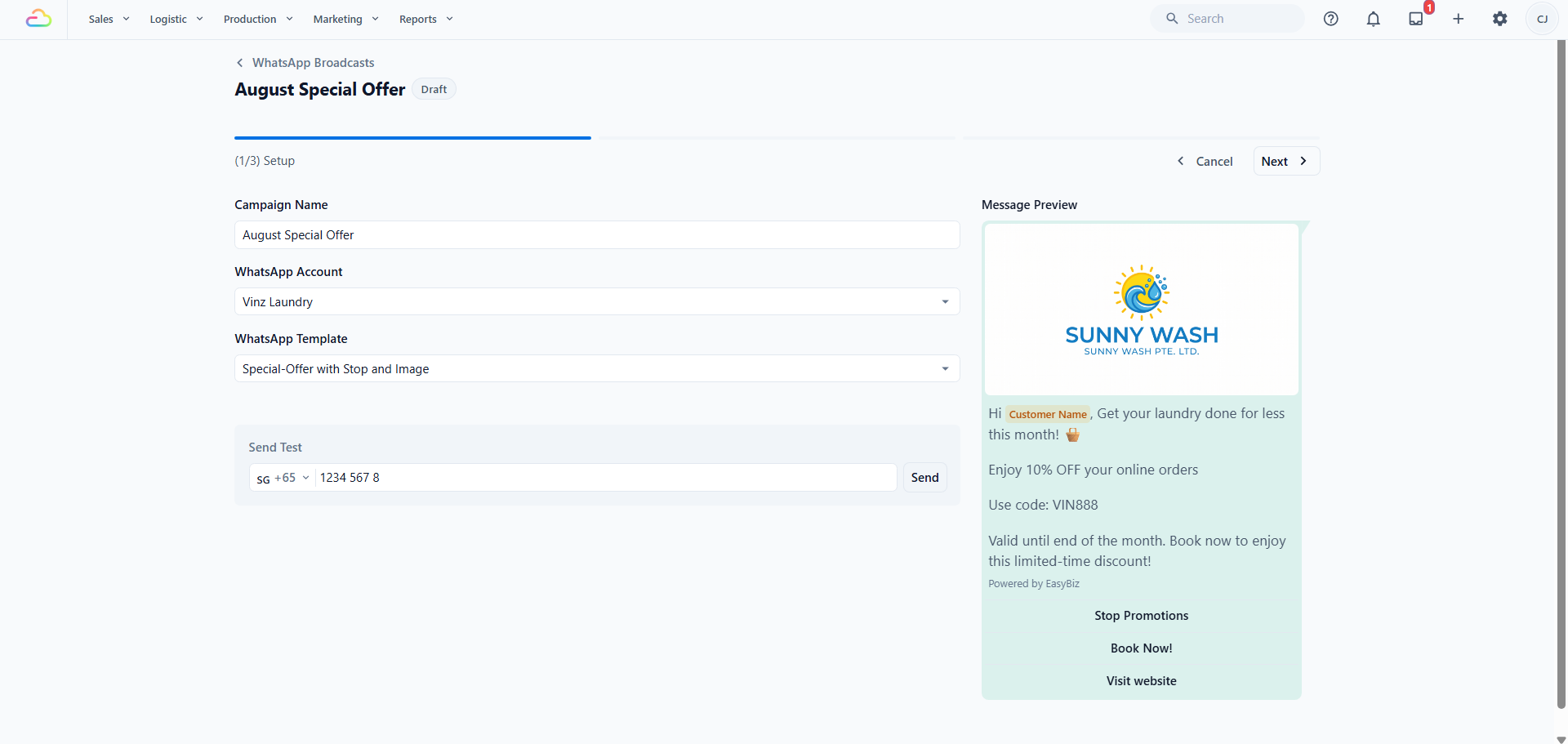
该营销活动会保存为 **Draft**。此时还不会发送任何内容,你可以随时从营销活动列表重新打开它。
如果从 POS 开始创建营销活动,Source 会固定为该门店,因此不会显示 Source 字段,之后受众也会锁定为该门店。
---
## 第 2 步:设置
编辑器会依次经过三个步骤,顶部显示为 **(1/3) Setup**、**(2/3) Audience** 和 **(3/3) Review**。你的工作会在操作过程中保存,因此你会在步骤栏旁看到 **Saving...**,随后变为 **Saved**。
1. 检查 **Campaign Name**。你仍然可以在这里修改它。
2. 选择用于发送的 **WhatsApp Account**。如果你只有一个账号,系统会自动选中。
3. 选择 **WhatsApp Template**。这里只会显示该账号下已获批准的营销模板,切换账号会清除你已选择的模板。
4. 查看右侧的 **Message Preview**。它会显示客户将看到的消息样式。
5. 在 **Send Test** 下,输入你自己的号码并点击 Send。你应该会看到 **Test sent successfully**。
6. 在你自己的手机上阅读测试消息,然后点击 Next。
务必发送测试消息。检查拼写、日期、优惠金额,以及任何按钮是否会打开正确内容。只有填写名称并选择模板后,Next 才会启用。
发送前,请检查所选的营销模板是否包含一个标签必须完全为 **Stop Promotions** 的快速回复按钮。这能让不再想接收促销消息的客户通过简单的一次点击退订。清晰的退订方式有助于避免重复发送客户不想要的消息,减少客户不满,并降低客户将你的业务拉黑或举报为垃圾信息的可能性。
客户退订后,EasyBiz 会自动将他们排除在之后的营销活动之外。他们仍会收到必要消息,例如订单更新、取件提醒和收据。请按照[让客户停止促销活动](/docs/setting-up-marketing-templates#letting-customers-stop-promotions)完成设置步骤。
---
## 第 3 步:受众
此步骤决定谁会收到消息。设置筛选器,查看实时人数,并取消勾选你不想发送的人。
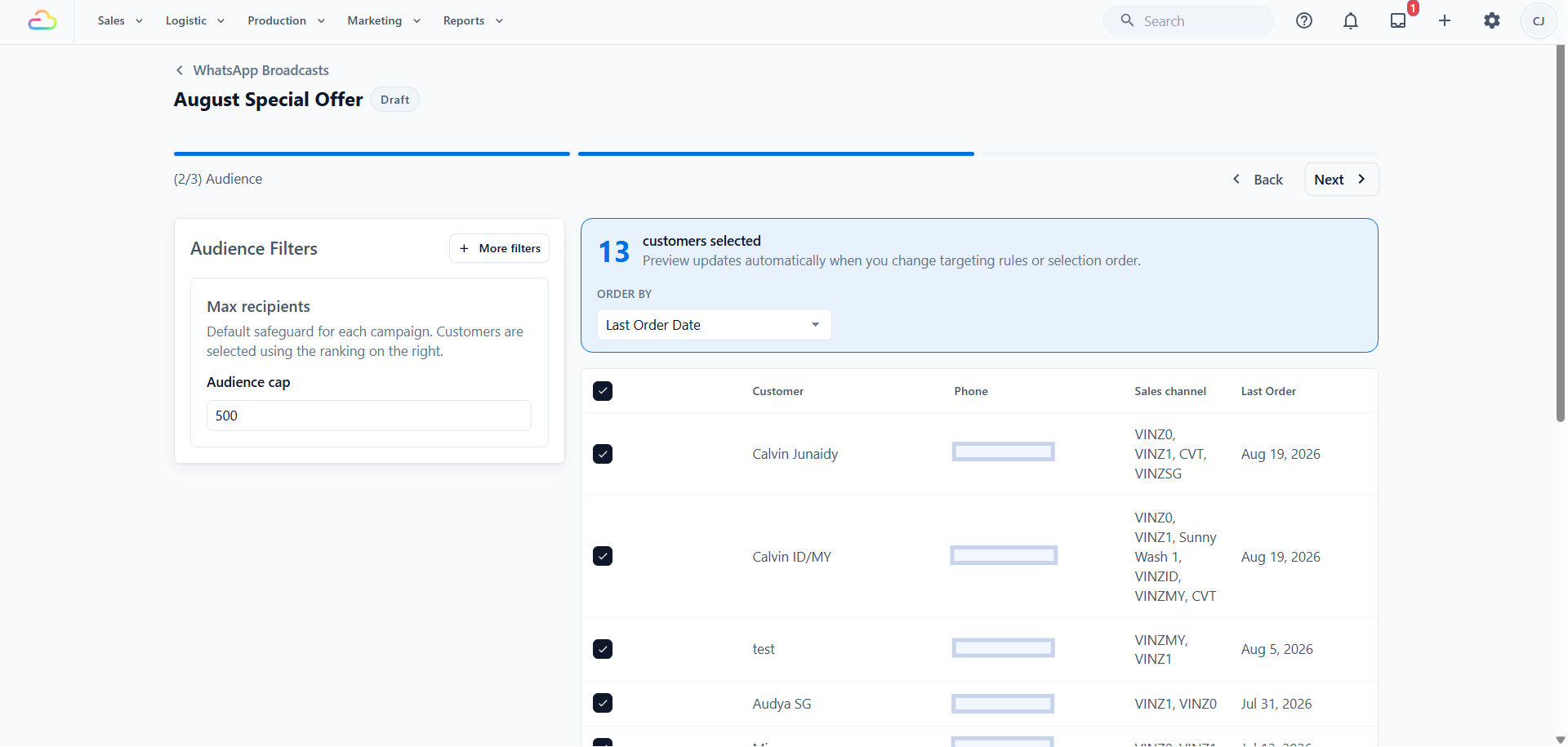
每个筛选器、它们如何组合,以及人数为什么减少,都已在[选择营销活动受众](/docs/choosing-your-campaign-audience)中说明。列表看起来正确后,回到这里并点击 Next。
---
## 第 4 步:审核并启动
**Campaign Summary** 会显示你的 **Audience** 人数、**Template**、来自 Meta 的 **Messaging Limit**,以及 **Estimated Cost**。
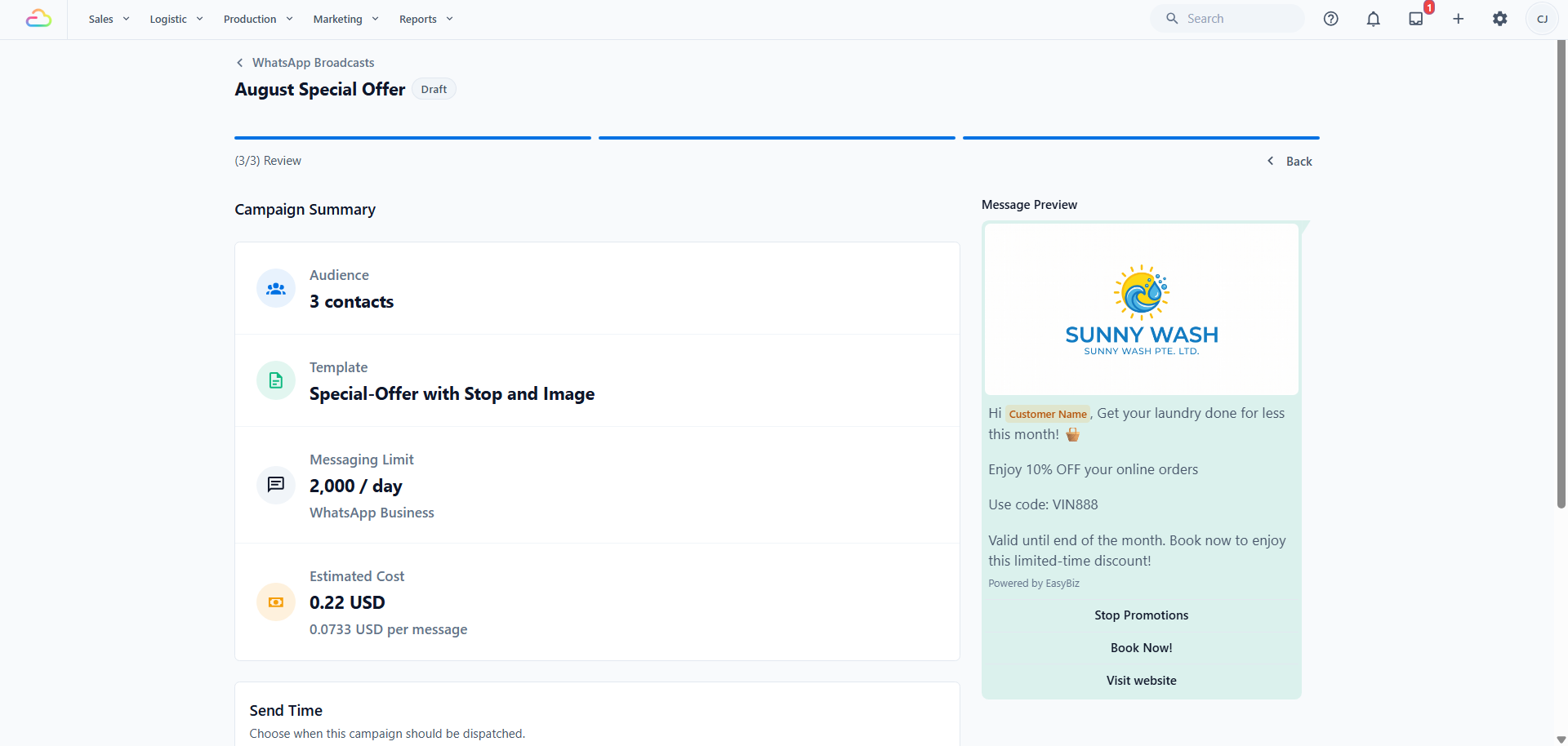
Estimated Cost 以美元显示,仅供参考。向你 WhatsApp Business Account 所连接付款方式收费的是 Meta,而不是 EasyBiz。最终金额取决于哪些消息被送达,以及收件人所在国家/地区。启动第一个营销活动前,请阅读[由谁向你收费](/docs/introduction-to-whatsapp-campaigns#who-charges-you)。
在 **Send Time** 卡片中,选择以下一项:
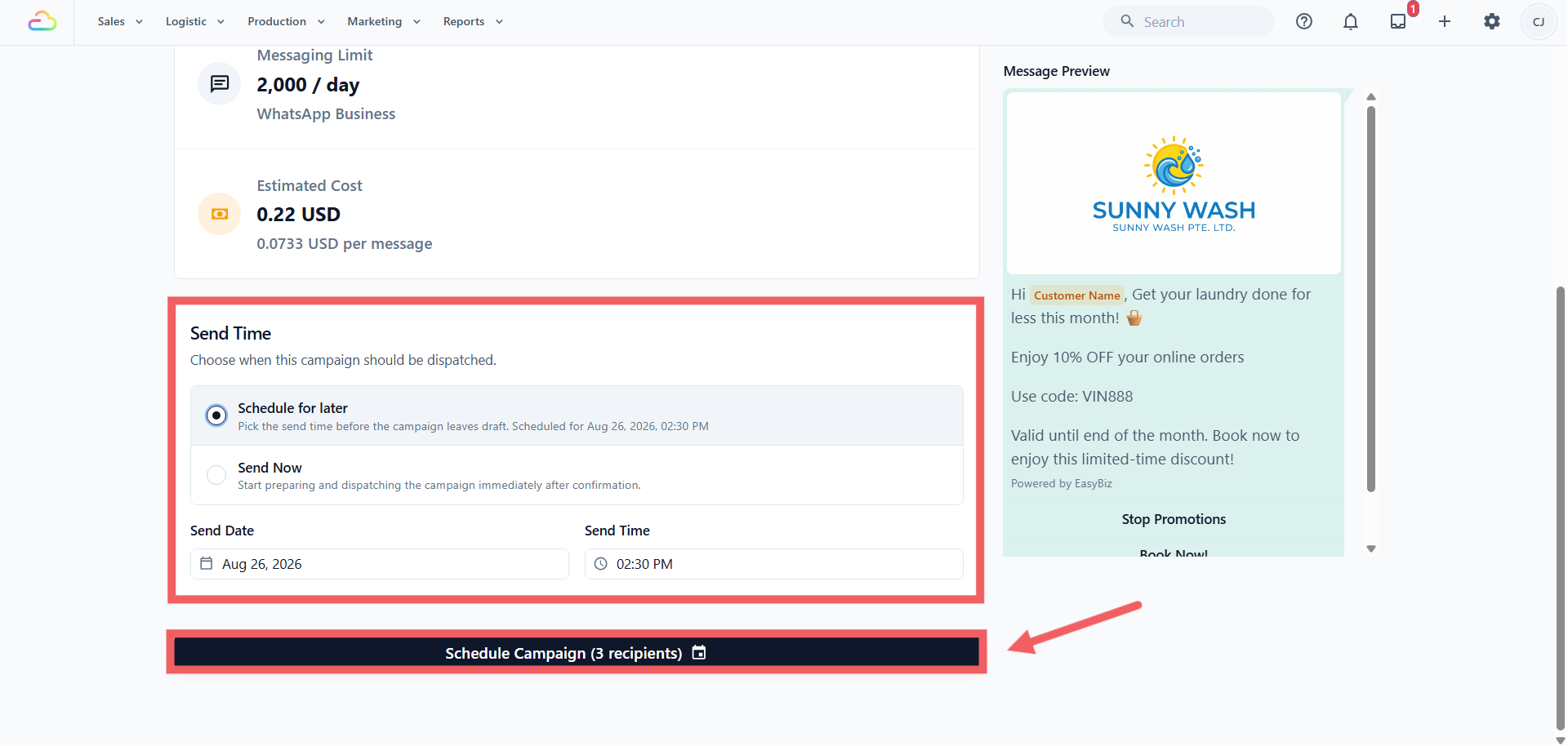
- **Schedule for later** 会要求填写 **Send Date** 和 **Send Time**,时间必须至少在 1 分钟之后。
- **Send Now** 会在你确认后立即开始准备并发送。
点击 Send Campaign Now 或 Schedule Campaign。按钮会显示收件人数,确认对话框会再次列出你要发送多少条消息、使用哪个模板,以及费用。
如果收件人数超过你的每日消息限额,EasyBiz 会在这里提醒你,并改为在数天内分批发送,而不是直接失败。如果没有客户符合你的筛选条件,启动按钮会保持禁用。
---
## 状态含义
- **Draft**,仍在创建中,未发送任何内容。
- **Preparing** 或 **Snapshotting**,正在固定收件人列表。
- **Scheduled**,受众已锁定,等待发送时间。
- **Queued** 或 **Sending**,消息正在发出。
- **Paused**,在你恢复之前不会发出任何内容。
- **Stopping** 或 **Stopped**,剩余消息已取消。
- **Retrying**,正在再次尝试发送给失败的收件人。
- **Completed**、**Failed** 和 **Archived** 是结束状态。
---
## 查看结果
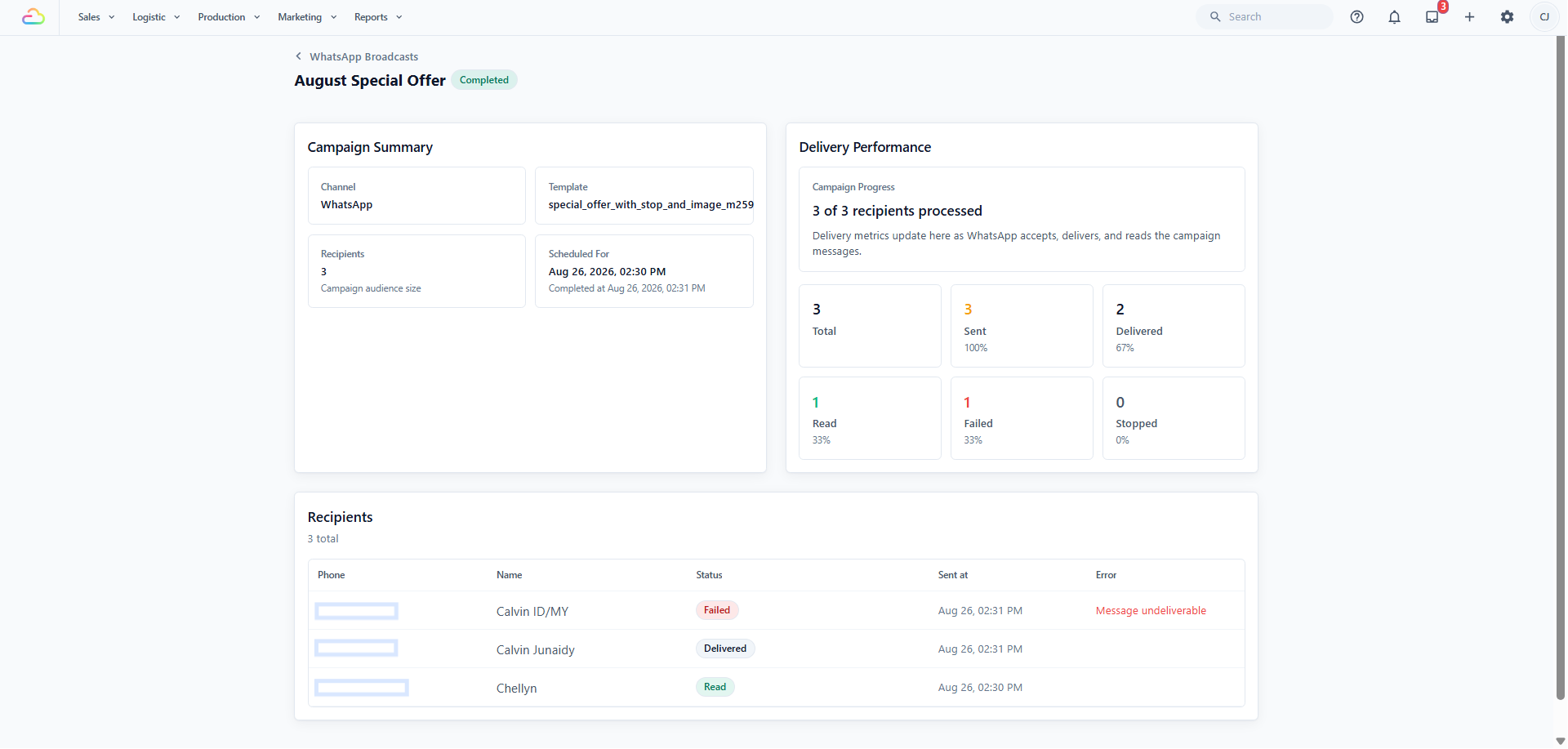
**Delivery Performance** 会将发送结果分为 **Total**、**Sent**、**Delivered**、**Read**、**Failed** 和 **Stopped**。在其下方,**Recipients** 会列出启动时锁定的所有人,并显示他们的 **Phone**、**Name**、**Status**、**Sent at** 和任何 **Error**,失败的行会排在前面。
这些数量会持续更新一两天。
---
## 常见问题
**安排发送后,我还能编辑营销活动吗?**
> 不能直接编辑。请使用 Cancel Schedule 将它退回 Draft,编辑后再重新安排发送。
**Pause 和 Stop 有什么区别?**
> Pause 是临时的,你可以从中断处恢复。Stop 是最终操作,营销活动无法重新启动。
**为什么我不能删除已经发送过的营销活动?**
> Delete 只适用于 Draft 和 Archived 营销活动。请先将它归档,然后再删除。
**启动后可以更改受众吗?**
> 不可以。营销活动离开 Draft 时,列表就会被冻结,因此之后退订的人仍会收到这条消息。
**Retry failed 会再次收费吗?**
> 每次重试都是一条新消息,因此 Meta 会像其他发送一样计费。
**测试发送需要付费吗?**
> 是的。它是通过 Meta 发送的真实营销消息,会像其他消息一样计费,并且也会作为一段对话显示在你的 WhatsApp Inbox 中。
**为什么我已获批准的模板没有出现在列表中?**
> 这里只会显示所选 WhatsApp Account 上已获批准的营销模板。切换账号会清除你选择的模板,因此请先选择账号。
**营销活动的回复会去哪里?**
> 会像普通对话一样进入你的 WhatsApp Inbox,因此你平常的自动回复规则也会适用于它们。
---
## 下一步
在[选择营销活动受众](/docs/choosing-your-campaign-audience)中微调谁会收到消息。