## 开始之前
请确认您已具备:
- 查看生产报告的权限。如果 **报告** 菜单中没有 **生产报告**,说明您的账户还没有这项权限。请参阅[让员工查看报告](/zh/docs/report-access-for-staff)。
- 大致了解如何选择期间。请参阅[选择期间和筛选条件](/zh/docs/report-periods-and-filters)。
- 您的产能日历上至少有一个产能看板,并且员工会在上面把工作标记为已完成。报告只统计在看板上完成的工作。
---
## 生产报告是什么
**工单** 是在您工坊中处理的一件物品,例如一个待修的包,或一套待干洗的西装。一笔有三个包的订单,就有三张工单。
**产能看板** 是您在 **产能日历** 上安排的一种工作,例如清洗、维修或染色。每个看板设定一张工单需要多少小时。员工完成任务后,会把工单标记为已完成。
生产报告是您工坊的记分板。在您选择的期间内,它显示每位员工完成了多少工单、这些工作有多少小时,以及有多少物品被退回重做。
- 谁的工作量最重,谁还有余力。
- 谁需要更多培训,因为他们的工作更常被退回。
- 旺季来临前,您是否需要再多请一个人。
没有这份报告,您只能靠员工自己告诉您。一位维修师傅修的包一再被退回,可能要等到顾客开始投诉,您才会发现。
---
## 打开生产报告
1. 在顶部菜单中,点击 报告 。
2. 点击 生产报告 。
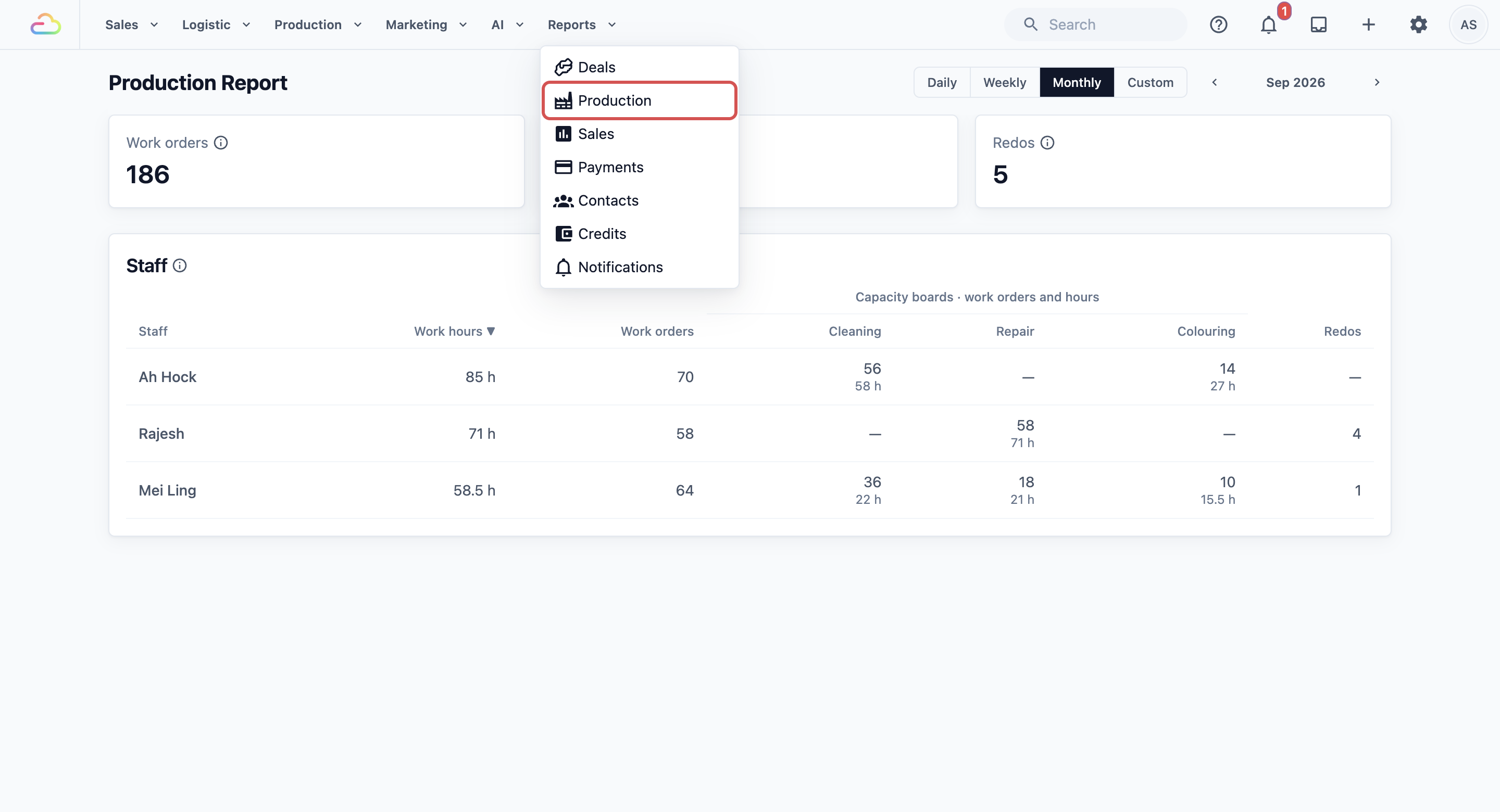
3. 在右上角,选择要查看的时间长度: Daily (每日)、 Weekly (每周)、 Monthly (每月)或 Custom (自定义)。报告默认打开 Monthly。
4. 在旁边,选择您要查看的日期、星期、月份或日期范围。自定义范围最长可达 90 天。如果您选了更长的范围,报告会使用最近 90 天,并有提示告诉您新的开始日期。
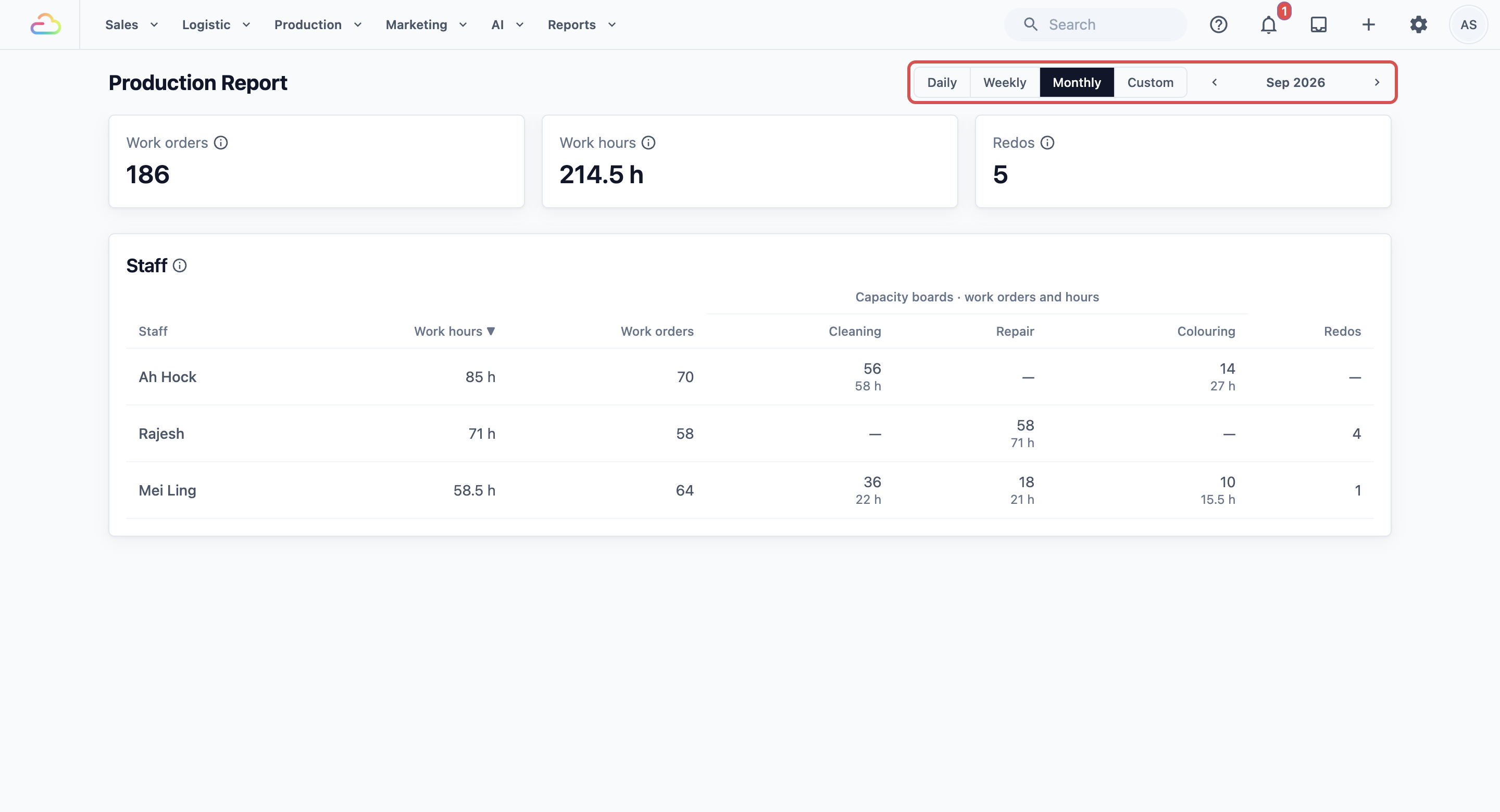
报告会实时更新。员工把工单标记为已完成后,马上就会显示出来。
---
## 查看汇总卡片
页面顶部有三张卡片:
- **Work orders**(工单):这个期间内在产能看板上完成的工单数量。
- **Work hours**(工时):这些工单的总小时数,取自它们在产能日历上的卡片。
- **Redos**(重做):这个期间内被退回重做的物品数量。
每张卡片标题旁有一个小帮助图标。点击它,可以看到这个数字是怎么算的。

---
## 查看 Staff 表格
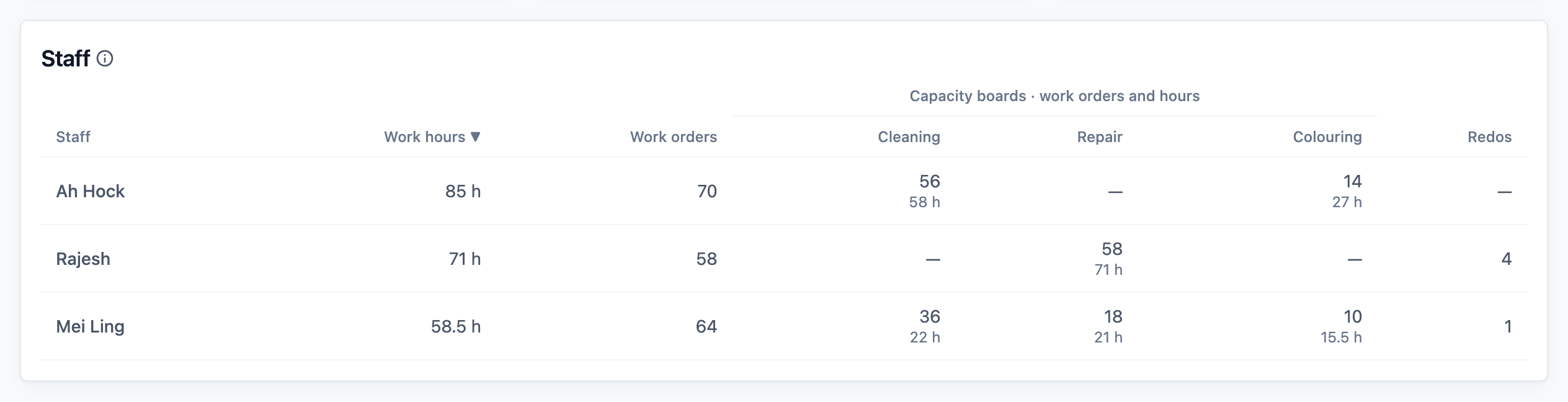
**Staff**(员工)表格中,期间内完成过工作的每位员工各占一行。从左到右显示:
- **Staff**:把工作标记为已完成的人。
- **Work hours**:他们完成的所有工单的小时数。
- **Work orders**:他们完成了多少张工单。同一个人在一张工单上做了两项任务,这张工单也只算一次。
- **产能看板 · 工单和工时**:每个看板一列,顺序与您的产能日历相同。每个格子上方是工单数量,下方是小时数。短横线表示该看板上没有工作。
- **Redos**:算在这个人名下的重做次数。重做会算在原物品的看板工作是谁做的那个人名下。
表格默认把工时最多的人排在最上面。点击任意列标题可按该列排序,再点一次可反转顺序。
检查、包装和其他没有看板安排的步骤不会被统计。只负责包装的员工不会出现在这个表格中。
---
## 查看某位员工的工作
1. 在 **Staff** 表格中,点击某位员工的那一行。
表格会切换为这个人的清单,顶部显示其姓名和总数,例如“Mei Ling · 64 work orders”。每一行显示 **Work order**(工单)、**Customer**(顾客)、**Board**(看板)、**Completed**(完成)日期和 **Work hours**,最新的排在最前面。本身就是重做的工单会带一个橙色的 **Redo**(重做)标签。
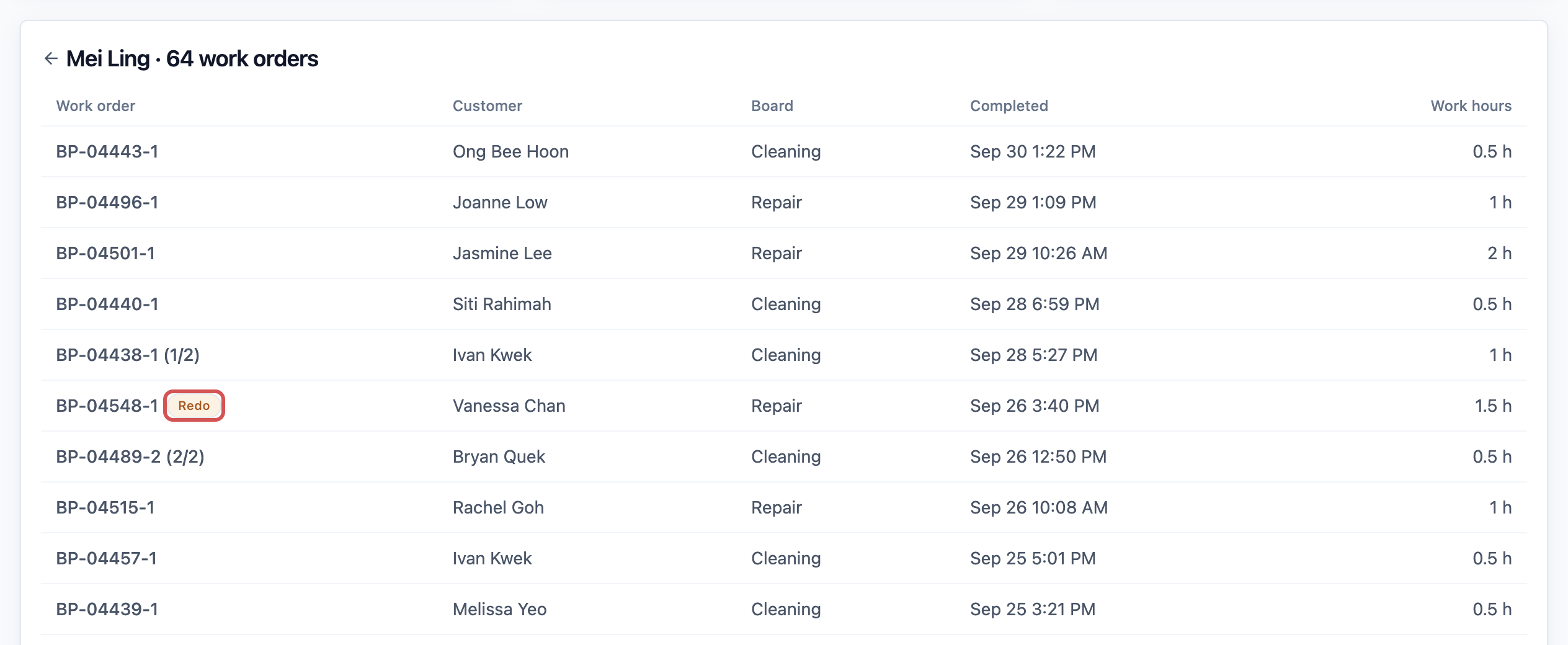
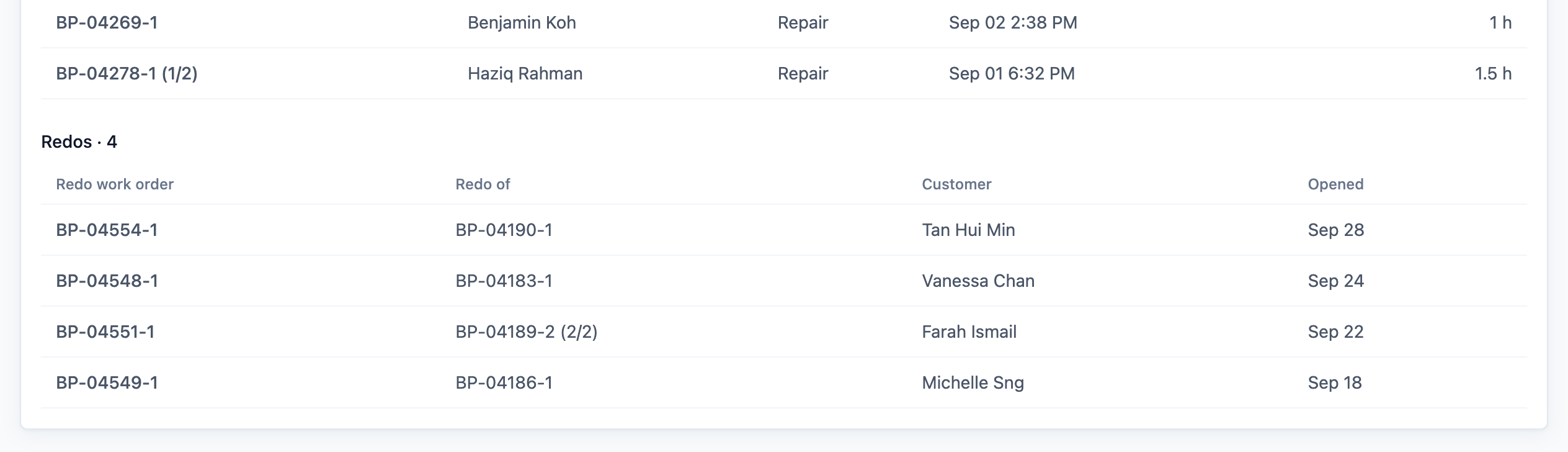
2. 向下滚动。如果有重做算在这个人名下,下方会显示 **Redos** 清单。它显示每张 **Redo work order**(重做工单)、它重做的是哪张工单(**Redo of**)、**Customer**,以及打开的日期(**Opened**)。
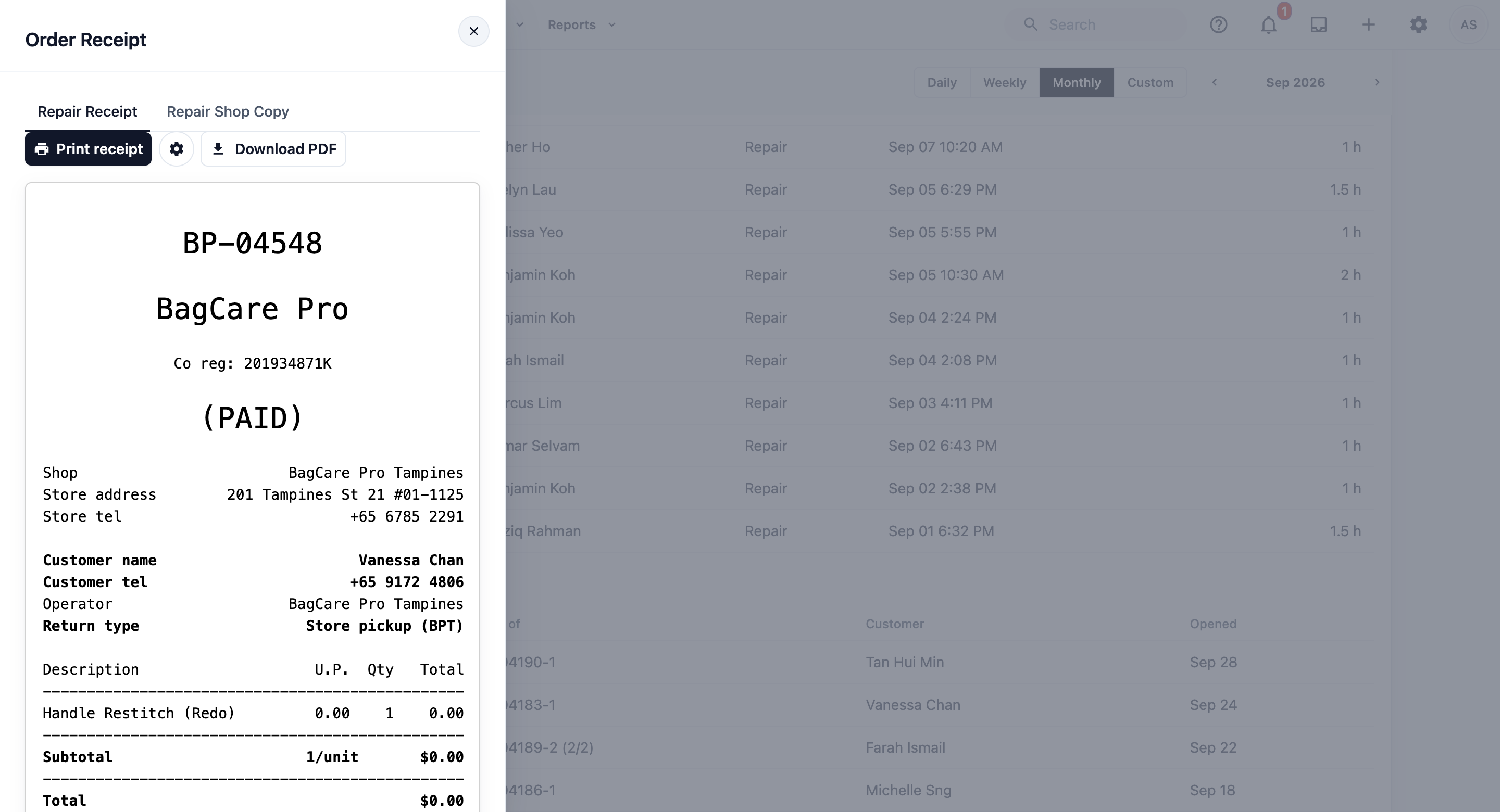
3. 点击任意一行,会在侧边面板中打开该顾客的订单,方便您查看详情和备注。
4. 点击姓名旁边的返回箭头,回到所有员工。
---
## 重做是怎样进入报告的
顾客把物品拿回来时,员工打开原订单,点击 召回 。他们选择召回原因,然后点击 创建召回订单 。这样会为这件物品建立一张新工单,并关联到它重做的那张工单。
报告会把每一张这样的工单,在它打开的期间算作一次重做。重做算在完成原物品看板工作的人名下,而不是做重做的人。
---
## 示例:BagCare Pro 找出谁的重做最多
BagCare Pro 维修和翻新手袋。它有三位维修师傅:Ah Hock、Mei Ling 和 Rajesh。上个月,有几位顾客因为缝线松脱把包拿了回来。老板 Jenny 想知道是不是某一个人的问题。
1. 她打开 报告 ,再点击 生产报告 ,然后点击 Monthly 查看上个月。
2. 卡片显示 **Work orders** 186,**Work hours** 214.5 h,**Redos** 5。
3. 在 **Staff** 表格中,她点击 **Redos** 列标题,把最多的排在最上面。Rajesh 有 4 次重做,Mei Ling 有 1 次,Ah Hock 没有。
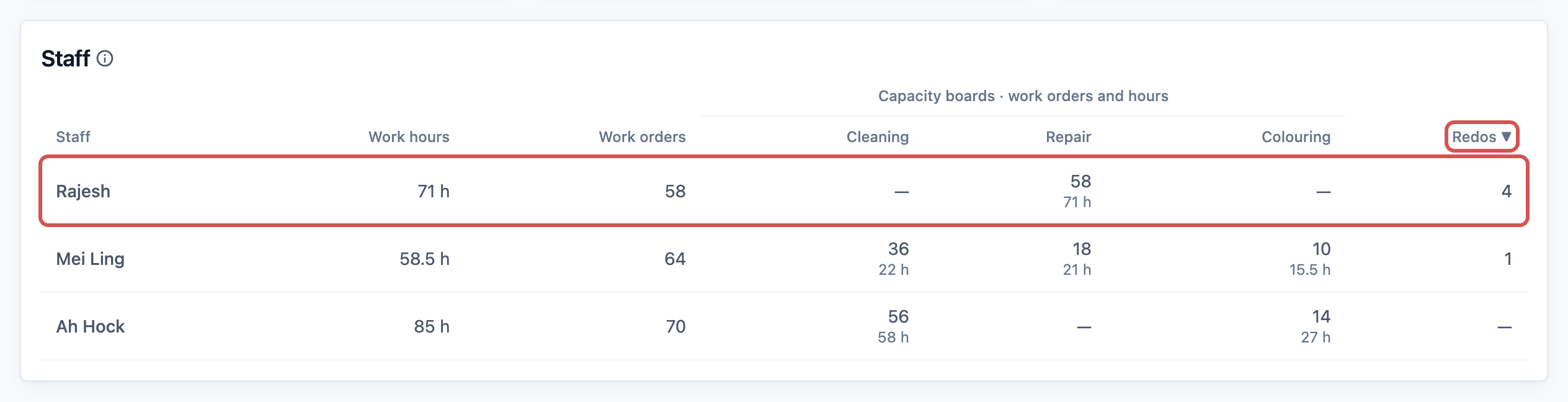
4. Rajesh 做的维修工作也最多:58 张工单,71 小时。她点击他的那一行,滚动到 **Redos**。四次都是同一个忙碌星期里的维修工作。
5. 她逐一点击这些重做,打开订单并查看召回备注。每一条都提到提手缝线松脱。
Jenny 现在知道,问题出在一位工作量过多的维修师傅身上,而不是整个团队。她把部分维修工作转给工时较少的 Mei Ling,并请 Ah Hock 在两周内检查 Rajesh 的提手工作。下个月,她会再看一次 **Redos** 一列。
---
## 常见问题
**工时是怎么计算的?**
>工时是计划工时,不是实际花的时间。每个产能看板设定一张工单需要多久,例如修一个包需要 1.5 小时。工单排进产能日历时,这些小时数会保存在它的卡片上,报告使用的就是这些数字。所以做得快的员工,拿到的仍然是计划工时。之后修改看板的工时,不会改变已经在日历上的工单。
**为什么某位员工没有出现?**
>只有在这个期间内,在产能看板上把工单标记为已完成的人才会出现。员工没有出现,可能是因为他们做的是检查或包装,没有看板安排这些工作。也可能是他们在您所选期间之外完成了工作,或由同事替他们标记为已完成,这样工作就会算在那位同事名下。
**“Unknown”一行是什么意思?**
>有些工单在标记为已完成时,没有保存员工姓名。报告仍然会统计它们的工作和工时,并归在 **Unknown**(未知)下。
**为什么表格中的 Redos 加起来与 Redos 卡片不一致?**
>如果原物品由两位员工处理过,例如一人清洗、一人维修,重做会同时算在两人名下。卡片中每次重做只算一次。
**为什么我的工单数量与销售报告不一样?**
>销售报告按售出的日期统计订单。生产报告按物品在工坊完成的日期统计。3 月收到、4 月修好的包,在这里算在 4 月。请参阅[查看销售报告](/zh/docs/reading-the-sales-report)。
**我可以下载生产报告吗?**
>目前不可以。生产报告没有 **导出** 按钮。如需了解哪些报告可以下载,请阅读[导出报告并在“下载”中找到文件](/zh/docs/exporting-reports-and-downloads)。
---
## 下一步
现在您可以看到每位员工完成了多少工作、用了多少工时,以及谁的工作被退回了。接下来,请阅读“查看活动日志”,了解如何查看谁在您的 Console 中改了什么。