## 开始之前
请确认您具备:
- 付款报表的权限。如果您的 **报告** 菜单里没有 **付款报表**,说明您的账户还没有这个权限。请参阅[为员工开放报告权限](/zh/docs/report-access-for-staff)。
- 大致了解如何选择期间和筛选条件。请参阅[选择期间和筛选条件](/zh/docs/report-periods-and-filters)。
- 清楚付款和销售有什么不同。请参阅[销售与付款总额的差异](/zh/docs/sales-vs-payment-totals)。
---
## 付款报表是什么
付款报表是您店里的现金账本。它把店里实际收到的每一笔付款,以及您退还的每一笔退款加起来,按日、月或年显示。
付款按钱进来的那一天计算,而不是接单的那一天。所以客户周一送来手袋、周五付款,这笔付款会出现在周五。
付款报表帮助您决定以下事情:
- 钱柜里的现金和员工记录的是否一致。
- 客户喜欢用什么方式付款,例如现金、PayNow 或银行卡。
- 退款有没有在蚕食您收到的钱。
没有它,您一次只能看到一笔付款。一笔漏记的现金付款或一笔错误的退款,可能好几个星期都没人发现。
---
## 打开付款报表
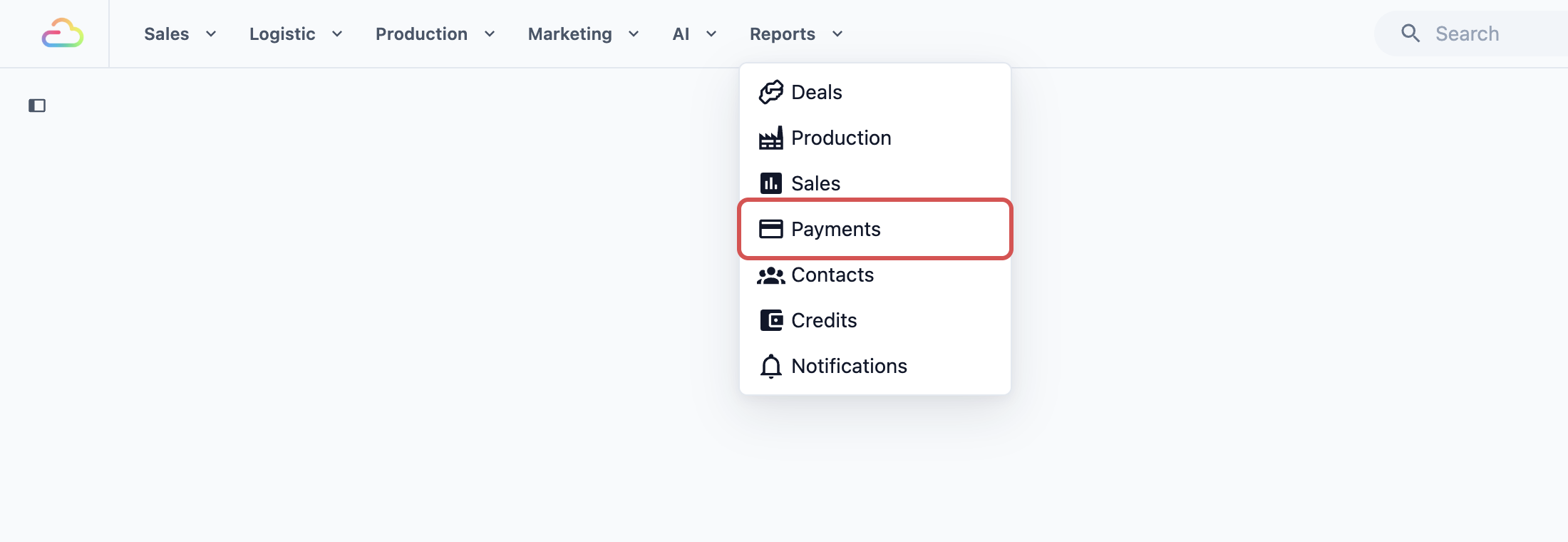
1. 在顶部菜单中,点击 报告 。
2. 点击 付款报表 。
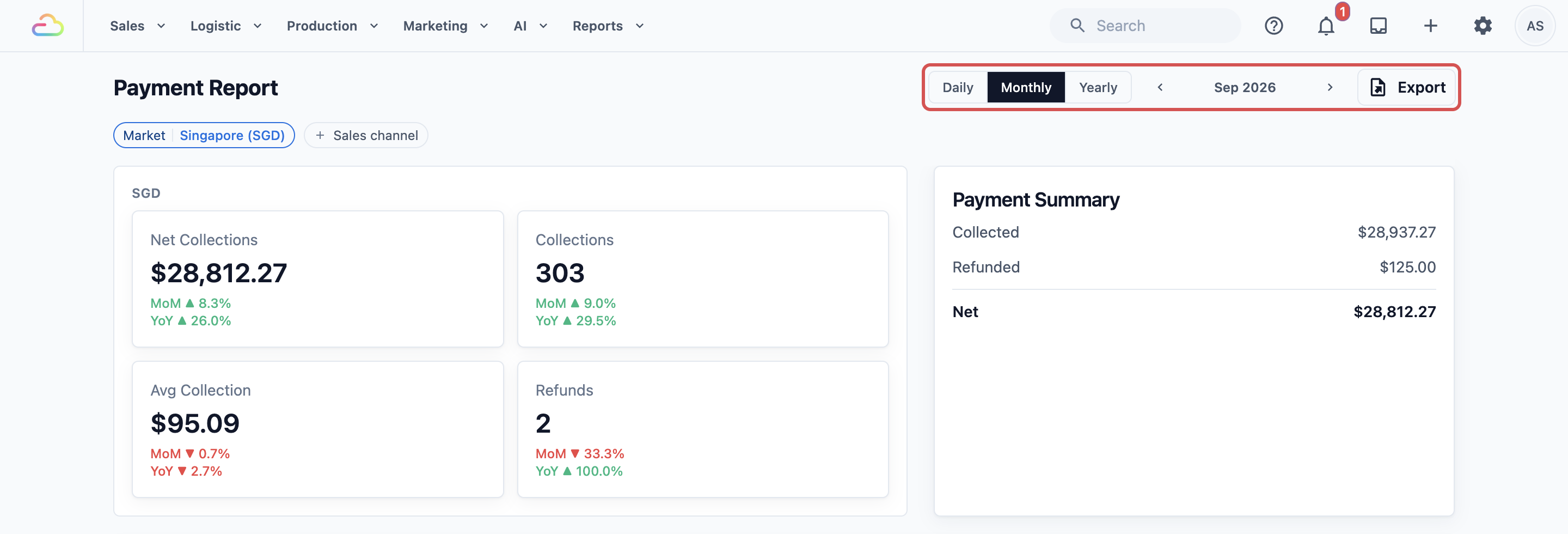
3. 在右上角,选择要查看的时间长度: Daily (每日)、 Monthly (每月)或 Yearly (每年)。
4. 在旁边选择您要的日、月或年。
5. 在标题下方,用筛选条件缩小报告范围:
- **市场**:您要查看的国家,例如新加坡或马来西亚。如果您的店设置了市场,就会出现这个筛选。
- **Sales channel**(销售渠道):您接单和收款的一个地方,例如店面柜台、应用或商场门店。

如果您在多个国家开店,筛选下方会有一条简短说明,提醒您屏幕上的数字涵盖所有市场,并按货币分组。导出(也就是把报告下载为 Excel 文件)只涵盖您所选的市场。请参阅[导出这个报告](#导出这个报告)。
---
## 阅读汇总卡片
页面顶部有两张卡片。
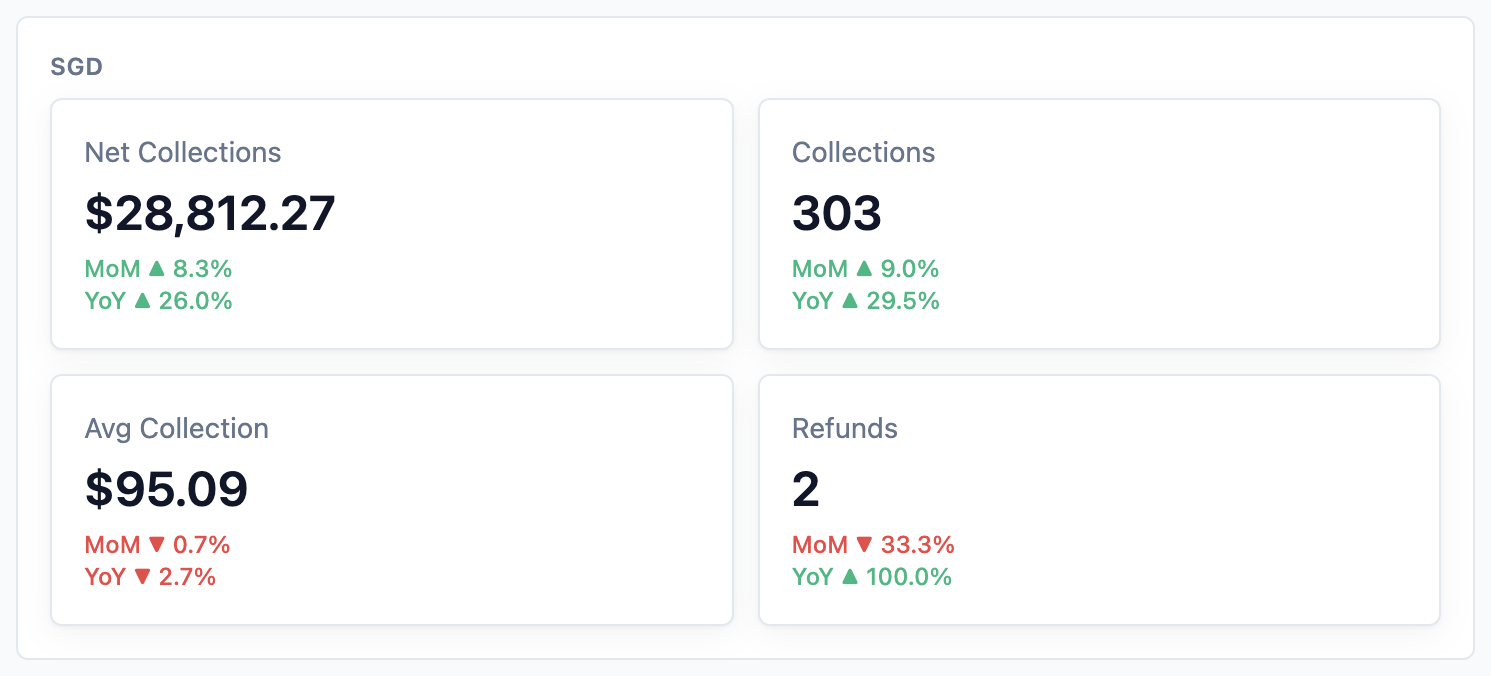
第一张卡片有四个格子:
- **Net Collections**(净收款):扣除退款后您收到的钱。
- **Collections**(收款笔数):您收到了多少笔付款。
- **Avg Collection**(平均收款):一笔付款的平均金额。
- **Refunds**(退款):您退了多少笔款。
每个数字下方有一个小箭头,把它和之前的期间比较:
| 标签 | 比较对象 |
| ----- | ----- |
| DoD | 前一天(Daily 视图) |
| WoW | 上周的同一天(Daily 视图) |
| MoM | 上个月(Monthly 视图) |
| YoY | 去年的同一个月(Monthly 视图),或前一年(Yearly 视图) |
查看当月或当年时,报告只比较相同的天数或月数。所以在 10 号那天,您看到的是本月 1 日至 10 日对比上月 1 日至 10 日。
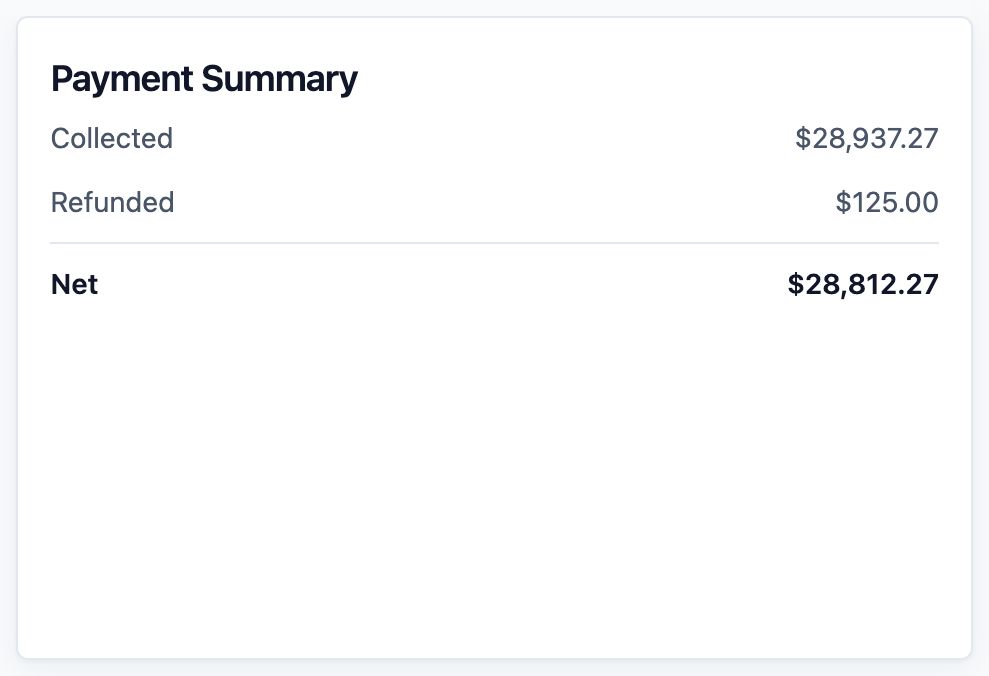
第二张卡片是 **Payment Summary**(付款汇总)。它显示您的钱是怎么加起来的:
- **Collected**(已收款):进来的所有钱。
- **Refunded**(已退款):您退还给客户的钱。
- **Net**(净额):Collected 减去 Refunded。
---
## 阅读趋势图
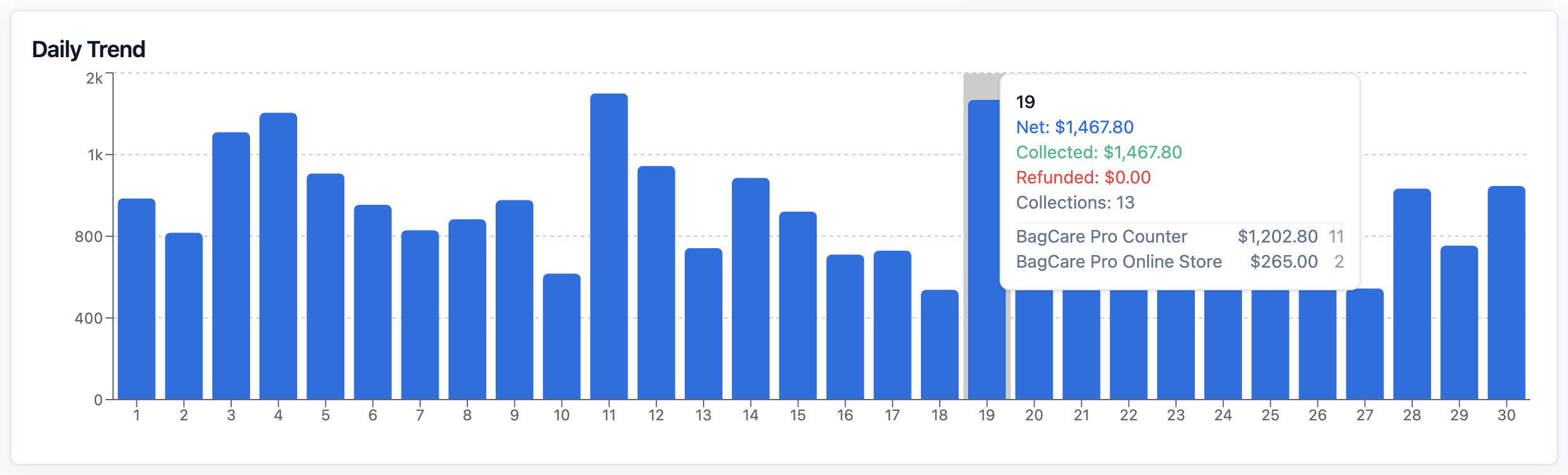
在 Monthly 视图中,卡片下方的图表叫 **Daily Trend**(每日趋势),每根柱子代表一天。在 Yearly 视图中,它叫 **Monthly Trend**(每月趋势),每根柱子代表一个月。Daily 视图没有图表。
柱子越高,收到的钱越多。把鼠标移到柱子上,可以看到准确金额。
---
## 按销售渠道查看总额
**按销售渠道分类的收款** 表显示每个销售渠道的钱。标题末尾是货币,例如 SGD。
每一行显示 **Collected**、**Refunded**、**Net**、**Collections**(付款笔数)和 **Refunds**(退款笔数)。

---
## 按付款方式查看总额
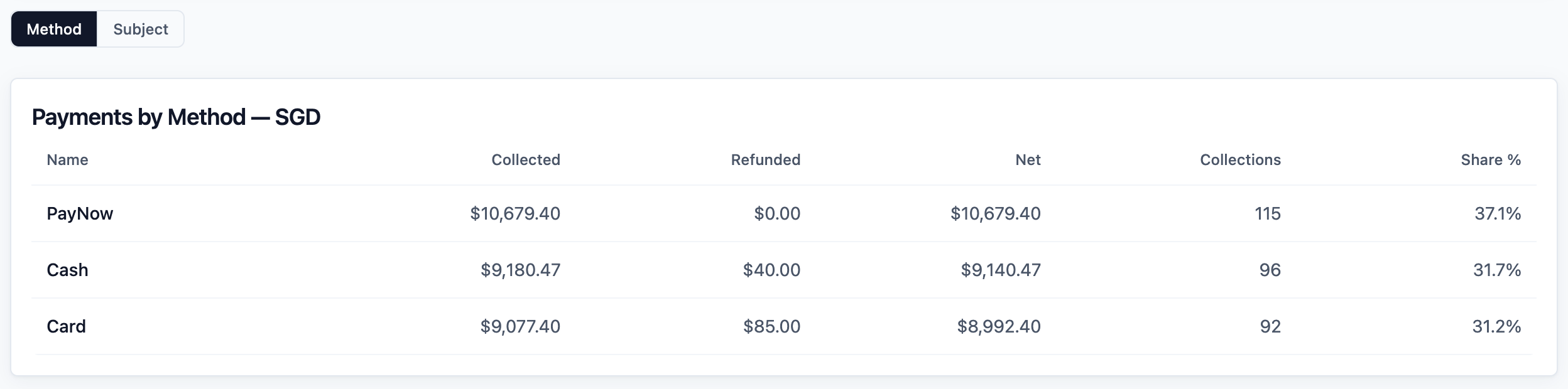
这是您最常用的表格。**按付款方式分类的收款** 表显示客户每种付款方式的钱,例如现金、PayNow 或银行卡。名称就是您的店设置的付款方式。
每一行显示 **Collected**、**Refunded**、**Net** 和 **Collections**。钱最多的付款方式排在最上面。
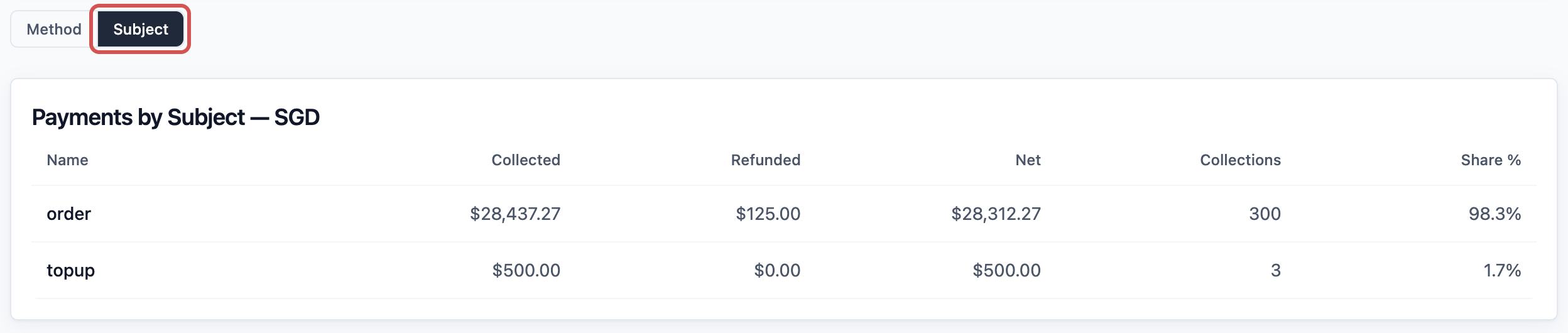
表格上方可能有两个按钮: Method (付款方式)和 Subject (对象)。点击 Subject ,可以看到同样的钱按客户付款的用途拆分:
| 行 | 客户为什么付款 |
| ----- | ----- |
| order | 一张订单,例如手袋修理或洗衣 |
| invoice | 企业客户的月度账单 |
| topup | 为自己账户充值储值 |
| membership | 会员 |
只会显示您的店有收款的那些行。
---
## 阅读退款表
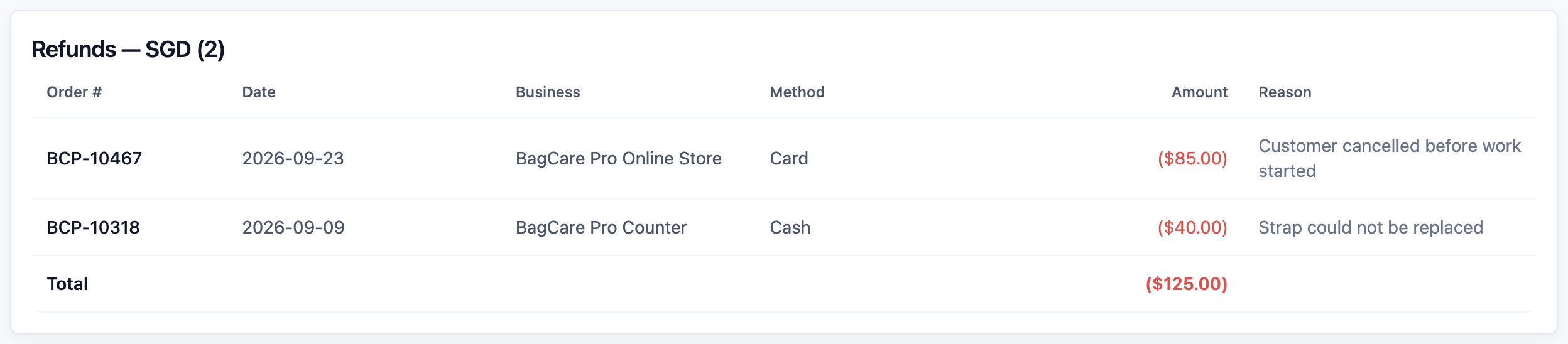
退款是您退还给客户的钱,例如为一个无法修好的手袋退款。退款列在自己的 **退款** 表中,标题里有货币和退款���数。
表格显示 **Order #**(订单号)、退款的 **Date**(日期)、**Business**(销售渠道)、您退款用的 **Method**(付款方式)、**Amount**(金额),以及员工填写的 **Reason**(原因)。
退款按退款当天、以退还所用的付款方式计算。所以今天退的现金会减少今天的现金,即使客户是上个月付的款。
---
## 用报告核对钱柜
每天结束时,您可以核对钱柜里的现金是否和员工记录的一致。
1. 点击 Daily 。
2. 选择今天的日期。
3. 在 **Sales channel** 筛选中,选择您要核对钱柜的那个柜台。
4. 在 **按付款方式分类的收款** 中,查看 **Cash**(现金)一行的 **Net** 金额。这是扣除现金退款后,钱柜里应有的现金。
5. 清点钱柜。减去备用金,也就是您一天开始时放的零钱。
6. 比较这两个数字。
如果对不上,请向下滚动到 **收款明细** 表。它列出当天的每一笔付款和退款,包括 **Order #**、**Type**(类型)、**Business**、**Method** 和 **Amount**。找找有没有被记成错误付款方式的现金付款,或根本没有记录的付款。
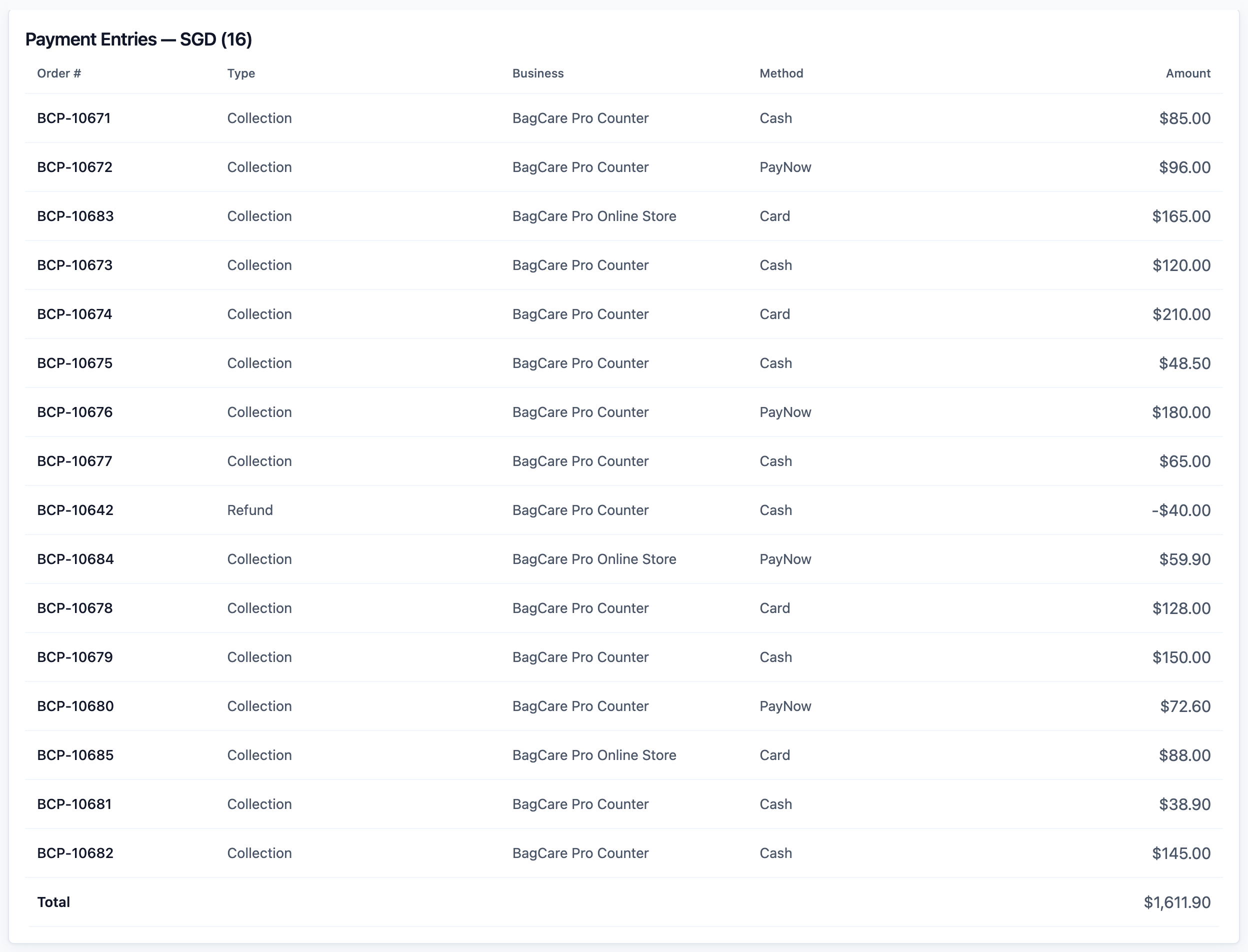
**Type** 一列告诉您每一行是什么:
| 类型 | 含义 |
| ----- | ----- |
| Collection | 收到的钱 |
| Refund | 退还的钱 |
| Void | 被取消的付款 |
| Adjustment | 对之前某笔付款的更正 |
---
## 导出这个报告
当有人需要在 EasyBiz 以外使用您的收款数字时,就导出付款报表,例如会计要把这个月的收款和银行对账单核对。
1. 把报告设到您要的期间、市场和销售渠道。
2. 在右上角,点击 导出 。它就是[打开付款报表](#打开付款报表)下方截图中标出的按钮。
**导出付款报告** 窗口会打开。
3. 如果您的店设置了市场,窗口顶部会有一条灰色说明写出市场和它的货币,例如“市场:Singapore (SGD)。工作簿仅汇总该市场,并使用其货币。”市场来自页面。要导出另一个市场,请关闭窗口,更改 **市场** 筛选,再点击 导出 。
4. 检查 **日期范围**。它默认是页面上的期间:Daily 视图是那一天,Monthly 是整个月,Yearly 是整年。如需其他日期,请在这里更改。
5. 在 **销售渠道** 下,保留您在页面上选的销售渠道,或保留 **全部销售渠道**,也可以选一个或多个。
6. 如果您需要每一笔付款和退款各占一行,而不只是总数,请勾选 **包含分录级明细(单笔交易)**。
7. 阅读选项下方的灰色框。它显示 **格式:XLSX(摘要 + 明细表)**,勾选后会变成 **格式:XLSX(摘要 + 明细表 + 分录)**。
8. 点击 导出 。
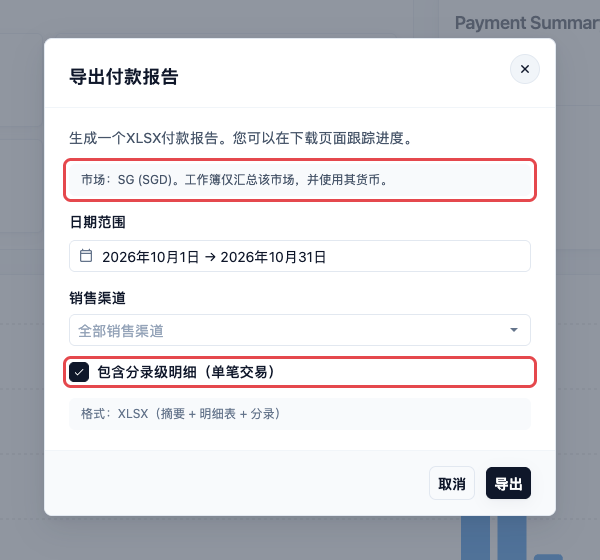
按钮下方显示 **导出就绪** 时,点击 下载 。文件也会保存在您的下载页面。请参阅[导出到 Excel 和下载页面](/zh/docs/exporting-reports-and-downloads)。
### 页面上的哪些条件会带过去
| **页面上的筛选条件** | **在导出中** |
| ----- | ----- |
| 期间(Daily、Monthly 或 Yearly) | 填入 **日期范围**。您可以在窗口里更改 |
| 市场 | 显示在窗口顶部的灰色说明里。文件只包含该市场,并以它的货币计算。要更改,请在页面上更改筛选 |
| Sales channel(销售渠道) | 填入 **销售渠道**。您可以在窗口里更改 |
| Method 或 Subject 按钮 | 不使用。文件同时有 **By Method** 和 **By Subject** 两个工作表 |
### 文件里有什么
文件包含以下工作表。没有内容可显示的工作表会被省略。
| **工作表** | **显示什么** |
| ----- | ----- |
| Summary(摘要) | 期间、市场和货币,然后是 Collected、Refunded、Net、Collections、Refunds 和 Avg Collection。收取 SST 的店还会有一行 **SST on payments received**(已收款项的 SST) |
| By Sales Channel | 每个销售渠道及其公司和业务单元:Collected、Refunded、Net、Collections、Refunds 和占比 |
| By Company、By Business Unit | 每家公司和每条服务线(例如洗衣或手袋修理)的同样总数 |
| By Method | 每种付款方式,和 **按付款方式分类的收款** 表一样 |
| By Subject | 客户为什么付款:order、invoice、topup 或 membership |
| Refunds | 每一笔退款,以及它的订单号、日期、销售渠道、付款方式、金额和原因 |
勾选 **包含分录级明细(单笔交易)** 后,文件还会有一个 **Entries** 工作表。它列出每一笔付款和退款,以及付款日期、订单日期、订单号、销售渠道、客户姓名、电话和电邮、付款方式和金额。
如果有些付款无法归入某个市场,它们不会计入总数。**Summary** 工作表会列出它们的数量,**Unresolved** 工作表会逐笔列出,让您仍然能找到每一分钱。如果看到这种情况,请联系客服。
每次最多可以导出一年(366 天)。勾选明细时,上限是 92 天。如果日期太长,窗口会显示一条红色提示。
**Entries** 工作表包含客户的姓名、电话和电邮。只分享给需要的人,例如您的会计。
---
## 示例:BagCare Pro 核对钱柜
BagCare Pro 在一个柜台修理手袋,也在网上接单。每天晚上,店主都会在打烊前核对柜台的钱柜。
1. 她打开 报告 ,再点击 付款报表 ,然后点击 Daily 查看今天。
2. 在 **Sales channel** 筛选中,她选择店面柜台。
3. 在 **按付款方式分类的收款** 中,现金一行显示 Collected S$652.40、Refunded S$40.00、Net S$612.40。
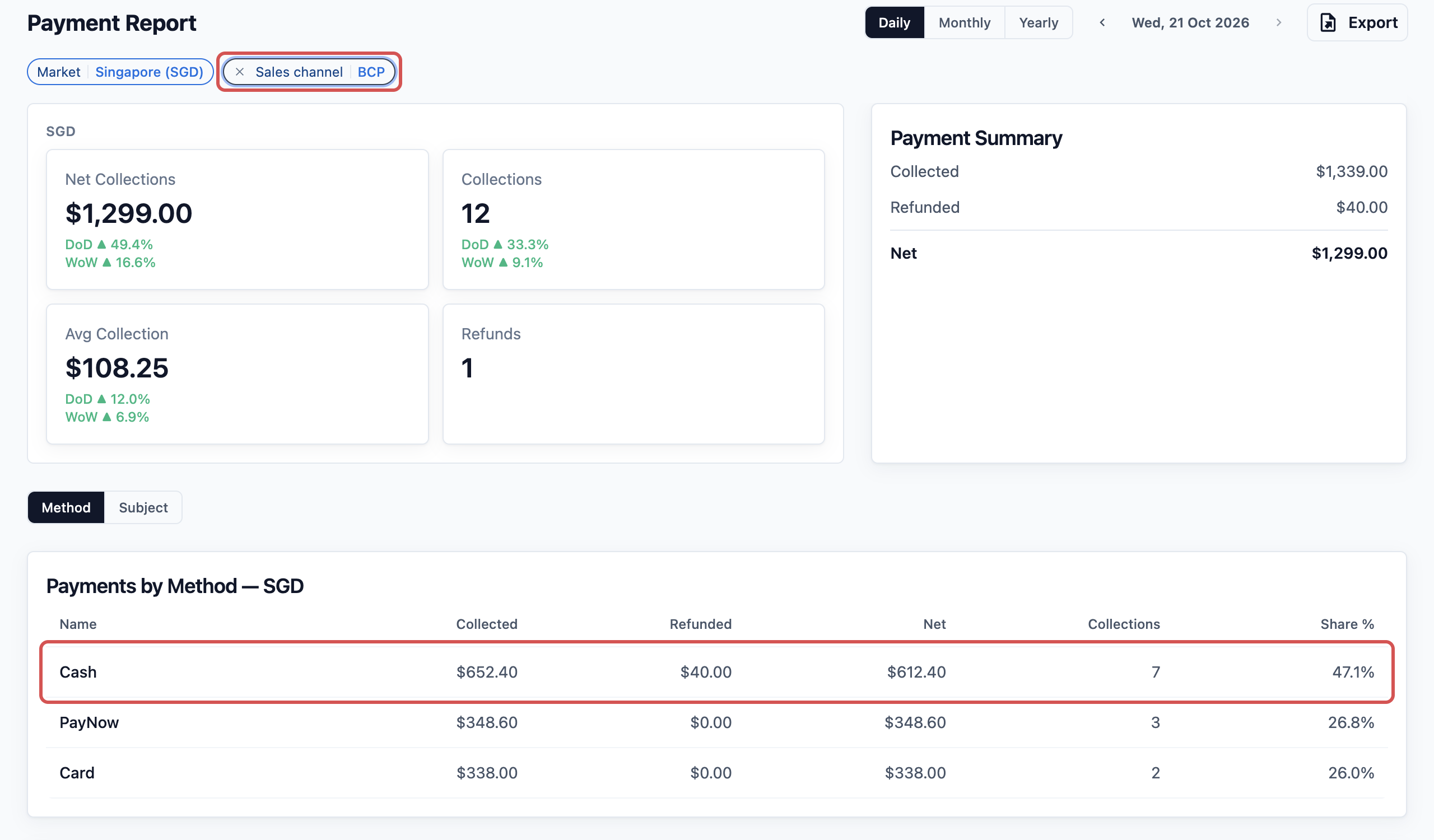
4. 她清点钱柜:S$812.40。她一天开始时放了 S$200.00 备用金,所以今天收到的现金是 S$612.40。
5. 数字对上了。那笔 S$40.00 的退款列在 **退款** 表中,原因是“Strap could not be replaced”(肩带无法更换),所以她知道这笔钱去了哪里。
现在 BagCare Pro 五分钟就能完成钱柜结算,店主也确信员工正确记录了每一笔现金付款。
---
## 常见问题
**为什么少了一笔支付网关付款?**
>支付网关付款是客户在网上完成的付款,例如在您的在线商店用银行卡或 PayNow 付款。只有在网关确认钱已到账后才会计入。仍在等待或失败的付款不会出现在报告中。需要员工核实的付款(例如 PayNow 转账),要等员工确认后才计入。确认后,它会出现在客户付款的那一天,所以请查看那一天。
**退款会减少总额吗?**
>会。Net 是 Collected 减去 Refunded。Collected 仍然显示进来的全部金额,所以两者您都能看到。退款计入您退款的那一天,而不是原来付款的那一天。所以当一笔退款跨月时,上个月和这个月的数字看起来会有出入。
**为什么我的付款总额和销售报告对不上?**
>销售计算您卖出的工作,付款计算您收到的钱。未付订单是销售但不是付款,订金则是在工作完成前就收到的付款。请参阅[销售与付款总额的差异](/zh/docs/sales-vs-payment-totals)。
**为什么我看到两组不同货币的卡片?**
>如果您的店以多种货币收款,例如 SGD 和 MYR,每种货币都有自己的卡片和表格。报告永远不会把不同货币加在一起。
**我的员工能看到付款报表吗?**
>只有在您给他们报告权限时才能看到。很多店主只给店长这个权限。请参阅[为员工开放报告权限](/zh/docs/report-access-for-staff)。
---
## 下一步
现在您可以按付款方式阅读付款、核对退款并对上钱柜了。接下来,学习如何查看哪些客户还欠您钱,请参阅[跟踪应收账款](/zh/docs/tracking-receivables)。