## 开始之前
请确认您已具备:
- 查看交易报告的权限。如果 **报告** 菜单中没有 **交易报告**,说明您的账户还没有这项权限。请参阅[让员工查看报告](/zh/docs/report-access-for-staff)。
- 大致了解如何选择期间和筛选条件。请参阅[选择期间和筛选条件](/zh/docs/report-periods-and-filters)。
- 有顾客通过 WhatsApp 给您的店发消息,这样报告才有商机可以统计。
---
## 交易报告是什么
商机(deal)是一次可能带来生意的顾客咨询。新顾客通过 WhatsApp 给您的店发消息时,EasyBiz 会为这个聊天建立一个商机。之后商机会在您设定的阶段中推进,例如 **New Enquiry**(新咨询),然后 **Quoted**(已报价),最后 **Won**(成交)或 **Lost**(流失)。
交易报告是您的咨询记分板。它统计一个期间内进来的咨询、其中多少变成了订单、多少流失了,以及员工回复得有多快。
交易报告帮您判断这些事情:
- 哪个广告或活动带来的咨询真正变成了订单。
- 哪位员工最擅长把报价变成生意。
- 哪些咨询在冷掉之前还需要跟进。
没有这份报告,您只能一个聊天一个聊天地看咨询。您可能花钱投了一个广告,带来很多消息,却几乎没有订单,而您完全没有察觉。
---
## 打开交易报告
1. 在顶部菜单中,点击 报告 。
2. 点击 交易报告 。
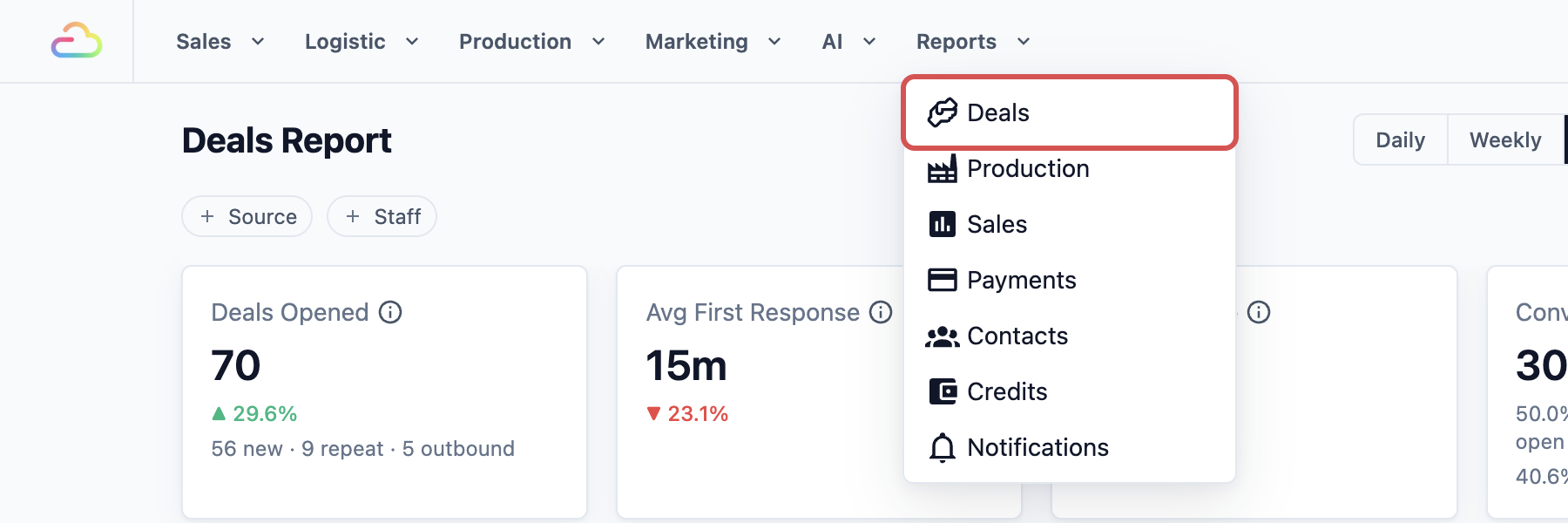
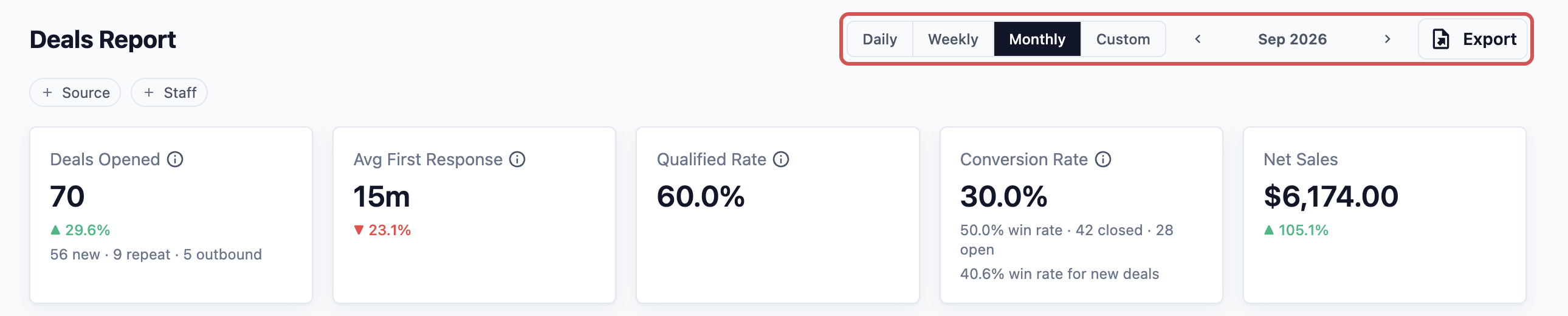
3. 在右上角,选择要查看的时间长度: Daily (每日)、 Weekly (每周)、 Monthly (每月)或 Custom (自定义)。自定义范围最长可达 90 天。
4. 在旁边,选择您要查看的日期、星期、月份或日期范围。
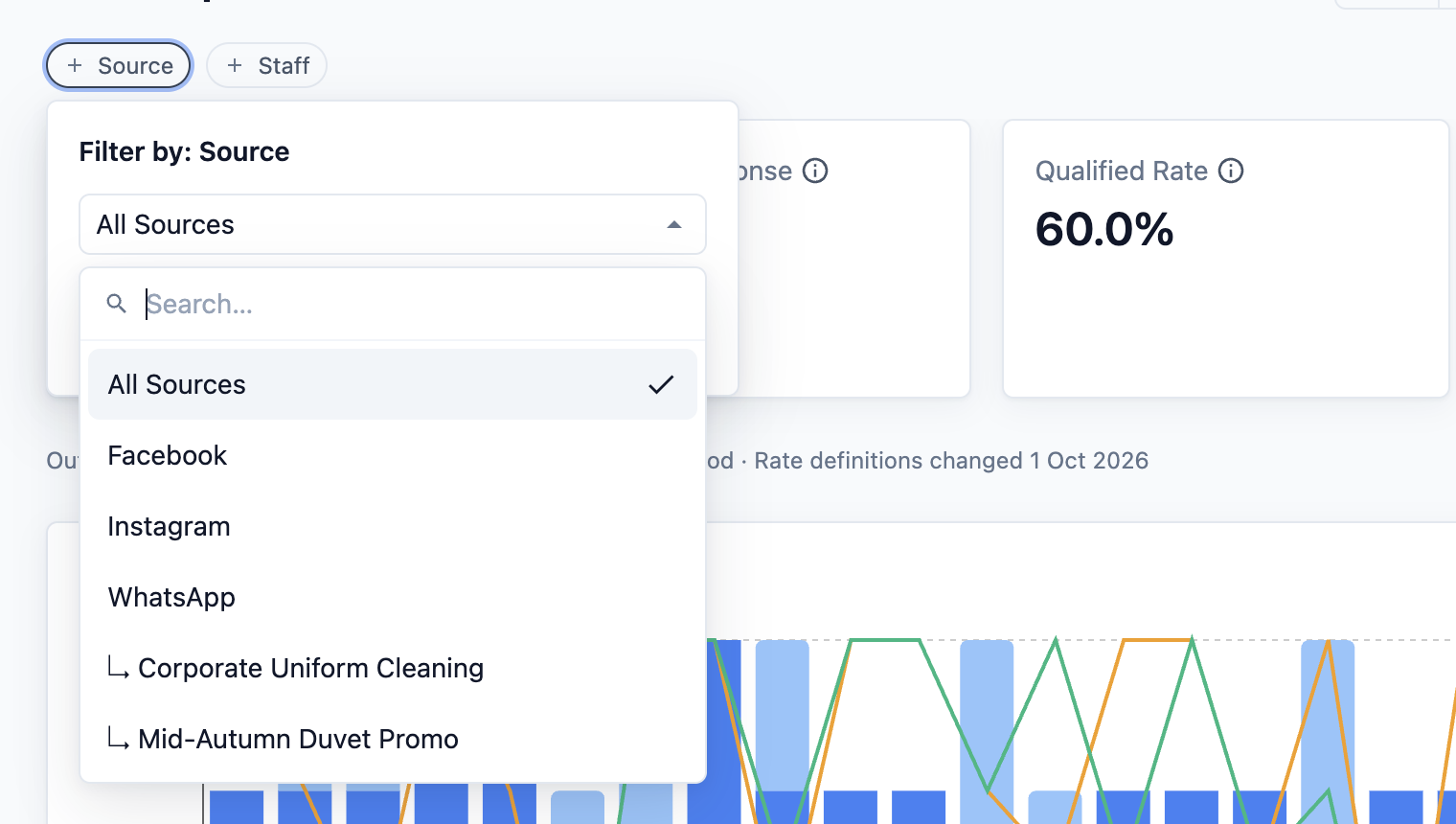
5. 在标题下方,用筛选条件缩小报告范围:
- **Source**(来源):咨询从哪里来,例如 WhatsApp、Facebook 或某个活动。
- **Staff**(员工):负责这个商机的员工。
一次只能使用一个筛选条件。选择员工会清除来源,选择来源会清除员工。
想把商机导出到 Excel,请参阅[导出这个报告](#导出这个报告)。
---
## 查看汇总卡片
页面顶部有五张卡片:
- **Deals Opened**(新建商机):这个期间进来了多少咨询。下方可能会显示拆分,例如“28 new · 9 repeat · 3 outbound”。new(新)表示首次联系您的顾客发来消息。repeat(回头)表示顾客以前下过单。outbound(主动联系)表示是您的店发出第一条消息。
- **Avg First Response**(平均首次回复时间):顾客平均要等多久才收到员工的第一条回复。只计算工作时间,自动回复不算。
- **Qualified Rate**(有效率):通过初次咨询阶段(例如进入报价)的商机所占比例。
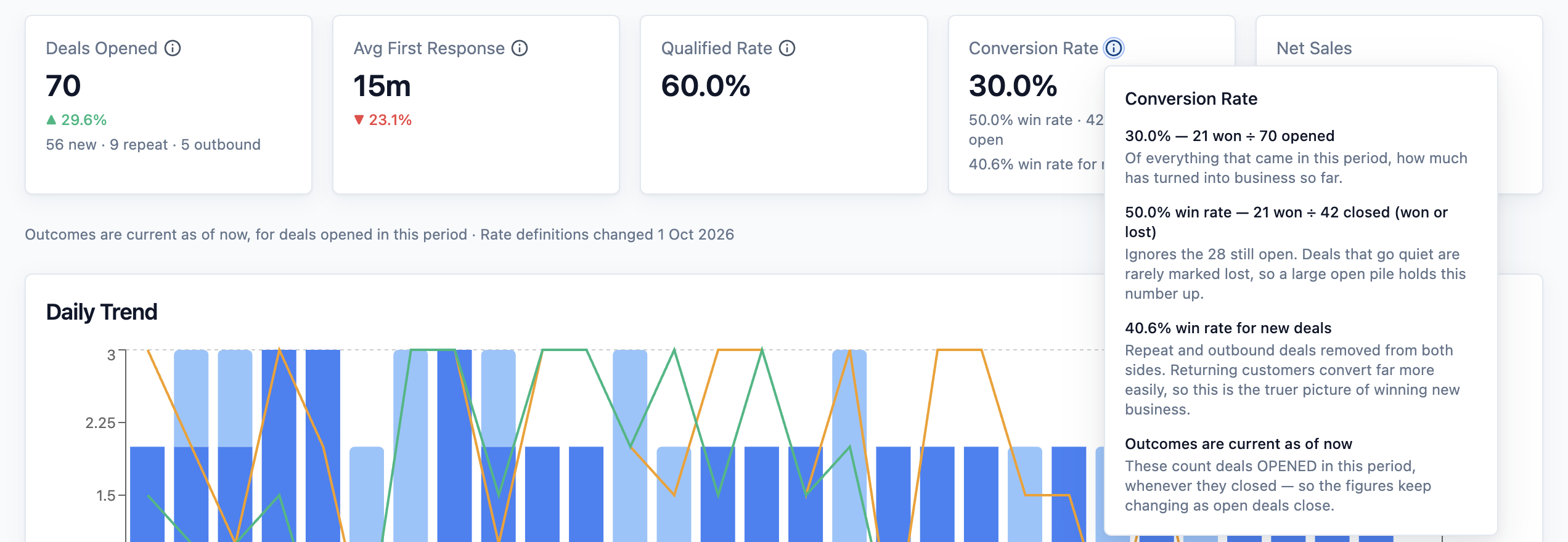
- **Conversion Rate**(转化率):所有新建商机中成交的比例。
- **Net Sales**(净销售额):已成交商机对应订单的金额,扣除折扣后。
每张卡片标题旁有一个小帮助图标。点击它,可以看到这个期间的数字是怎么算出来的,例如“10 won ÷ 40 opened”。
---
## 看懂成交、流失和转化
商机变成订单时就算 **成交**(won);没有订单就结束了,就算 **流失**(lost)。两者都不是的商机仍然是 **进行中**(open)。
在 **Conversion Rate** 下方,您会看到第二行,例如“41.7% win rate · 24 closed · 16 open”。两个比例的区别是:
- **Conversion Rate**(转化率)是成交的商机占所有新建商机的比例,包括还在进行中的。
- **Win rate**(成交率)是成交的商机占已有结果的商机(成交或流失)的比例。
请把两者放在一起看。没有下文的咨询很少会被标记为流失,所以它们会一直处于进行中,可能让成交率看起来比实际更好。进行中的数字很大,说明员工还有跟进工作要做。
报告按商机建立的日期统计。3 月建立、4 月成交的商机,算作 3 月的成交。
---
## 查看 Daily Trend 图表
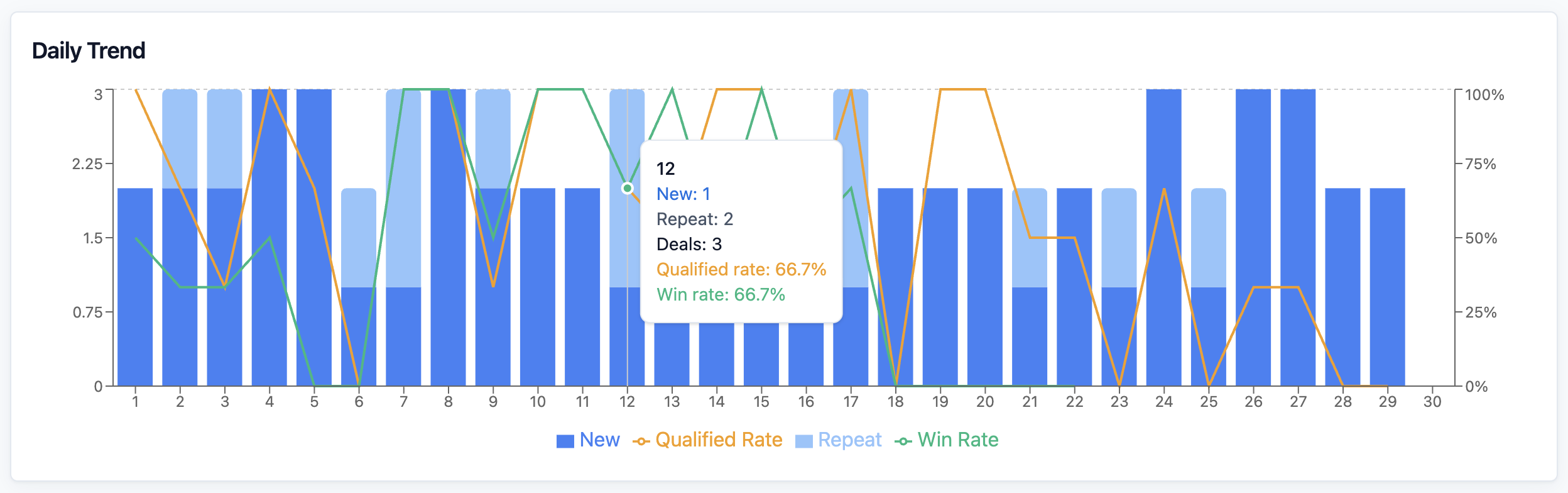
在 Weekly、Monthly 和 Custom 视图中,卡片下方的图表叫 **Daily Trend**(每日趋势)。Daily 视图没有图表。
每根柱子代表一天。深色部分是新咨询,浅色部分是回头咨询。橙色线是 **Qualified Rate**,绿色线是 **Win Rate**。把鼠标移到某一天上,可查看具体数字。
---
## 查看员工、来源和活动表格
图表下方的表格用不同方式拆分同一批商机:
- **Qualifying Staff**(初步跟进员工):负责第一次回复的员工。显示每个人的 **Deals**(商机数)、**Qualified**(有效)、**Qualified Rate**、**Won**(成交)、**Conversion Rate** 和 **Avg First Response**。
- **Closing Staff**(成交员工):负责报价和完成成交的员工。显示 **Won**、**Lost**(流失)、**Win Rate**、**Net Sales**、**Avg Net Sales**(平均净销售额)、**Upsell**(加购)和 **Upsell %**(加购比例)。这些商机按成交或流失的期间统计。
- **Source Performance**(来源表现):每个来源一行,显示 **Deals**、**Won**、**Lost**、**Qualified Rate**、**Conversion Rate**、**Net Sales** 和 **Avg Net Sales**。
- **Campaign Performance**(活动表现):每个活动(例如一个广告或一次 WhatsApp 群发)的同样数据。点击某个活动,可以把整份报告筛选到这个活动。
只有在没有设置 Source 或 Staff 筛选时,才会显示两个员工表格。点击列标题可按该列排序。

---
## 按阶段查看商机
页面底部的 **Deals** 列表显示这个期间的每一个商机。标题中的数字是列出的商机数量。
1. 向下滚动到 **Deals** 列表。
2. 在列表上方,点击一个阶段按钮,只显示这些商机: All (全部)、 Qualifying (初步跟进)、 Closing (成交中)、 Won (成交)或 Lost (流失)。只有有商机的阶段才会显示按钮。
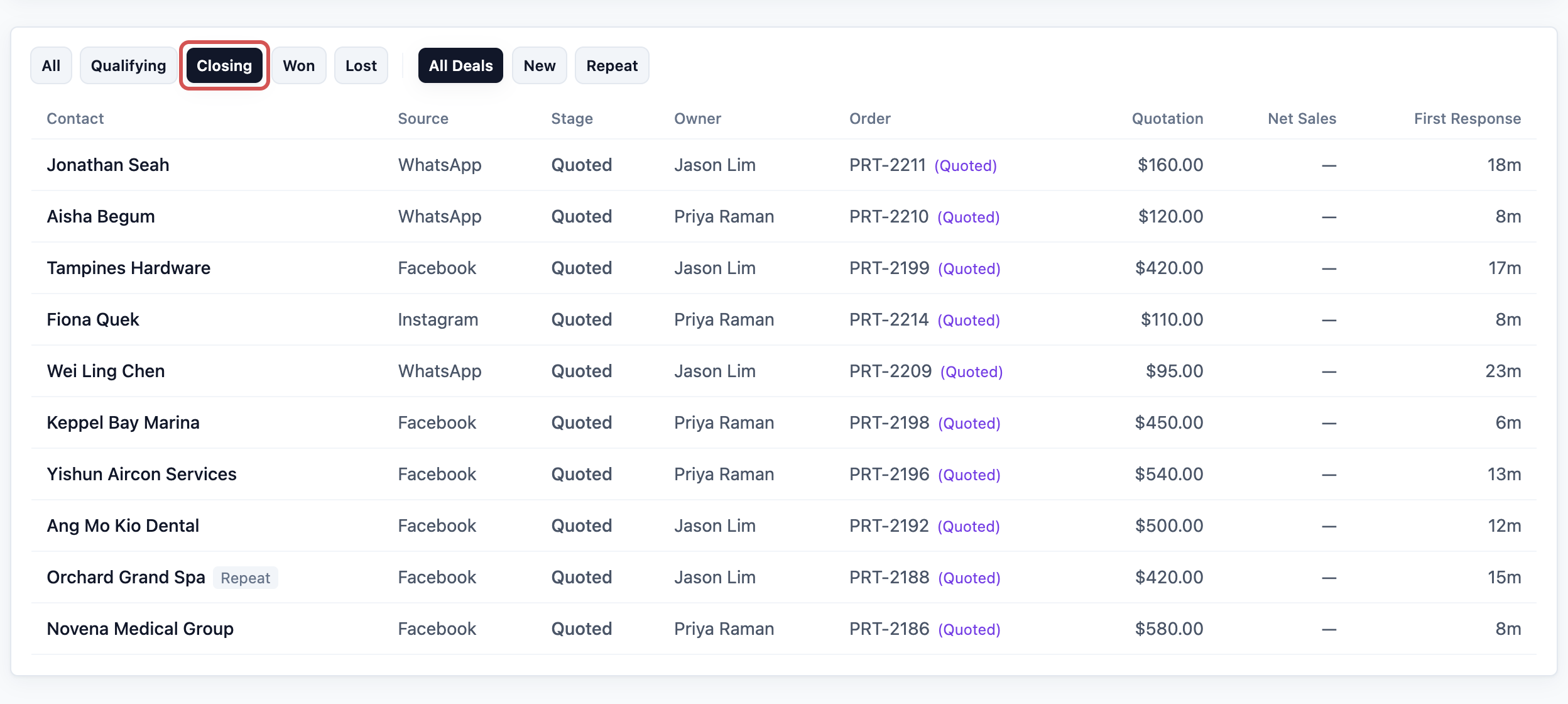
阶段按钮按作用把您的阶段归类。Qualifying 阶段是初次咨询,例如 New Enquiry。Closing 阶段是您正在争取成交的阶段,例如 Quoted。**Stage**(阶段)一列显示每个商机在您自己设定的阶段名称。
3. 如果您看到 All Deals 、 New 和 Repeat ,可以用它们只显示首次或回头的顾客。
4. 点击某一行,会在收件箱中打开该顾客的聊天,方便您马上跟进。
每一行还显示与商机关联的 **Order**(订单)及其状态、**Quotation**(报价)金额、订单的 **Net Sales**,以及 **First Response**(首次回复)用了多久。
---
## 导出这个报告
想把每个咨询放进表格时,可以导出交易报告,例如把还需要回电的顾客分给每位员工。
1. 把报告设到您要的日期、星期、月份或日期范围。
2. 在右上角,点击 导出 。
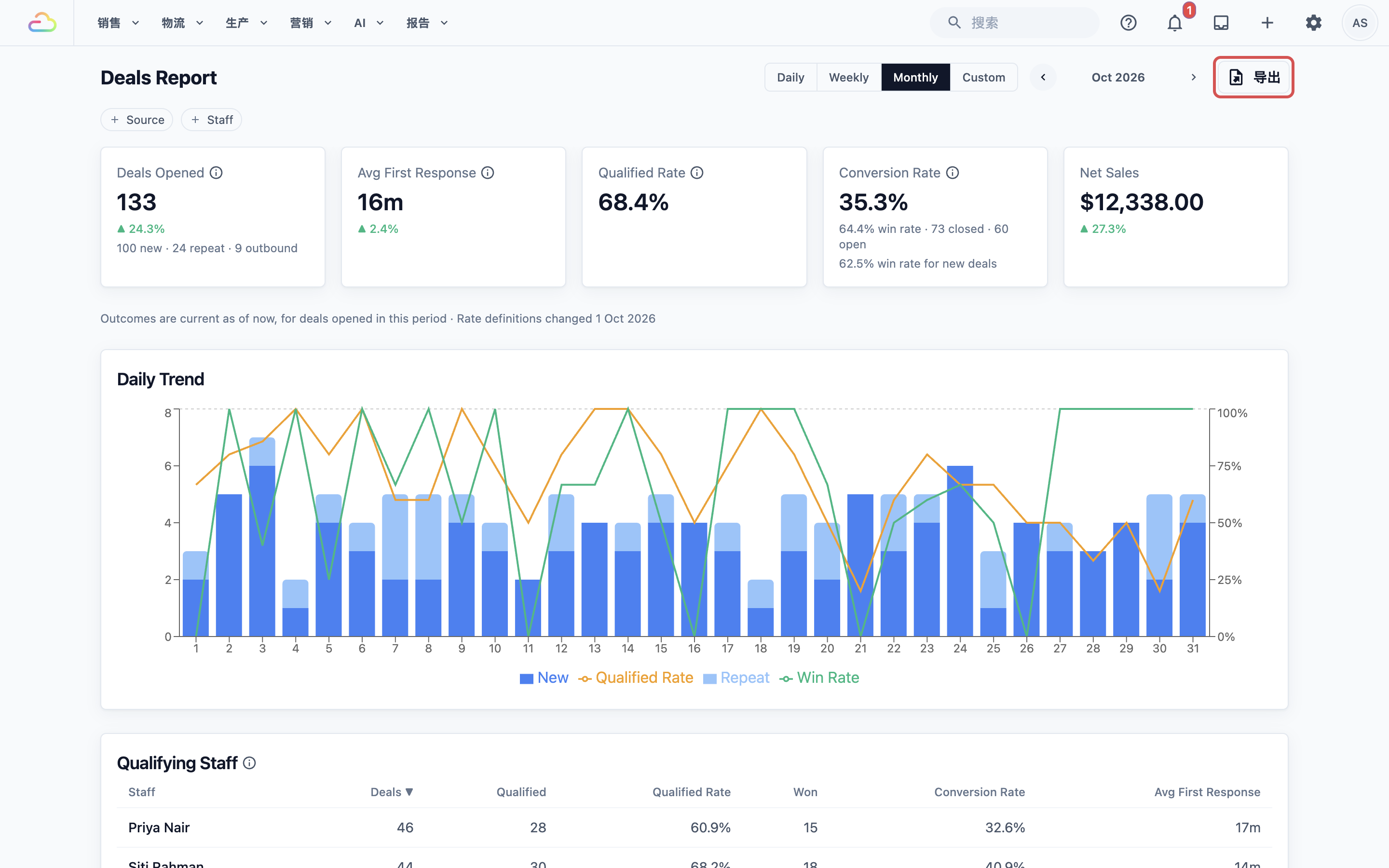
**Export Deal Report**(导出交易报告)窗口会打开。在中文版 Console 中,这个窗口的文字目前显示为英文。
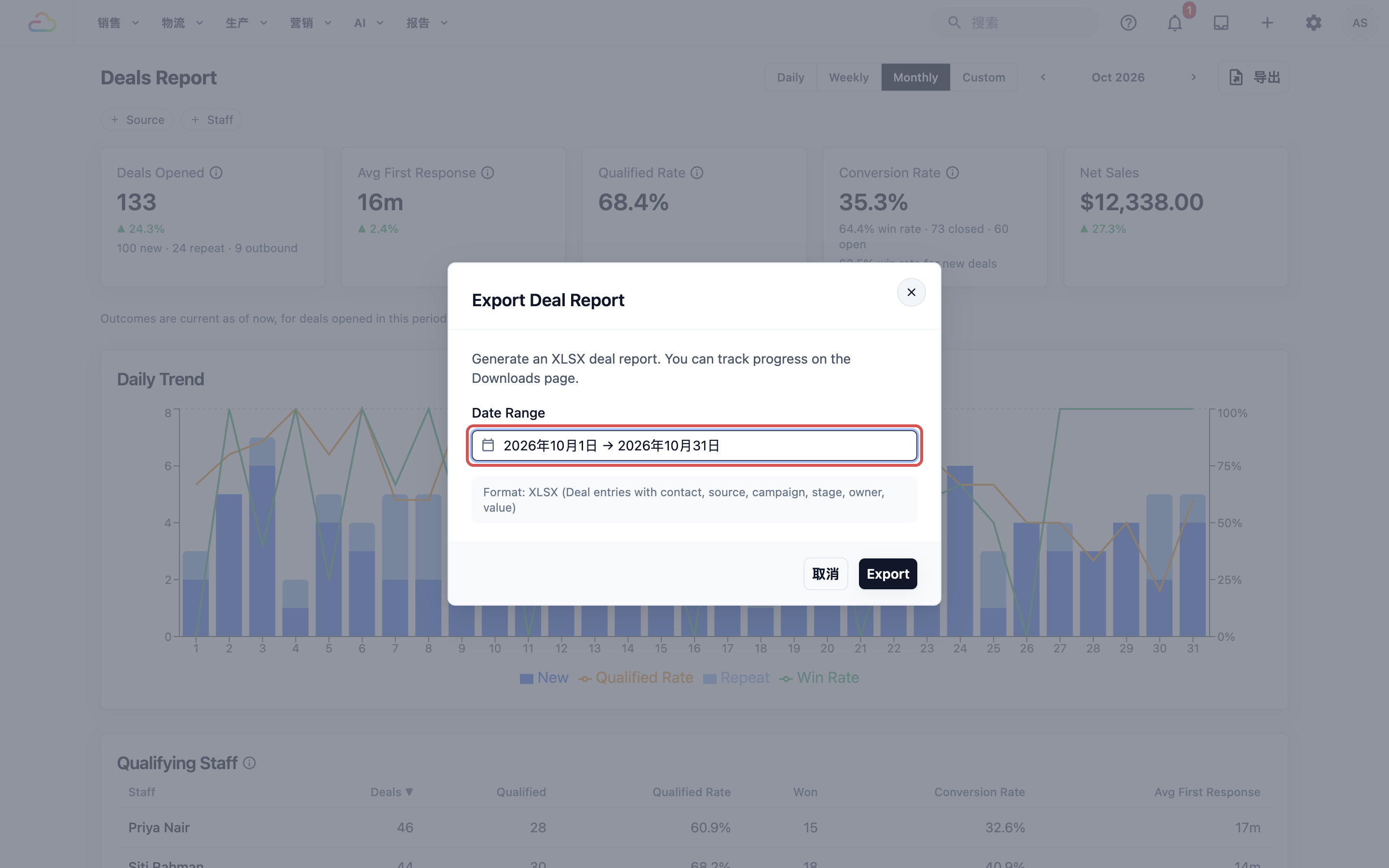
3. 检查 **Date Range**(日期范围)。它从页面上的期间开始:
| **页面上的视图** | **Date Range 的初始值** |
| ----- | ----- |
| Daily | 您选择的那一天 |
| Weekly | 那一周的星期一到星期日 |
| Monthly | 整个月 |
| Custom | 您的自定义日期 |
如果需要其他日期,可以在这里修改,例如广告投放的那两个月。文件和报告一样,按咨询进来的日期统计商机。
4. 查看日期下方的灰色框。它显示 **Format: XLSX (Deal entries with contact, source, campaign, stage, owner, value)**(格式:XLSX,包含联系人、来源、活动、阶段、负责人和金额的商机明细)。
5. 点击 Export (导出)。
按钮下方显示 **导出就绪** 时,点击 下载 。文件也会保存在下载页面,显示为 **商机导出**。请参阅[导出到 Excel 和下载页面](/zh/docs/exporting-reports-and-downloads)。
### 页面上的哪些设置会带入导出
| **页面上** | **导出时** |
| ----- | ----- |
| 期间(Daily、Weekly、Monthly 或 Custom) | 填入 **Date Range**,您可以在窗口中修改 |
| **Source** 筛选,或您点击的活动 | 不会带入。文件包含所有来源和活动的商机 |
| **Staff** 筛选 | 不会带入。文件包含每位员工的商机 |
| 阶段按钮,以及 New 或 Repeat | 不会带入。文件包含所有阶段的商机,新顾客和回头顾客都有 |
窗口中没有销售渠道选项。商机属于您整家店,所以每次导出都包含全部商机。
### 文件里有什么
文件只有一个工作表 **Deals**,您选择的日期内进来的每个商机各占一行,最新的在最前面。文件没有 Summary(汇总)工作表,所以页面上的卡片和表格不在文件中。
| **列** | **显示内容** |
| ----- | ----- |
| Deal ID | EasyBiz 给这个商机的编号 |
| Date | 咨询进来的日期 |
| Contact Name 和 Contact Phone | 聊天中顾客的姓名和电话 |
| Source 和 Campaign | 咨询从哪里来,例如 Facebook,以及对应的广告或活动(如有) |
| Stage | 商机目前的阶段,使用您自己设定的阶段名称,例如 Quoted |
| Qualifying Owner 和 Closing Owner | 负责第一次回复的员工,以及负责报价和成交的员工 |
| Deal Value | 与 Deals 列表中 **Net Sales** 一列的金额相同 |
| Order No | 与商机关联的订单 |
| Remarks 和 Lost Reason | 员工添加的备注,以及流失商机的原因 |
| Close Date | 商机成交或流失的日期 |
| First Response | 第一次回复用了多久,例如 1h 5m |
| Last Customer Reply 和 Last Business Reply | 顾客最后一次发消息的时间,以及您的店最后一次回复的时间 |
如果只想看部分商机,可以在 Excel 中筛选各列,例如在 **Stage** 中选 Quoted,或在 **Campaign** 中选某个广告。
文件包含顾客的姓名和电话号码。只分享给需要的人。
---
## 示例:PressRight 追踪企业制服咨询
PressRight 是一家干洗店,为办公室和酒店清洗制服。上个月,它投放了一个企业制服清洗的 Facebook 广告。老板想知道这个广告值不值得。
1. 他打开 报告 ,再点击 交易报告 ,然后点击 Monthly 查看上个月。
2. 在 **Source** 筛选中,他选择了制服活动。
3. **Deals Opened** 显示 40。**Conversion Rate** 显示 25.0%,下方是“41.7% win rate · 24 closed · 16 open”。**Net Sales** 显示 S$4,850.00。
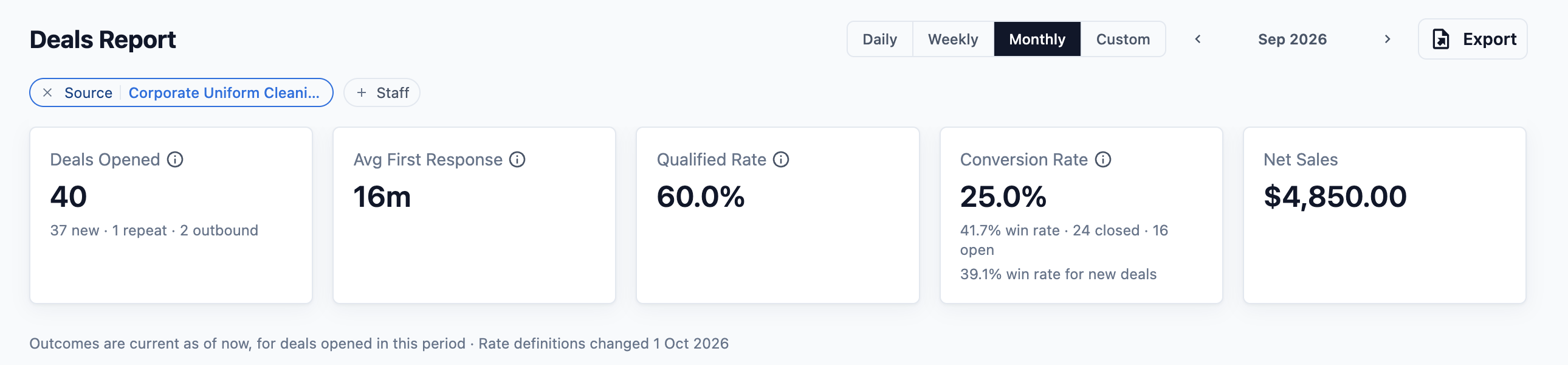
4. 有 10 家公司成了客户,16 个咨询仍在进行中。他滚动到 **Deals** 列表,点击 Closing 。有六家公司收到了报价,但一直没有回复。
5. 他逐一点击这些行打开聊天,请员工当天发送跟进消息。
6. 为了方便追踪,他点击 导出 ,保留上个月的日期并下载文件。在 Excel 中,他把 **Campaign** 筛选为制服广告、**Stage** 筛选为 Quoted,再把这六家公司的电话分给每位员工去联系。
这个广告带来了 S$4,850.00 的订单,PressRight 还有六家已报价的公司要跟进。老板决定下个月再投放一次这个广告。
---
## 常见问题
**商机从哪里来?**
>顾客与您的店开始一个新的 WhatsApp 聊天时,会自动建立商机。报告会记住顾客从哪里来,例如 Facebook 或 Instagram 广告、追踪链接,或回复您的 WhatsApp 群发。没有通过广告或链接进来的聊天,会显示为普通 WhatsApp。
**成交的商机会生成订单吗?**
>不会,顺序是反过来的。员工为该顾客的聊天建立订单时,订单会关联到商机,并推动商机前进,例如到 Quoted,再到 Won。之后订单的净销售额会显示为该商机的 Net Sales。手动把商机标记为成交,不会生成订单。
**为什么上个月的 Conversion Rate 一直在变?**
>报告按商机建立的日期统计,并显示截至今天的结果。所以上个月的咨询如果在这周变成了订单,上个月的数字就会上升。卡片下方的说明会提醒您这一点。
**为什么这里的 Net Sales 与销售报告不一致?**
>交易报告只统计这个期间新建的商机所带来的订单。上门散客和没有关联聊天的订单不包括在内。销售报告统计每一笔订单。请参阅[查看销售报告](/zh/docs/reading-the-sales-report)。
**为什么员工表格不见了?**
>只有在没有设置 Source 或 Staff 筛选时,才会显示 **Qualifying Staff** 和 **Closing Staff** 表格。清除筛选后即可再次看到。
**为什么导出的文件包含所有来源的商机?**
>导出窗口只询问日期。页面上的 Source 和 Staff 筛选以及阶段按钮不会带入文件,所以文件包含这些日期内进来的每个商机。在 Excel 中筛选 **Source**、**Campaign** 或 **Stage** 列即可缩小范围。
**我的员工能看到交易报告吗?**
>只有在您给他们报告权限时才能看到。很多老板只把权限给销售主管或店长。请参阅[让员工查看报告](/zh/docs/report-access-for-staff)。
---
## 下一步
现在您可以看到进来了多少咨询、成交了多少,以及哪些还需要跟进。接下来,请阅读[查看生产报告](/zh/docs/reading-the-production-report),了解如何查看每位员工完成了多少工作。