## 开始之前
- 您的 Full 席位需要包含 **销售** 或 **CRM** 产品,才能打开这份报告。账户所有者始终可以打开。如果员工找不到这份报告,请参阅[让员工查看报告](/zh/docs/report-access-for-staff)。
- 联系人是保存在您客户名单中的任何人:上门散客、老顾客,或在您的在线商店注册的人。
- 这份报告只统计在您所选期间下过单的联系人。没有关联联系人的订单不计入。
---
## 联系人报告能告诉您什么
联系人报告显示一个月或一年中有多少人向您购买。它把这些人分成两组:
- **新联系人**:在这个期间加入您的客户名单、并且在这个期间下过单的人。
- **回头联系人**:在这个期间之前就已在您的客户名单中、并再次下单的人。
它帮您回答简单的问题。我的店有没有新顾客?老顾客有没有回来?上一次促销有没有带来新面孔?
没有这份报告,您只能看到销售总额。销售额看起来不错,但上门的人可能其实变少了,因为几笔大订单掩盖了下滑。这份报告让您看到钱背后的人。
---
## 打开联系人报告
1. 在顶部菜单栏中,点击 报告。
2. 点击 客户报告。
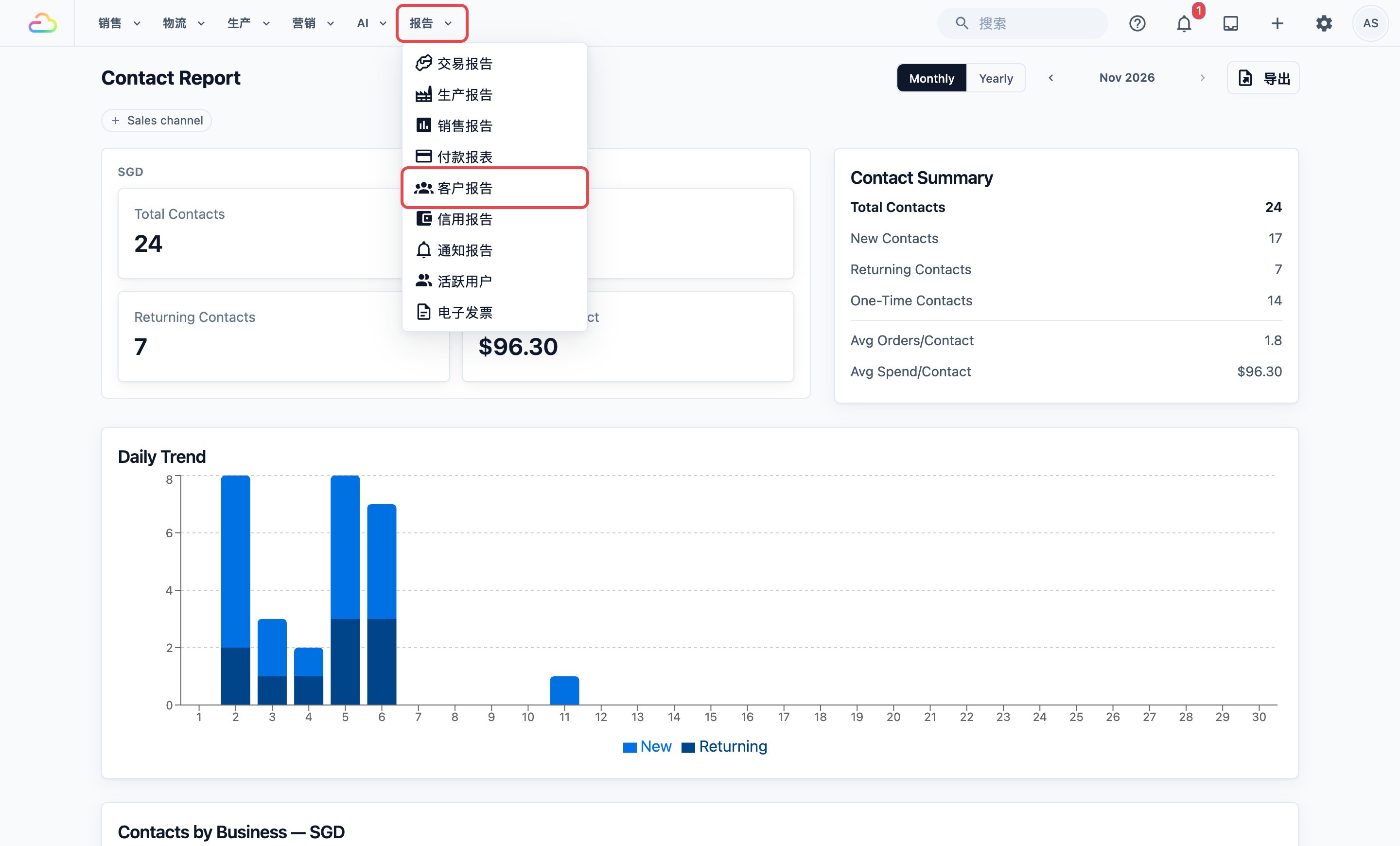
**Contact Report**(联系人报告)页面会打开本月的数据。
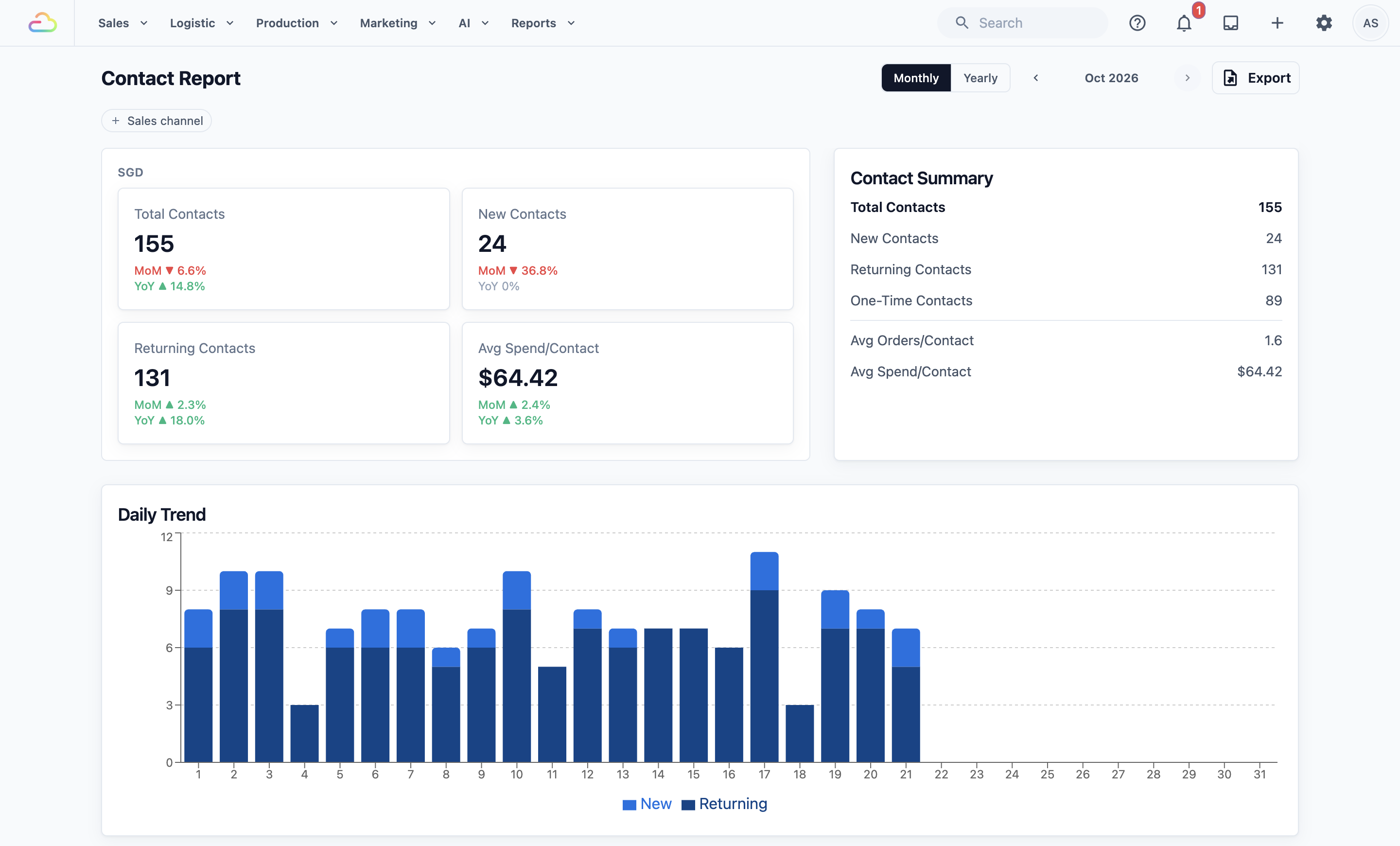
3. 要查看其他月份,点击月份名称(例如 **Sep 2026**)旁边的左箭头或右箭头。您不能翻到本月之后。
4. 要查看全年,点击 Yearly(按年)。点击 Monthly(按月)返回。
5. 要只查看一家门店,点击报告上方的 **Sales channel**(销售渠道)筛选,选择该门店。销售渠道是您接单的任何地方,例如门店或在线商店。点击 Clear(清除)可重新查看所有门店。
您也可以用 导出 把这份报告保存为 Excel 文件。请参阅[导出这个报告](#导出这个报告)。
---
## 查看按月视图
页面从上到下分为五个部分。
**四张卡片**
- **Total Contacts**(联系人总数):本月下过单的所有人。
- **New Contacts**(新联系人):本月加入您客户名单并下过单的人。
- **Returning Contacts**(回头联系人):本月之前就在名单中、并再次下单的人。
- **Avg Spend/Contact**(每位联系人平均消费):本月销售额除以 Total Contacts。
每个数字下方,**MoM**(环比)与上个月比较,**YoY**(同比)与去年同月比较。绿色 ▲ 表示上升,红色 ▼ 表示下降。
**Contact Summary 卡片**(联系人汇总)
它重复这四个数字,并再加两个:
- **One-Time Contacts**(一次性联系人):本月只下过一次单的人。
- **Avg Orders/Contact**(每位联系人平均订单数):本月每人平均下了多少笔订单。
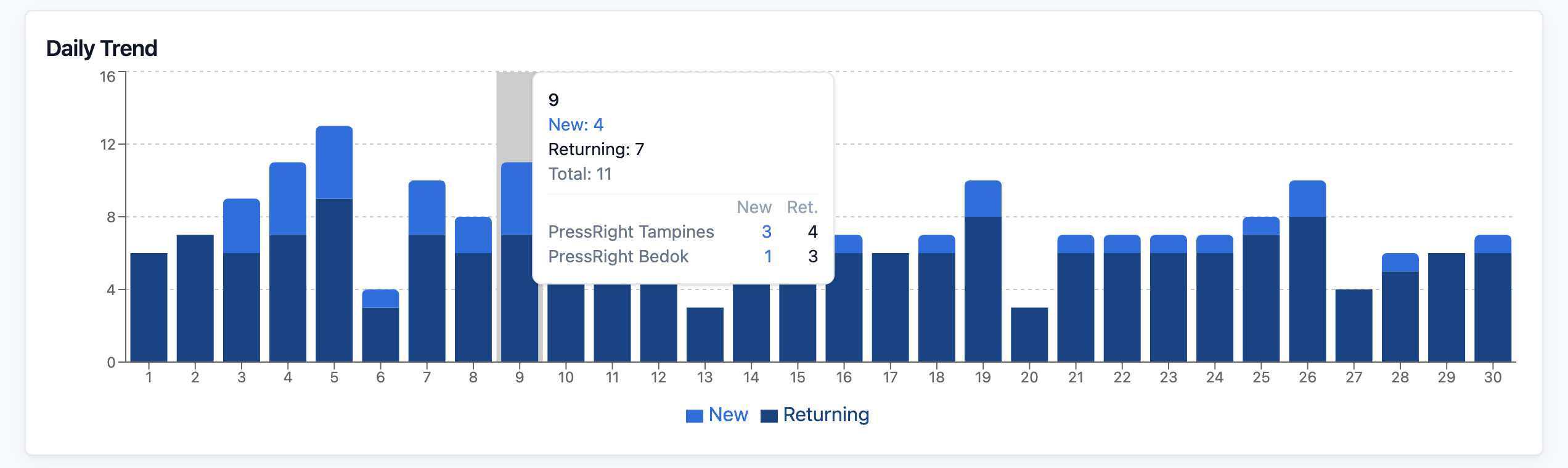
**Daily Trend 图表**(每日趋势)
每根柱子代表一天。每根柱子有两种颜色:一种代表 **New**(新),一种代表 **Returning**(回头),见图表下方的图例。把鼠标移到柱子上,可查看当天的具体数字。如果您有多家门店,弹出框还会按门店分开显示。
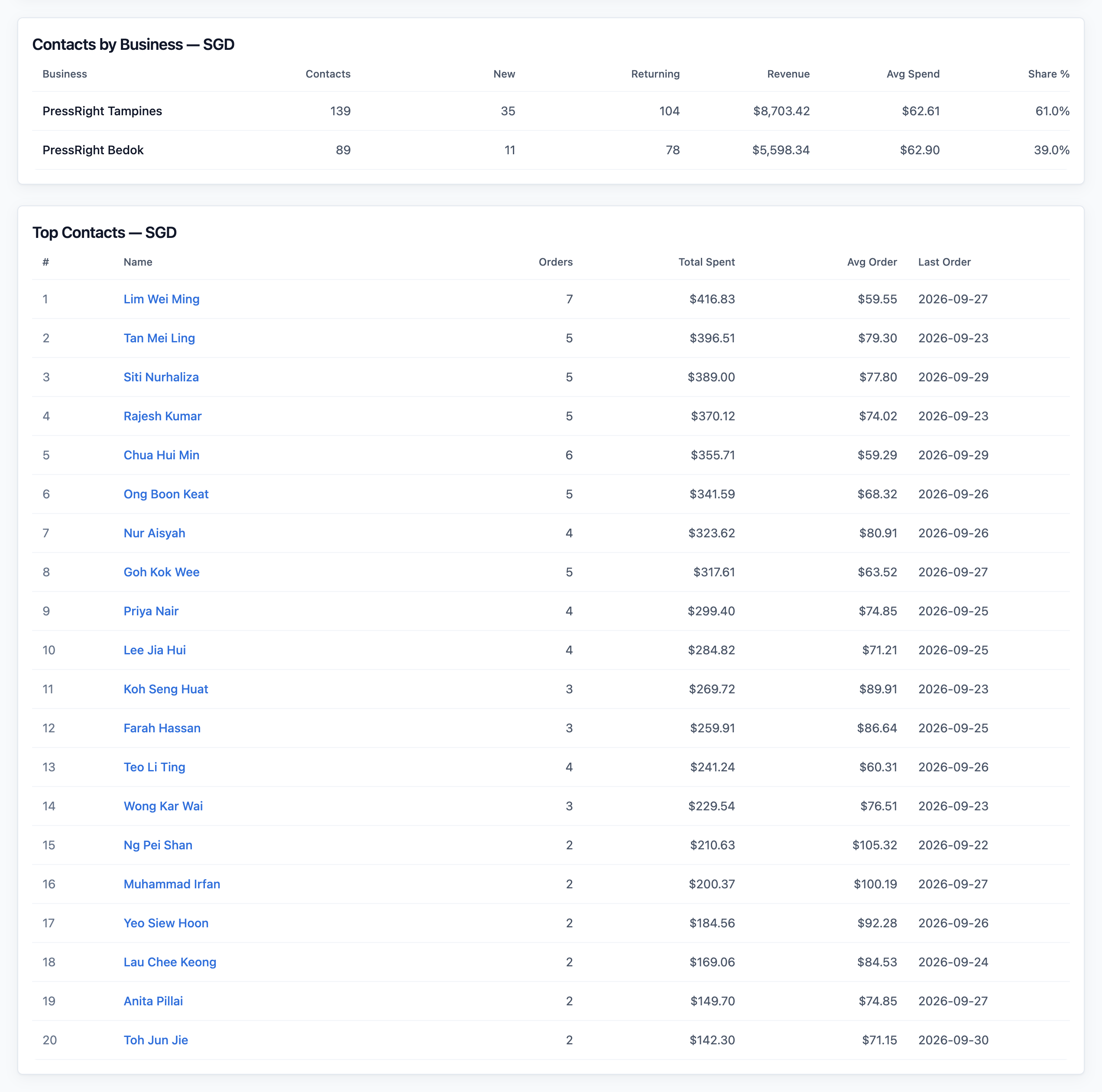
**Contacts by Business 表格**(各门店联系人)
每家门店占一行,显示其 **Contacts**(联系人)、**New**(新)、**Returning**(回头)、**Revenue**(收入)、**Avg Spend**(平均消费)和 **Share %**(占比)。Share % 是该门店占您全部联系人的比例。按单个销售渠道筛选时,这个表格会隐藏。
**Top Contacts 表格**(头号联系人)
它列出本月消费最多的 20 位顾客,显示他们的 **Orders**(订单数)、**Total Spent**(总消费)、**Avg Order**(平均每单)和 **Last Order**(最近一单)日期。点击姓名可打开该联系人的页面。按单个销售渠道筛选时,这个表格也会隐藏。
---
## 查看全年增长
1. 点击 Yearly。
2. 用箭头选择年份。
这时卡片显示全年数据,**YoY** 与去年比较。图表会变成 **Monthly Trend**(每月趋势),每个月一根柱子。
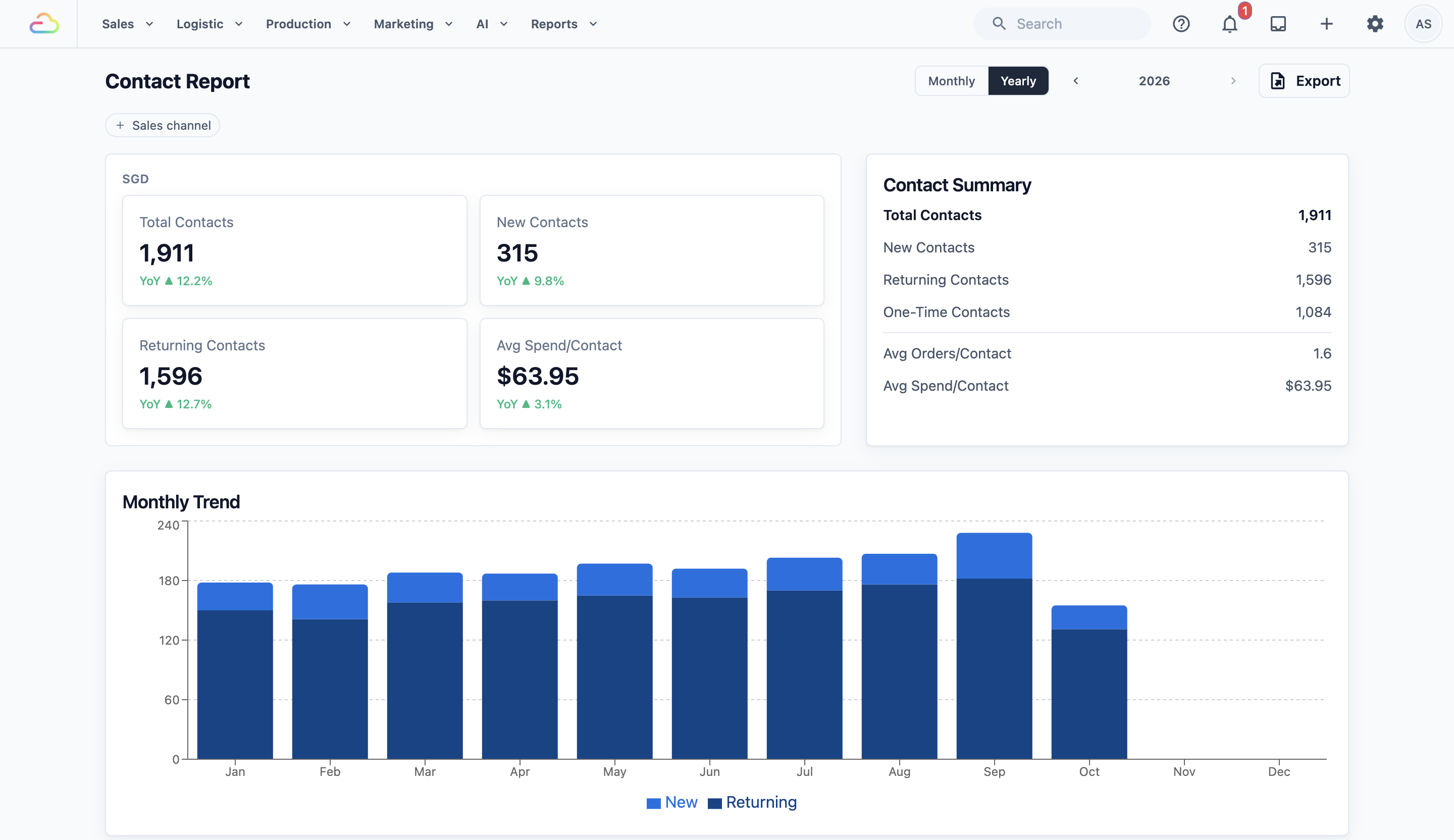
看看柱子的走势:
- **新联系人在增长**:您的店接触到了更多人。
- **回头联系人稳定或增长**:老顾客满意,会继续回来。
- **新联系人多,但回头联系人持平**:顾客试过一次就不再回来。检查一下您的服务,或跟进这些顾客。
- **两者都在下降**:是时候做一次促销,或提醒一下老顾客了。
---
## 与促销活动对照
报告不知道每个人是被哪次促销带来的。但您仍然可以通过比较不同期间,看出促销的效果。
1. 记下促销的日期,例如派传单的日子或折扣周。
2. 在按月视图中打开促销所在的月份。
3. 查看 **New Contacts** 的 **MoM** 变化。明显上升,表示来的新顾客比上个月多。
4. 查看 Daily Trend 图表。促销之后几天,柱子中 **New** 的部分更高,说明新顾客是在那几天来的。
5. 如果促销只针对一家门店,用 **Sales channel** 筛选或 Contacts by Business 表格查看该门店。
6. 打开下一个月。如果很多新顾客变成了回头联系人,说明您的促销找到了会留下来的顾客。
---
## 导出这个报告
当您想知道数字背后是哪些人时,就导出联系人报告,例如感谢您消费最多的 20 位顾客,或保存一份某次促销带来的新顾客名单。
1. 把报告设到您要的月份或年份,以及销售渠道。
2. 在右上角,点击 导出。
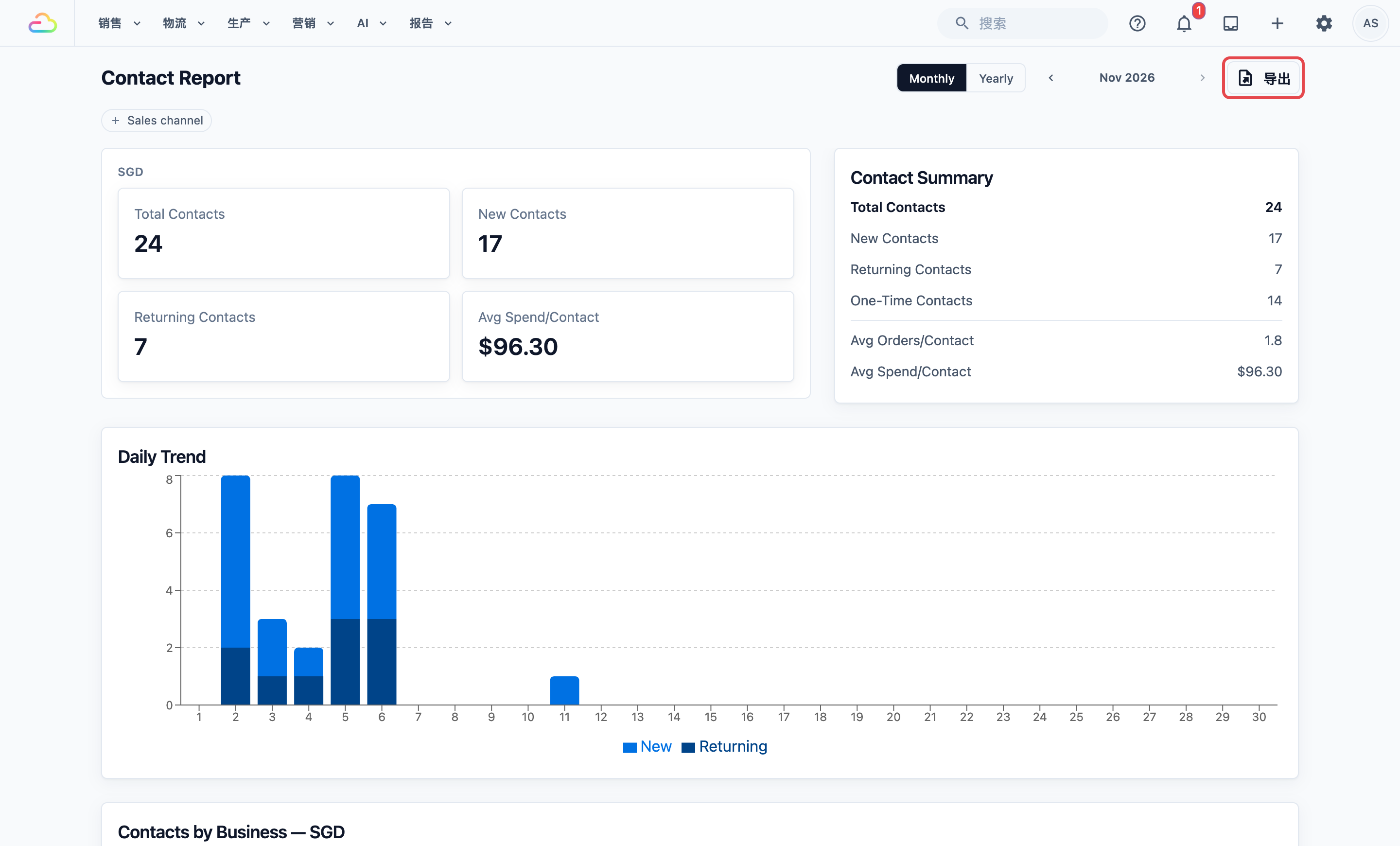
**导出联系人报告** 窗口会打开。
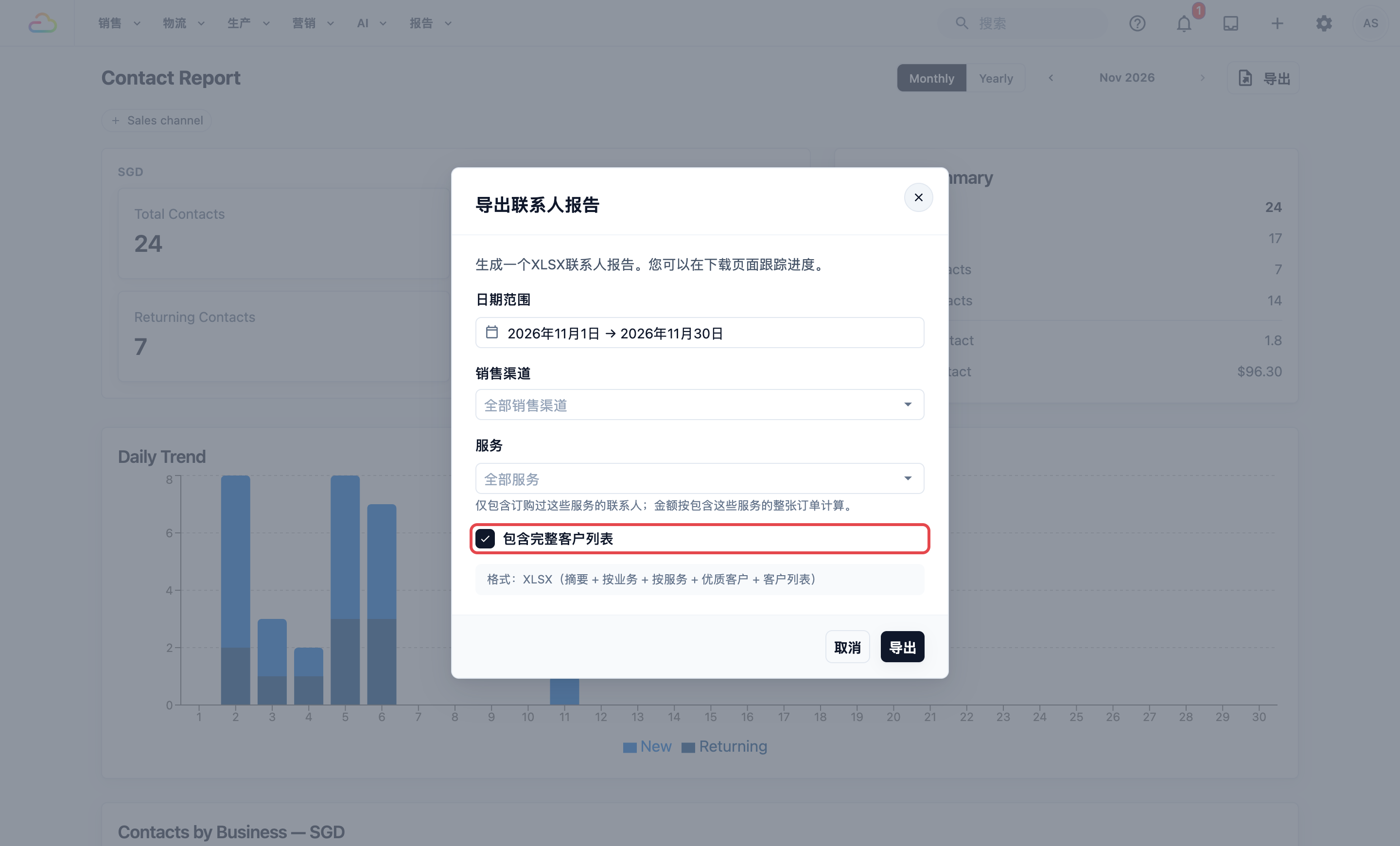
3. 检查 **日期范围**。在 Monthly 视图中,它默认是页面上的那个月;在 Yearly 视图中,是整年。如需其他日期,例如一次促销的三个月,请在这里更改。
4. 在 **销售渠道** 下,保留您在页面上选的销售渠道,或保留 **全部销售渠道**,也可以选一个或多个。
5. 只有当您想找订购过某项服务的人时,才使用 **服务**,例如干洗。它总是默认 **全部服务**,而且只在您的店设置了服务选项时才会出现。下方的说明提醒您:金额按包含这些服务的整张订单计算,而不只是这些项目。
6. 如果您想要这些日期里下过单的每一个人,而不只是前 20 名,请勾选 **包含完整客户列表**。
7. 阅读选项下方的灰色框。它显示 **格式:XLSX(摘要 + 按业务 + 按服务 + 优质客户)**,勾选后会加上 **+ 客户列表**。
8. 点击 导出。
按钮下方显示 **导出就绪** 时,点击 下载。文件也会保存在您的下载页面。请参阅[导出到 Excel 和下载页面](/zh/docs/exporting-reports-and-downloads)。
### 页面上的哪些条件会带过去
| **页面上的筛选条件** | **在导出中** |
| ----- | ----- |
| 期间(Monthly 或 Yearly) | 填入 **日期范围**。您可以在窗口里更改 |
| Sales channel(销售渠道) | 填入 **销售渠道**。您可以在窗口里更改 |
### 文件里有什么
文件包含以下工作表。没有内容的工作表会被省略。工作表和列的名称是英文的。
| **工作表** | **显示内容** |
| ----- | ----- |
| Summary(摘要) | 期间和您选的服务,然后按每种货币列出:Total Customers、New Customers、Returning Customers、One-Time Customers、Orders、Revenue、Avg Spend/Customer 和 Avg Orders/Customer |
| By Business(按业务) | 每个销售渠道的 Total Customers、New、Returning、One-Time、Orders 和 Revenue |
| By Service(按服务) | 顾客在这些日期里订购的每项服务、商品和服务选项,以及 Contacts、Orders、Qty 和 Net Sales |
| Top Customers(优质客户) | 消费最多的 20 位顾客,以及 New/Returning、Orders、Spend、Avg Order 和 Last Order |
| Customer List(客户列表) | 只在勾选时才有。这些日期里下过单的每一个人,包括电话、加入客户名单的日期、Last Order、New/Returning、Orders、Spend、这段期间订购的服务,以及历来最常用的服务 |
每次最多可以导出一年(366 天)。勾选 **包含完整客户列表** 后,上限是 92 天。日期太长时,窗口会显示一条红色提示。
**Customer List** 工作表包含顾客的姓名和电话号码。请只分享给需要的人。
---
## 示例:PressRight 查看派传单的效果
PressRight Laundry 在淡滨尼(Tampines)和勿洛(Bedok)各有一家门店。9 月第一周,老板陈先生在淡滨尼门店附近的组屋信箱里派了传单。10 月 1 日,他查看效果。
1. 他点击 报告,再点击 客户报告。
2. 他点击一次左箭头,打开 **Sep 2026**。
3. **New Contacts** 显示 **46**,**MoM ▲ 48.4%**,**YoY ▲ 21.1%**。8 月只有 31 位新顾客下单。
4. 在 Daily Trend 图表中,柱子的 **New** 部分在 9 月 3 日到 12 日最高,正好是派传单之后。
5. 在 Contacts by Business 表格中,46 位新联系人里有 35 位来自淡滨尼。勿洛看起来和平常的月份差不多。
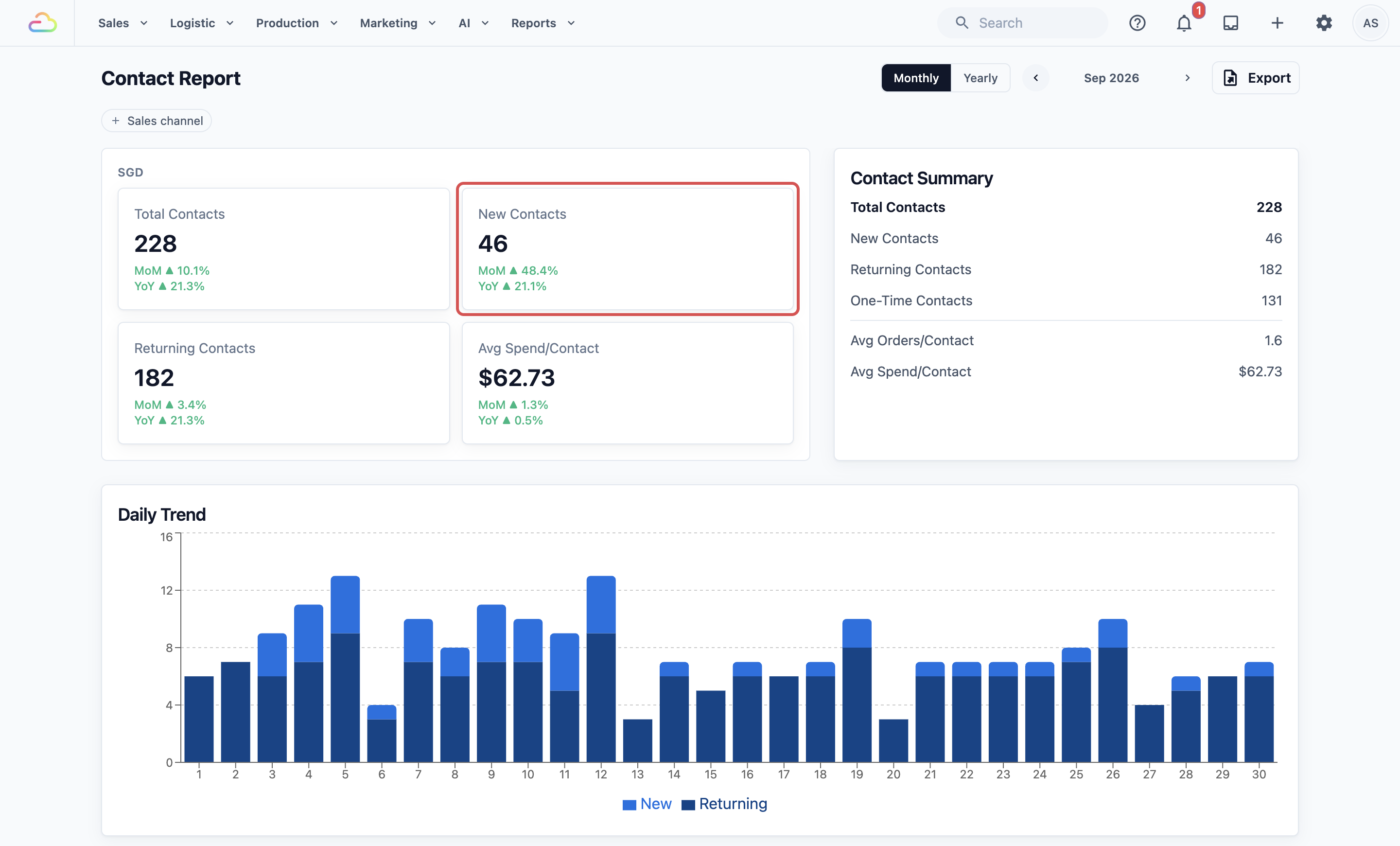
陈先生知道传单有效,也知道是在哪里有效。他打算下个月再看看 10 月的数据。如果 9 月的很多新顾客以回头联系人的身份回来,他也会为勿洛门店印传单。
---
## 常见问题
**合并后的联系人会被计算两次吗?**
>不会。合并两个联系人时,他们的所有订单都会转到您保留的联系人名下,报告会重新计算相关月份。这个人只算一次。他算新联系人还是回头联系人,取决于保留的联系人最初加入您客户名单的日期。
**在线商店的注册用户会被统计吗?**
>只有在下单后才会。在您的在线商店注册会把这个人加入您的客户名单,但报告只统计下过单的人。如果有人 3 月注册、5 月才第一次下单,他在 5 月会算作回头联系人,因为他在 5 月之前就已加入您的名单。
**为什么我的年度 Total Contacts 比我实际的顾客人数多?**
>年度数字是把 12 个月加起来。一位老顾客如果在 10 个不同的月份下过单,每个月都会算一次,所以他会给年度 Total Contacts 和 Returning Contacts 各加 10。年度视图适合用来比较不同年份,不适合用来数人数。
**为什么查看本月时,上个月看起来变少了?**
>为了公平比较,MoM 和 YoY 只比较相同的天数。10 月 15 日时,10 月是和 9 月 1 日至 15 日比较,而不是整个 9 月。月份结束后,就会比较完整的月份。
**为什么我的一些上门订单不在这份报告里?**
>报告只统计关联了联系人的订单。如果员工接单时没有选择或添加顾客,这笔订单仍会计入销售报告,但不会出现在这里。如果您希望这份报告完整,请让员工为每笔订单关联一位联系人。
**为什么我看到两组卡片?**
>如果您的门店使用两种货币销售(例如新加坡用 SGD、马来西亚用 MYR),报告会为每种货币各显示一组数字。这样消费金额才会正确。
**为什么我选了服务后,导出失败了?**
>如果在这些日期里没有人订购您选的服务,就没有内容可以导出。文件会在下载页面显示为失败,并附上类似“No contacts ordered Dry Cleaning in this period.”的提示。请换其他日期或服务后再导出。
---
## 下一步
继续阅读[查看信用报告](/zh/docs/reading-the-credits-report),了解您的顾客持有和使用了多少店内余额。