活跃用户报告显示有多少人打开您的在线商店或移动应用、其中有哪些已登录的客户,以及他们预约时走到了哪一步。
## 开始之前
- 登录 Console。Console 是您管理业务的后台网站。
- 您需要已发布的在线商店或移动应用,客户才能打开它。如果您还没有设置,报告会显示 **还没有在线商店**,并附有 **设置在线商店** 链接。
- 账户所有者随时可以打开这份报告。员工的 Full 席位需要包含 **销售** 产品。具体做法请参阅 [让员工查看报告](/docs/report-access-for-staff)。
- 如果您以前用过这份报告:它现在还会显示访客预约时走到了哪一步。预约步骤从 2026 年 10 月底开始统计,所以之前的月份只有访问人数,没有预约步骤。移动应用要等客户更新到最新版本后,才会统计预约步骤。
## 概览
一个活跃用户,就是打开过您的在线商店或移动应用的一部手机或一台电脑。报告会按天、按月为您统计。它会显示访客来自哪里:在网页浏览器中打开的在线商店、您的 iPhone 应用,或您的 Android 应用。它还会跟踪访客走完整个预约,从点击“下单”一直到完成预约。这份报告只需查看,不需要任何设置。
## 适用范围
- **Console**:您和员工在“报告”中查看这份报告。POS 中没有这份报告。
- **在线商店** 和 **移动应用**(iPhone 和 Android):报告统计的就是这里的访问和预约。客户看到的内容没有任何变化。
- 员工在 POS 中接的订单,以及通过 WhatsApp 进来的订单,都不会计入。
---
## 为什么要用它
它帮您回答日常问题。柜台上的二维码有没有给应用带来更多客户?上线促销活动结束后,客户还在打开应用吗?客户有没有登录,让您知道他们是谁?
它还会告诉您客户在哪一步放弃了预约。如果很多人停在同一步,您就知道该改进什么,例如可选的时间段太少,或者填写地址那一步让人看不懂。
没有这份报告,您只能看到进来的订单。您不知道有多少人打开了商店却没有预约就离开,也不知道他们在哪一步离开。
---
## 打开活跃用户报告
1. 登录 Console。
2. 在屏幕顶部的菜单栏中,点击 报告。
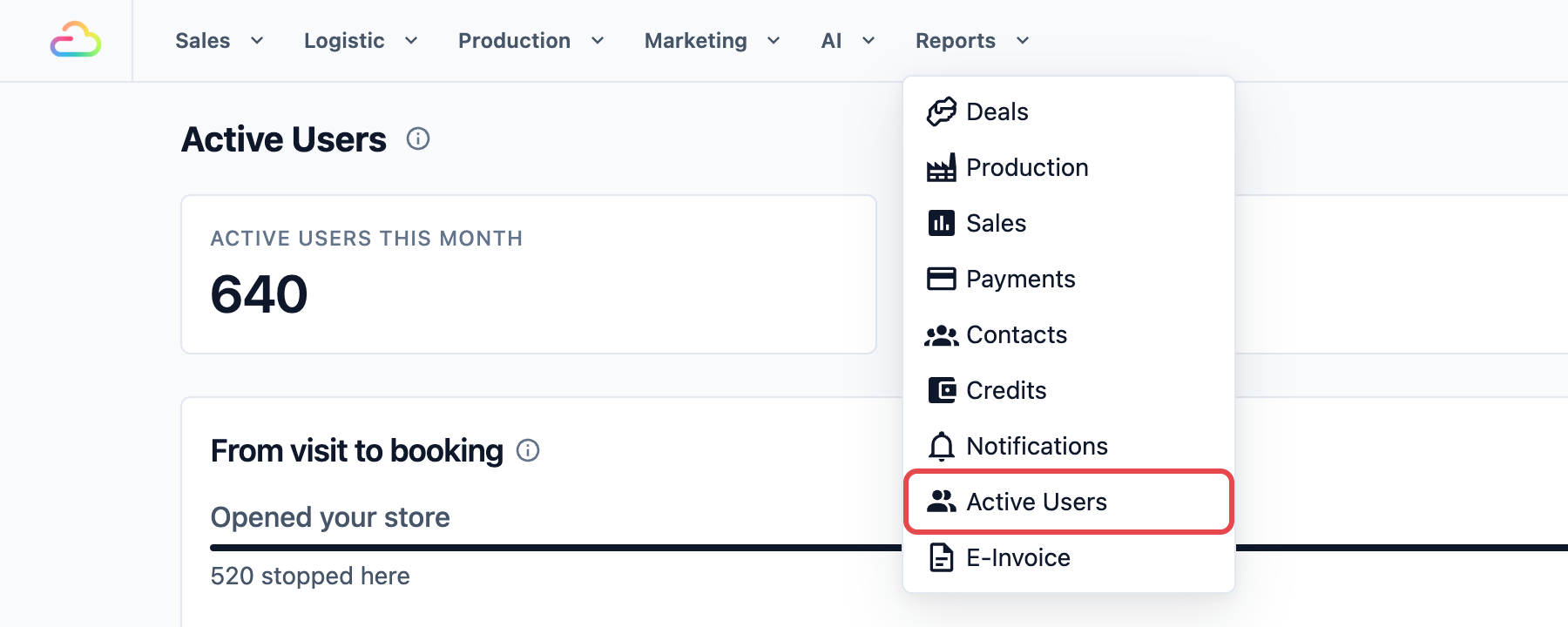
3. 点击 活跃用户。
报告会打开本月的数据。想了解人数如何计算,请把鼠标移到 **活跃用户** 标题旁边的 ⓘ 上。
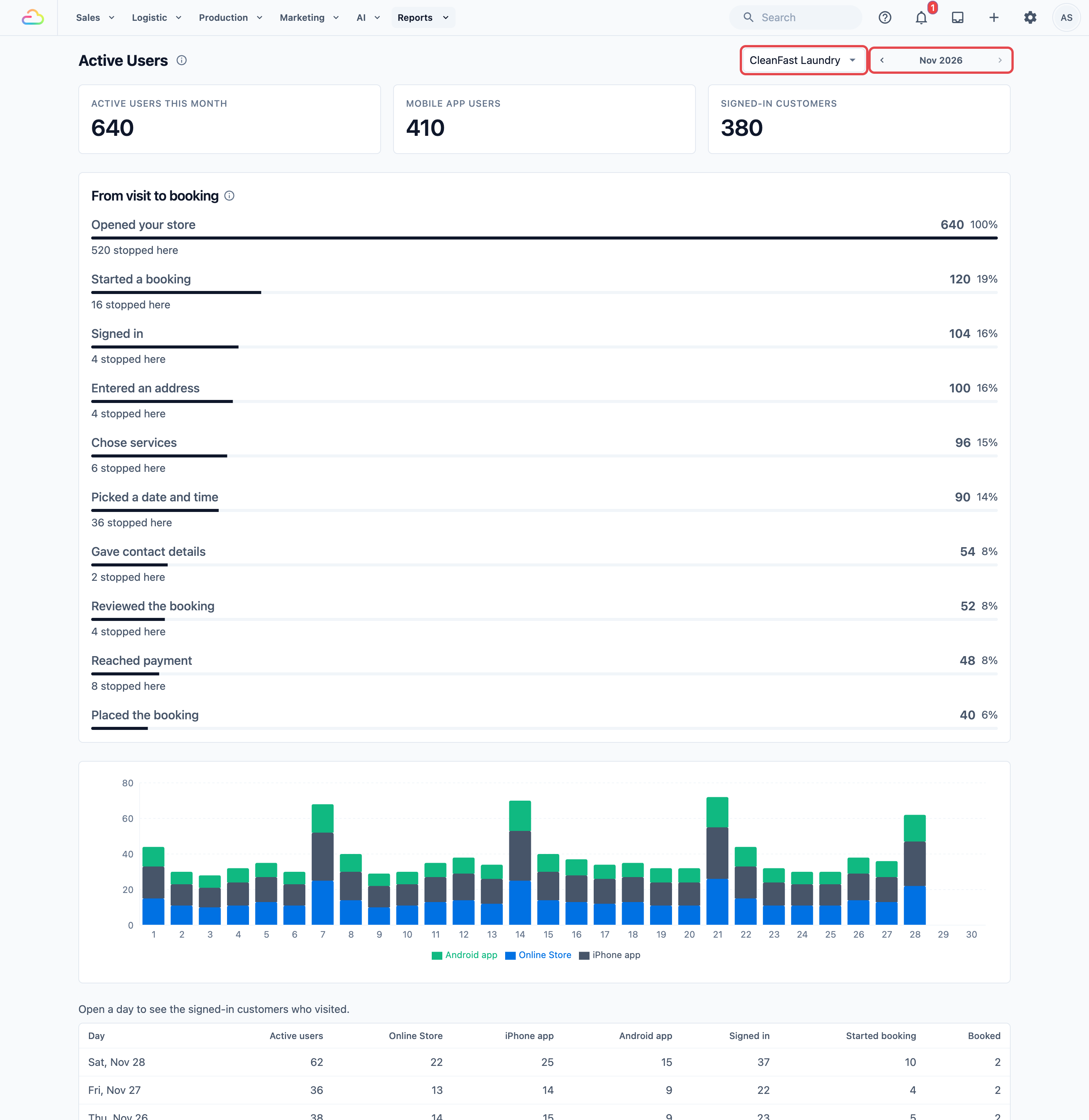
4. 要查看之前的月份,点击右上角月份名称旁边的左箭头。右箭头会往后翻。
5. 如果您有多家商店(例如每个品牌一家),在月份旁边的选择框中选择商店。
---
## 查看卡片
顶部的三张卡片统计整个月。每部手机、每台电脑或每位客户只算一次,无论回来多少次。
- **本月活跃用户**:本月打开过您的在线商店或移动应用的所有手机和电脑。
- **移动应用用户**:其中使用您 iPhone 或 Android 应用的设备。
- **已登录客户**:打开您的商店时已登录账户的客户。

---
## 跟踪访客从访问到预约
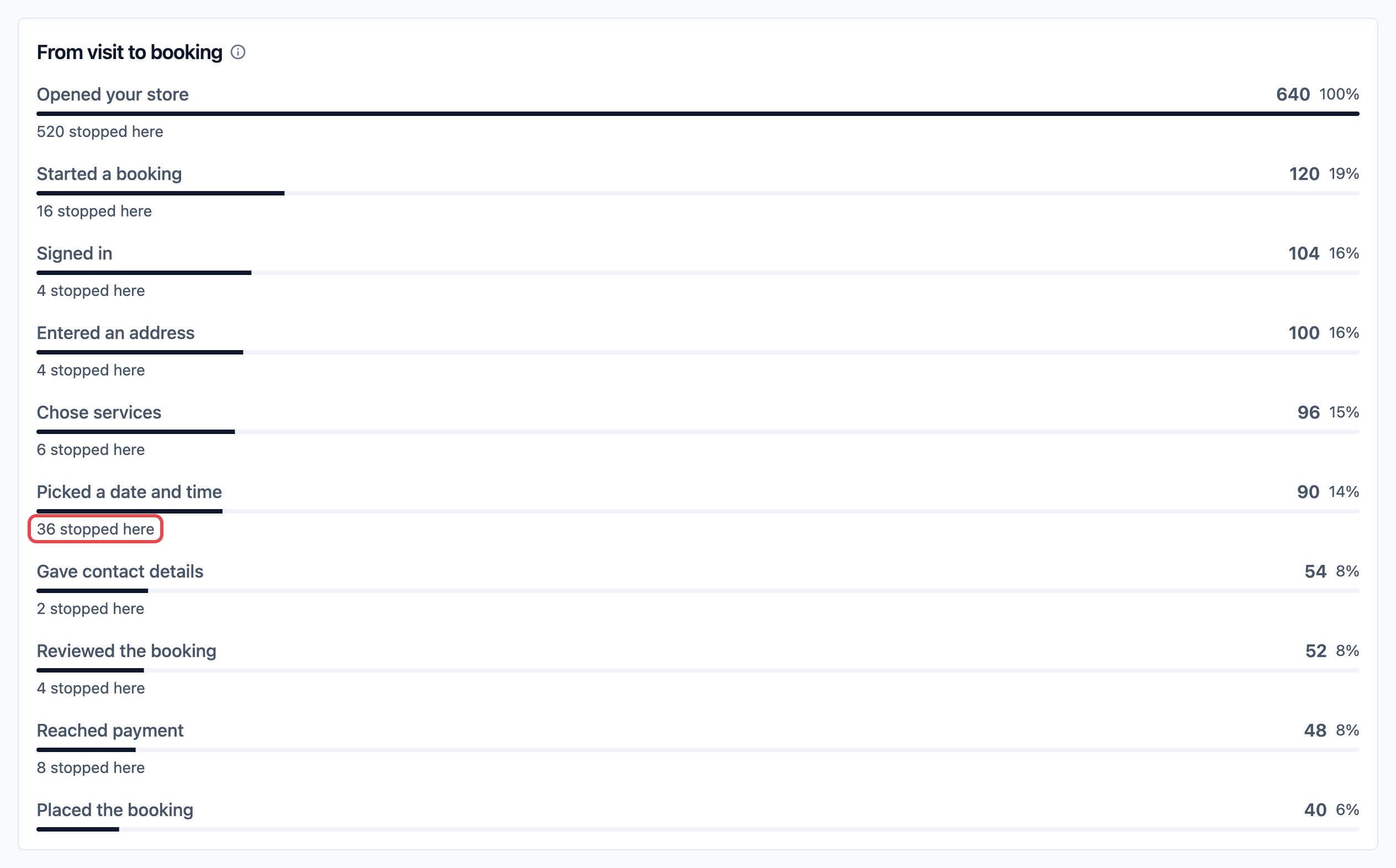
卡片下方的 **从访问到预约** 卡片,显示本月打开您商店的人在预约时走到了哪一步。每一行是预约的一个步骤,顺序如下:
- **打开了您的商店**:本月打开过您的在线商店或移动应用的所有人,与 **本月活跃用户** 的数字相同。
- **开始预约**:点击了“下单”,无论有没有登录。
- **已登录**:在登录账户的状态下打开了预约。没有登录的访客会先被要求登录,所以停在 **开始预约** 这一步的人,通常是在登录时离开的。
- **填写了地址**:到了填写地址这一步。
- **选择了服务**:到了选择服务或物品这一步。
- **选择了日期和时间**:到了选择日期和时间这一步。
- **填写了联系方式**:到了填写联系方式这一步。
- **查看了预约确认**:到了完成预约前的最后确认。
- **到了付款这一步**:到了付款这一步。
- **完成预约**:完成了预约。
每一行显示三项内容:
- 走到这一步的人数。
- 他们占所有打开商店的人的比例,以百分比和进度条显示。
- 类似 **36 人在这一步离开** 的一行:走到这一步、但没有走到下一步的人数。
“在这一步离开”人数最多的那一步,就是客户放弃的地方。很多人打开商店后没有点击“下单”是正常的,他们可能只是看看价格或营业时间。请重点看 **开始预约** 之后的步骤。
每部手机或电脑在本月的每一步只算一次,无论开始了多少次预约。如果客户的账户已经填好了某一步(例如已保存的地址),这一步会算作已经走过。
关于这张卡片,还有几点:
- 中间的四个步骤(从 **填写了地址** 到 **填写了联系方式**)按客户实际经过的顺序显示,与您自己的预约步骤一致。
- 您的预约没有的步骤不会显示。例如您不在网上收款,就没有 **到了付款这一步** 这一行。
- 您自己添加的预约问题不会算作步骤。
- 如果本月有人打开商店,但没有人点击“下单”,卡片会显示 **本月还没有人开始预约**。
- 如果本月没有人打开您的商店,报告会显示 **本月没有访客**,不会显示这张卡片和图表。
---
## 查看每日图表和表格
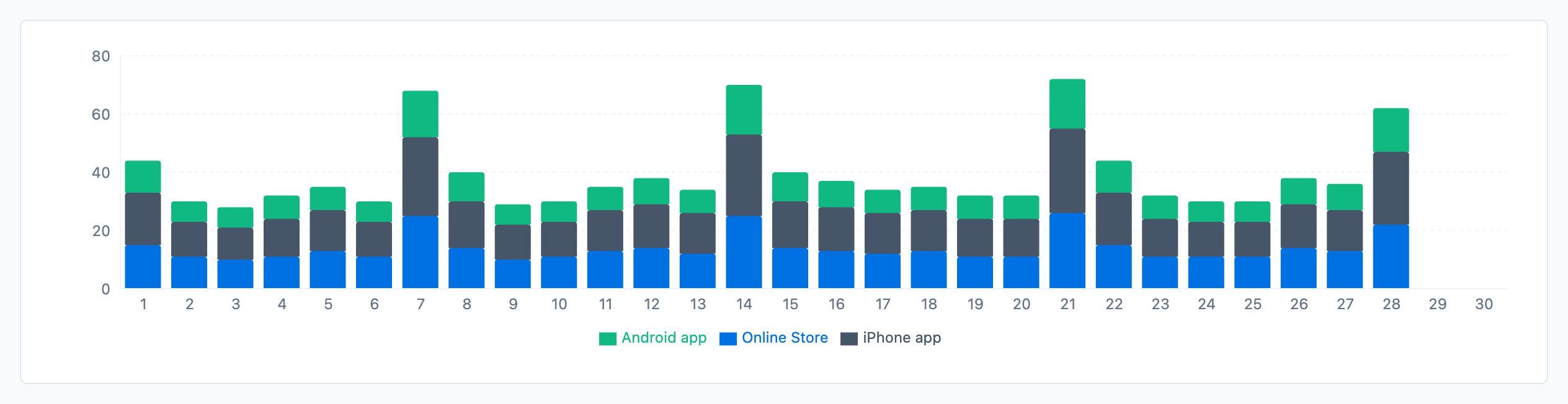
预约卡片下方的柱状图显示本月的每一天。每根柱子按来源分段:蓝色的 **在线商店**、**iPhone 应用** 和 **Android 应用**。
图表下方的表格列出同样的日子,最新的排在最前面。表格上方有一行提示:“点开某一天,查看当天登录访问的客户。”
表格的列是:
- **日期**:哪一天。
- **活跃用户**:当天打开您商店的所有手机和电脑。
- **在线商店**、**iPhone 应用** 和 **Android 应用**:同样的人,按来源分开。
- **已登录**:打开商店时已登录的客户。
- **开始预约**:当天点击了“下单”的人。
- **完成预约**:当天完成预约的人。
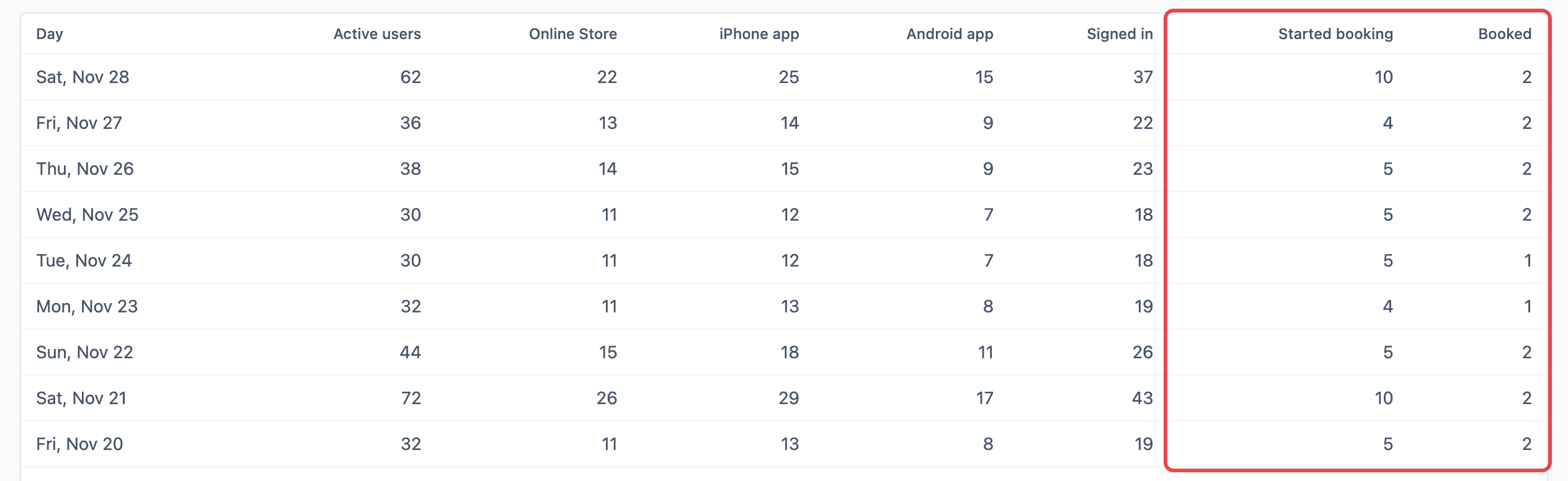
在图表和表格中,每部手机或电脑每天只算一次。例如,一位客户本月有 5 天打开了您的商店,会在这 5 天中每天各算一次,但在 **本月活跃用户** 中只算一次。
---
## 查看某一天有谁来访
1. 在表格中,点击某一天。
2. 会打开一个面板,列出当天打开您商店时已登录的客户。每位客户都会显示来源(例如 **iPhone 应用**)和访问时间。
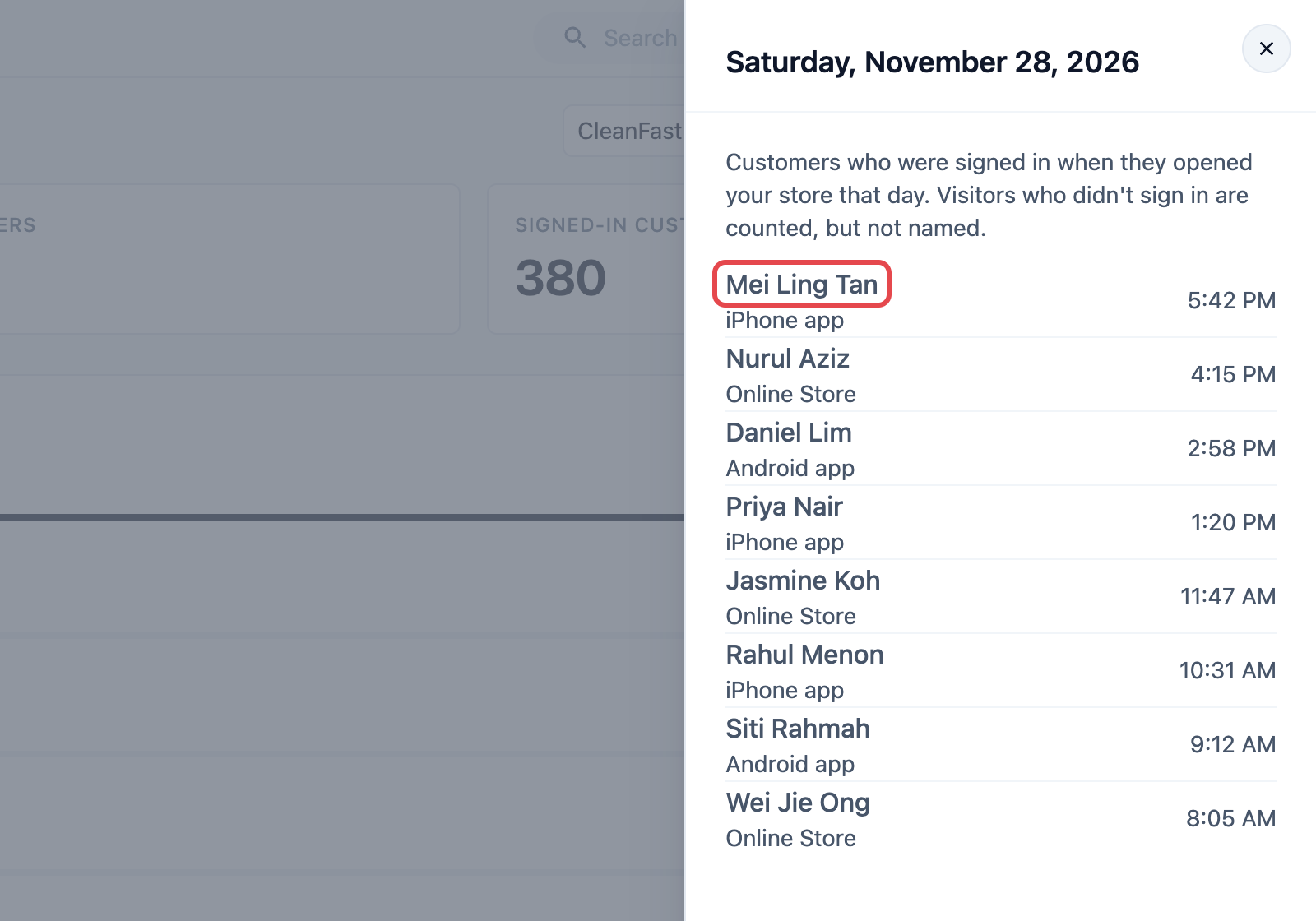
3. 点击客户姓名,打开该联系人。
没有登录的访客会计入人数,但不显示名字。已删除的联系人会显示为 **已删除的联系人**。如果当天没有人登录,面板会显示 **当天没有已登录的客户**。
---
## 示例:CleanFast Laundry 找出预约在哪里流失
CleanFast Laundry 在在线商店和移动应用上接洗衣和包包维修的预约。它的预约依次要填写地址、选择服务、选择日期和时间、填写联系方式,客户在网上付款。到了 11 月,老板发现网上预约比她预想的少。
1. 她点击 报告,再点击 活跃用户。
2. 她查看卡片:**本月活跃用户** 640,**移动应用用户** 410,**已登录客户** 380。打开商店的人不少。
3. 她查看 **从访问到预约** 卡片:
- **打开了您的商店**:640 人(100%),520 人在这一步离开
- **开始预约**:120 人(19%),16 人在这一步离开
- **已登录**:104 人(16%),4 人在这一步离开
- **填写了地址**:100 人(16%),4 人在这一步离开
- **选择了服务**:96 人(15%),6 人在这一步离开
- **选择了日期和时间**:90 人(14%),36 人在这一步离开
- **填写了联系方式**:54 人(8%),2 人在这一步离开
- **查看了预约确认**:52 人(8%),4 人在这一步离开
- **到了付款这一步**:48 人(8%),8 人在这一步离开
- **完成预约**:40 人(6%)
4. 开始预约之后,人数下降最多的是 **选择了日期和时间**:90 人走到这一步,但只有 54 人继续填写联系方式。也就是说,有 36 位客户在选择日期和时间时离开了。
5. 她在每日表格中点开几个星期六。星期六的 **开始预约** 最多,但 **完成预约** 一直很少。她星期六的收衣时间段在星期五就已经约满了。
她增加了星期六的时间段。下个月,她再查看这张卡片,看看停在 **选择了日期和时间** 的人有没有变少。
---
## 常见问题
**我能看到客户看了哪些页面吗,例如我的价目表?**
>不能。报告统计的是谁打开了您的商店,以及他们预约时走到了哪一步。它不会显示客户在点击“下单”之前看了哪些页面。
**为什么“完成预约”比我收到的网上订单少?**
>在 **完成预约** 中,每部手机或电脑每天只算一次,所以一位客户同一天下了两笔预约,只算一次。客户还没有更新的移动应用下的预约,也不会计入。
**为什么一位客户在一天内被计算了不止一次?**
>报告统计的是手机和电脑,不是人。一位客户如果在同一天用手机打开您的移动应用、又用笔记本电脑打开您的在线商店,会被计算两次。已登录客户每人只算一次。
**为什么我看不到访客的名字?**
>只有已登录的客户才会显示名字。没有登录就浏览的访客会计入人数,但报告无法知道他们是谁。
**为什么之前的月份是空的,或者没有预约步骤?**
>报告从 2026 年 10 月开始统计您的新在线商店和移动应用的访问,所以在那之前的月份不会显示访客。预约步骤在 2026 年 10 月底才加入,所以 10 月有访问人数,但预约步骤很少或没有。
**为什么 Console 2.0 中旧的 Daily active user 页面几乎没有人?**
>那个旧页面只统计打开您旧的 2.0 网站或应用的客户。把客户迁移到新的在线商店后,旧网址会打开新的商店,这些访问就改在这份报告里统计。例如旧页面显示 10 月 23 日有 2 位客户,请打开 **报告 › 活跃用户**,在表格中找到 10 月 23 日,查看当天的访客。
**我可以导出活跃用户报告吗?**
>不可以。活跃用户报告没有导出按钮。如需留存记录,请在每个月底记下当月卡片和预约步骤上的数字。
**为什么我的员工在报告菜单中看不到活跃用户?**
>员工的 Full 席位需要包含 **销售** 产品。仅有 CRM 产品无法打开这份报告。[让员工查看报告](/docs/report-access-for-staff) 介绍了如何开启。
---
## 下一步
现在您可以看到有多少人打开您的商店,以及他们在哪一步放弃预约。继续阅读 [查看联系人报告](/docs/reading-the-contacts-report),了解有多少客户上门、谁是您的头号客户,以及他们多久回来一次。