## 顾客如何付款
- **预约时不扣款。** 在预约的 **付款** 步骤,顾客选择一张已保存的银行卡或添加新卡,或者选择 **店铺余额**。订单完成时,银行卡或余额会自动付款。顾客也可以选择 **其他付款方式**,之后再付款。
- **预约之后,** 价格报价或确认后,顾客可以在订单中点击 立即付款 付款。
- **无需登录,** 顾客也可以通过员工发送的 **付款链接** 或 **追踪链接** 付款。
---
## 连接付款服务商
1. 前往 ⚙️ 设置 › 集成。
2. 连接一个或多个服务商:
- **Stripe:** 点击 连接,然后按 Stripe 的步骤操作。请参阅[将 Stripe 连接到 EasyBiz](/zh/docs/connecting-stripe-to-easybiz)。
- **HitPay:** 点击 连接,然后填写您的 **API Key** 和 **Webhook Salt**。请参阅[将 HitPay 连接到 EasyBiz](/zh/docs/connecting-hitpay-to-easybiz)。
- **Atome:** 点击 连接。Atome 适用于新加坡和马来西亚,因此对话框会为您在其中销售的每个国家各显示一个部分。每个国家都有 **正式** 和 **测试** 两组凭证。填写 Atome 提供给您的 **API 密钥** 和 **API 密码**,然后点击 检查并保存。
使用您自己的 Atome 账户时,只有保存了顾客所在国家的 **正式** 凭证后,顾客才能用 Atome 付款。**测试** 凭证永远不会收取真实顾客的付款。
付款方式还必须在服务商自己的账户中开启。商店编辑器只会列出 Stripe 已在您账户中启用的 Stripe 付款方式。HitPay 的付款方式请在您的 HitPay 后台开启。

### 在多个国家销售?
如果您的商家有两个或更多市场,每个国家都要在每个服务商处使用自己的账户收款。Stripe 和 HitPay 会像 Atome 一样,打开一个每个国家各占一行的对话框:
- **Stripe 账户:** 在某个国家的一行点击 连接,然后按照 Stripe 的步骤操作。请参阅[将 Stripe 连接到 EasyBiz](/zh/docs/connecting-stripe-to-easybiz)。
- **HitPay 账户:** 点击某个国家的一行,然后填写该账户的 **API 密钥** 和 **Webhook Salt**。HitPay 的 Webhook 正常工作后,这一行会显示 **可收款**;在此之前显示 **检查 Webhook**。
请使用您在该国家的公司开设的账户。每个国家的款项会结算到该国家账户所绑定的银行。没有自己账户的国家会显示 **未连接**,**不能** 通过该服务商收款,即使另一个国家已经连接了账户。顾客在一个国家保存的卡,只能在该国家使用。
例如,一家在新加坡和吉隆坡都有门店的洗衣店,在“新加坡”一行连接新加坡公司的 HitPay 账户,在“马来西亚”一行连接马来西亚公司的账户。这样,马来西亚顾客就会以令吉付款到马来西亚账户。
---
## 选择顾客看到的付款方式
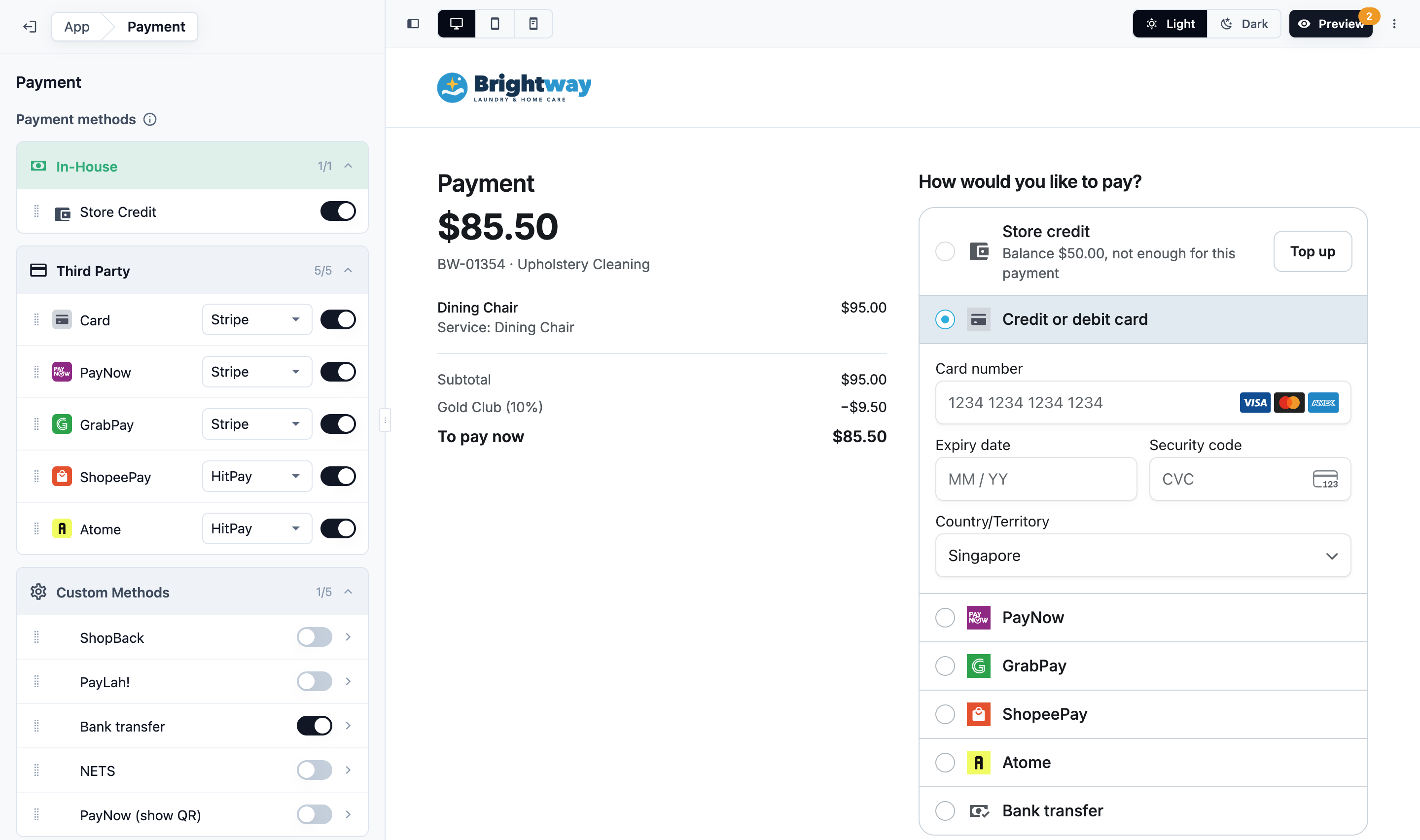
1. 打开商店编辑器,在 **页面** 下点击 付款。请参阅[编辑、预览并发布您的在线商店](/zh/docs/edit-preview-and-publish-your-online-store)。
2. 在 **付款方式** 下,开启您要提供的每种方式,并选择它使用的服务商。
3. 拖动付款方式,排成您希望顾客看到的顺序。
| 分区 | 付款方式 |
|---|---|
| 店内 | **店铺信用**。在钱包页面开启时显示 |
| 第三方 | 您已连接的服务商支持的付款方式(见下文) |
| 自定义方式 | 您自己的付款方式,例如银行转账或 ShopBack(见下文) |
| 服务商 | 支持的在线付款方式 |
|---|---|
| Stripe | 银行卡、PayNow(新加坡)、GrabPay 和 FPX(马来西亚) |
| HitPay | 银行卡、PayNow(新加坡)、GrabPay、ShopeePay、Atome,在马来西亚还有 FPX 和 Touch 'n Go eWallet |
| Atome | Atome,使用您自己的 Atome 账户 |
每种付款方式都通过您为它选择的服务商收款。例如,您可以通过 HitPay 收取 PayNow,通过 Stripe 收取银行卡付款。
**行项目描述:** 显示在待付款订单每个项目下方的详细信息。输入 **@** 可以添加项目的详细信息,例如颜色或品牌。详细信息为空的行不会显示。
发布商店后,您的更改才会生效。
---
## 让顾客在预约时保存银行卡
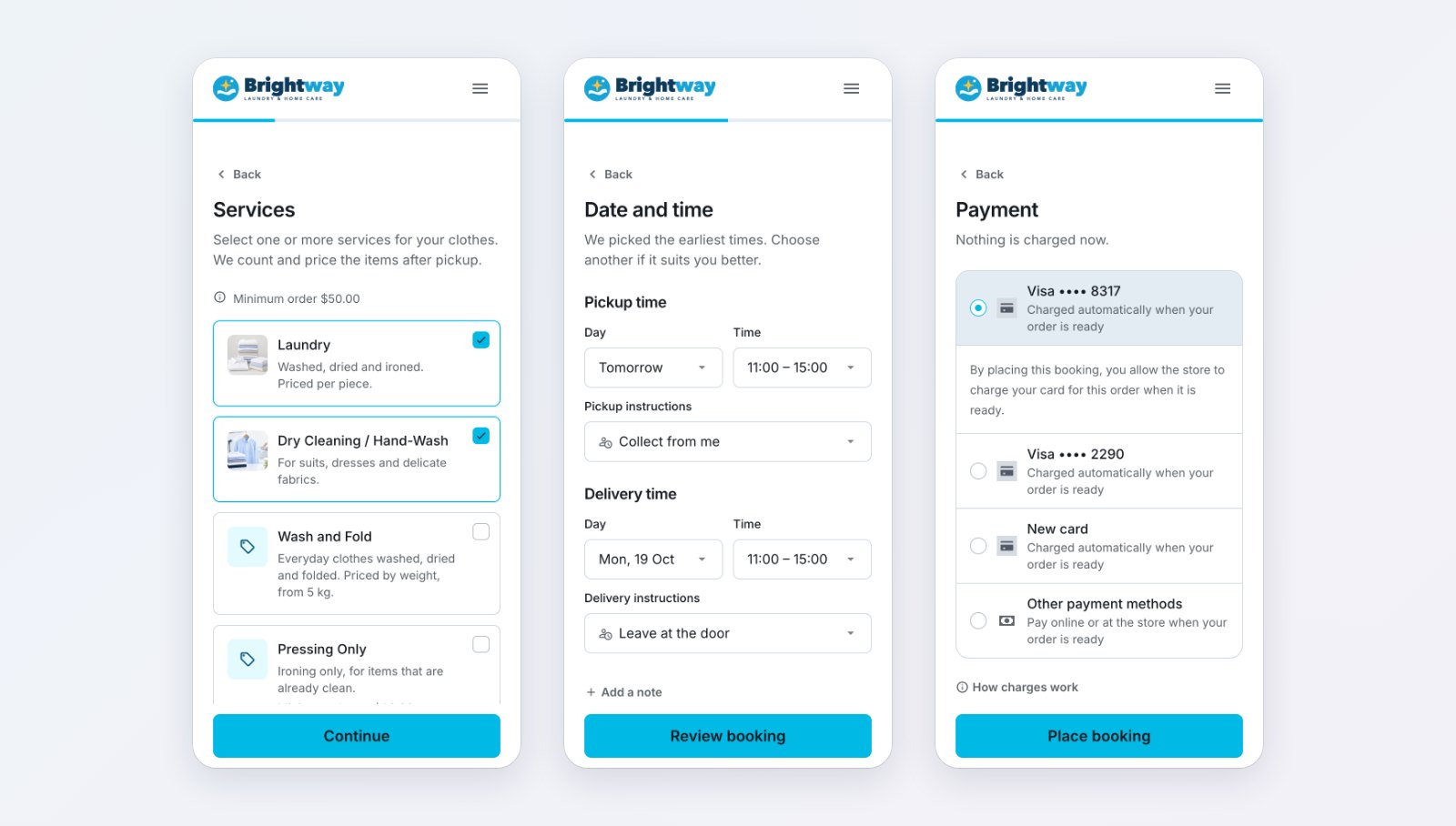
每个业务单元的最后一个预约步骤都是 **付款**。在编辑器的 **结账** 页面 › 该业务单元 › **付款** 一行中设置:
| 预约时付款 | 顾客可以 |
|---|---|
| **银行卡可选**(默认) | 选择店铺余额、已保存的银行卡或新卡,或者选择 **其他付款方式** |
| **必须绑定银行卡** | 选择或添加一张银行卡。没有银行卡就无法预约,店铺余额也不能代替银行卡 |
当银行卡通过 Stripe 或 HitPay 收款、顾客已有保存的银行卡,或顾客可以用店铺余额付款时,顾客会看到付款步骤。已保存的银行卡使用您为银行卡选择的服务商。
- **Stripe:** 顾客直接在该步骤中输入银行卡。
- **HitPay:** 顾客点击 添加银行卡,在 HitPay 的安全页面添加。HitPay 按顾客的邮箱保存每张银行卡。账户中没有邮箱的顾客会看到“请先在联系方式中添加邮箱,才能保存银行卡。”在添加邮箱之前,他们无法预约设为 **必须绑定银行卡** 的业务单元。
当钱包页面开启、付款页面开启了 **店铺信用**,而且顾客有余额时,会显示 **店铺余额**。它会显示顾客的余额和“订单完成后自动扣款”。付款步骤默认选中顾客的默认银行卡;顾客没有银行卡时,默认选中店铺余额。
在银行卡下方,顾客会看到:“提交此预约即表示您同意商家在订单完成后从您的银行卡扣取本订单的费用。”选择店铺余额时,顾客会看到:“提交此预约即表示您同意商家在订单完成后从您的店铺余额支付本订单。届时余额不足的话,您需以其他方式付款。”**收费说明** 会打开您在付款一行中填写的步骤。
**必须绑定银行卡** 需要为 Stripe 或 HitPay 开启银行卡。使用 HitPay 时,请先在付款一行点击 检查 HitPay。它会确认您的 HitPay 账户可以保存银行卡,不会产生任何扣款。如果提示您的账户无法保存银行卡(仅限 GIRO),请联系 HitPay 为定期扣款开启银行卡,然后再检查一次。在此之前,顾客预约时无法添加银行卡,只能用您的其他付款方式付款。
在商店的 **预览** 中,付款步骤与顾客看到的一样,设为“必须绑定银行卡”的业务单元会要求添加银行卡。您在预览中保存的是真实银行卡,会保存在您登录的顾客账户中。预览不会扣款:预览中的订单都是测试(`#T`)订单。预览中不提供店铺余额付款。
请参阅[让顾客在线预约](/zh/docs/letting-customers-book-online)。
---
## 已保存的银行卡何时扣款
价格确认后、订单完成时,已保存的银行卡会就未付金额扣款 **一次**。订单完成是指:
- 所有项目都已打包;或
- 订单已在柜台交付;或
- 送货或上门服务任务已完成。
取件不会扣款。如果您确认价格时订单已经打包或交付,**确认价格** 会直接扣款。订单页面会告诉顾客将从哪张银行卡扣款:“订单完成后将自动从 … 扣款。”
测试(`#T`)订单、已作废或已付款的订单不会扣款;价格尚待确认时也不会扣款。
预约时选择的店铺余额会在同样的时刻,从顾客自己的余额中付款:要么支付全部未付金额,要么在余额不足时不扣款。
### 如果扣款失败
- 员工会收到“Auto payment failed”(自动付款失败)通知,Console 会显示 **Card charge failed**(银行卡扣款失败)及原因。订单付清、取消或作废后,这条提示会消失。
- 顾客的订单会显示“无法自动从 … 扣款,请立即付款。”以及 立即付款。
- 如果也要通知顾客,请在 ⚙️ 设置 › 客户通知 中,为 **付款失败** 事件添加一条规则。请参阅[在线顾客的订单更新](/zh/docs/order-updates-for-online-customers)。
被拒的银行卡不会就同一金额再次自动扣款。员工可以再次扣款:在订单上点击 收款(在 POS 上为 **收款**),然后选择 **已存银行卡**。
如果店铺余额不足以支付未付金额,系统不会扣除任何余额,订单保持未付款。员工会收到同样的通知,Console 会显示 **Store credit payment failed**(店铺余额付款失败)。系统会在上述下一个时刻再试一次,所以顾客在此期间充值即可付清。
---
## 顾客为订单付款
当订单有应付金额,而且您的商店可以为它在线收款时(即您在付款页面为订单所在国家开启了在线付款方式或自定义付款方式),订单上会显示 立即付款。如果没有这样的方式,订单会显示应付金额和“您可以在取件或送回时付款。”上门服务订单则显示“您可以在上门服务时付款。”
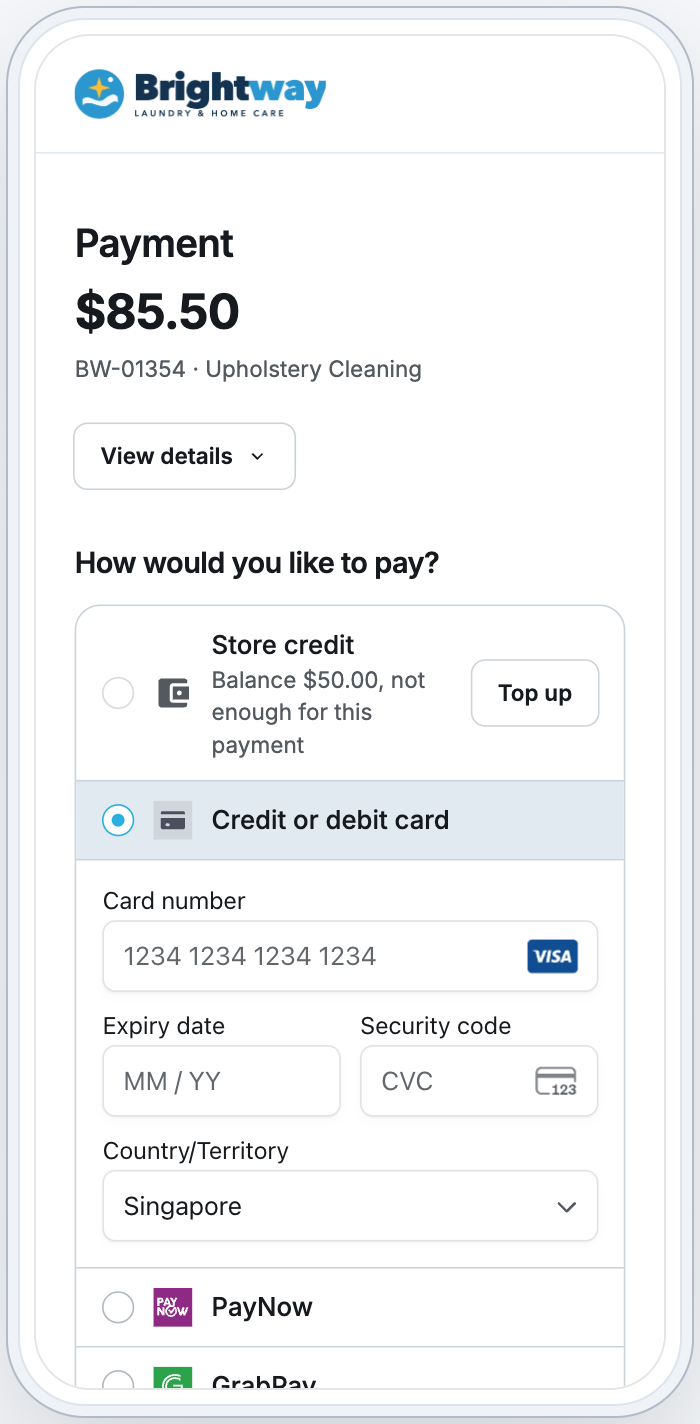
顾客在订单上点击 立即付款,会看到 **请选择付款方式**,选项顺序如下:
1. **店铺余额**,并显示余额。余额不足时可以充值。
2. 顾客 **已保存的银行卡**。
3. 您付款页面中的付款方式,按您设置的顺序。
4. 您的自定义付款方式。
| 付款方式 | 顾客操作 |
|---|---|
| 银行卡 | 输入银行卡,或使用已保存的银行卡 |
| PayNow | 用银行应用扫描二维码。页面会等待付款完成。在同一部手机上付款?顾客可以点按 **保存二维码**,然后在银行应用中选择它 |
| GrabPay、ShopeePay、Atome、Touch 'n Go eWallet、HitPay 银行卡 | 点按 **付款**,服务商的页面会自动打开,顾客在那里付款。如果顾客没有付款就返回,点击 **前往 … 付款** 可以再次打开 |
| FPX(马来西亚) | 选择自己的银行并付款 |
付款完成后,顾客会看到 **已收到付款**,Console 中的订单会标记为已付款。
---
## 您自己的付款方式,附付款截图
自定义付款方式适用于需要员工确认的付款,例如银行转账、PayLah 或 ShopBack。
1. 在 ⚙️ 设置 › 自定义支付方式 中添加付款方式。
2. 在商店编辑器中打开 付款,点击 **自定义方式** 下的付款方式。
3. 开启 **顾客可用此方式付款**。
4. 填写:
- **付款步骤:** 付款的步骤,例如“转账至 DBS 123-456789-0,并以订单号作为转账备注”。
- **二维码或账户图片**(可选)。
- **为每张订单显示 PayNow 二维码**(可选):根据您在“设置 › 公司”中的公司注册号(UEN)生成,包含应付金额和订单号。适用于新加坡元订单。
- **要求上传付款截图:** 顾客必须先上传截图,才能告诉您已付款。
顾客付款、上传截图,然后点击 我已付款,会看到 **付款已提交**。
**批准或拒绝付款**
1. 前往 **销售** › 付款。该笔付款显示 **待审核**。
2. 点击 ⋯ › 批准或拒绝。
3. 核对截图和您的银行账户,然后点击 批准 或 拒绝。
批准后,订单标记为已付款。拒绝后,订单需要重新付款。
---
## 店铺余额、充值和会员
- **店铺余额:** 当钱包页面开启、付款页面开启了 **店铺信用** 时,顾客可以用余额付款:在订单中付款,或者如果预约时选择了余额,在订单完成时自动付款。
- **充值套餐:** 在 ⚙️ 设置 › 店铺信用额度 中,为套餐开启 **线上出售**。顾客在钱包页面用在线付款方式购买。请参阅[设置您的储值计划](/zh/docs/setting-up-your-store-credit-program)。
- **会员:** 在 ⚙️ 设置 › 会员 中,为方案开启 **线上出售**。方案设置了费用后才能开启此项。然后在商店编辑器中打开 **会员** 页面,开启 **出售会员** 并发布。会员会在预约确认页面享受折扣。请参阅[设置会员方案](/zh/docs/setting-up-membership-plans)。
- **预付套餐:** 在 ⚙️ 设置 › 预付套餐 中,为套餐开启 **在线出售**。然后在商店编辑器中打开 **预付套餐** 页面,开启 **销售预付套餐** 并发布。顾客在该页面选择一种规格后,会得到一张该套餐的订单及其付款页面,可以使用您商店的付款方式,包括您自己的付款方式(例如银行转账)。这张订单付款后,套餐即开始生效。顾客也可以在预约的 **Choose Items** 步骤中把套餐加入预约。请参阅[为合约和服务包设置预付套餐](/zh/docs/set-up-prepaid-packages)。
---
## 付款链接和追踪链接
两者都会在您的在线商店中打开订单,顾客无需登录即可付款。
- **付款链接:** 在有到期金额的订单上,在 **到期金额** 下点击 付款链接。浏览器的分享菜单会打开,您可以通过 WhatsApp 或电子邮件发送。没有分享菜单的浏览器会改为复制链接,并显示“链接已复制到剪贴板”。
- **追踪链接:** 点击订单顶部的 追踪链接,然后点击 复制、打开 或 通过 WhatsApp 发送。任何拿到链接的人都可以查看订单进度,并在价格报价或确认后付款。
链接会打开订单所属品牌在订单所在市场的在线商店。如果没有这样的商店,Console 会请您先添加一个。如果您的品牌仍有旧版在线商店,在顾客迁移之前,付款链接会打开旧版商店。迁移之后,顾客手上来自旧版商店的付款链接会在新商店中打开同一订单的付款页面。请参阅[您的在线商店(旧版)](/zh/docs/online-store-legacy-overview)。
如果订单价格尚未确认,Console 会请您先确认价格。已报价的订单(点击 **发送报价** 或 **标记为已报价** 之后)会立即获得付款链接:顾客可以按报价付款,全额付款即表示接受报价。
---
## “我的账户”中的已保存银行卡
顾客在 **我的账户** › **付款方式** 中管理银行卡:添加银行卡、设为默认,或移除。当您通过 Stripe 或 HitPay 在线收取银行卡付款时,才会显示这个标签页。移除的银行卡不会再用于顾客订单的扣款。
---
## 常见问题
**顾客预约时会扣款吗?**
>不会。银行卡只是被保存,店铺余额只是被选中。订单完成时才付款。
**顾客可以一部分用余额、一部分用银行卡付款吗?**
>不可以。一笔付款只能使用一种方式。
**我可以为在线付款退款吗?**
>可以,在订单的付款行中点击 ⋯ › 退款。它会退还该笔付款的全部剩余金额。Stripe、HitPay 或 Atome 的付款会通过该服务商原路退回,店铺余额付款会退回顾客的余额。自定义付款方式(例如银行转账)只会记录为已退款:请您自行把钱退给顾客。
>
>只有开启退款后才会显示 **退款**,退款默认关闭(**已禁用**)。要开启退款,请前往 ⚙️ 设置 › EasyBiz 控制台 › **页面** › **订单详情**。在 **区块** 下点击 **付款**,将 **退款模式** 设为 **仅限当日** 或 **无限制**,然后点击 发布。请参阅[处理退款和退货](/zh/docs/processing-refunds-and-returns)。
**顾客付款后,员工办理了退货。顾客会看到什么?**
>顾客的订单页面会列出退货和新的总额。如果顾客已付金额超过新的总额,页面会显示差额的 **应退款**,直到您退款为止,例如在订单上使用 退款多付部分。
**顾客可以用 Apple Pay 或 Google Pay 付款吗?**
>不可以。顾客需要输入银行卡,或选择已保存的银行卡。
**为什么顾客无法用 Atome 付款?**
>使用您自己的 Atome 账户时,只有已保存 **正式** 凭证的国家才会提供 Atome。Atome 还需要顾客的手机号码,所以账户中没有手机号码的顾客看不到它。它还需要一个地址:顾客保存的地址,没有的话就用您门店的地址。
**移动应用支持哪些付款方式?**
>与在线商店相同。使用 Stripe 时,新银行卡在 Stripe 的银行卡表单中添加,该表单会在应用上方打开。HitPay 以及 GrabPay 等方式会打开服务商的页面,付款后返回应用。
---
## 下一步
要了解如何查看新到的在线订单、确认价格并收款,请参阅[在 Console 中处理线上订单](/zh/docs/handling-online-orders-in-the-console)。