## 开始之前
- 启用您的在线商店、移动应用,或两者都启用。请参阅[添加商店并启用在线商店或移动应用](/zh/docs/adding-a-store-and-turning-on-online-store-or-mobile-app)。
- 为您要发送的更新设置客户通知。请参阅[自动订单通知说明](/zh/docs/automatic-order-notifications-explained)。
商店编辑器中没有需要开启的设置。通知可以在您的移动应用中使用,也可以在支持通知的浏览器中通过您的在线商店使用。
---
## 顾客如何获知订单进展
- **推送通知**:顾客开启通知后,会在您的移动应用中,或在浏览您在线商店的浏览器中收到。推送是免费的。
- **WhatsApp 消息**:来自您的客户通知。设置了推送的通知,只会向推送无法送达的顾客发送 WhatsApp 消息,除非您选择两者都发送。
- **电子邮件**:来自设置了电子邮件模板的客户通知。邮件总会发出。
---
## 顾客如何开启通知
商店会在以下时机,在每部手机和每个浏览器上询问顾客,绝不会一打开商店就询问:
1. **预约之后。** **预订已确认** 卡片会显示“订单有进展时接收通知。”和 开启通知。顾客允许后,卡片会显示“通知已开启。订单有进展时我们会通知您。”
2. **在在线聊天中。** 顾客发送第一条消息时。
3. **在“我的账户 › 通知”中**,随时都可以:点击 **此设备** 下的 开启。
每次都会由手机或浏览器请顾客允许通知。
- 在手机或浏览器被询问之前,菜单中 **账户** 旁会显示一个带斜线的小铃铛,提醒顾客。顾客打开 **我的账户** › **通知** 后,铃铛就会消失。
- 顾客拒绝后,不会再被询问。如果改变主意,顾客需要在浏览器的网站设置或手机的设置中允许通知。**我的账户** › **通知** 会告诉他们在哪里设置。
- 在 iPhone 或 iPad 上,商店添加到主屏幕后,浏览器通知才能使用:“点按‘分享’,再点‘添加到主屏幕’,然后从主屏幕打开。”在此之前,商店不会提供通知。您的移动应用不需要这样做。
- 退出登录后,该手机或浏览器就不再收到通知。
---
## 顾客可以控制什么
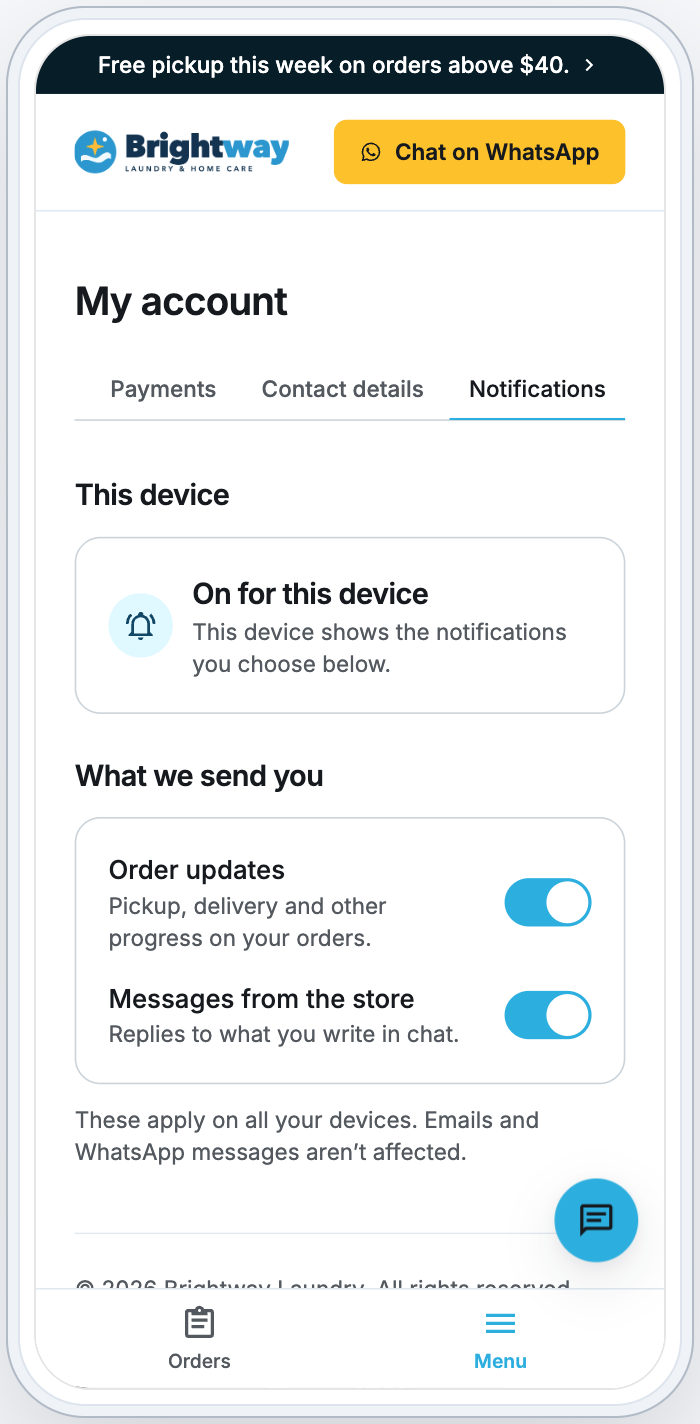
在 **我的账户** › **通知** 中:
| 部分 | 显示内容 |
|---|---|
| 此设备 | 这部手机或这个浏览器是否显示通知:**此设备已开启**、**此设备未开启**(附 开启)、**此设备已屏蔽**、**将本店添加到主屏幕** 或 **此处不可用** |
| 订单动态 | “取件、配送及订单的其他进展。” |
| 来自(您的商店名称)的消息 | “对您在聊天中留言的回复。” |
这两个开关适用于顾客的所有设备:“这些设置适用于您的所有设备,不影响电子邮件和 WhatsApp 消息。”关闭 **订单动态** 的顾客,会改为收到该通知的 WhatsApp 消息(如果该通知设置了 WhatsApp 消息),而不是推送。
---
## 设置订单更新推送
推送消息来自您的客户通知。
1. 前往 ⚙️ 设置 › **CRM** › 客户通知。
2. 点击 新建通知,或点击列表中的某条通知进行修改。
3. 在 **触发条件** 下,选择 **触发事件**,例如 **Logistic pickup completed**。
4. 打开 **推送**,填写 **推送通知标题** 和 **推送通知内容**。输入 **@** 可以插入 **Customer Name** 或 **Order Number** 等信息。
5. 如果该通知也会发送 WhatsApp 消息,请保持 **仅在推送无法送达客户时发送 WhatsApp** 开启;如要两者都发送,请把它关闭。这个开关在 **推送** 部分。
6. 点击右上角的 保存。
如需测试,请在 **推送** 部分点击 发送测试。它会用一个示例订单,把这条推送发送到某位顾客已开启通知的移动应用和浏览器。请选择您自己(已登录您的商店)。之后 Console 会显示有多少台设备收到了推送。
- 没有推送标题的通知不会发送推送。清空标题,就会关闭该通知的推送。
- 对于取件、送件和上门服务类的触发事件,**@** 还提供 **Job Type**、**Job Date**、**Job Time** 和 **Job Address**。
- 点按推送,会在您的移动应用或商店中打开该订单。
---
## WhatsApp 何时仍会发出
当 **仅在推送无法送达客户时发送 WhatsApp** 开启时(默认):
- 如果推送送达了顾客在过去 30 天内使用过您商店或应用的手机或浏览器,就不会发送 WhatsApp 消息。
- 否则 WhatsApp 消息会发出,例如顾客从未开启通知、关闭了 **订单动态**,或已退出登录。
- 同一通知中的电子邮件总会发出。
关闭此开关,就会同时发送推送和 WhatsApp 消息。
如需查看推送的效果,请前往 **报表** › **通知**。这里会显示 **推送已送达**、**推送失败**、**推送已打开** 和 **推送节省的 WhatsApp 消息**。请参阅[查看通知报表](/zh/docs/reading-the-notifications-report)。
---
## 在线聊天回复
- 您的团队从收件箱发送的每条回复,都会以推送形式送达顾客,标题为您的品牌名称。点按推送即可打开聊天。
- 顾客可以在 **我的账户** › **通知** 中,用 **来自(您的商店名称)的消息** 关闭这些推送。
- 如果回复约 10 分钟后仍未读,顾客会收到一封电子邮件:“(您的品牌名称) replied to your message”,邮件中附有回复内容和聊天链接。如果顾客上次是在您的移动应用中发消息,邮件会请他们改为打开应用。顾客再次打开聊天之后,才会收到下一封邮件。
- 账户中没有电子邮箱的顾客不会收到邮件。
请参阅[设置联系组件和在线聊天](/zh/docs/setting-up-the-contact-widget-and-live-chat)。
---
## 测试订单
在 **预览** 中下的订单是测试订单,编号带有 #T。它们不会向顾客发送任何内容:没有推送、没有 WhatsApp 消息,也没有电子邮件。预览本身也不提供通知。
---
## 常见问题
**推送要收费吗?**
>不收费。推送通知是免费的,所以推送每送达一位顾客,您就省下一条 WhatsApp 消息。
**顾客同时收到了推送和 WhatsApp 消息,为什么?**
>请检查该通知。如果 **仅在推送无法送达客户时发送 WhatsApp** 已关闭,两者都会发出。如果它已开启,当推送没有送达顾客在过去 30 天内使用过您商店或应用的任何手机或浏览器时,也会发出 WhatsApp 消息。
**顾客可以在“我的账户”中关闭 WhatsApp 消息或电子邮件吗?**
>不可以。**我的账户** › **通知** 只控制推送通知。
**为什么我的 iPhone 顾客看不到“开启通知”?**
>在 iPhone 或 iPad 的浏览器中,需要把商店添加到主屏幕并从主屏幕打开,通知才能使用。您的移动应用不需要这样做。
---
## 下一步
选择哪些事件会发送消息:[自动订单通知说明](/zh/docs/automatic-order-notifications-explained)。