## 开始之前
- **一个已开启在线商店或移动应用的商店。** 请参阅[添加商店并启用在线商店或移动应用](/docs/adding-a-store-and-turning-on-online-store-or-mobile-app)。
- **商店所在市场中的一家公司。** 顾客向这家公司付款。
- **想好一个简短编码**(如果您想用自己的编码)。例如品牌名称的首字母,像 CleanFast Laundry 用“CFL”。
---
## 查看或更改开票公司
开票公司是顾客向其付款的公司。它的资料会显示在顾客的收据和发票上,让顾客始终看到正确的公司名称。您第一次开启在线商店或移动应用时就会选择开票公司,所以每个商店都有一家。
要查看,请打开 ⚙️ 设置 › **销售渠道** › 在线商店与移动应用。每张商店卡片都会显示品牌、所在市场,并在品牌下方显示向顾客开票的公司。
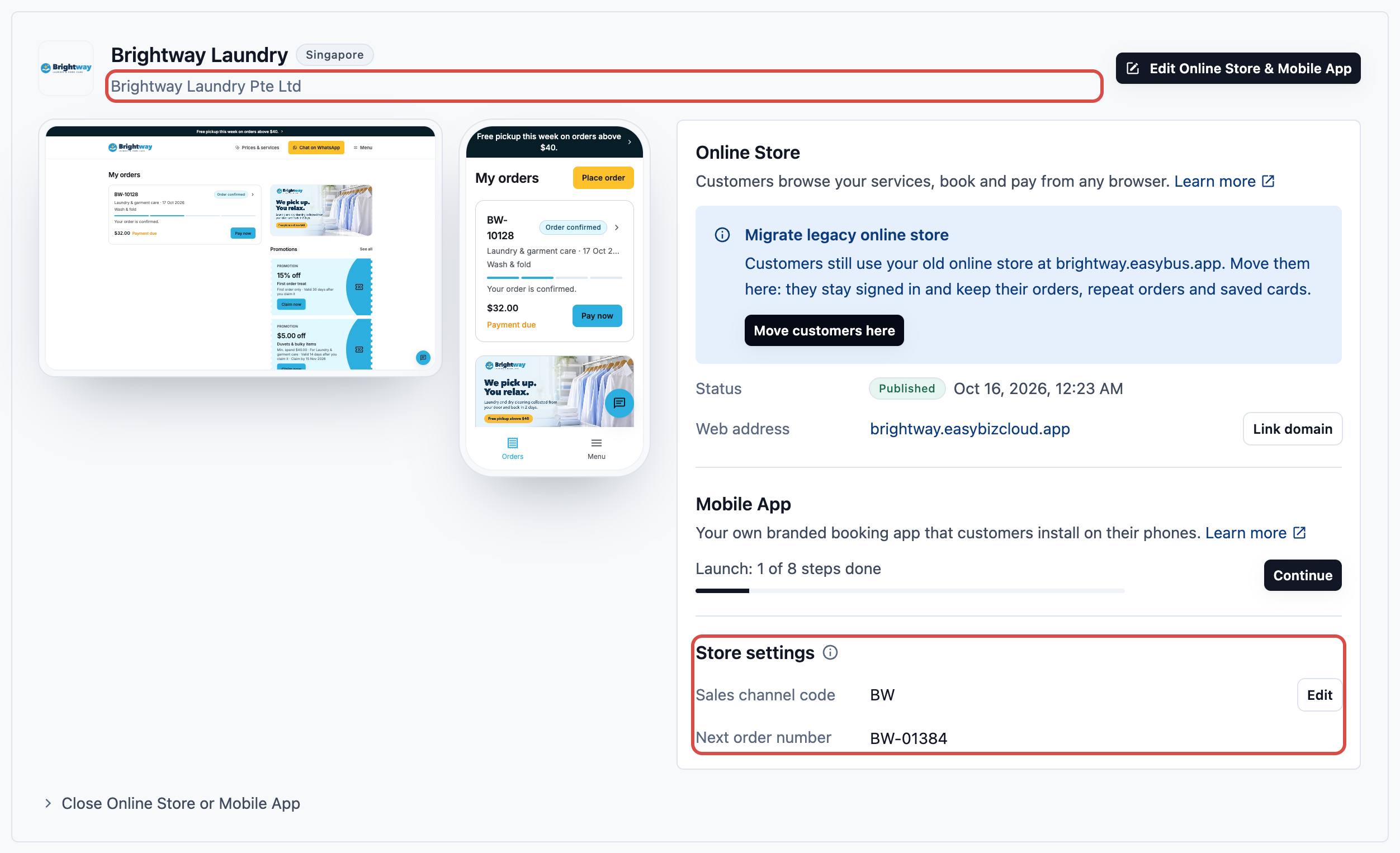
要更改:
1. 在商店卡片上,点击 编辑在线商店(或 编辑移动应用,或 编辑在线商店和移动应用)。这会打开商店编辑器。
2. 在 **应用设置** 下,点击 公司与地点。
3. 在 **开票公司** 字段中选择一家公司。
商店上线后,新的开票公司要等您发布(把更改发送给顾客)后才会对顾客生效。请先检查这家公司的资料,因为之后每张收据上都会显示这些资料。
**您的商店接管了旧的网店?** 那么您无法在这里更改开票公司。**公司与地点** 会显示 **在销售渠道中设置**:您的商店使用旧网店的销售渠道接单,员工和 WhatsApp 订单也使用这个渠道,所以商店沿用该渠道的公司和地点。请参阅[您的在线商店(旧版)](/docs/online-store-legacy-overview)。
---
## 设置销售渠道编码
销售渠道编码是这个商店的简称,会放在这个商店每个订单号的前面。这样您一眼就能分辨在线订单和门店订单。如果您经营不止 1 个商店,报表也会更清楚。
新商店会自动得到一个由品牌名称生成的编码:取品牌名称前 4 个单词的首字母,例如 Brightway Laundry 的编码是“BW”;如果品牌名称只有一个单词,就取前 3 个字母。您可以随时更改。没有编码时,订单号就只是像 #00001 这样的数字,卡片上会显示“未设置”。
1. 在 **商店设置** 中,点击 **销售渠道编码** 旁边的 编辑。
2. 在 **在线商店代码** 框中输入您的编码。字母会自动变成大写。
3. 点击 保存。
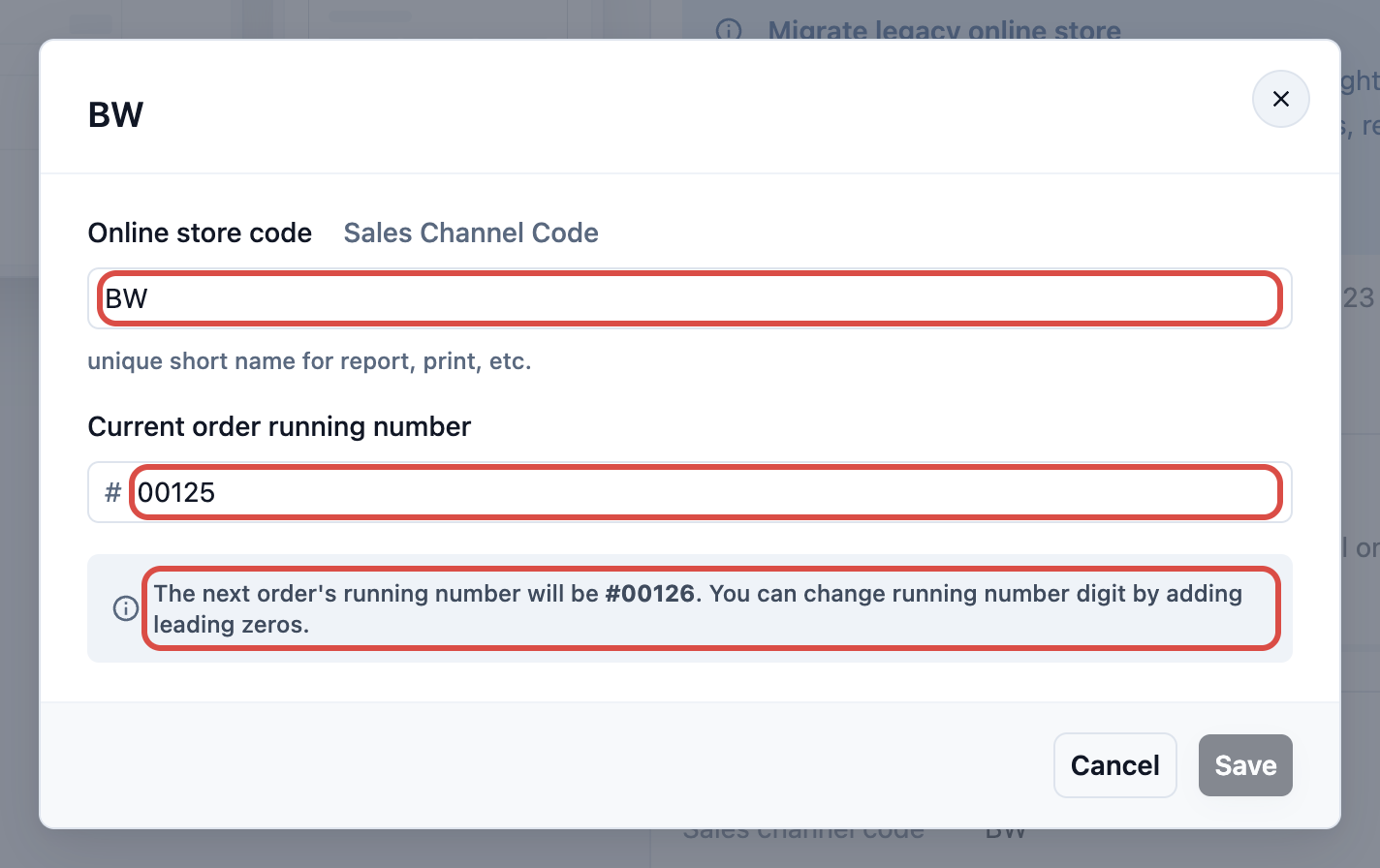
您会看到“销售渠道编码已保存”。更改会立即生效,无需发布。
每个编码都必须与您其他销售渠道的编码不同。如果您看到例如“销售渠道编码 BW 已被占用”,表示另一个渠道已经在用这个编码。请输入另一个编码。
---
## 选择下一个订单号
**下一个订单号** 显示您下一张在线订单将得到的号码。有编码时,它看起来像 BW-00026;没有编码时,它看起来像 #00026。
这项设置是可选的。如果不去更改,新商店的订单会从 00001 开始。如果您从其他系统转过来,想接着原来的编号继续,就可以更改它。
要更改:
1. 在 **商店设置** 中,点击 **销售渠道编码** 旁边的 编辑。订单号也在同一个窗口中。
2. 在 **当前订单流水号** 中,输入您 **最后一张** 订单的号码,而不是下一张的号码。
3. 看看输入框下方的那一行,它会告诉您下一张订单的流水号。
4. 点击 保存。
**选择订单号的位数。** 您输入的位数决定之后每个新订单号的长度。例如,如果您的最后一张订单是 123:
| 您输入 | 下一个订单号 |
|---|---|
| 123 | #124 |
| 00123 | #00124 |
| 000123 | #000124 |
在您点击 保存 之前,输入框下方的那一行会显示确切的下一个号码。
从其他系统转过来?输入您在那里用过的最后一个订单号,新的在线订单就会从下一个号码接着编。
那么您的商店使用旧网店的销售渠道。它的编码和订单号与员工和 WhatsApp 在这个渠道上接的订单共用,所以在这里做的更改也会改变它们的订单号。
---
## 设置示例
店主把编码设为“CFL”,并输入 00450,这是她旧预约表单上的最后一个号码。她的下一张在线订单就是 CFL-00451,员工一看就知道这是在线预约的取件。
店主使用编码“SRA”。网站和应用共用这个编码,所以无论顾客用哪一个下单,每张在线修改衣服的订单都以 SRA 开头。
CoolAir 有 2 家公司。在顾客为一次上门保养支付 S$80 之前,店主先确认商店卡片上的开票公司是“CoolAir Services Pte Ltd”。这样,每张收据上都会印上正确的公司名称和资料。
---
## 顾客看到的内容
Mei 用手机预约了一次水洗折叠的取件。
1. Mei 打开应用,预约取件。
2. 她看到“预订已确认”和她的订单号。如果您设置了销售渠道编码,订单号会以这个编码开头,例如 BW-00026。
3. 她订单的收据和发票会显示您开票公司的名称和资料。
Mei 从来不会看到“编码”这个词。她只会看到一个整齐的订单号,给店里发消息时可以报上这个号码。
如果 Mei 改在在线商店预约,她会得到同样格式的订单号。两者使用相同的设置。
---
## 常见问题
**更改编码或订单号后需要发布吗?**
>不需要。销售渠道编码和下一个订单号会立即生效,无需发布。下一张新订单就会使用它们。
**更改编码会改掉旧订单的编号吗?**
>不会。每张订单都保留下单时得到的编码。只有新订单会用新编码。
**我的在线商店和移动应用可以用不同的编码吗?**
>不可以。它们共用 1 套商店设置,所以两者使用相同的编码和号码序列。
**2 个商店可以用同一个编码吗?**
>不可以。每个编码都必须是唯一的。如果另一个渠道已经在用,您会看到“销售渠道编码 … 已被占用”。
**为什么我不能更改开票公司?**
>您的商店接管了旧网店的销售渠道,所以 **公司与地点** 会显示 **在销售渠道中设置**。商店沿用该渠道的公司,员工和 WhatsApp 订单也使用这家公司。
**更改这些设置需要付费吗?**
>不需要。更改开票公司、编码或订单号都是免费的。关于在线商店和移动应用如何计费,请参阅[添加商店并启用在线商店或移动应用](/docs/adding-a-store-and-turning-on-online-store-or-mobile-app)。
**我输入了下一个号码,但订单却从大 1 的号码开始,为什么?**
>输入框要求填写的是您 **最后一张** 订单的号码。请输入比您想要的下一个号码小 1 的数字,保存前再看看输入框下方的那一行。
---
## 下一步
现在,您的商店会以正确的公司开票,订单也带有清楚的编码和您选择的号码。接下来,设置顾客看到的页面,然后预览并发布:[编辑、预览并发布您的在线商店](/docs/edit-preview-and-publish-your-online-store)。