在 Console 3.0 中找到您在 Console 2.0 用过的每项功能的新位置,并了解搬过来后需要检查什么。
Console 3.0 是在网页浏览器中使用的新版 EasyBiz。它和 Console 2.0 使用同一个账户,所以您的订单、顾客和储值余额都已经在里面。变化的是功能的位置:大部分设置现在集中在一个设置页面,日常工作则放在顶部导航栏的几个菜单中。有几项设置在 3.0 中的运作方式不同,需要您检查或重新设置。本指南告诉您 2.0 中的每项功能现在在哪里,以及您需要做什么。
---
## 开始之前
- 您可以登录 Console 3.0。如果无法登录,请参阅[登录遇到问题](/docs/trouble-signing-in)。
- 修改设置需要设置权限。账户拥有者一定有这个权限,其他团队成员需要另外授予。请参阅[邀请团队成员并管理权限](/docs/inviting-your-team-and-managing-access)。
- 如果员工打不开下面的某个页面,请参阅[员工打不开页面时](/docs/when-staff-cant-open-a-page)。
- 不需要设置任何顾客资料。您的顾客已经在 Console 3.0 中。
---
## 快速对照表
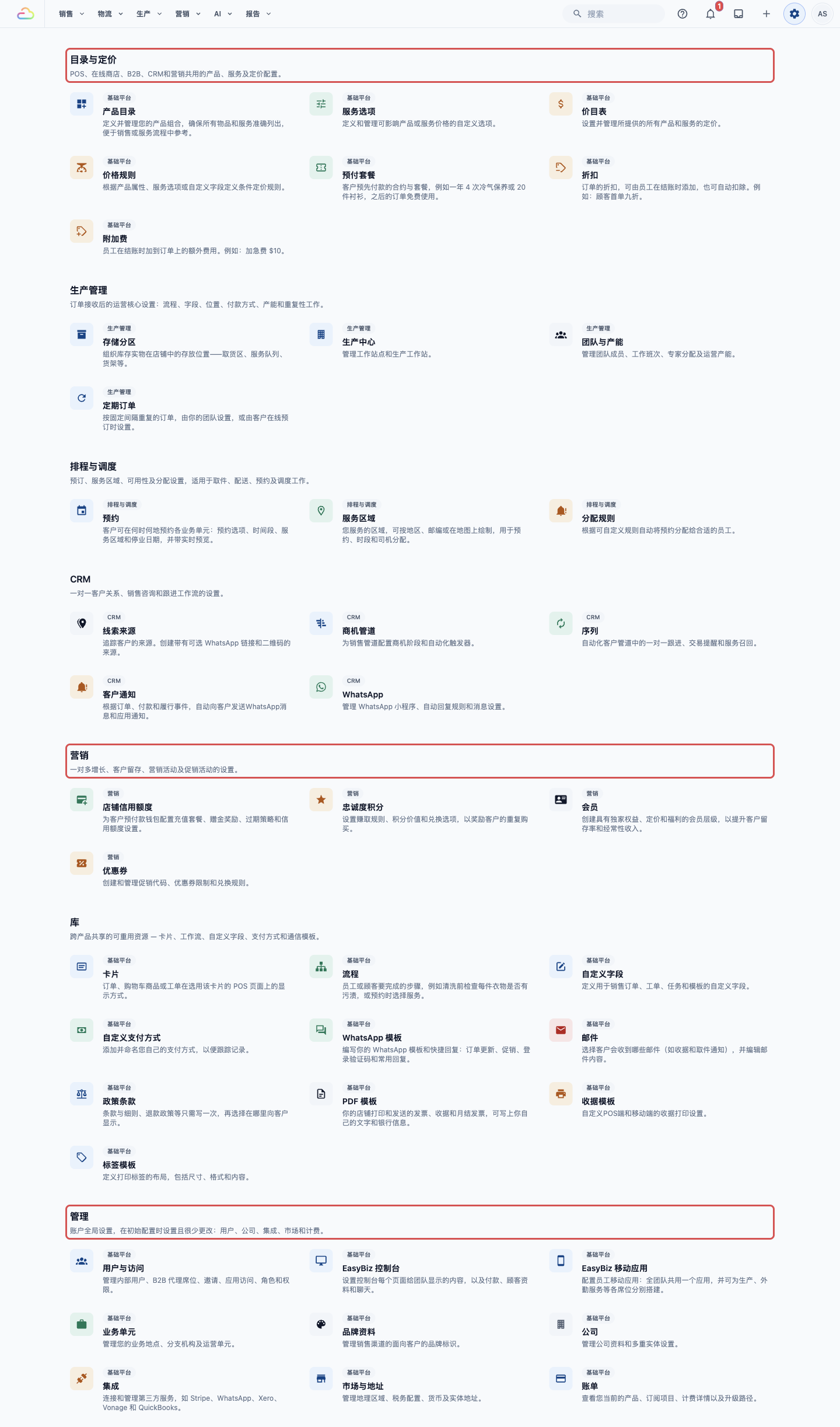
表中 3.0 的"设置"指右上角的 ⚙️ 设置图标。设置页面分为多个区块,例如 **目录与定价** 和 **营销**。
| 功能 | 在 2.0 | 在 3.0 |
| --- | --- | --- |
| 收据 | Settings › Printing | 设置 › **库** 区块 › 收据模板 |
| 每日订单 | Store(或 App)› Daily orders | 销售 › 订单,按订单日期筛选 |
| 顾客储值 | Loyalty › Top-up program | 设置 › **营销** 区块 › 店铺信用额度 |
| 优惠码 | Marketing › Promo code | 设置 › **营销** 区块 › 优惠券 |
| 私人备注 | Customer › 顾客资料 | 销售 › 联系人 › 顾客详情 |
| 价格页面 | Business › 您的业务 › Pricing | 设置 › **目录与定价** 区块 › 价目表 |
| 最低消费 | Business › 您的业务 › Store POS order › Minimum order | 设置 › **管理** 区块 › 业务单元 › 目录 标签页 |
| 附加费与折扣 | Business › Surcharge/Discount | 设置 › **目录与定价** 区块 › 折扣 和 附加费 |
| 员工账户 | Settings › Accounts | 设置 › **管理** 区块 › 用户与访问 |
| 顾客通知 | Settings › Notification | 设置 › **CRM** 区块 › 客户通知 |
| 条款与细则 | Business › 您的业务 › Terms & Conditions | 设置 › **库** 区块 › 政策条款 |
| 付款方式 | Settings › Payment methods | 设置 › **库** 区块 › 自定义支付方式 |
| 服务区域与时段 | Business › 您的业务 › Online booking | 设置 › **排程与调度** 区块 › 预约 和 服务区域 |
---
## 哪些已自动搬过来,哪些需要重新设置
因为两个 Console 共用一个账户,以下内容已自动搬过来:
- 您的订单。在 Console 2.0 建立的订单也能在 Console 3.0 打开。
- 您的顾客和他们的私人备注。
- 顾客的储值余额和储值记录。
- 您的 2.0 优惠码。2026 年 10 月 27 日仍在有效期内的每个优惠码,现在在 3.0 也是一张优惠券,代码不变。
以下内容需要在 3.0 检查或重新设置:
- **最低消费。** Console 3.0 不使用 Console 2.0 设置的最低消费。
- **收据。** 修改 2.0 的收据不会改变 3.0 的收据。
- **只能查看一家店的员工。** 2.0 员工账户上的门店限制不会带到 3.0。
- **已经过期的优惠码。** 在 2026 年 10 月 27 日之前已经过期的 2.0 优惠码没有复制过来。如果还要使用,请在 3.0 重新建立为优惠券。
- **顾客通知。** 如果您在 2.0 还设有通知,请询问 EasyBiz 团队两边是否都会发送,以免顾客收到重复信息。
---
## 收据
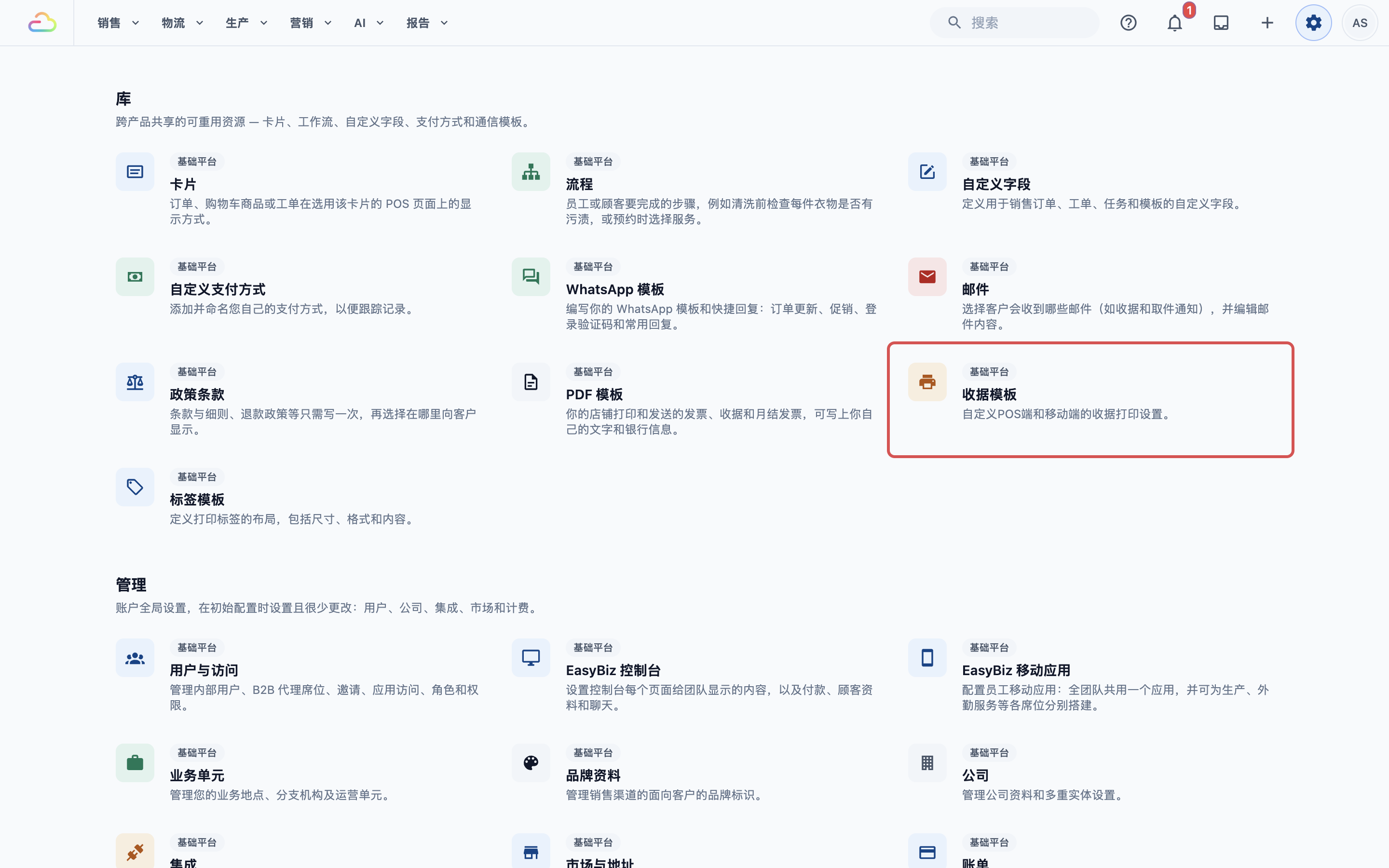
收据就是接单时从收据打印机打印出来的单据。在 2.0 中,您在 Settings › Printing 编辑它。在 3.0 中,所有收据、标签和 PDF 都集中在设置的 **库** 区块。
1. 点击右上角的 ⚙️ 设置 图标。
2. 在 **库** 区块中,点击 收据模板。
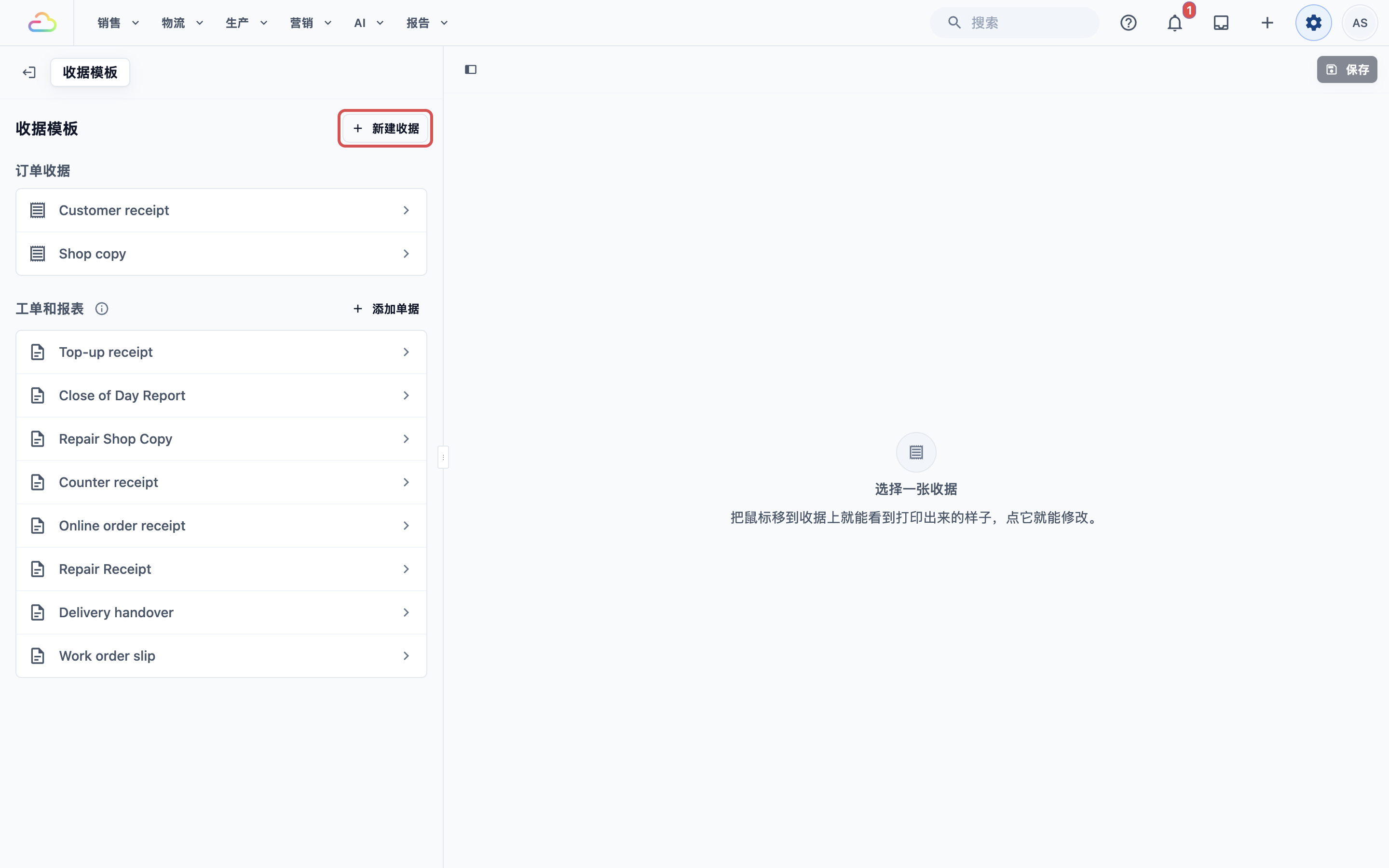
收据模板页面列出您的 **订单收据**(例如顾客收据和店铺存根)以及 **单据和报表**。
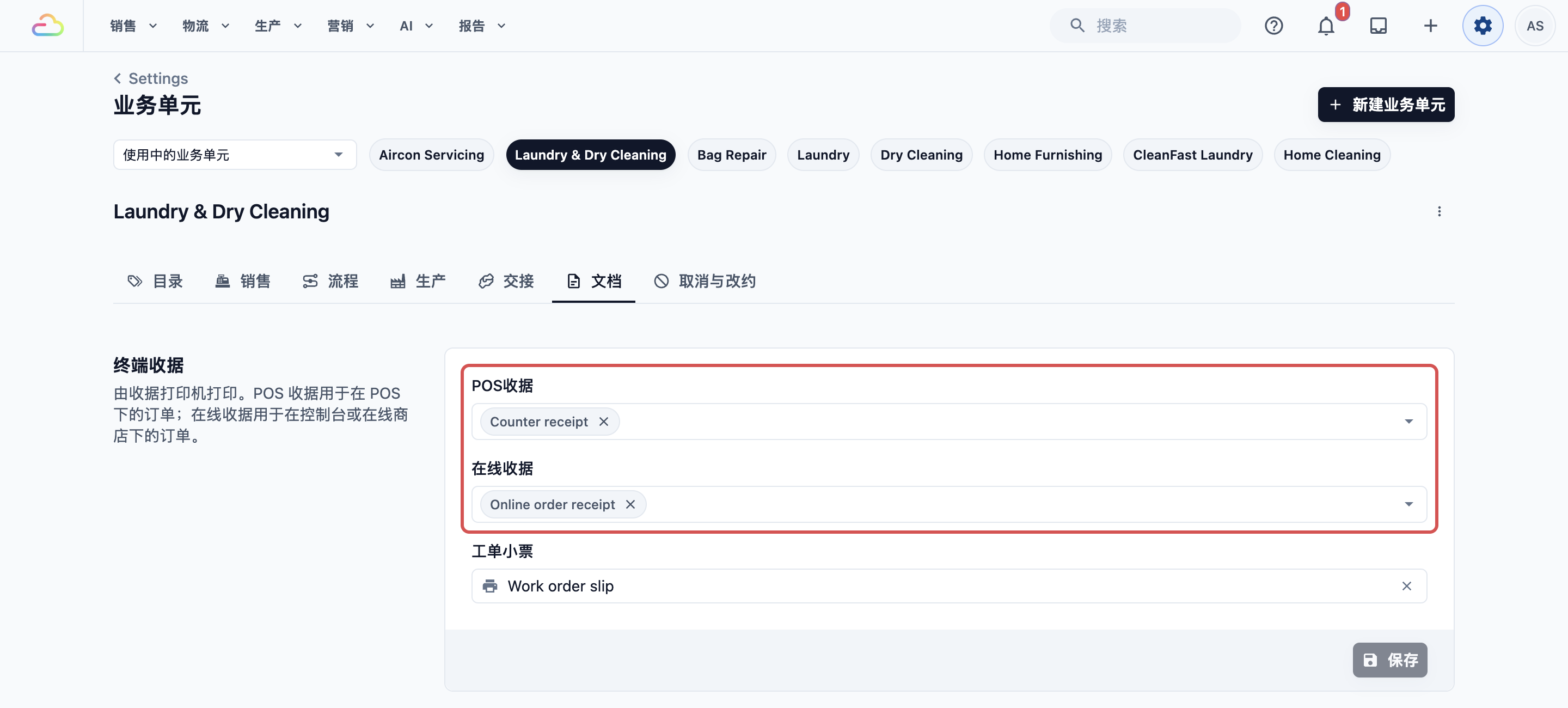
每个业务单元(您经营的一种服务,例如洗衣)会选择它的订单打印哪种收据。检查方法:
1. 点击右上角的 ⚙️ 设置 图标。
2. 在 **管理** 区块中,点击 业务单元。
3. 打开该业务单元,然后点击 文档 标签页。
要查看某张订单的 3.0 收据,请在 **销售** › **订单** 中打开该订单,然后点击 显示完整收据。完整指南请参阅[设置订单收据](/docs/setting-up-your-order-receipt)和[设置业务单元文档](/docs/setting-up-business-unit-documents)。
---
## 每日订单
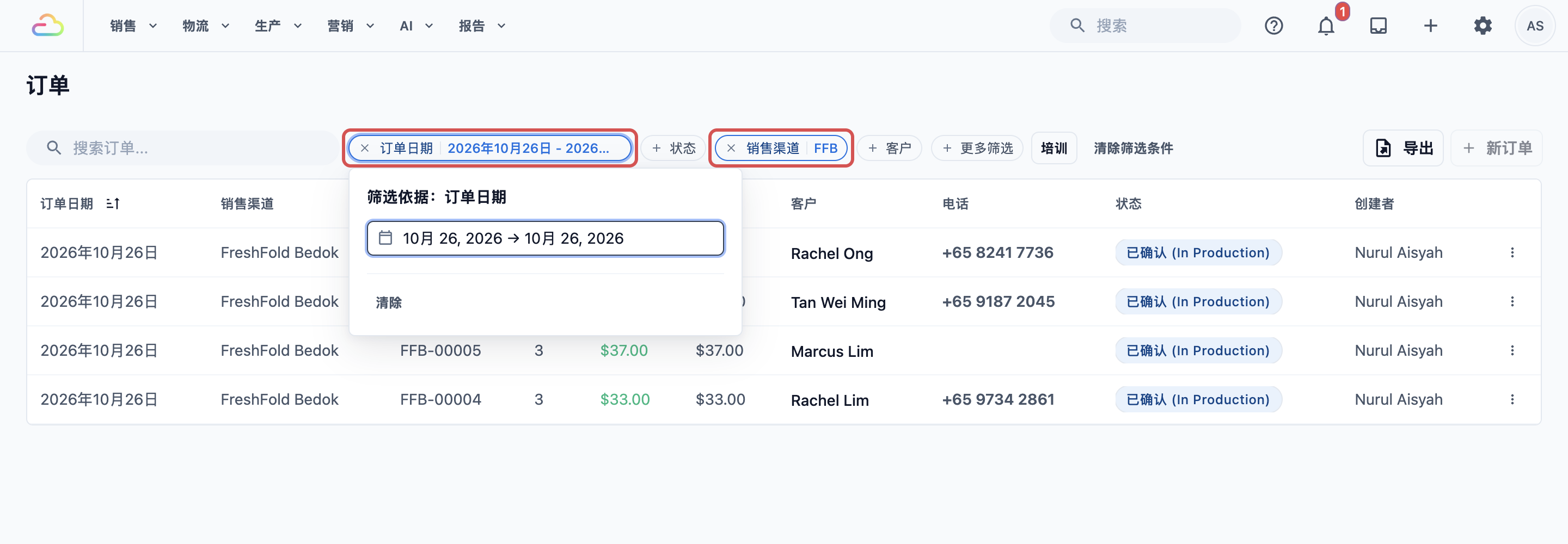
在 2.0 中,每家门店和每个线上 App 都有自己的 Daily orders 页面。在 3.0 中,所有订单都在同一个列表里,您可以按日期和门店筛选。
1. 在顶部导航栏中,点击 **销售** 下拉菜单,然后点击 **订单**。
2. 点击列表上方的 **订单日期** 筛选,选择日期。
3. 只想看一家店,请点击 **销售渠道** 筛选并选择它。销售渠道是接单的地方,例如某家店的 POS 或您的网店。
要查看当天的销售额和收款等总数,请使用 **报告** › **销售报告**。订单列表没有图表,但销售报告有:点击 **Monthly** 或 **Custom**,**Daily Trend**(每日趋势)图表会为每天的销售额显示一根柱子。把鼠标移到柱子上,可以看到当天的销售额和订单数。只想看一家店或您的网店,请在 **销售渠道** 筛选中选择它。例如选择您的网店,就能看到本月每天的网上销售额。请参阅[查看销售报表](/docs/reading-the-sales-report)。
---
## 顾客储值
顾客储值是顾客预先充值、之后用来支付订单的余额。3.0 称之为店铺信用额度。在 2.0 中,它位于 Loyalty › Top-up program。
1. 点击右上角的 ⚙️ 设置 图标。
2. 在 **营销** 区块中,点击 店铺信用额度。
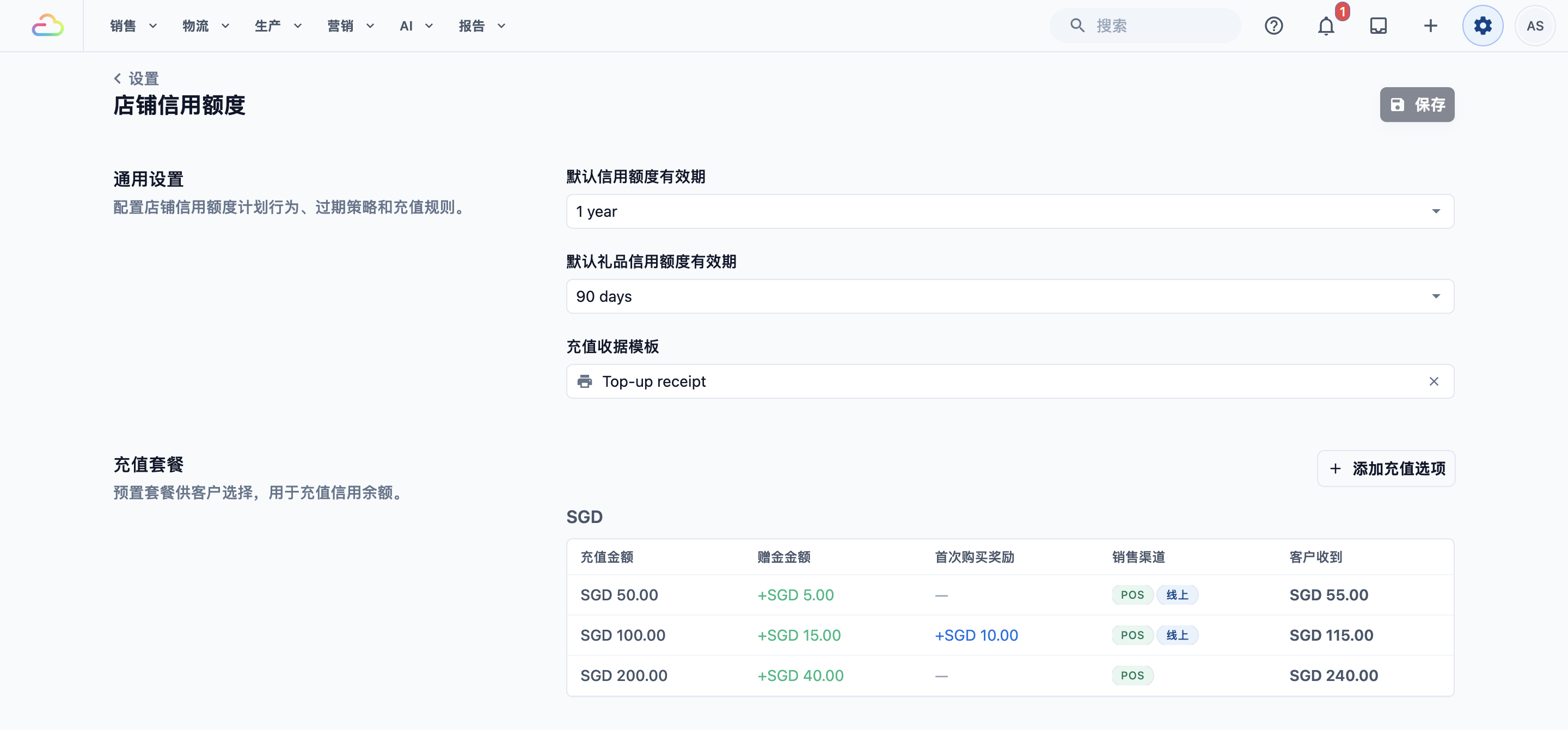
顾客的余额已从 2.0 搬过来。请检查充值套餐和有效期是否按您的需要设置。要查看某位顾客的余额,请在 **销售** › **联系人** 中打开该顾客,然后在 **忠诚度** 区块中点击 店铺信用额度。完整指南请参阅[设置店铺储值计划](/docs/setting-up-your-store-credit-program)。
---
## 优惠码
优惠码现在称为优惠券。在 2.0 中,它位于 Marketing › Promo code。
1. 点击右上角的 ⚙️ 设置 图标。
2. 在 **营销** 区块中,点击 优惠券。
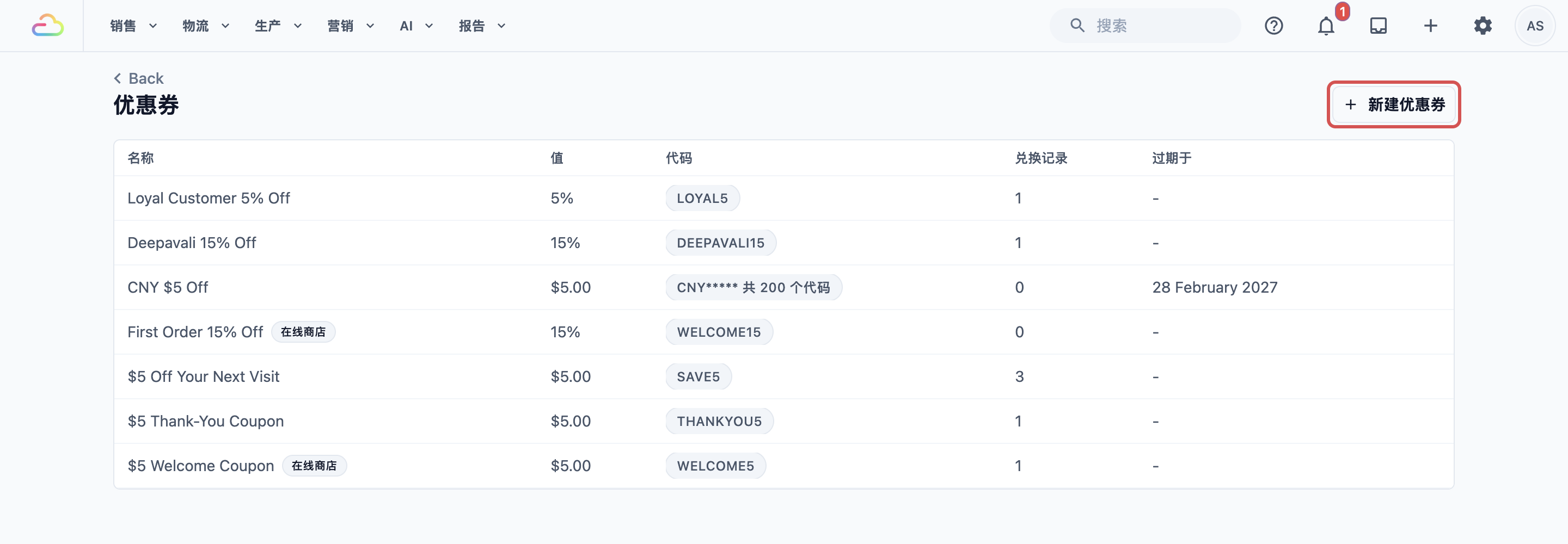
您的 2.0 优惠码也在这个页面上。2026 年 10 月 27 日仍在有效期内的每个优惠码,都已复制为一张代码相同的优惠券,例如 **SAVE10**。它在 POS、Console、网店和 App 中都能使用,原来只限某些门店的,现在也一样。打开 **在在线商店展示** 之前,它不会列在网店的优惠页面上。如果您还在使用 Console 2.0,在那里保存优惠码,也会保存这里的优惠券,并把 2.0 的有效期、折扣和限制改回来;在那里删除优惠码,也会删除这里的优惠券。所以每个优惠码只在一个 Console 里修改。优惠券的 **兑换记录** 从复制那天开始计算。完整指南请参阅[设置优惠券](/docs/setting-up-coupons)。
员工必须先选择顾客,才能在结账时添加优惠码。没有选择顾客时,按钮会提示员工先选择顾客。
---
## 私人备注
私人备注是只有您的员工能看到的顾客备注,例如"不要上浆"。在 2.0 中,它在顾客资料上。在 3.0 中,它在联系人上,并且已从 2.0 搬过来。
1. 在顶部导航栏中,点击 **销售** 下拉菜单,然后点击 **联系人**。
2. 点击该顾客。
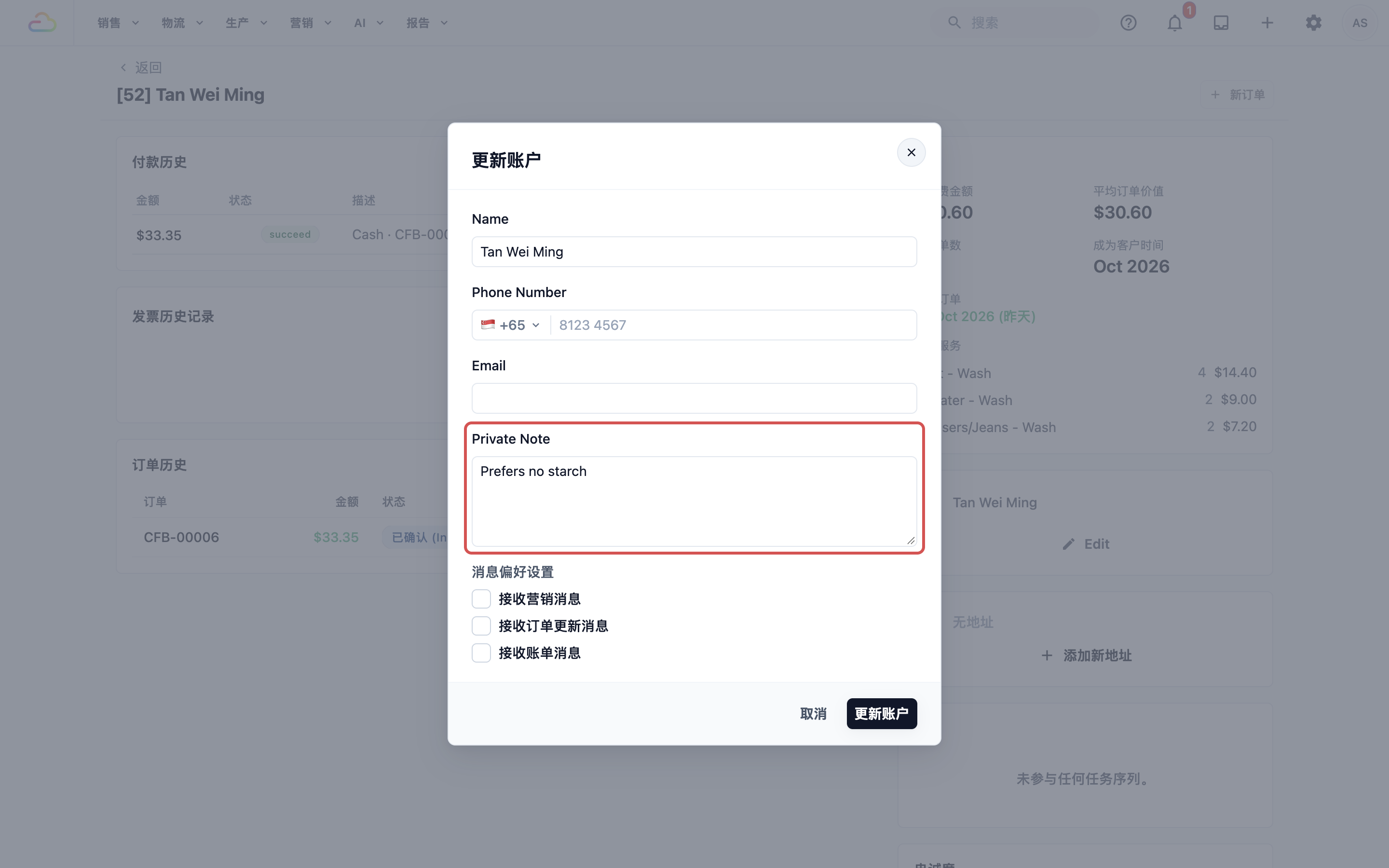
要添加或修改备注,请编辑联系人并填写 **私密备注**。请参阅[添加和编辑联系人](/docs/adding-and-editing-contacts)。您的 Console 也可以在该顾客的每张订单上显示这条备注,让员工在工作时看到。请参阅[了解联系人资料](/docs/understanding-the-contact-profile)。
---
## 价格页面
在 2.0 中,您在每个业务的 Pricing 页面设置价格。在 3.0 中,价格放在价目表里,每个业务单元使用一个或多个价目表。
1. 点击右上角的 ⚙️ 设置 图标。
2. 在 **目录与定价** 区块中,点击 价目表。
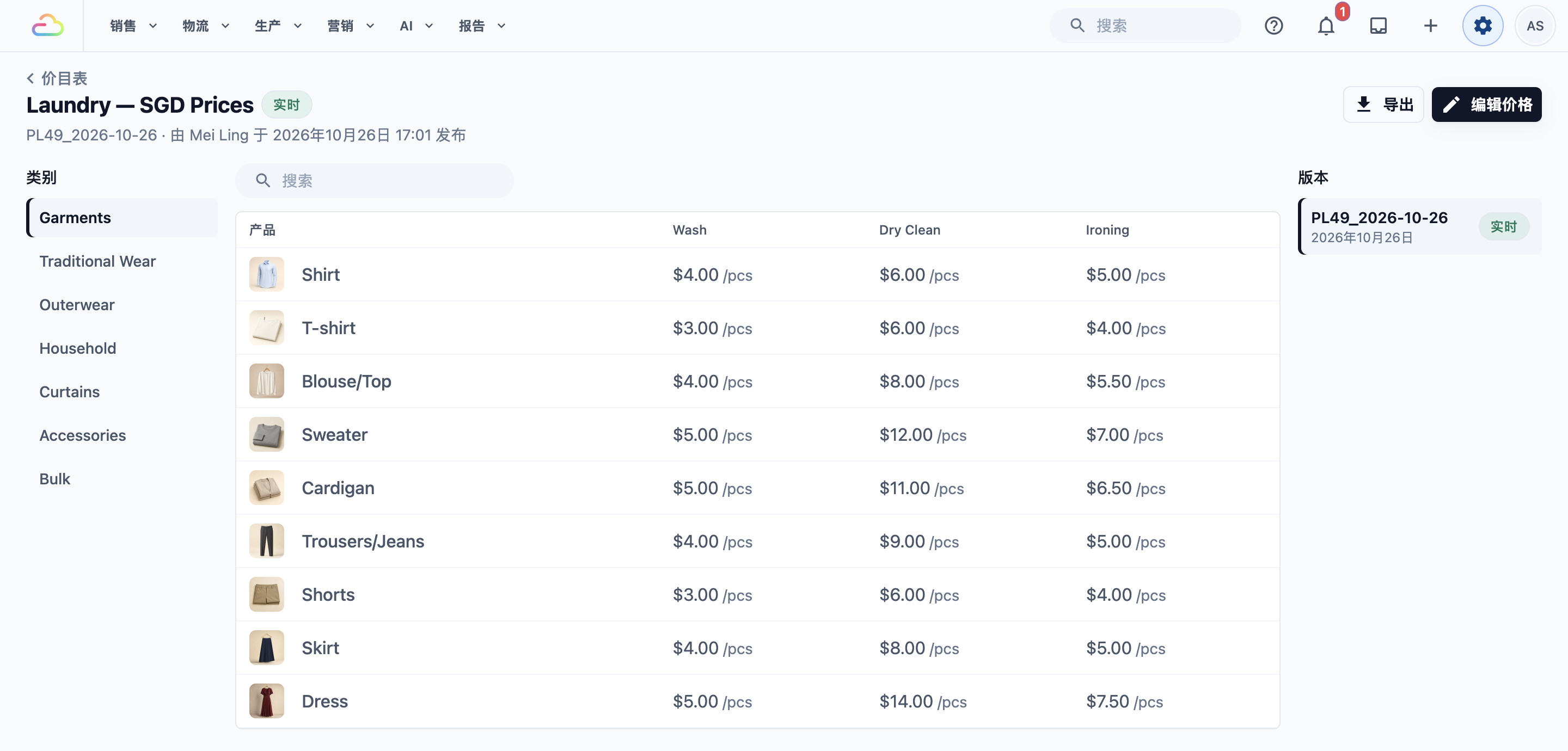
在把柜台改用 3.0 之前,请打开价目表,确认您在 2.0 销售的每个项目和价格都在里面。完整指南请参阅[建立价目表](/docs/create-price-lists)。
---
## 最低消费
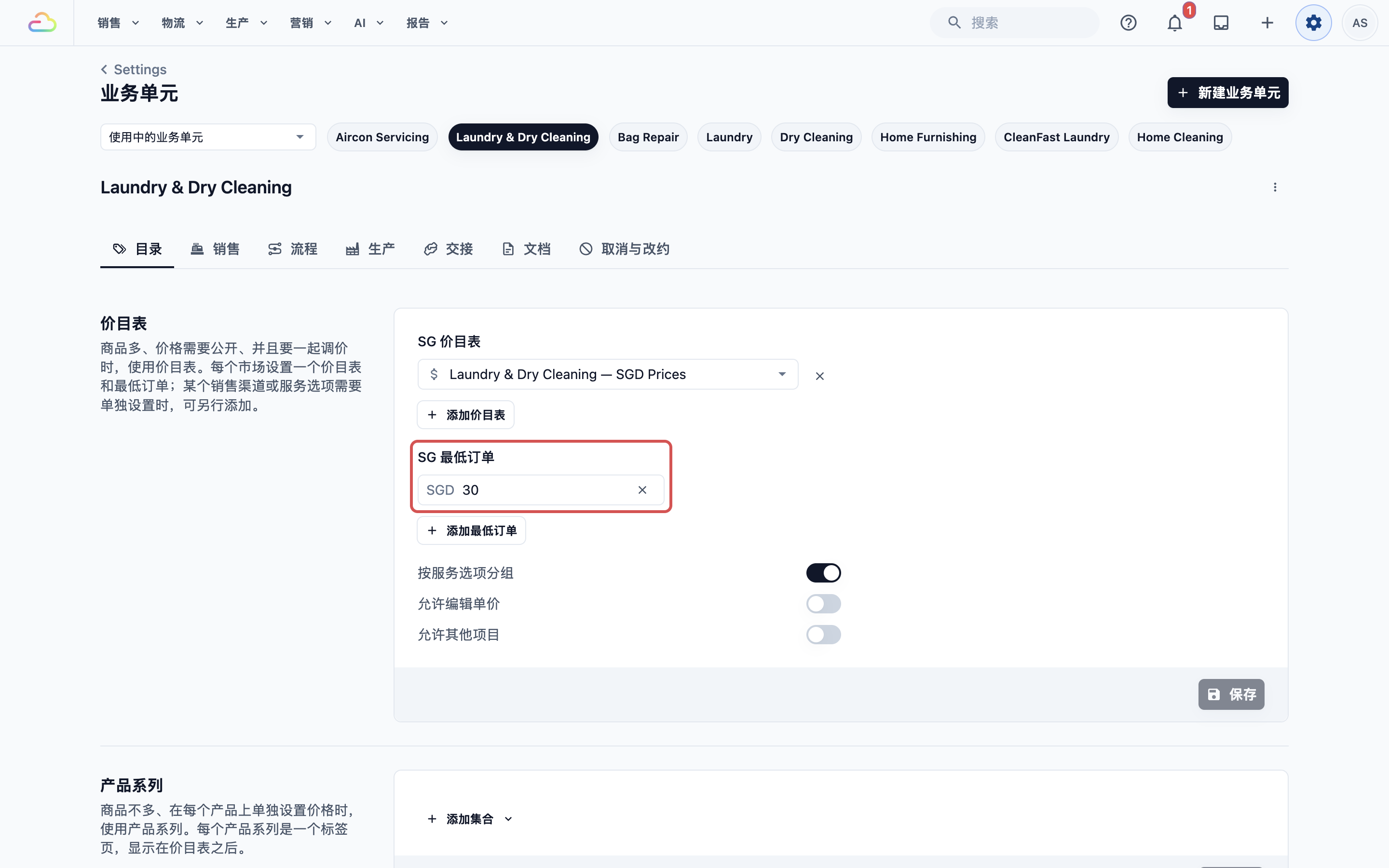
最低消费是一张订单的最低金额。订单低于这个金额时,EasyBiz 会把差额加到订单上。在 2.0 中,它位于 Business › 您的业务 › Store POS order › Minimum order。Console 3.0 不使用这个 2.0 设置,所以请在这里重新设置。
1. 点击右上角的 ⚙️ 设置 图标。
2. 在 **管理** 区块中,点击 业务单元。
3. 打开该业务单元,然后点击 目录 标签页。
4. 在 **价目表** 区块中,点击 添加最低订单。
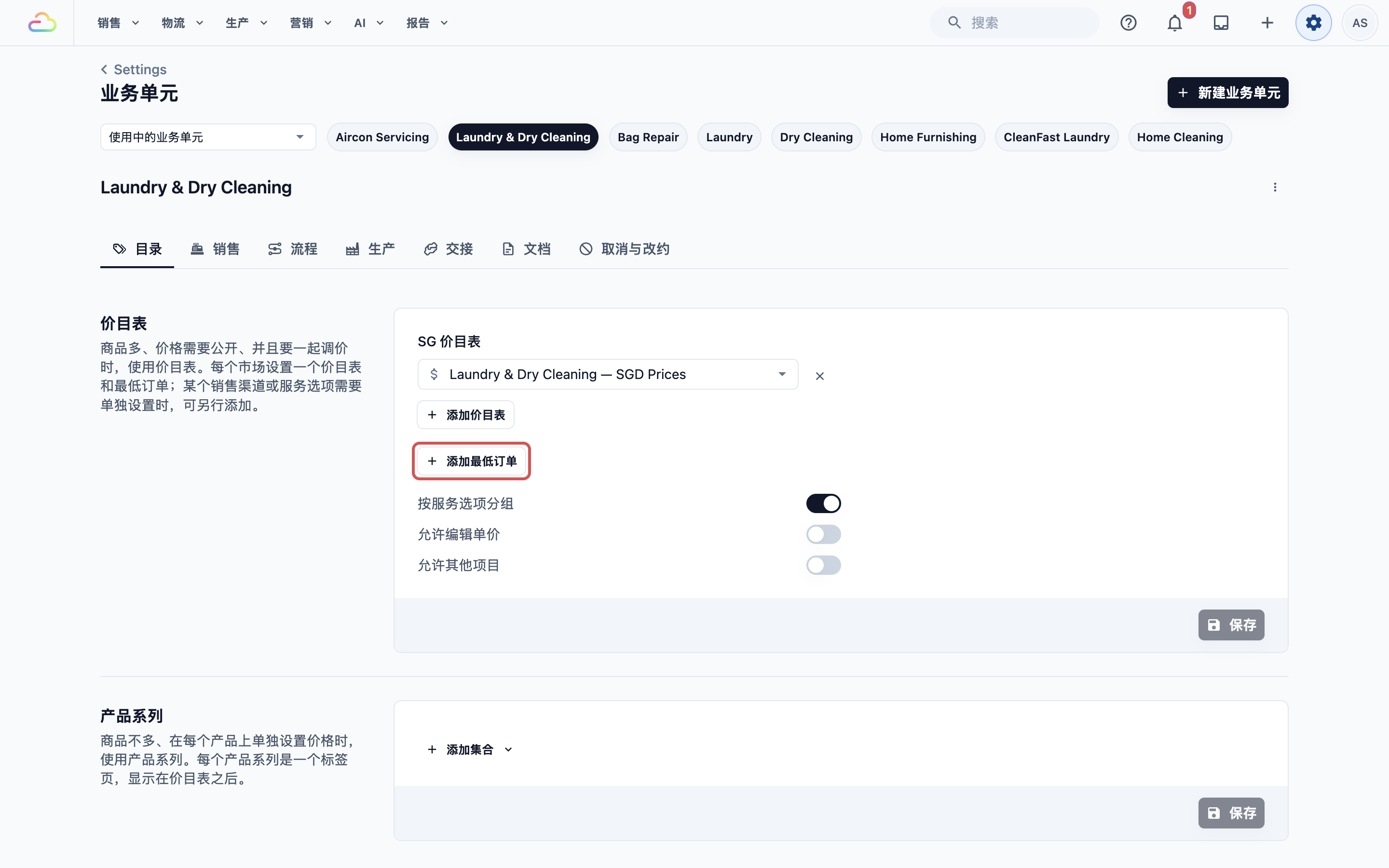
5. 输入 **最低订单** 金额,例如 $30,然后点击 添加。
6. 点击 保存。
如果某些区域的最低消费不同,请在 **设置** › **预约** › 您的业务单元 › **服务区域** 中设置。两者都设置时,以较高者为准。请参阅[设置业务单元目录](/docs/setting-up-business-unit-catalog)和[设置服务区域](/docs/setting-up-service-areas)。
---
## 您可能在找的其他设置
- **附加费与折扣** 现在是两个页面:**目录与定价** 区块下的 **折扣** 和 **附加费**。请参阅[建立折扣或附加费选项](/docs/create-a-discount-or-surcharge-option)。
- **员工账户** 在 **管理** 区块下的 **用户与访问**。如果您在 2.0 限制某位员工只能查看一家店,请在这里为他设置 **销售渠道权限**。请参阅[邀请团队成员并管理权限](/docs/inviting-your-team-and-managing-access)。 如果某位司机在 2.0 设置了 **Fixed agent**,请在同一页面把那家工厂选为此人的 **生产中心**,这样此人收回的订单仍会送到那里。之后此人只能查找和打开由这家工厂处理的订单。请参阅[管理生产中心](/zh/docs/managing-production-centers)。
- **顾客通知** 在 **CRM** 区块下的 **客户通知**。请参阅[设置客户通知](/docs/setting-up-customer-notifications)。
- **条款与细则** 现在是 **库** 区块下的 **政策条款**。每项政策只需写一次,再选择顾客在哪里看到它。请参阅[设置政策与顾客确认](/docs/setting-up-your-policies-and-customer-acknowledgements)。
- **服务区域与时段** 在 **排程与调度** 区块下的 **预约** 和 **服务区域**。请参阅[设置服务区域](/docs/setting-up-service-areas)。
---
## 常见问题
**我需要把订单和顾客搬到 3.0 吗?**
> 不需要。两个 Console 使用同一个账户。在 2.0 建立的订单或顾客,连同付款和记录,都能在 3.0 打开。
**我设置 3.0 期间,员工可以继续用 2.0 吗?**
> 可以,两者可以同时使用。每笔付款只在一个 Console 收取。在另一个 Console 再收一次,会记录成第二笔付款。
**我在 2.0 改了收据,为什么 3.0 打印的还是旧的?**
> 两个 Console 的收据是分开的。请在 3.0 的 设置 › 库 › 收据模板 中编辑收据。
**为什么 3.0 的订单没有收取最低消费?**
> Console 3.0 不读取 2.0 的最低消费。请按上面的步骤,在业务单元的目录标签页中添加。
**某位员工在 2.0 只能看到一家店,为什么在 3.0 能看到所有门店?**
> 2.0 的门店限制和 3.0 的设置是分开的。请在 设置 › 用户与访问 中设置他的 **销售渠道权限**。
**顾客会因同一张订单收到两条信息吗?**
> 如果两个 Console 都设置了通知,就可能会。请联系 EasyBiz 团队,检查您的店铺会发送哪些通知。
---
## 接下来
您现在知道 2.0 的每项功能在 Console 3.0 中的位置,以及搬过来后要检查哪些设置。如果仍有不对劲的地方,或找不到对照表上没有的功能,下一篇指南会告诉您如何联系我们:[联系 EasyBiz 团队获取帮助](/docs/getting-help-from-the-easybiz-team)。