## 为什么映射付款方式很重要?
顾客在 EasyBiz 支付订单时,系统会记录付款方式——现金、银行卡、二维码或预付储值余额。但 Xero 不会自动知道应把这笔付款记到哪里。没有付款方式映射,Xero 不知道资金属于哪个银行账户或负债账户,即使顾客已付款,发票仍可能停留在 **Awaiting Payment** 标签中。
映射付款方式就是告诉 EasyBiz 每一种付款在 Xero 中应去向哪里。例如,“顾客使用 VISA 付款时,将其记录到我的 Xero 银行账户;顾客使用预付储值余额付款时,将其记录到我的 Customer Advance Credit 账户。”这样可确保每笔付款都同步到 Xero 的正确账户,发票会自动移到 **Paid** 标签,银行对账也会保持整洁。
如果付款方式未映射,或映射到了错误账户(例如收入或费用账户,而非银行或负债账户),付款同步会失败,发票仍会停留在 Awaiting Payment。请确认每种付款方式都映射到已在 Xero 中开启 **“Enable payments to this account”** 的账户。
---
## 在哪里可以找到此设置?
前往 **Settings → Business Portfolios**。点击您的 business → 点击 **three dots**for Xero → 点击 **Settings**。向下滚动至 **Payment Method Mapping** 区域。
---
## 在 Xero 哪里可以找到科目表?
1. 登录您的 Xero 账户。
2. 在顶部导航栏中点击 **Accounting**。
3. 从下拉菜单中选择 **Chart of Accounts**。
您会看到所有账户代码、名称、类型和税率的完整列表。您可在这里检查现有代码,或在需要时添加新的代码。
如果您不确定应使用哪些账户代码,建议在配置映射前咨询会计师。不正确的映射可能影响 Xero 中的财务报告。
---
## 常见映射示例
- **银行 / 信用卡 / 现金:** 这些方式表示真实资金进入您的业务。
- _映射到:_ 您的 **Business Bank Account**(例如代码 090)。
- **积分 / 代金券:** 这些不是货币付款。您是通过赠送价值来“支付”服务,这属于营销成本。
- _映射到:_ 例如 Advertising 的**费用账户**(例如代码 400)。
- **预付储值余额:** 这代表顾客此前已交给您的资金(负债),现在正在使用。
- _映射到:_ 例如 Advertising 的**费用账户**(例如代码 400)。
在这些设置中留空(未映射)的任何付款方式,都会使发票以“未付款”(Awaiting Payment)状态同步到 Xero。
以上代码(090、400、850)仅为示例。对于其他付款方式,或业务使用自定义设置时,您可以直接在 Xero 的科目表中查找合适的代码。
---
## 如何使用 Xero 映射付款方式
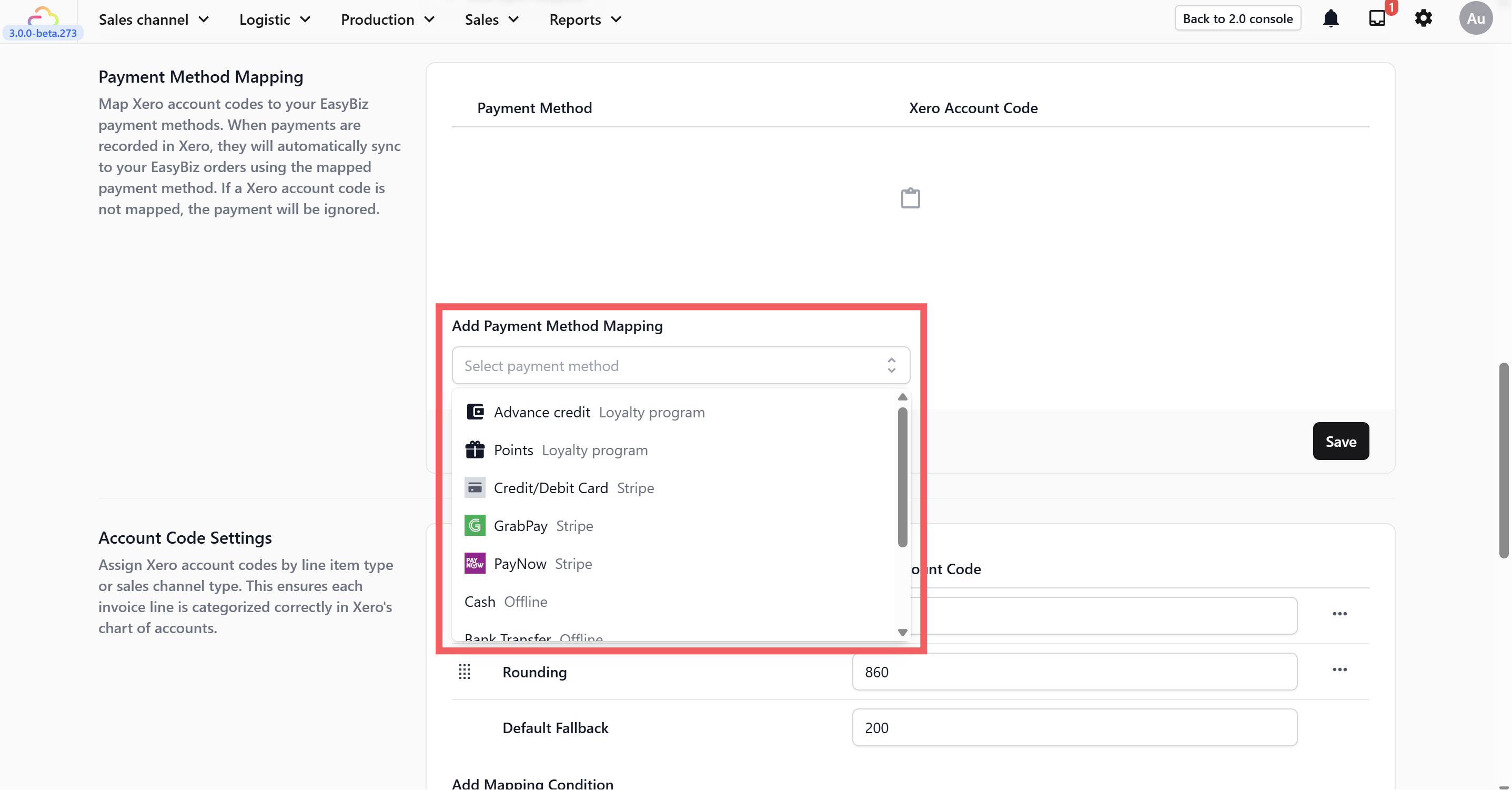
说明
本指南将带您配置 **Advance Credit**、**Points** 和 **Credit/Debit Card** 的账户代码。对于会直接形成业务收入的其他付款方式(例如现金、PayNow),它们都使用相同的银行账户代码——本示例中为 **090**。
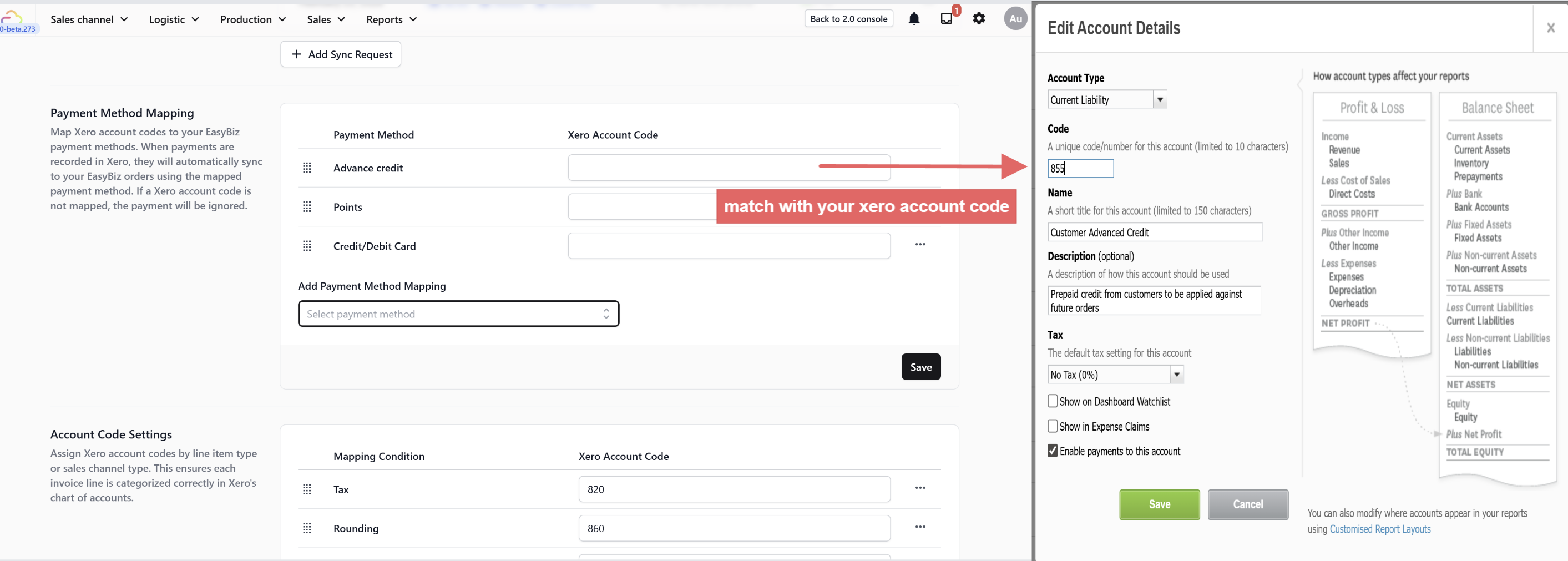
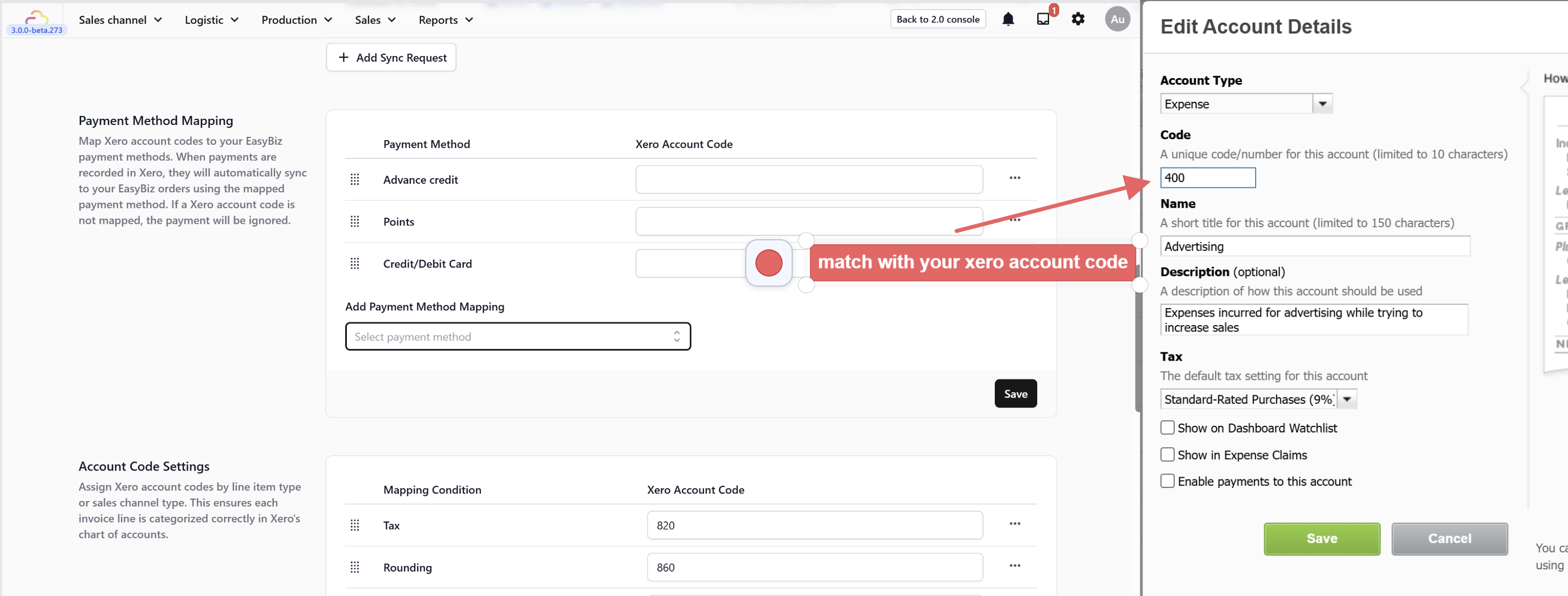
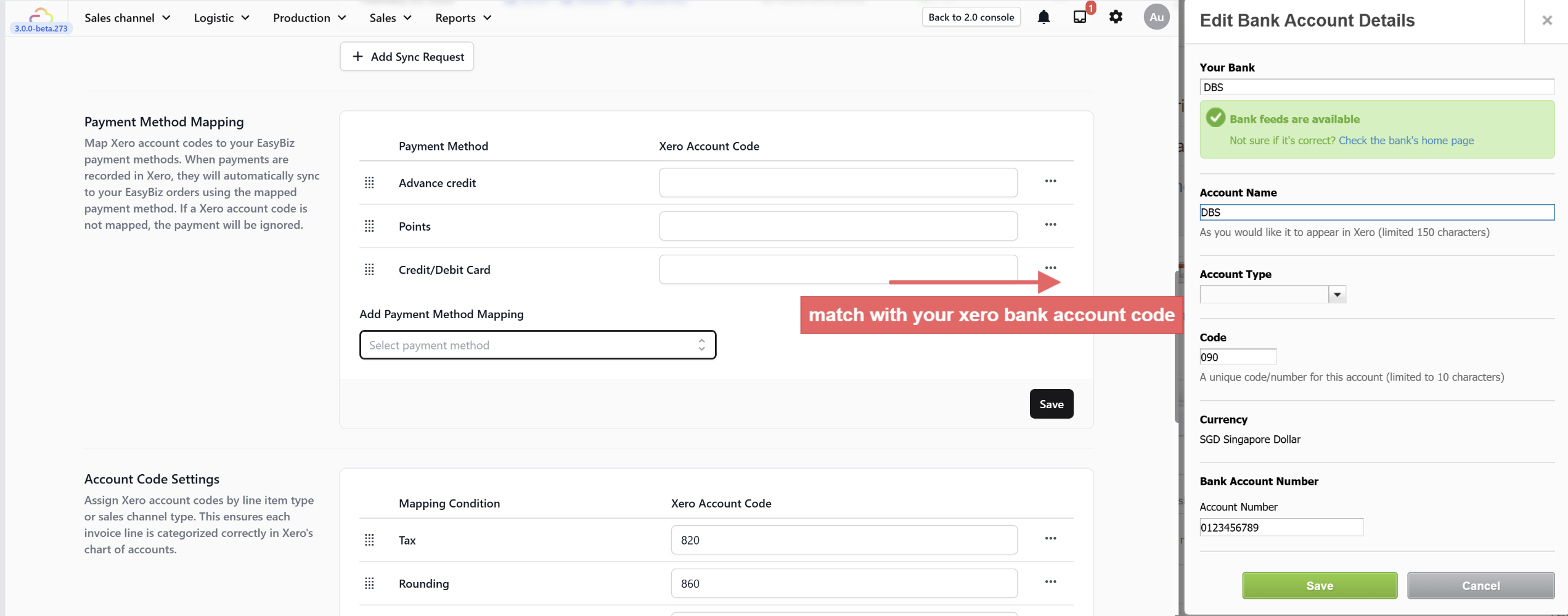
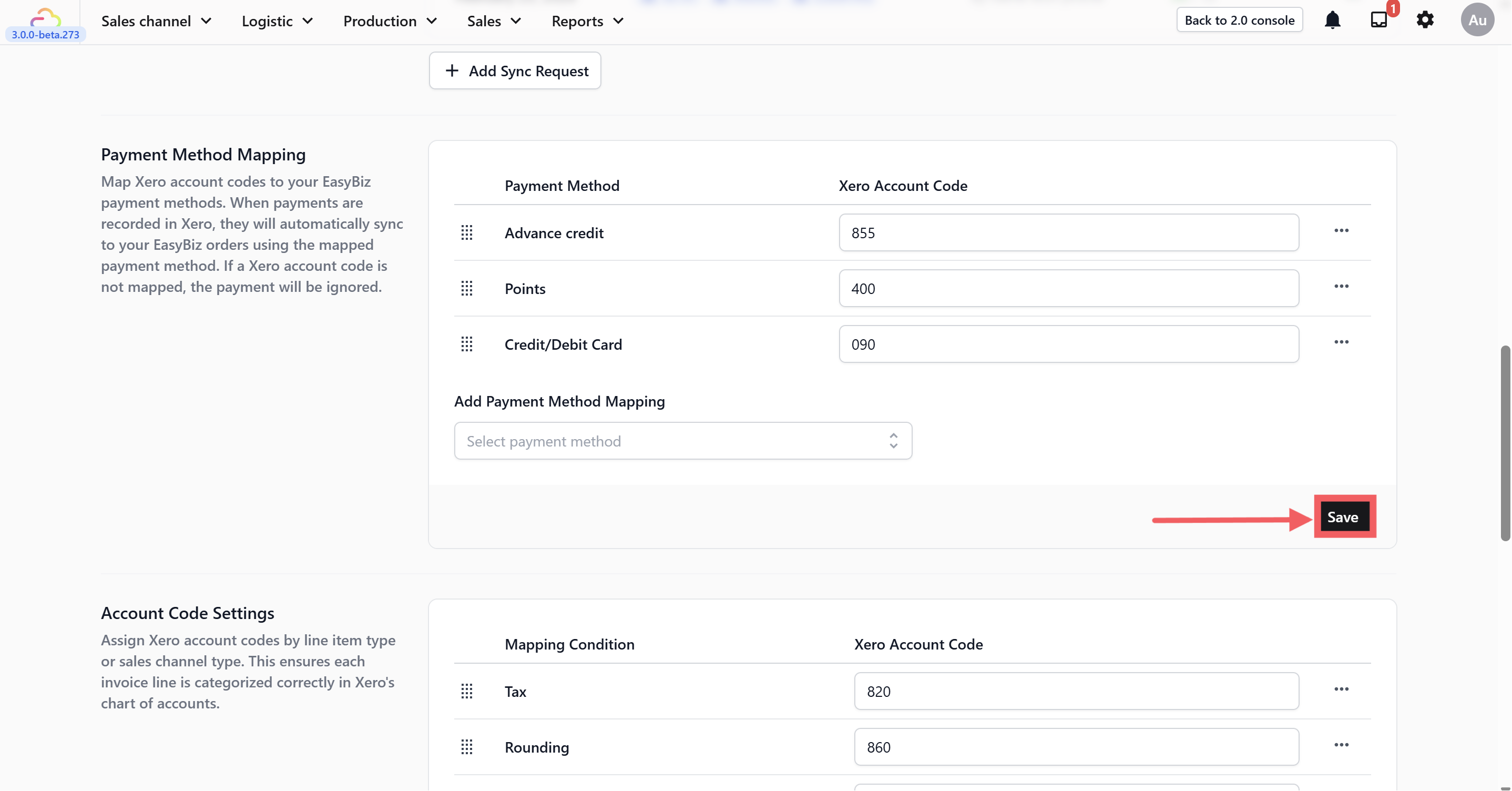
以上账户代码(855、400、090)仅为示例,会因您的 Xero 设置而异。如不确定,请参考自己的科目表或咨询会计师。
---
## 观看:如何在 Xero 中映射付款方式
> 更喜欢跟着画面操作?请观看以下完整演示。
---
## 下一步
现在付款会流向正确账户,请继续阅读[为您的业务选择正确的联系人匹配方式](/docs/choosing-the-right-contact-matching-method-for-your-business),决定 EasyBiz 应如何将顾客与其 Xero 联系人记录配对。