## 术语说明

- **入库**：向地点增加新库存，例如供应商送达货品或首次登记期初库存。
- **出库**：从地点移除库存，例如损坏、过期、内部使用或报废。
- **调拨**：在企业内的地点之间移动库存；总数量不变，只是库存位置改变。

---

## 如何找到库存页面

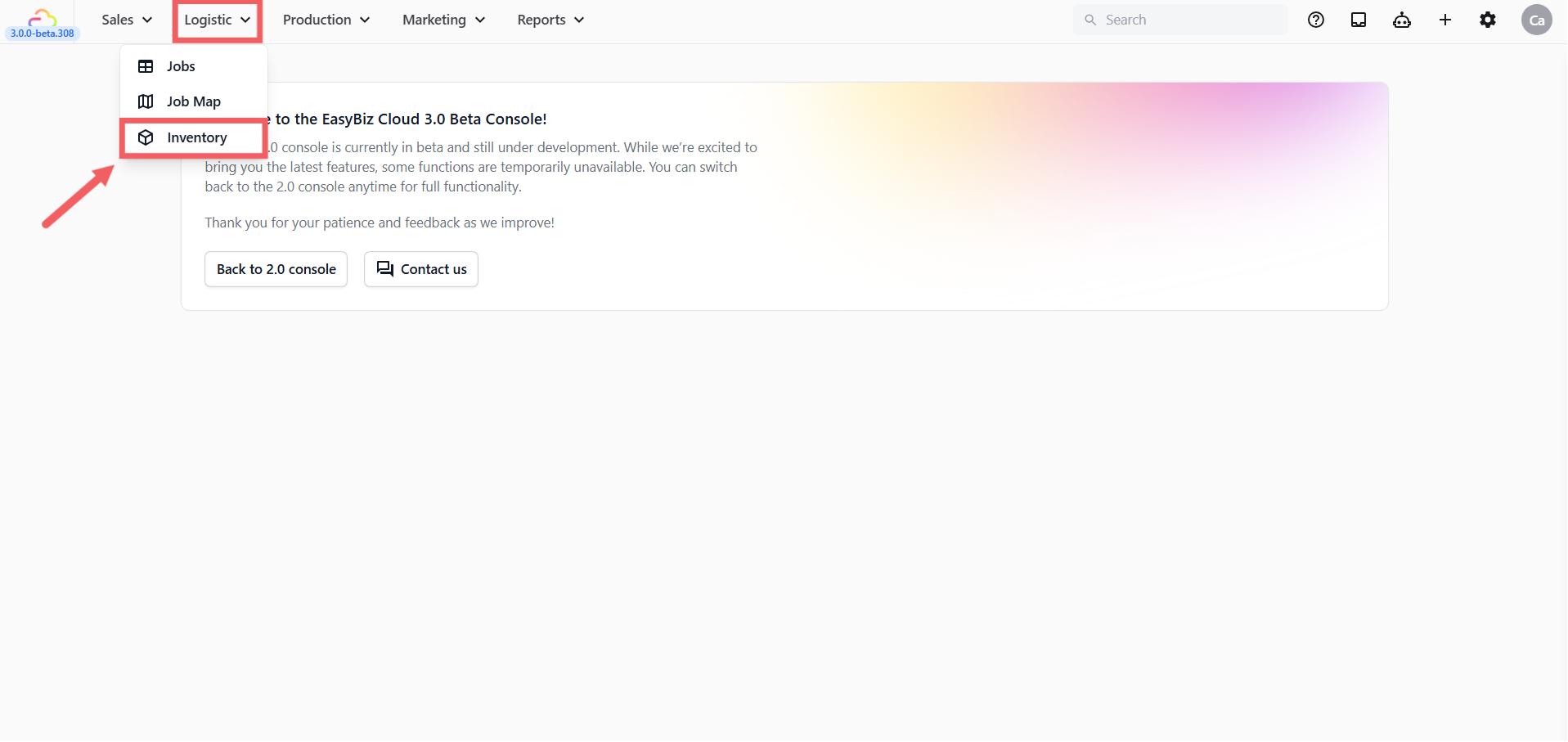
1. 在主导航中点击 **物流**。
2. 点击 <Badge>库存</Badge>。

![点击“库存”。](https://cdn.easybizcloud.app/knowledge/aa54cad7514f445b7cbd8782948af254522922e12eae826c5145e8684a44c785.png)

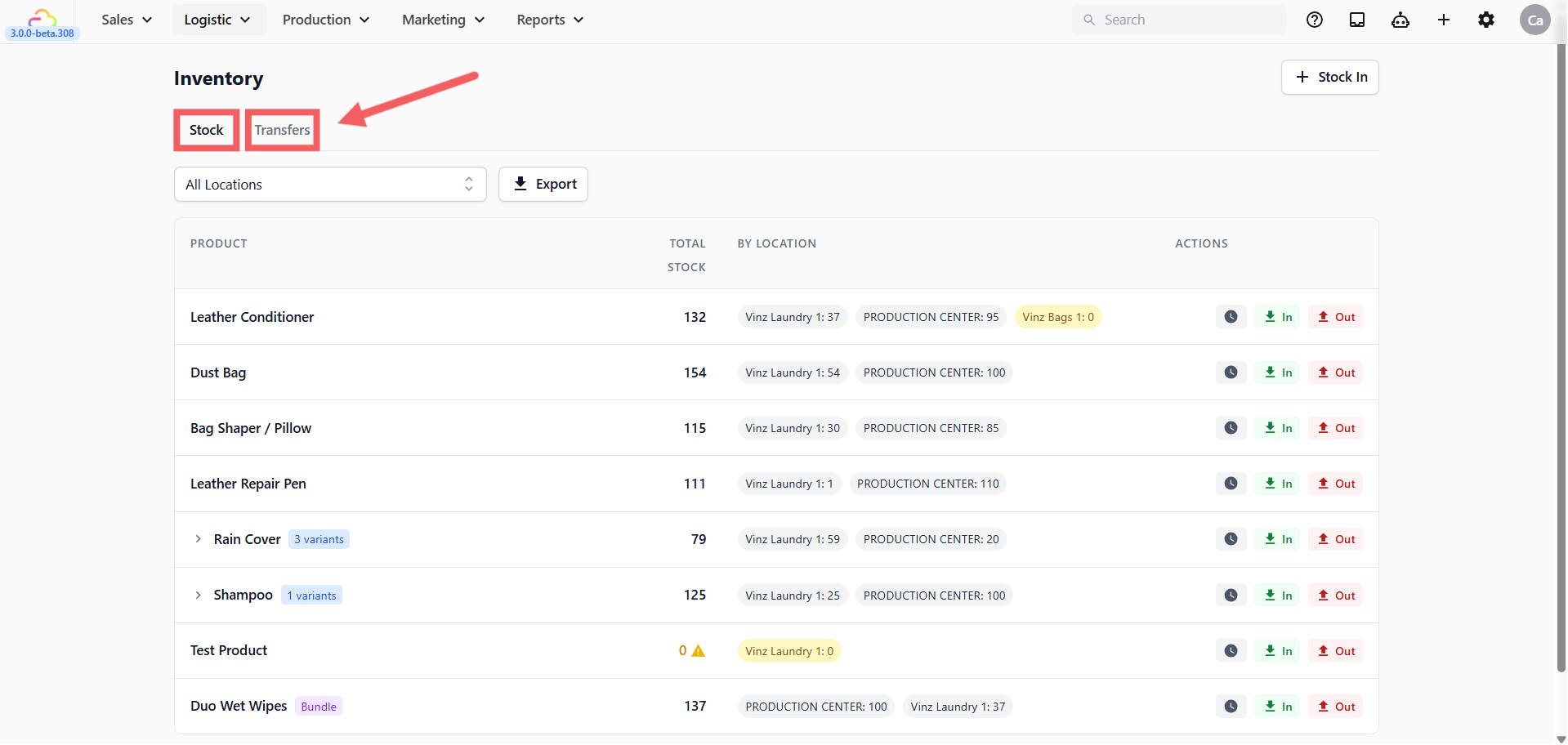
3. 使用 <Badge>库存</Badge> 或 <Badge>调拨</Badge> 标签页。

![“库存”和“调拨”标签页。](https://cdn.easybizcloud.app/knowledge/f11b178d18a910a6431a36fb2f3c461c6e1e7121e6c256068ba6205a2af4f51a.png)

---

## 如何阅读库存列表

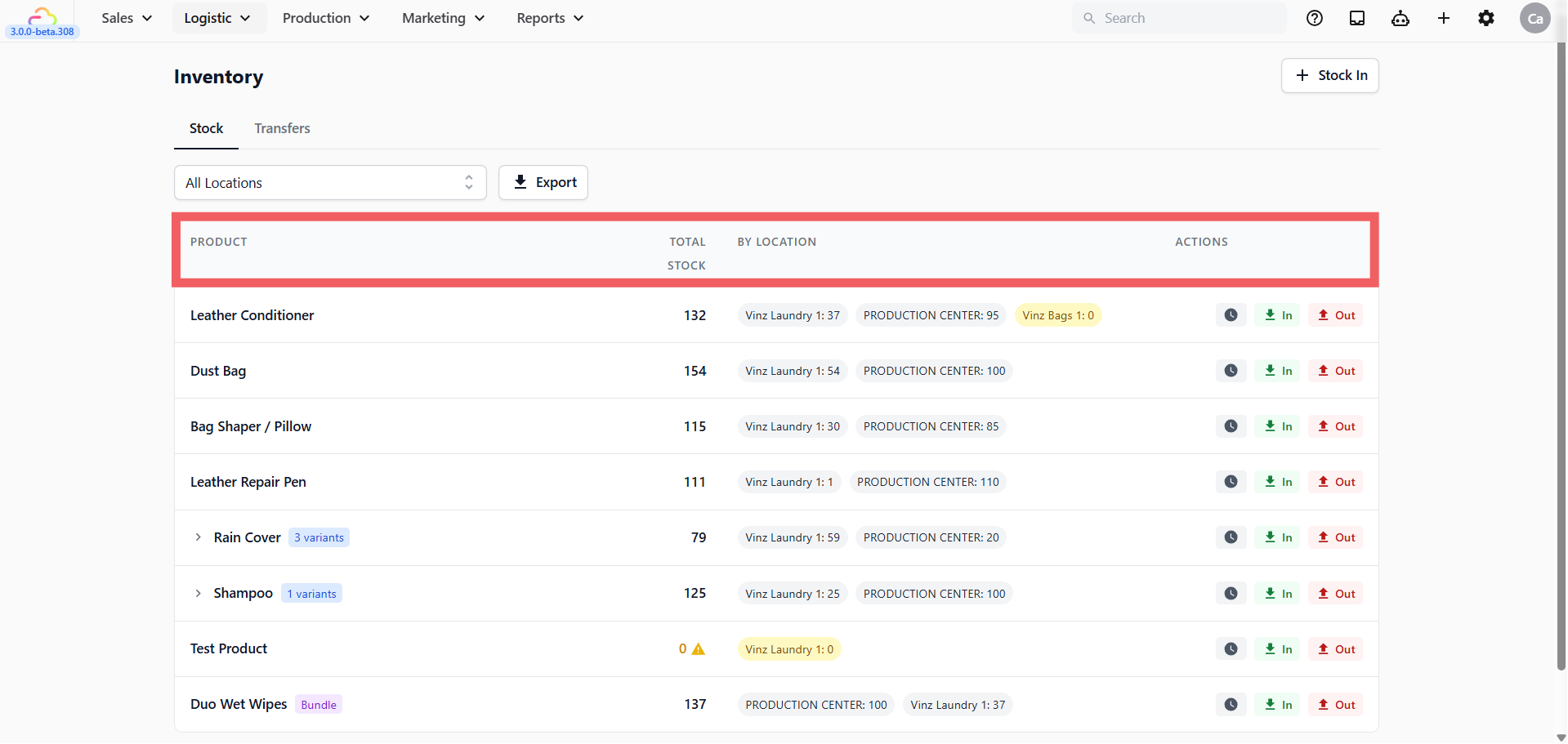
库存标签页每个产品显示一行，包括产品名称、所有地点的总库存，以及各地点的数量。若产品有变体，点击行上的展开箭头即可分别查看每个变体。

![库存产品行及各地点数量。](https://cdn.easybizcloud.app/knowledge/be1798844e92e36e6b13c9783f42820e5b2ee2a1fdc3dcee3207793ab628ed12.png)

每一行的操作包括时钟图标（库存历史）、<Badge>入</Badge>（入库）和 <Badge>出</Badge>（出库）。

---

## 如何按地点筛选

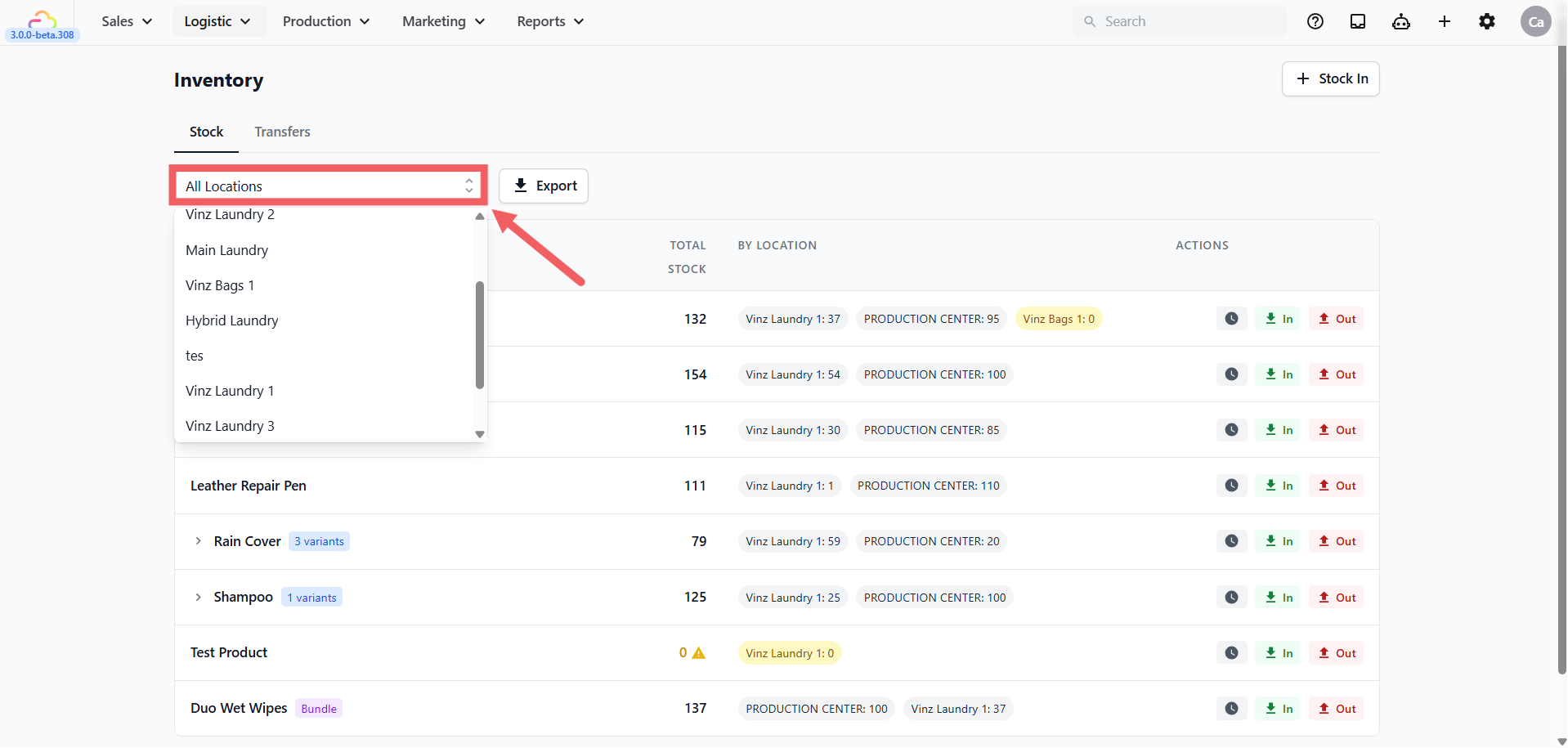
1. 在 **库存** 标签页左上方点击 <Badge>所有地点</Badge>。
2. 选择要查看的地点。
3. 再次选择 **所有地点** 即可回到完整视图。
![选择“所有地点”回到完整视图。](https://cdn.easybizcloud.app/knowledge/1b2b18d4276ccbf7649008d2ffed4c724e6c7bd2045d19d764bda4b739db0562.png)

---

## 如何入库

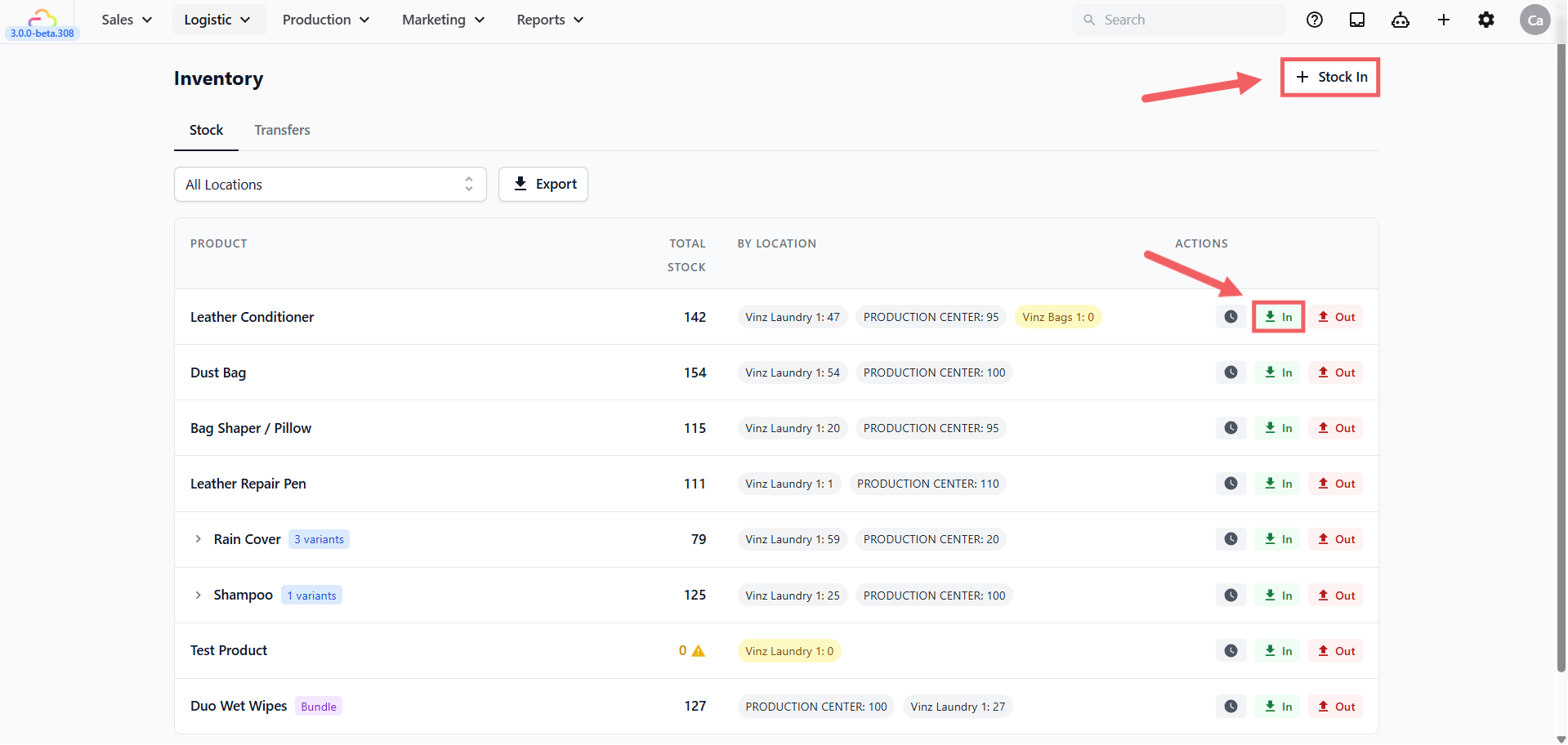
1. 点击右上角的 <Badge>+ 入库</Badge>，或点击产品行的 <Badge>入</Badge>。

![打开入库。](https://cdn.easybizcloud.app/knowledge/2c7f2f058fe30016fceef788b49ad9d52a3d9a6c5c92f45caf2f8ead83817848.png)

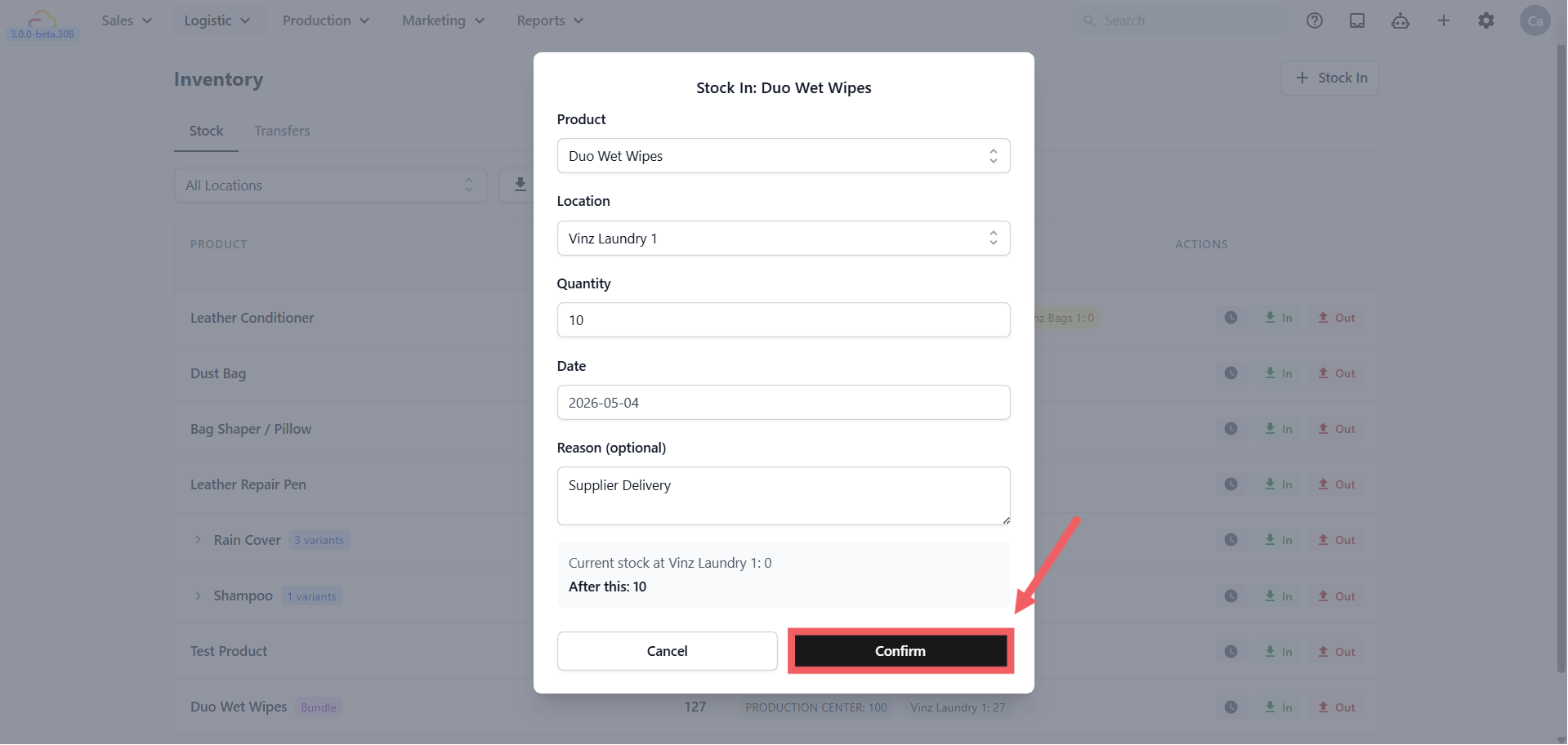
2. 填写入库对话框后，点击 <Badge>确认</Badge>。

![确认入库。](https://cdn.easybizcloud.app/knowledge/30979a4c929abd6dca91c2db8aeb88835a0a0cbbe3258a9e06f72fa04b874316.png)

### 产品

从下拉列表选择要增加库存的零售产品；如果从产品行点击“入”，产品会自动带入。

### 地点

选择 POS 地点以增加该门店库存，或选择生产中心以增加该工作中心库存。

### 数量

输入任意正数，系统会将该数量加到所选地点。

### 日期

默认使用当天日期；如有需要，也可记录过去日期的库存移动。

### 原因（可选）

可留空，或填写如“供应商送货”的原因，以便库存历史有清楚记录。

---

## 如何出库

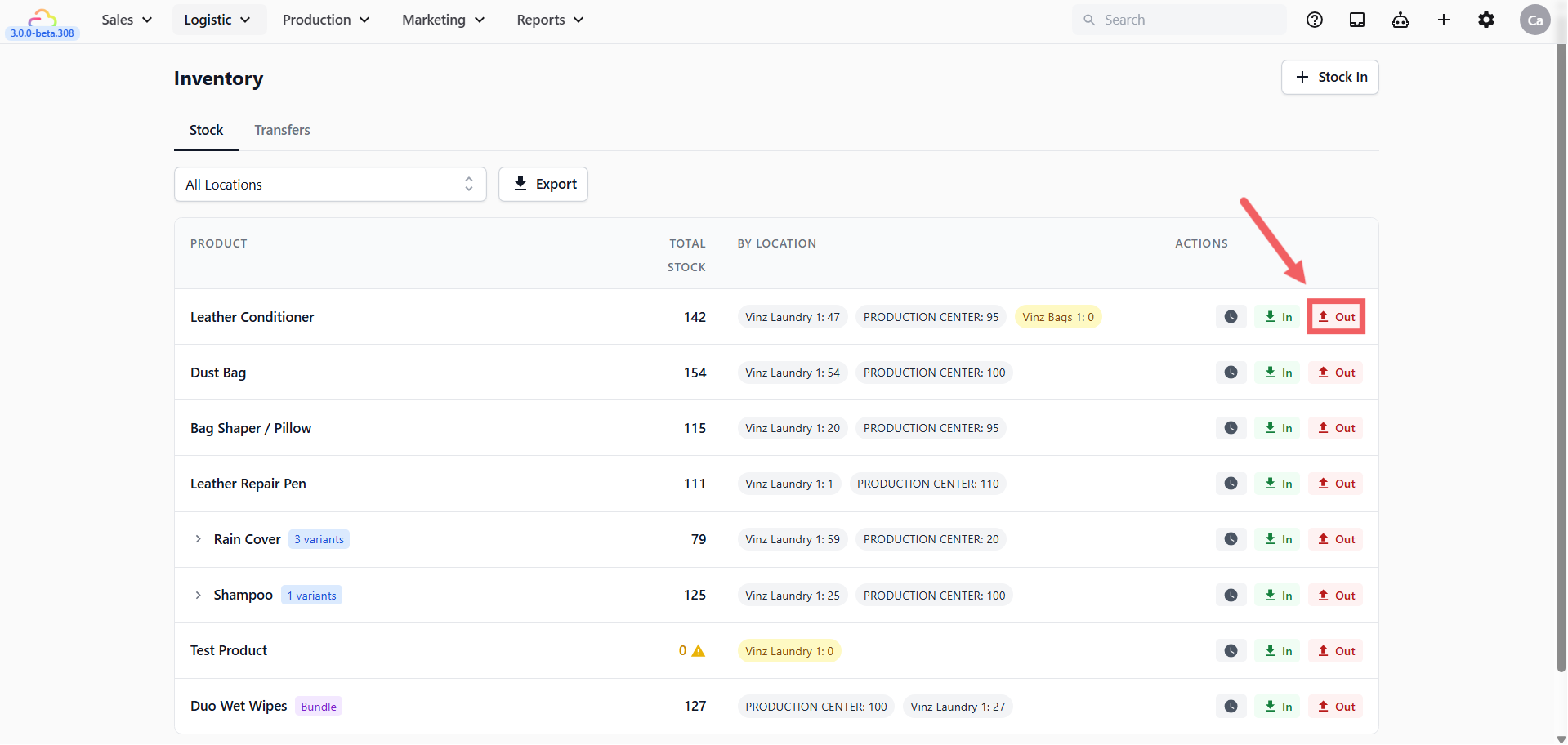
![出库。](https://cdn.easybizcloud.app/knowledge/a32c80e33b8e4d7d954cfa79f509eac118b496ffd5086d69ecd3d7302851ecee.png)

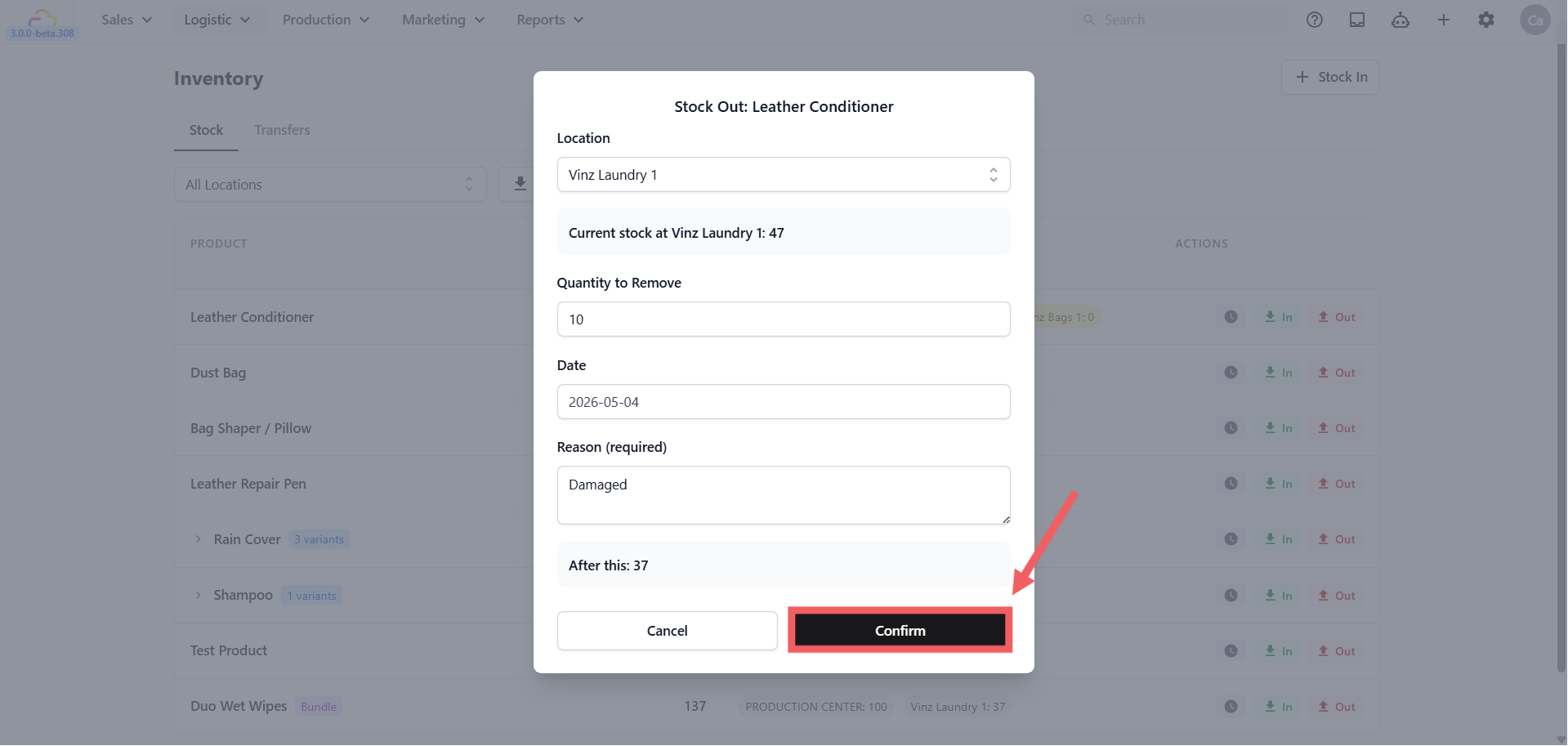
出库步骤与入库相同：从产品行点击 <Badge>出</Badge>，填写产品、地点、数量和日期，再点击 <Badge>确认</Badge>。

![填写出库信息。](https://cdn.easybizcloud.app/knowledge/7379203afc4a6d5e67c1de497964a42245aee5696d091fa471b59613d1b4acf1.png)

不同之处是数量字段称为**要移除的数量**，并且**原因必填**，以保留清楚的审计记录。若移除后库存会低于零，系统会显示警告。

---

## 如何查看库存历史

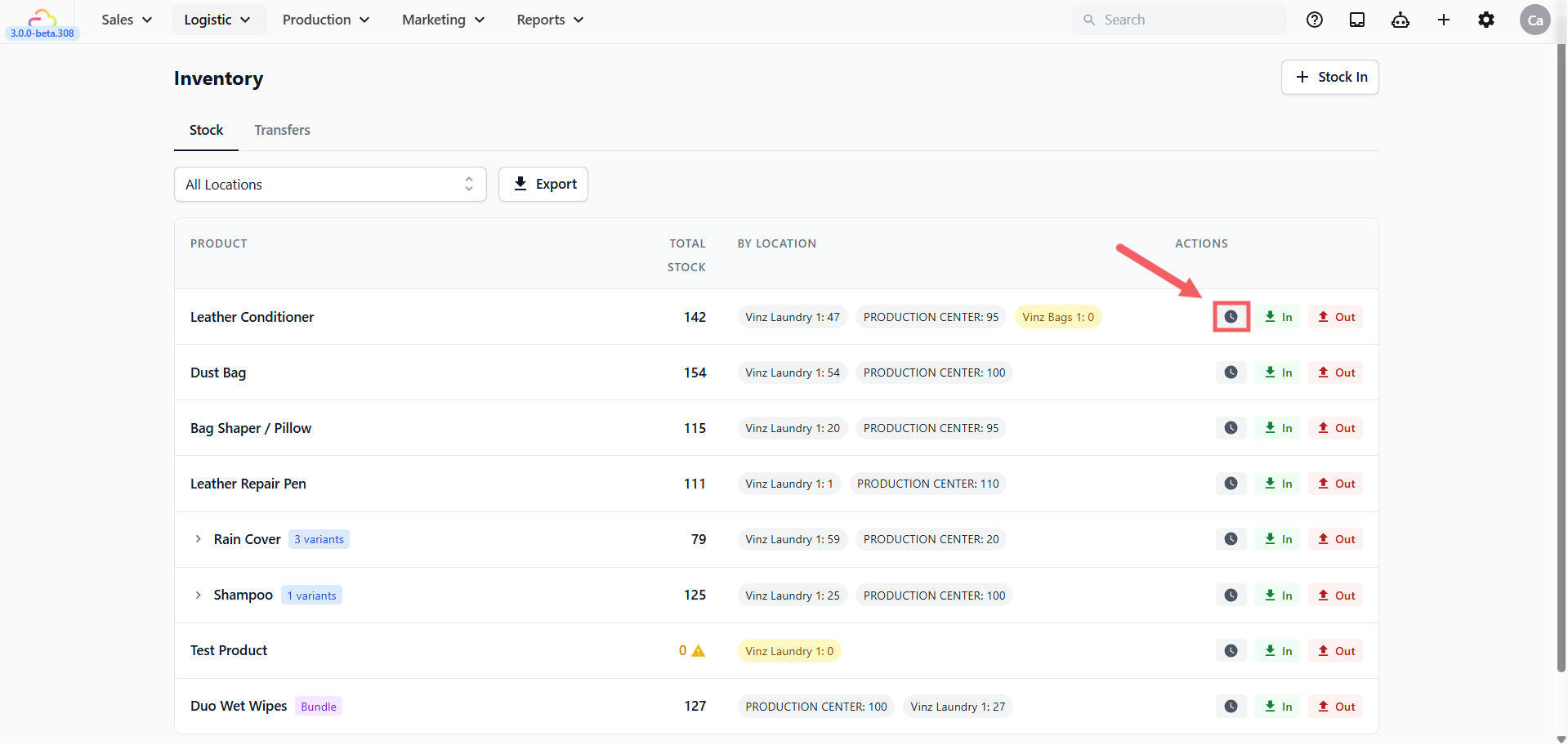
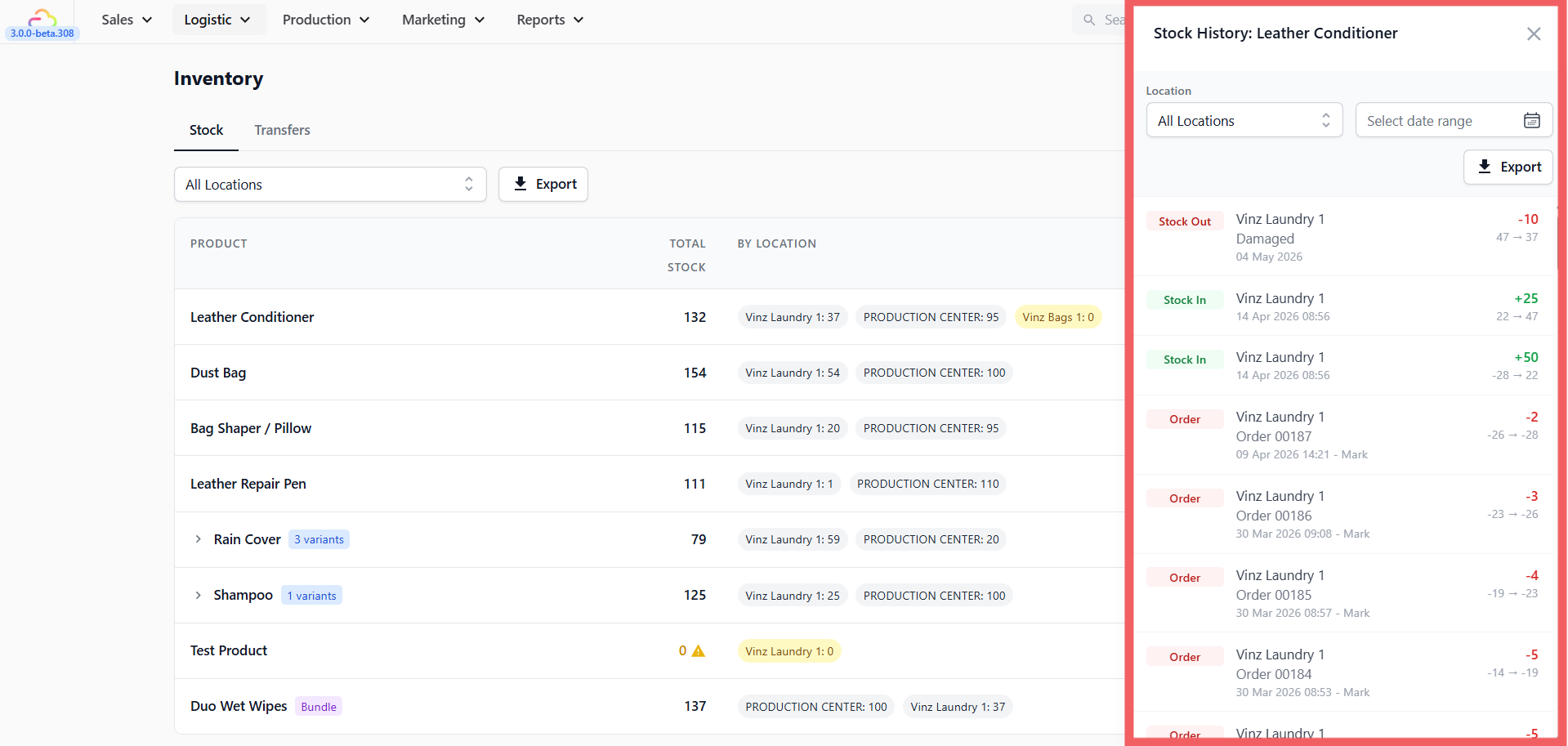
1. 点击任何产品行的 🕓 <Badge>时钟</Badge> 图标。

![点击产品行的时钟图标。](https://cdn.easybizcloud.app/knowledge/9a6fafd46e80c7f6bd59d2a411ae5e836a0e7342c627204df9d61c19dd784603.png)

2. 打开库存历史抽屉后，可使用地点、日期范围或变体筛选器缩小结果。
3. 需要文件时，点击 <Badge>导出</Badge>。

![从库存历史导出。](https://cdn.easybizcloud.app/knowledge/cfc74aa8c426a460543380696dfcb8ef190d7277ca80760efb564f95eec0c24e.png)

库存历史会显示日期、类型、产品、变体、地点、数量、移动前后数量、原因和操作员。

---

## 如何创建调拨

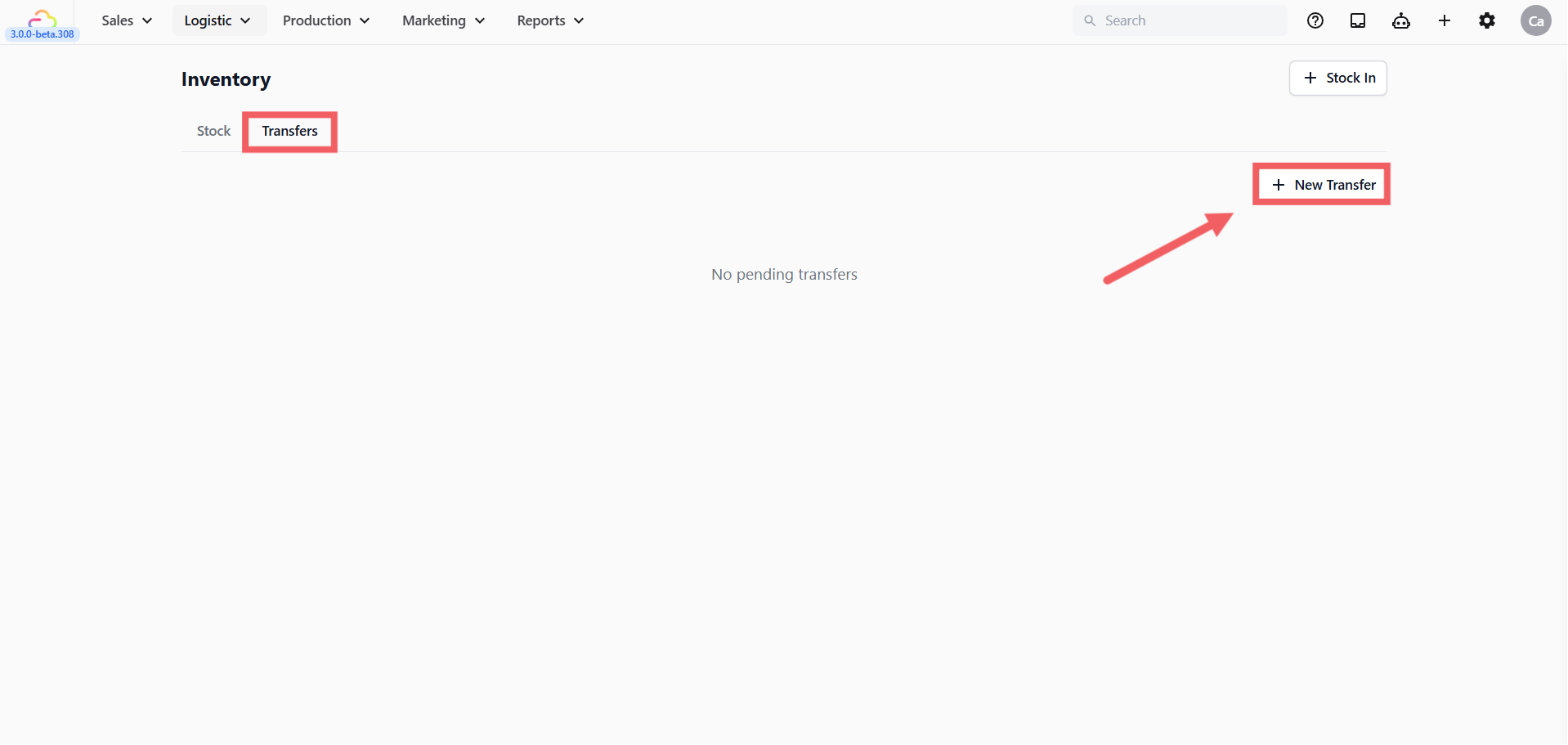
1. 点击 <Badge>调拨</Badge> 标签页，再点击 <Badge>+ 新建调拨</Badge>。

![创建新调拨。](https://cdn.easybizcloud.app/knowledge/bd48d83e6b9824121a43d0873d16f2485c4a2d02a080deeed825a72227e45535.png)

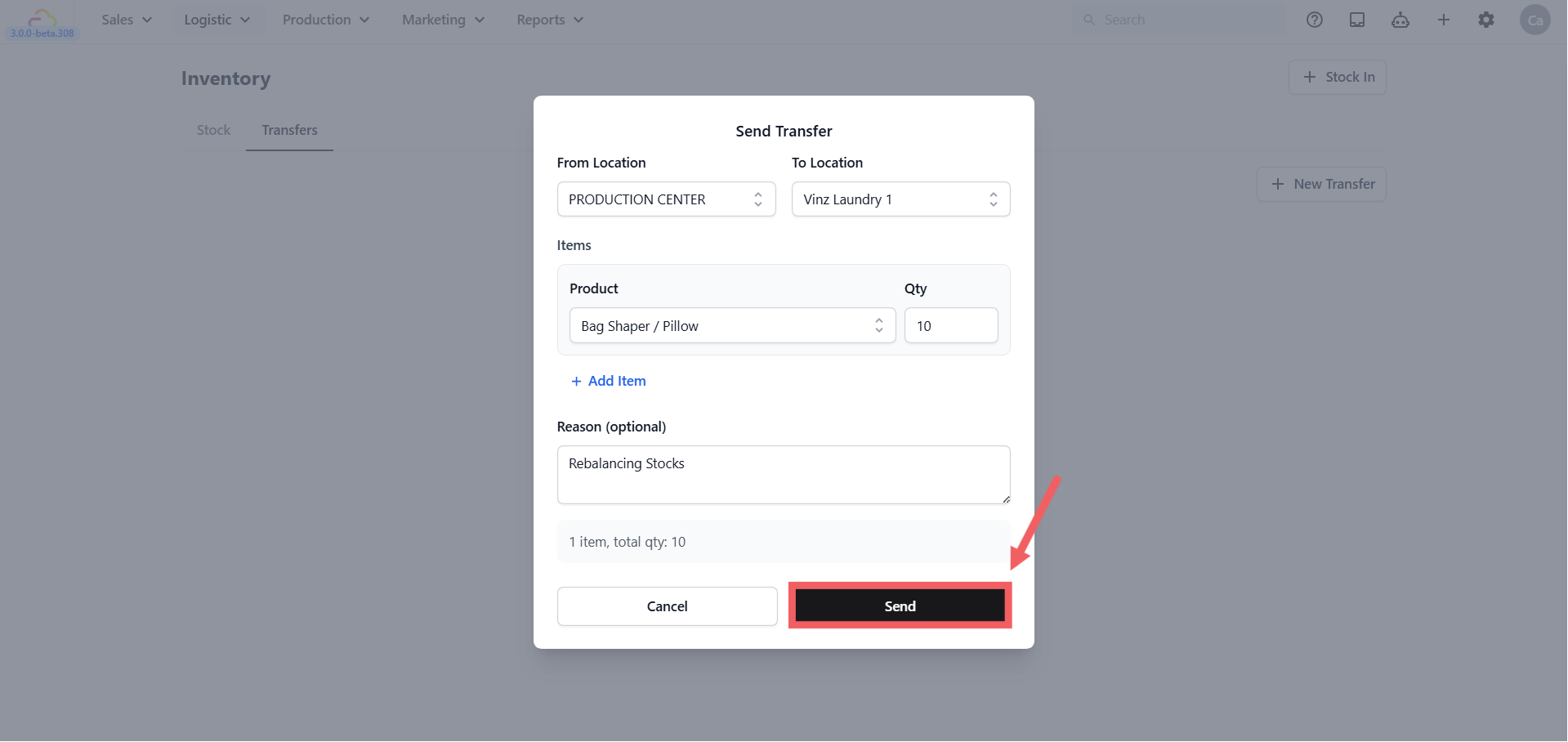
2. 填写发送调拨对话框后，点击 <Badge>发送</Badge>。

![发送调拨。](https://cdn.easybizcloud.app/knowledge/9cfd7f3bbe87ad92947cf565943917362c66f8c3045541cc639593c9eb7739c4.png)

### 来源地点

发送调拨时，库存会从这里扣除。

### 目标地点

收货端确认后，库存会增加到这里。

### 项目

选择要调拨的零售产品，输入数量；可用“+ 添加项目”把多个产品加入同一笔调拨。

### 原因（可选）

可留空，或填写如“在门店间平衡库存”的原因。

<Callout type="note" title="📝说明">

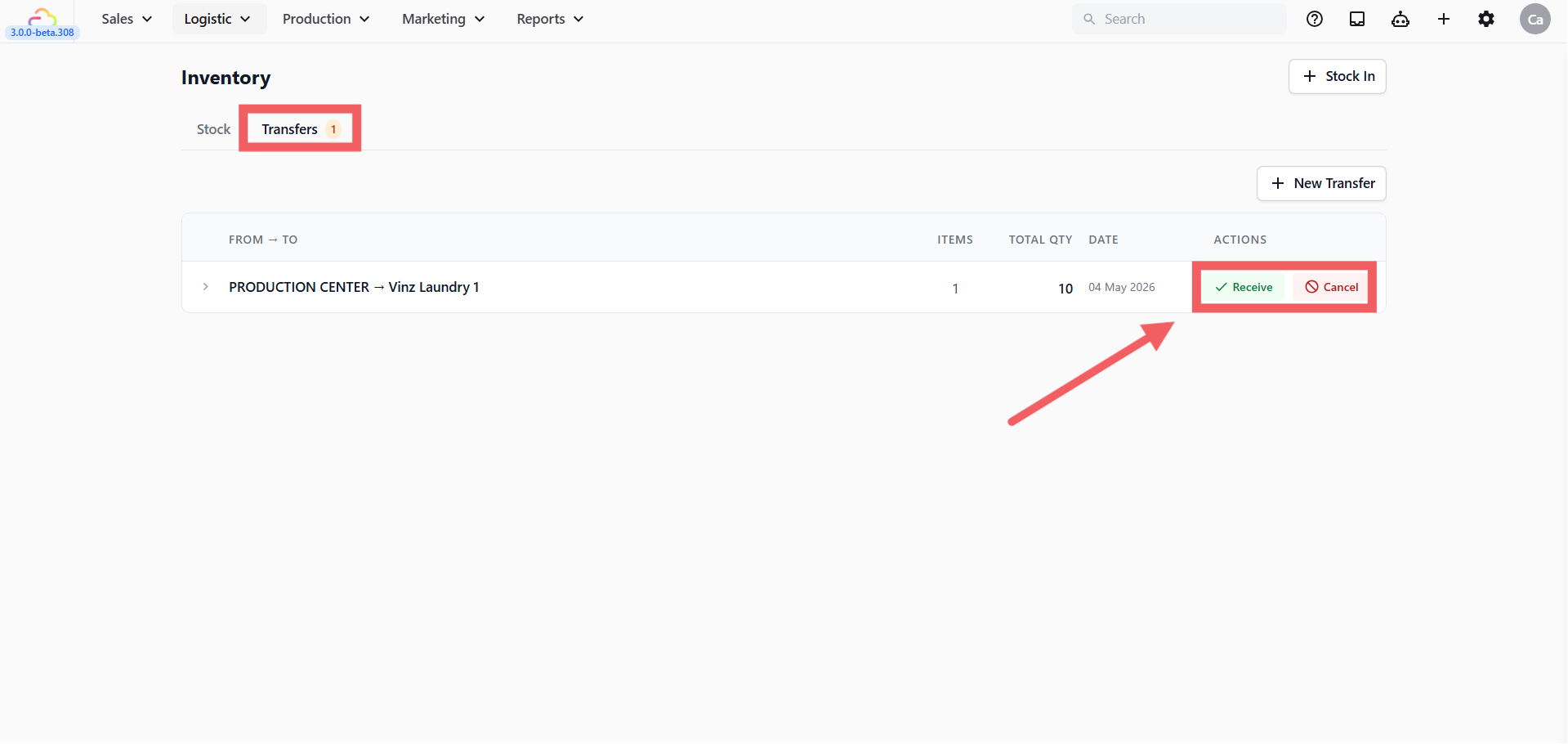
点击“发送”时，来源地点会立即扣减库存；目标地点会在另一端接收调拨后才增加。

</Callout>

待处理调拨会显示来源、目标、项目、总数量、日期，以及接收或取消选项。

![待处理调拨列表。](https://cdn.easybizcloud.app/knowledge/c03ff556077ec278217007001ffca1f45f888c10d7b3bcd596c9763fa46b8be7.png)

---

## 常见问题

**为什么出库必须填写原因，而入库可选？**

> 出库会减少库存，因此必须保留审计原因；入库通常是直接增加，原因可选。

**可以为有变体的产品入库吗？**

> 可以。先选择产品，再选择具体变体，然后输入数量。

**发送调拨后会怎样？**

> 来源地点会立即扣减；接收地点在有人接收调拨后才增加。

**可以取消待处理调拨吗？**

> 可以。在调拨标签页的待处理行中选择取消，库存会返还给来源地点。

**可以只导出一个地点的库存吗？**

> 可以。先在“所有地点”筛选器中选择地点，再点击导出。

**如何知道产品库存不足？**

> 库存为零的地点会以黄色显示；低于零时会以红色显示。