## 开始前
准备一份团队现有储存区域的简单列表。名称应简短且熟悉,例如“总部储存”“网点储存”或“车间储存”。如果之后要添加分区,请先确定分区代码,例如 R1、R2 或 B1。
---
## 如何找到库存
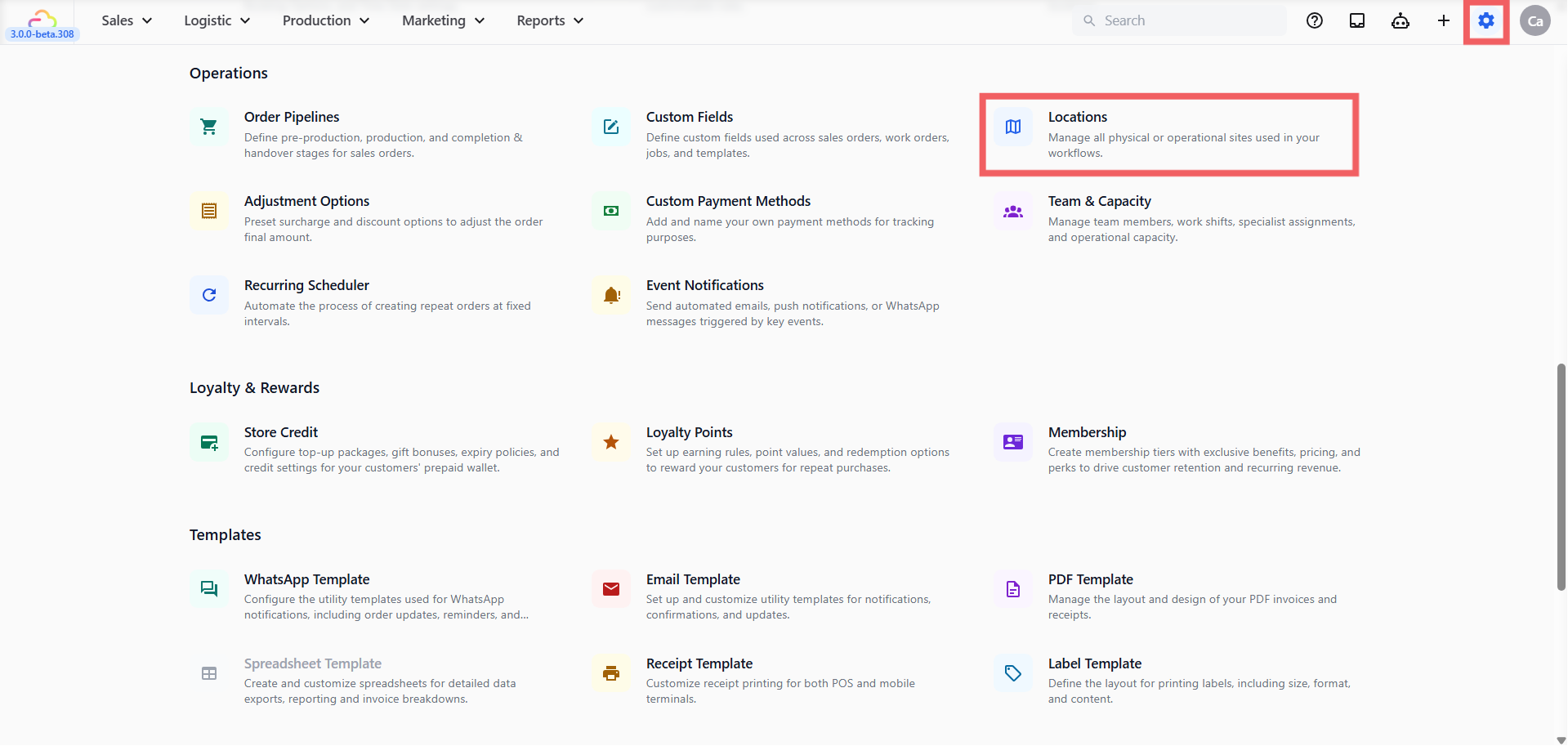
1. 点击右上角的 ⚙️ 设置 图标。
2. 在 **运营** 部分点击 地点。
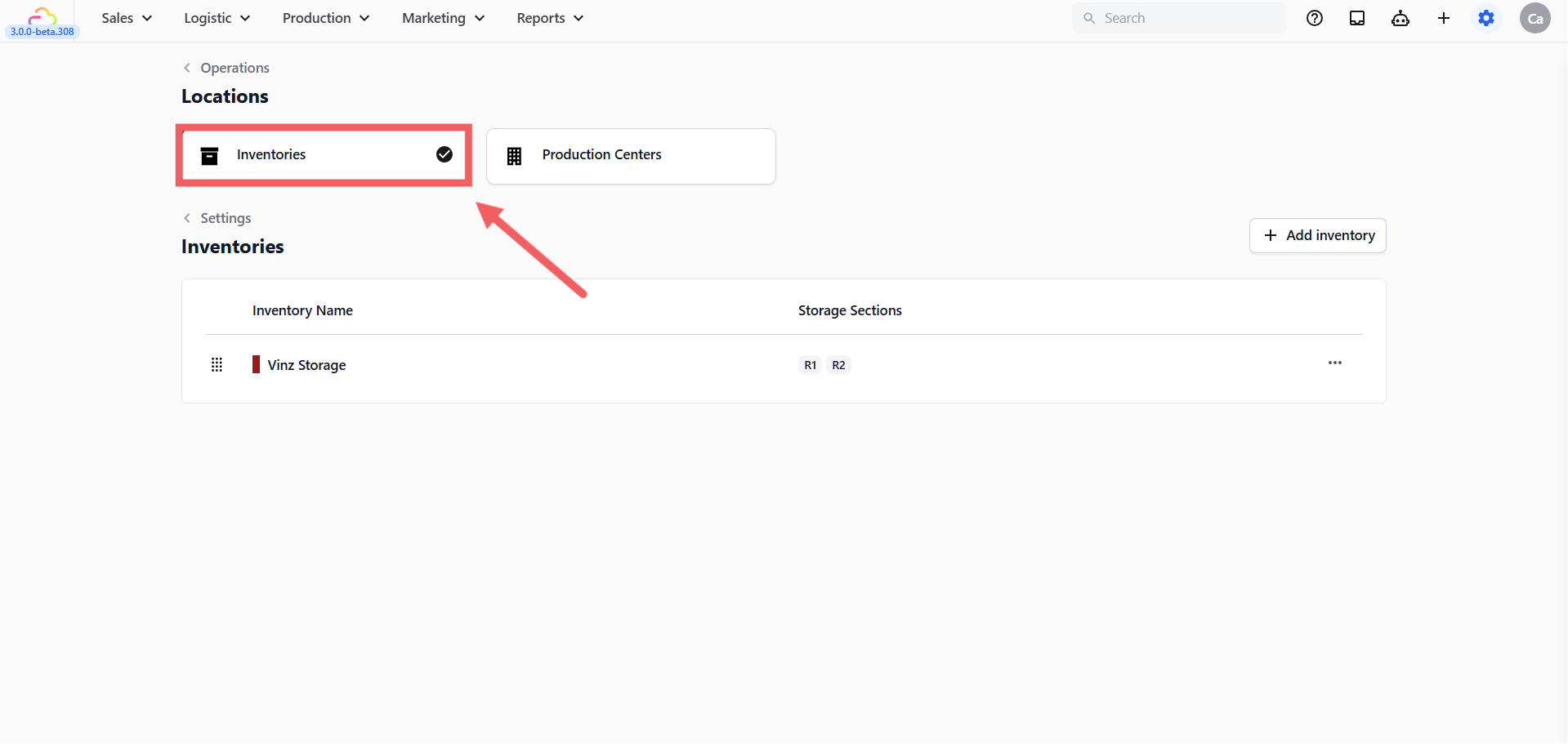
3. 点击 库存 标签页。
---
## 如何添加库存
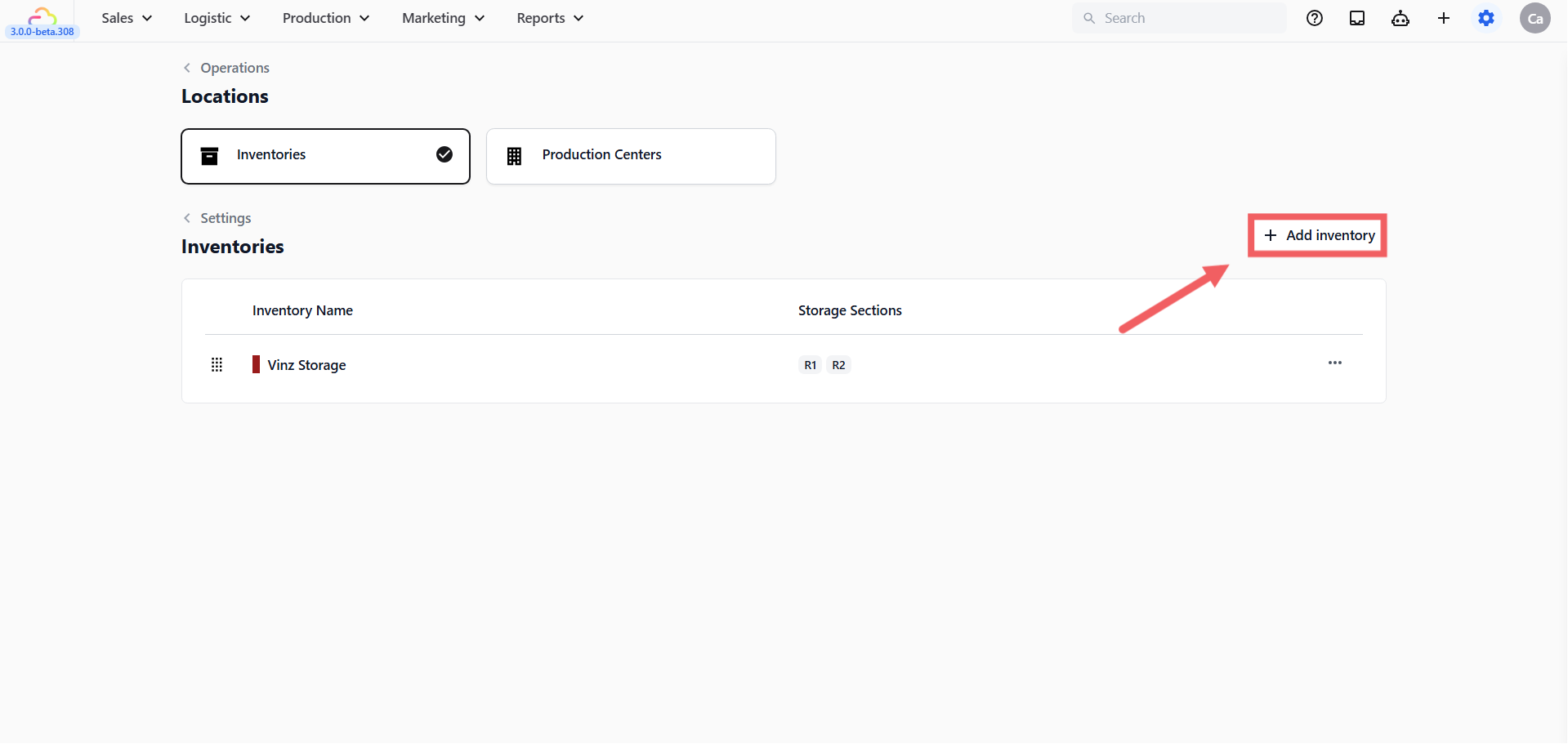
1. 点击 + 添加库存。
2. 输入 **库存名称**——使用团队已经熟悉的简短名称,例如“总部储存”“网点 1”或“车间储存”。
3. 可选地选择 **库存颜色**——这只用于识别,方便团队在列表中辨认。
4. 点击 **添加**。
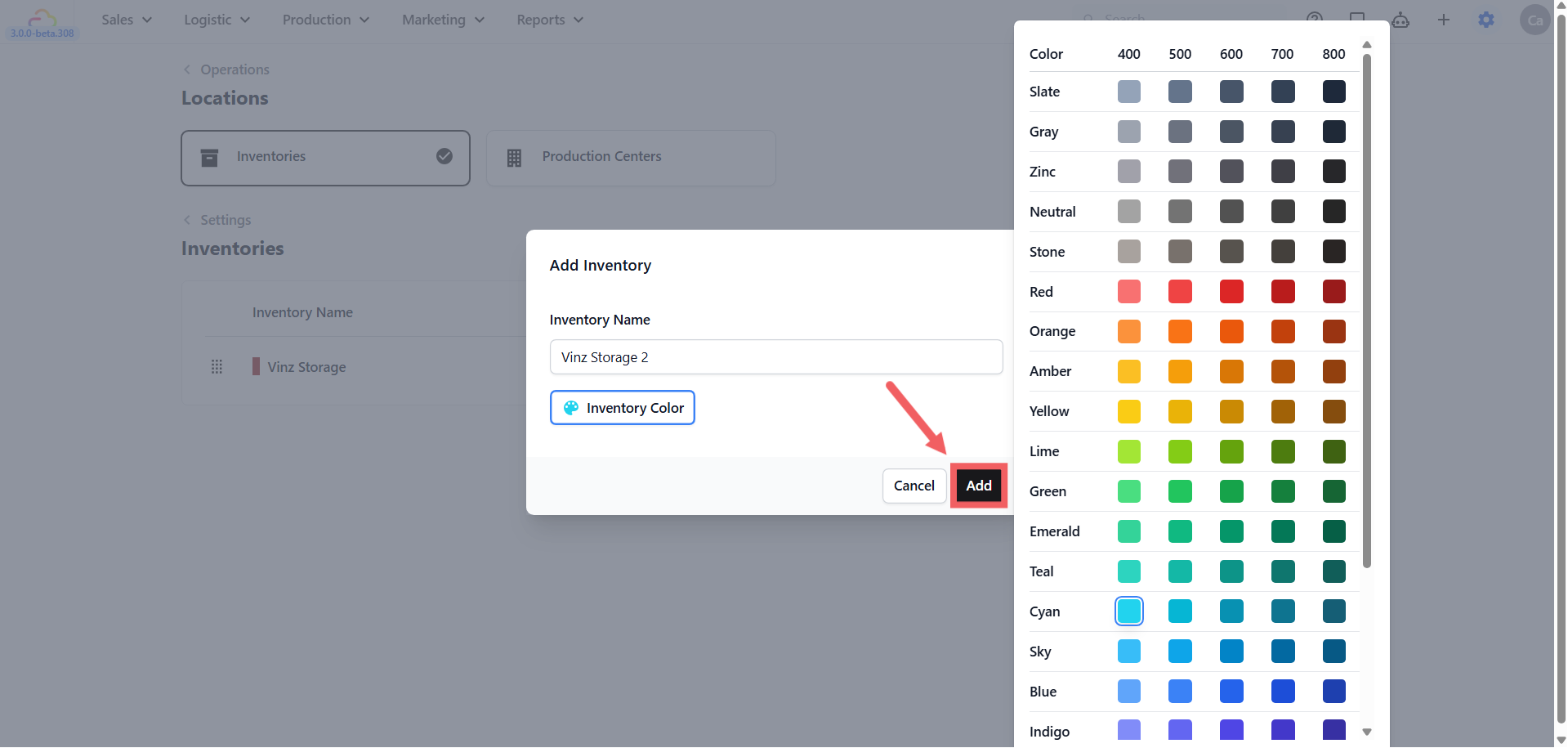
CleanFast Laundry 创建“总部储存”并选择蓝色。员工在查看储存设置时可以快速识别它。
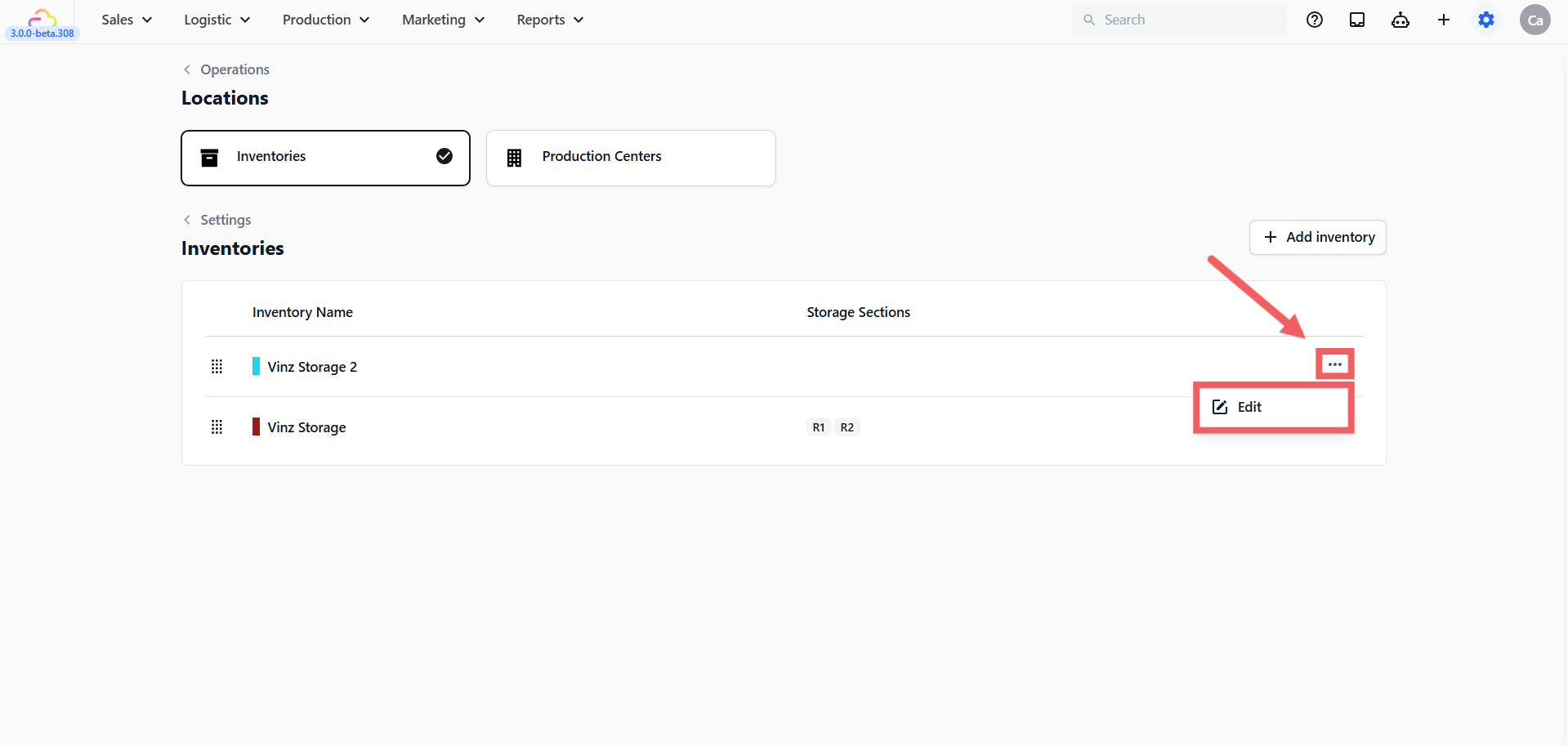
点击 **添加** 后,库存会使用您选择的名称和颜色创建。要更新这些详情或添加储存分区,请点击库存行的 ... **三点** 菜单并选择 **编辑**,打开库存档案。
---
## 配置库存档案
添加库存后,在库存列表中点击该库存行的 ... 三点菜单,再点击 编辑 打开其档案。档案有两个部分。
### 库存档案
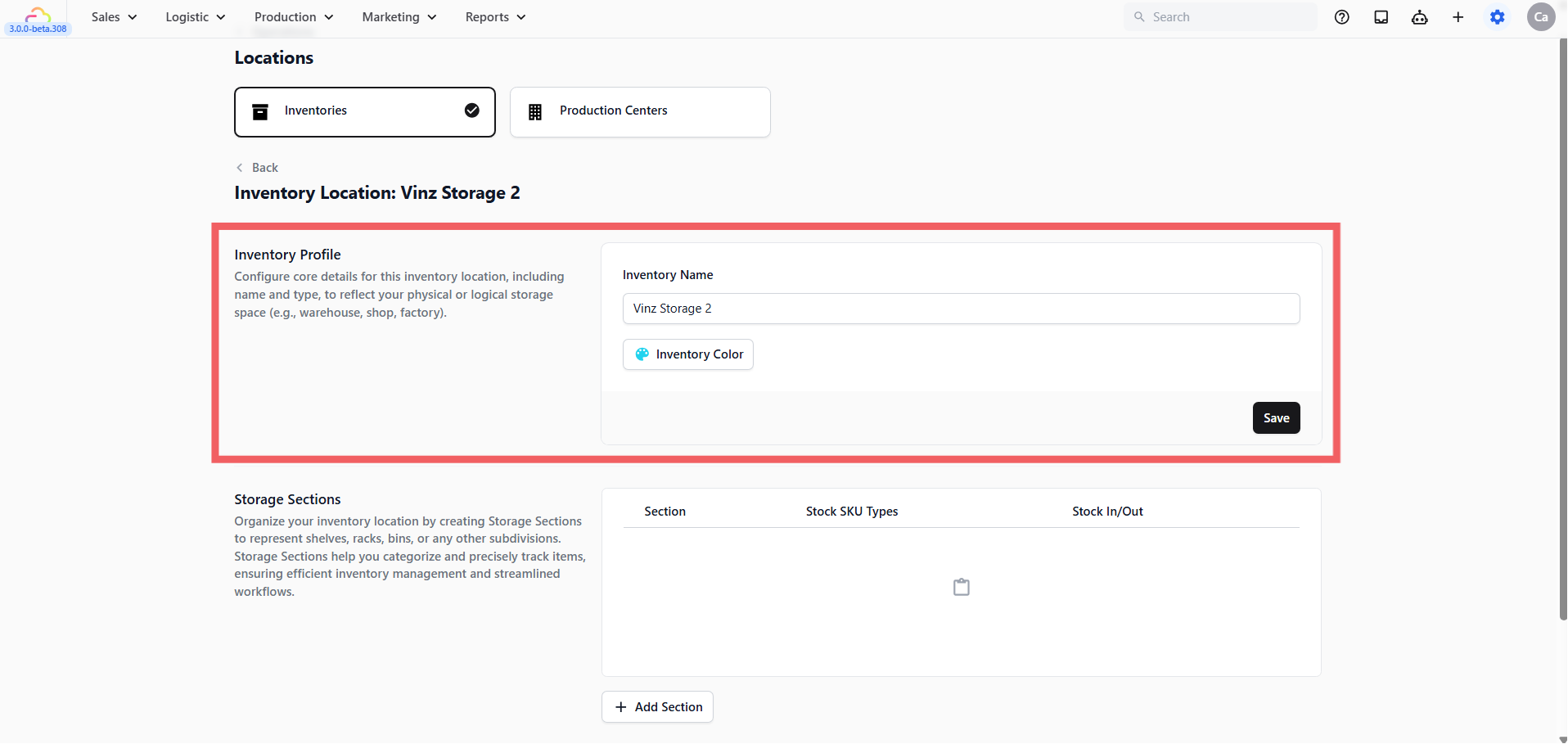
这里可更新首次添加库存时设置的名称和颜色。完成修改后点击 保存。
### 储存分区
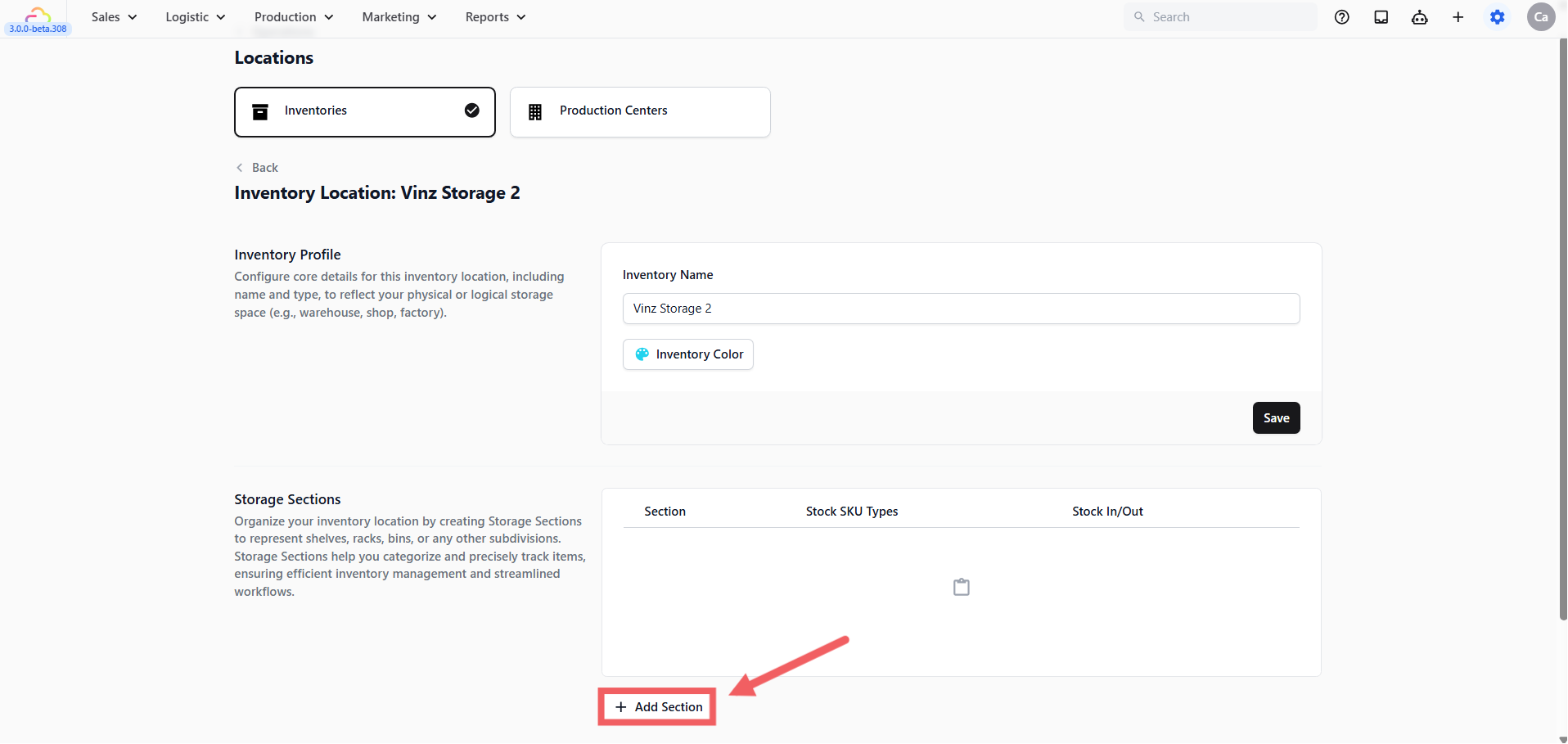
储存分区将库存划分为更小的命名区域,例如各个货架、搁板或箱位,让团队可以准确跟踪每件物品的位置。点击 + 添加分区 创建新分区。
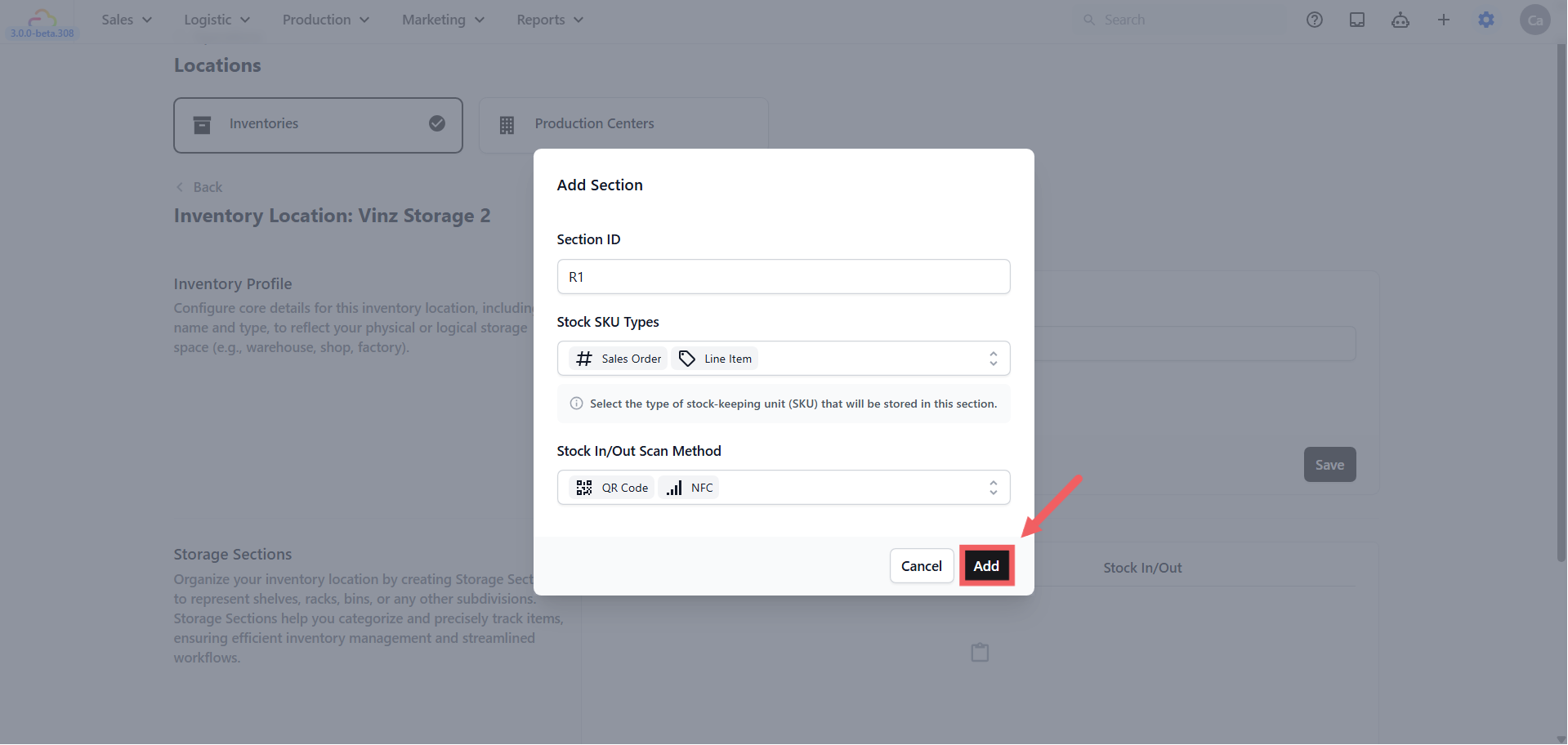
您添加的每个分区都有三个字段:
1. **分区 →** 输入团队能识别的简短代码,例如 R1、R2、货架 A 或箱位 1。
2. **库存 SKU 类型 →** 库存 SKU 类型定义该分区中存放的物品类型,帮助系统了解员工扫描物品进出时应期待什么。
| 选择此项 | 含义 | 结果 |
| --- | --- | --- |
| 销售订单 | 在柜台或线上创建的客户订单 | 将完整客户订单存放在此分区 |
| 工单 | 生产期间为每件物品创建的任务。请参阅[配置工单](/docs/configuring-work-orders) | 存放正在处理的工单 |
| 订单行项目 | 客户订单中的单个项目行 | 存放单个订单项目 |
| 调拨周转箱 | 用于在处理过程中移动物品的实体容器。请参阅“周转箱处理简介”(指南即将推出) | 存放在地点之间移动的周转箱 |
| 配送包裹 | 已打包、可配送或取件的包裹 | 存放已打包的配送物品 |
| 混合搭配 | 选择属于该分区的任意组合 | 允许在同一分区存放多种物品类型 |
对于刚开始使用的大多数门店,销售订单和订单行项目已足够。只有在团队准备使用扫描工作流和生产跟踪时,再添加工单和调拨周转箱。
3. **入/出库扫描方式**
| 选择此项 | 结果 |
| --- | --- |
| QR 码 | 员工扫描 QR 码以记录移动 |
| NFC | 员工轻触 NFC 标签以记录移动 |
| 混合搭配 | 允许该分区使用多种扫描方式 |
---
## 如何删除库存
1. 打开 库存 标签页。
2. 点击该行的三点菜单,再点击 编辑 打开库存档案。
3. 滚动到档案页面底部并点击 删除库存。
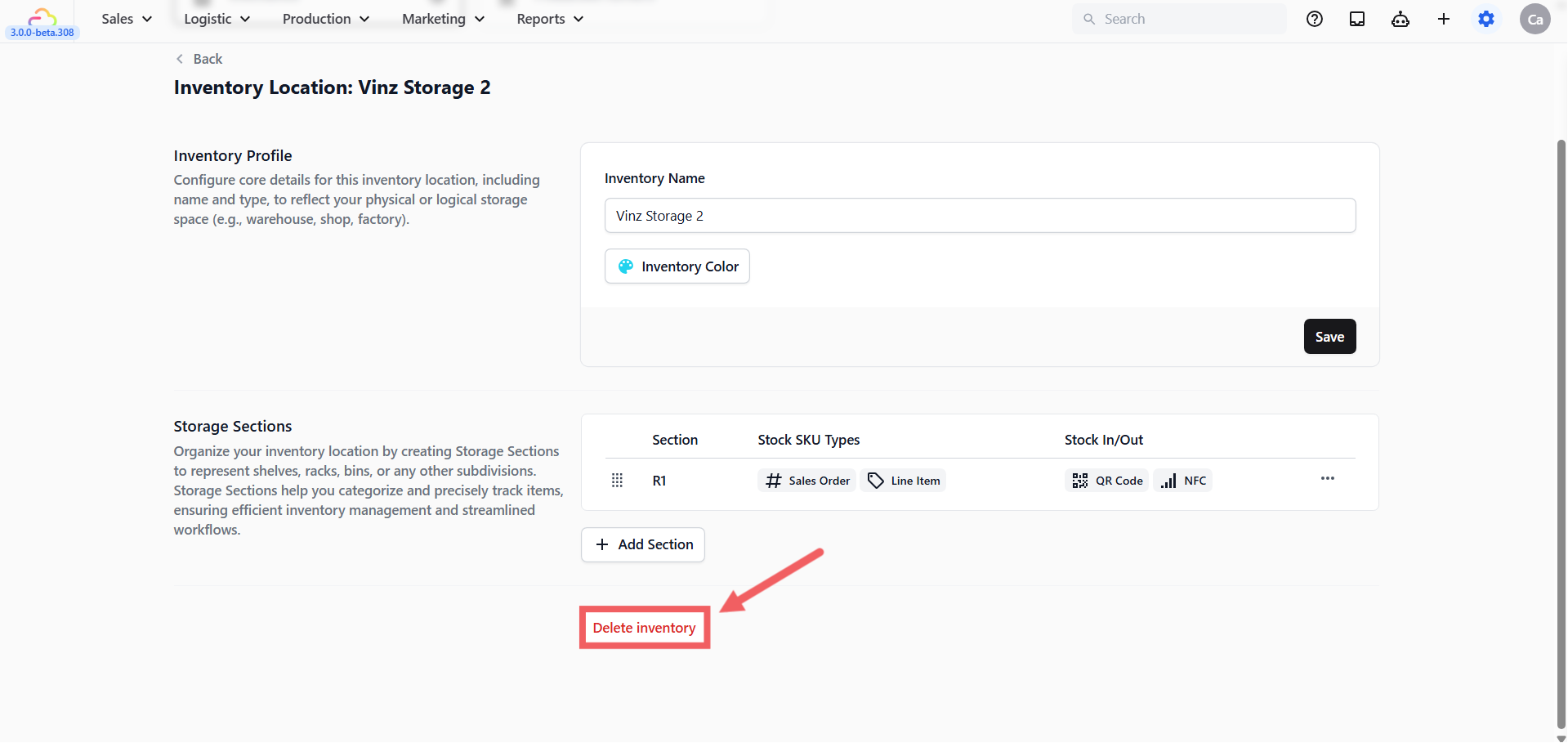
无法直接从列表行删除。请先打开库存档案,再使用底部的“删除库存”按钮。
---
## 常见问题
**是否需要立即添加储存分区?**
> 不需要。只有当团队需要按搁板、货架或箱位级别跟踪时再添加。
**之后可以重命名库存吗?**
> 可以。点击该行的三点菜单,选择编辑打开库存档案,更新名称后点击保存。
**分区应该如何命名?**
> 使用员工已经理解的简短名称,例如 R1、R2、货架 A 或箱位 1。
**一个分区可以允许不同物品类型吗?**
> 可以。库存 SKU 类型是多选字段,因此当分区用于多个目的时,可混合物品类型。
**可以直接从库存列表行删除吗?**
> 不可以。请点击三点菜单、选择编辑打开档案,然后使用底部的“删除库存”按钮。
---
## 下一步
现在储存区域已命名完成。如果工作需要路由到车间、工厂或服务中心,请继续阅读[管理生产中心](/docs/managing-production-centers)。