## 为什么使用共享收件箱？

共享收件箱让所有收到的客户消息集中显示，团队成员可以清楚知道谁负责处理。

## 处理未分配的聊天

<Video src="https://cdn.easybizcloud.app/knowledge/video/3ca24d79fa76b93b57d2b1e8fe0dd6bc29594cc48aa85f2a279d8892f891ff58.mp4" />

新客户的第一条消息会显示在 <Badge>未分配</Badge> 标签中。选择对话后，将它指派给自己即可开始回复。

## 发起新对话

<Video src="https://cdn.easybizcloud.app/knowledge/video/40403c33f09b0b5e4a2fe8fc123ce27438e736771b46f5be3be116b8b0b717a0.mp4" />

您可以从客户资料中搜索现有客户，或输入新客户的国家代码和电话号码后开始 WhatsApp 对话。

<Callout type="note" title="说明">
首次联系客户时，请先使用已批准的模板消息。
</Callout>

## 了解 24 小时规则

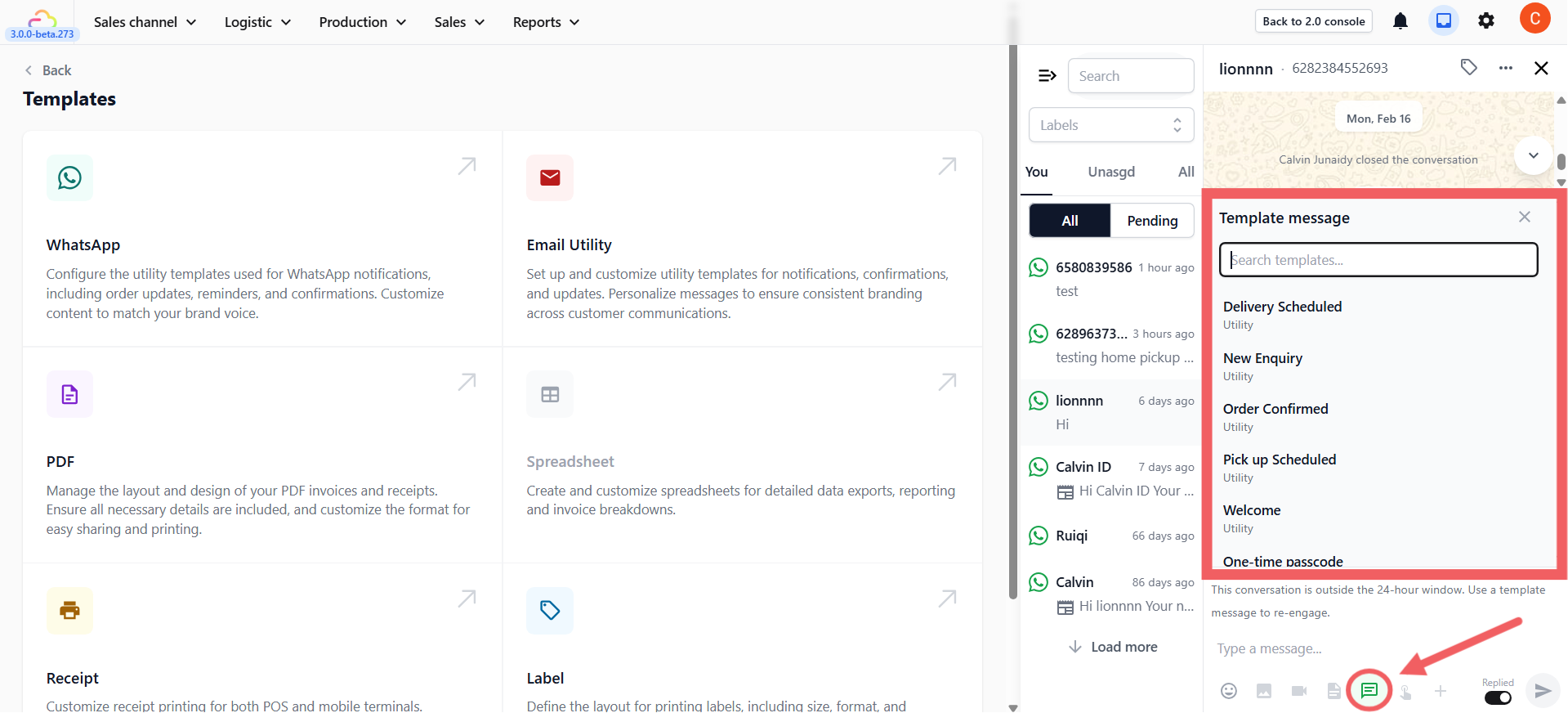
客户最后一次回复后的 24 小时内可以发送自由文本消息；超过该时间后，需要先发送已批准的模板。

## 发送模板

在工具栏中选择 <Badge>模板</Badge>，选择已批准的模板并确认需要的客户或订单上下文。

## 发送自由文本与快捷回复

### 自由文本与附件

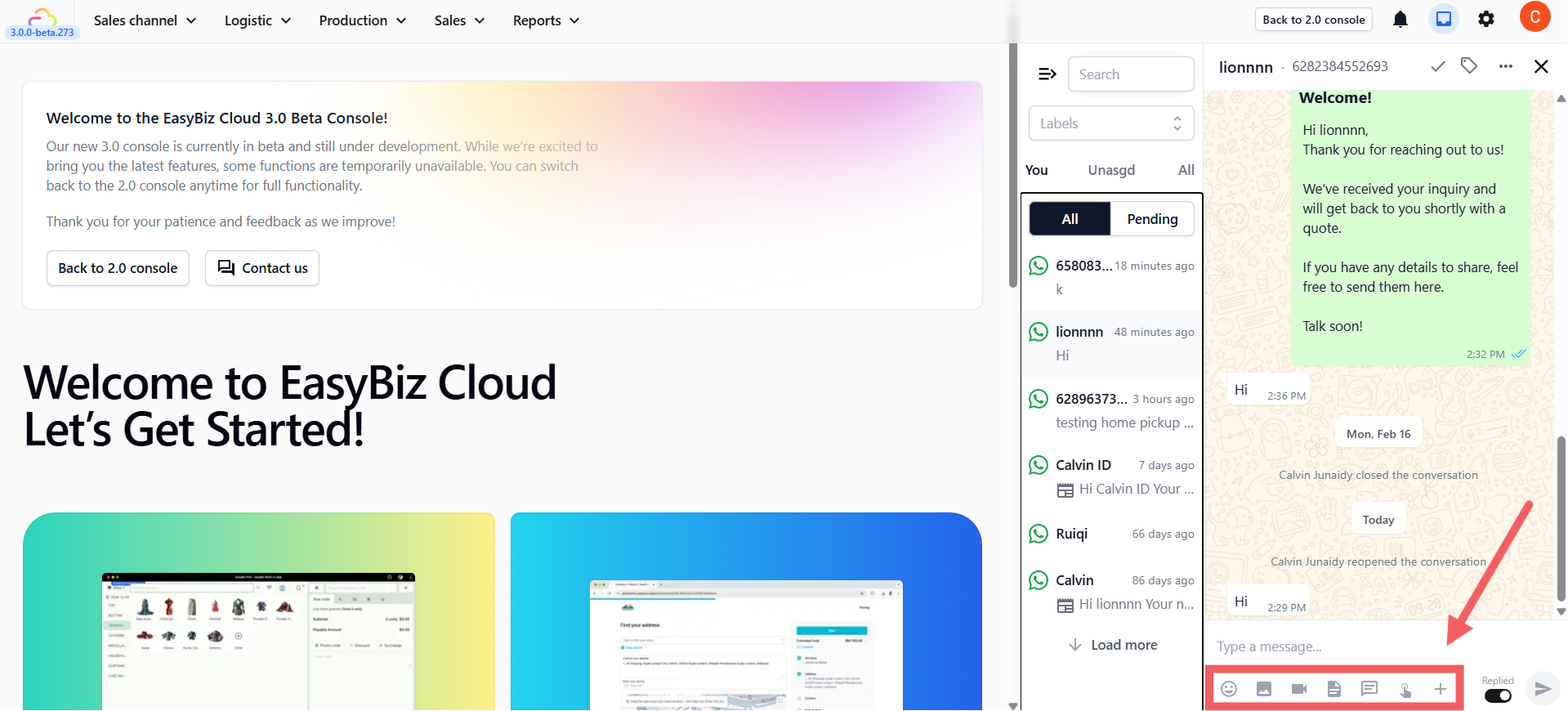
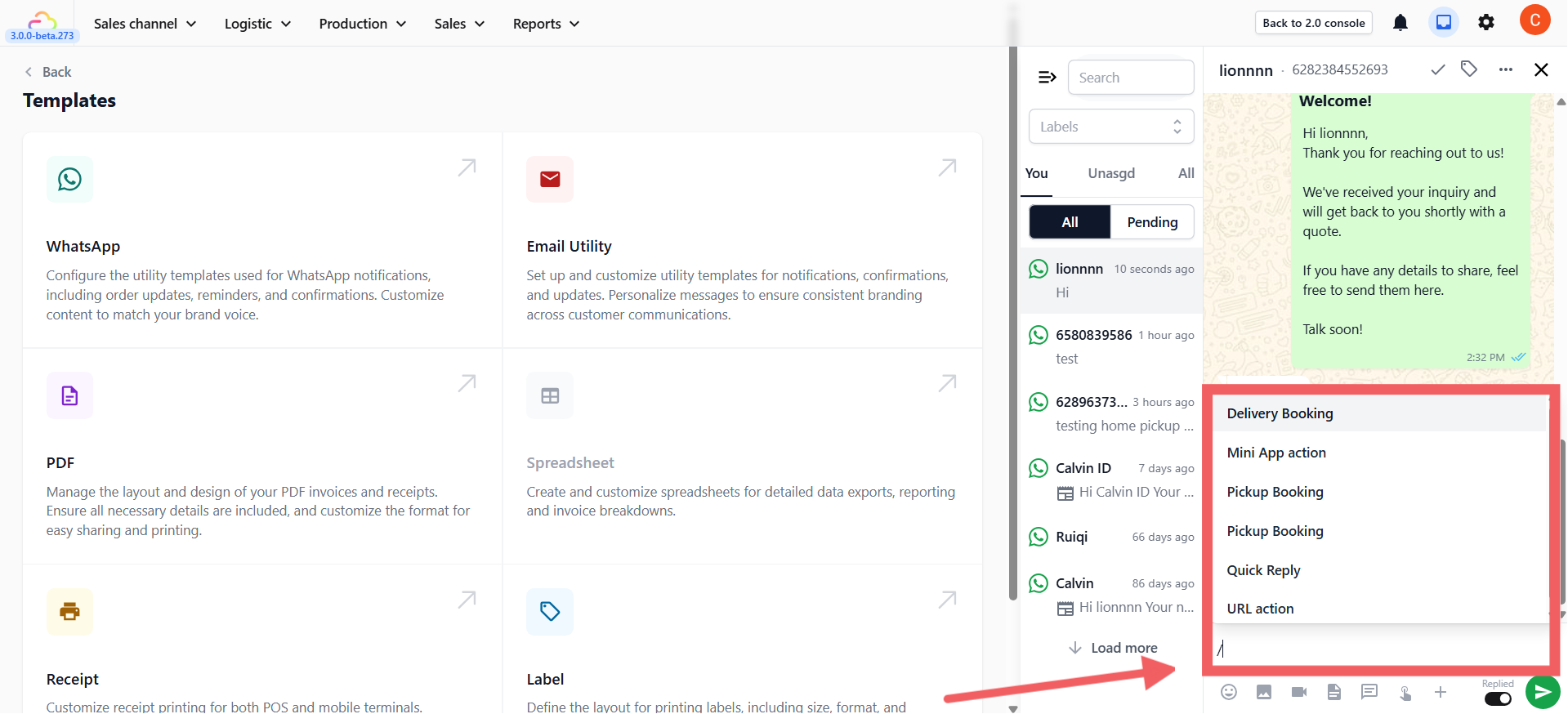
在输入框中输入消息并按 <Badge>Enter</Badge>。输入 `/` 可快速打开快捷回复；您也可发送图片、视频、文件或 Mini App。

### 快捷回复

当 24 小时窗口开启时，使用预先创建的回复可更快处理常见问题。请参阅[什么是 Mini App](/docs/what-is-a-mini-app)。

## 已回复开关与待处理聊天

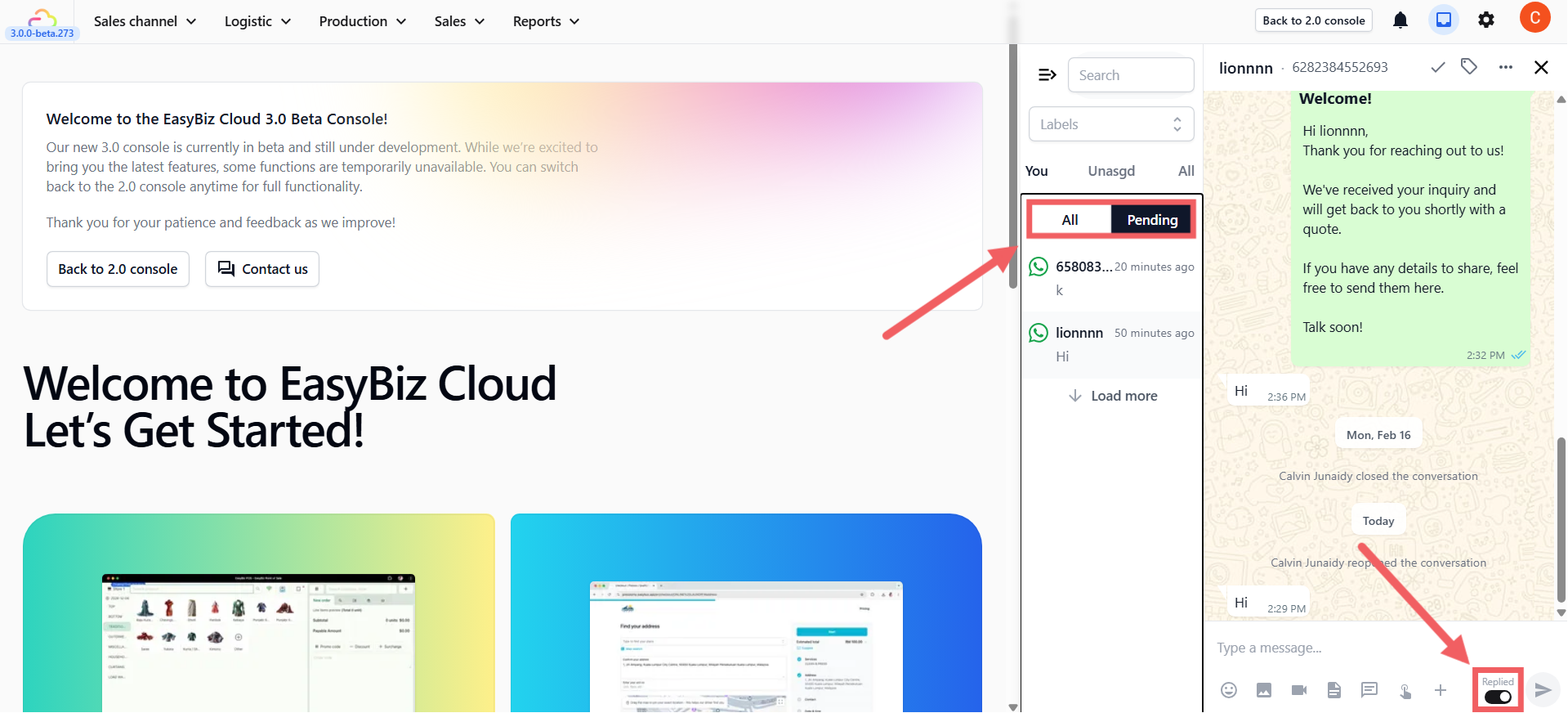
将对话标记为已回复，或保留在待处理列表中以便团队继续跟进。

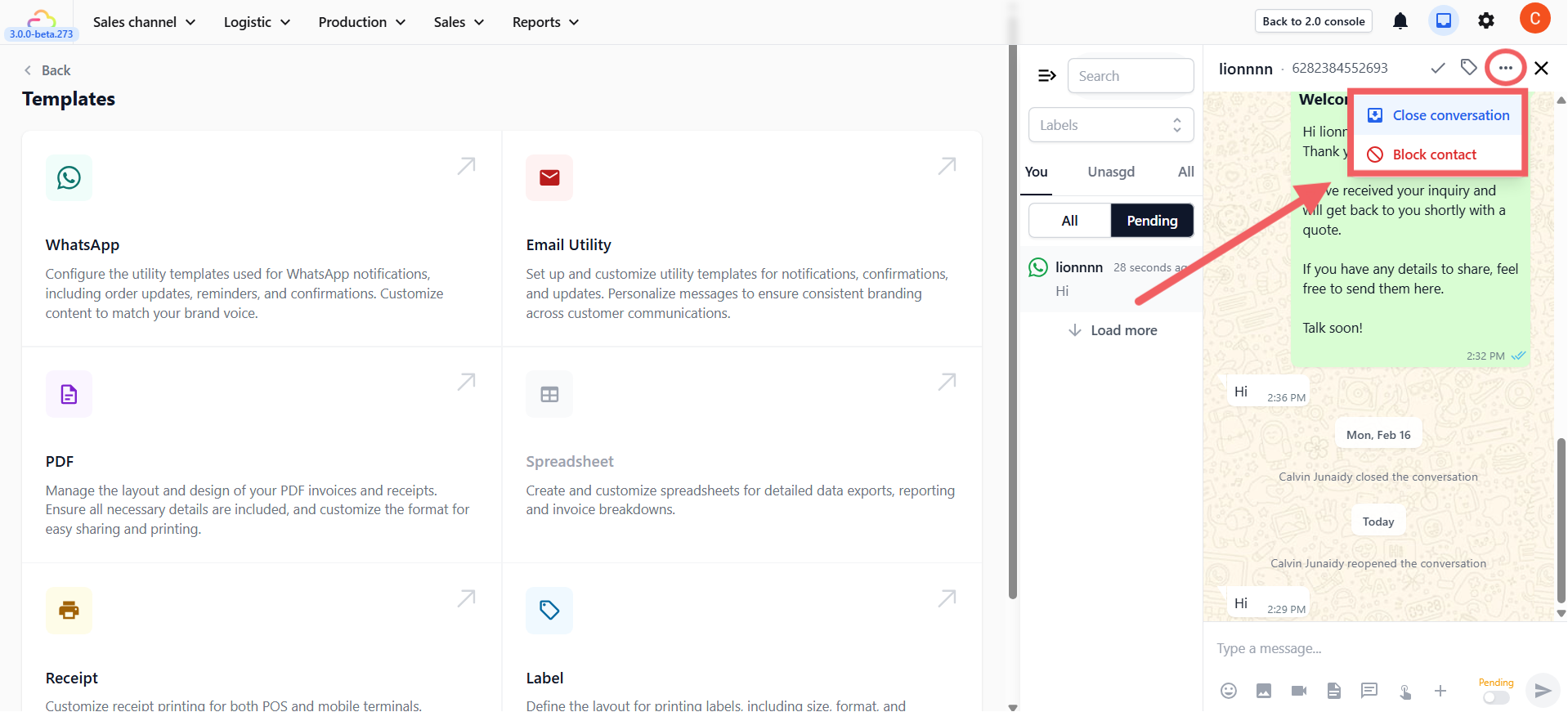
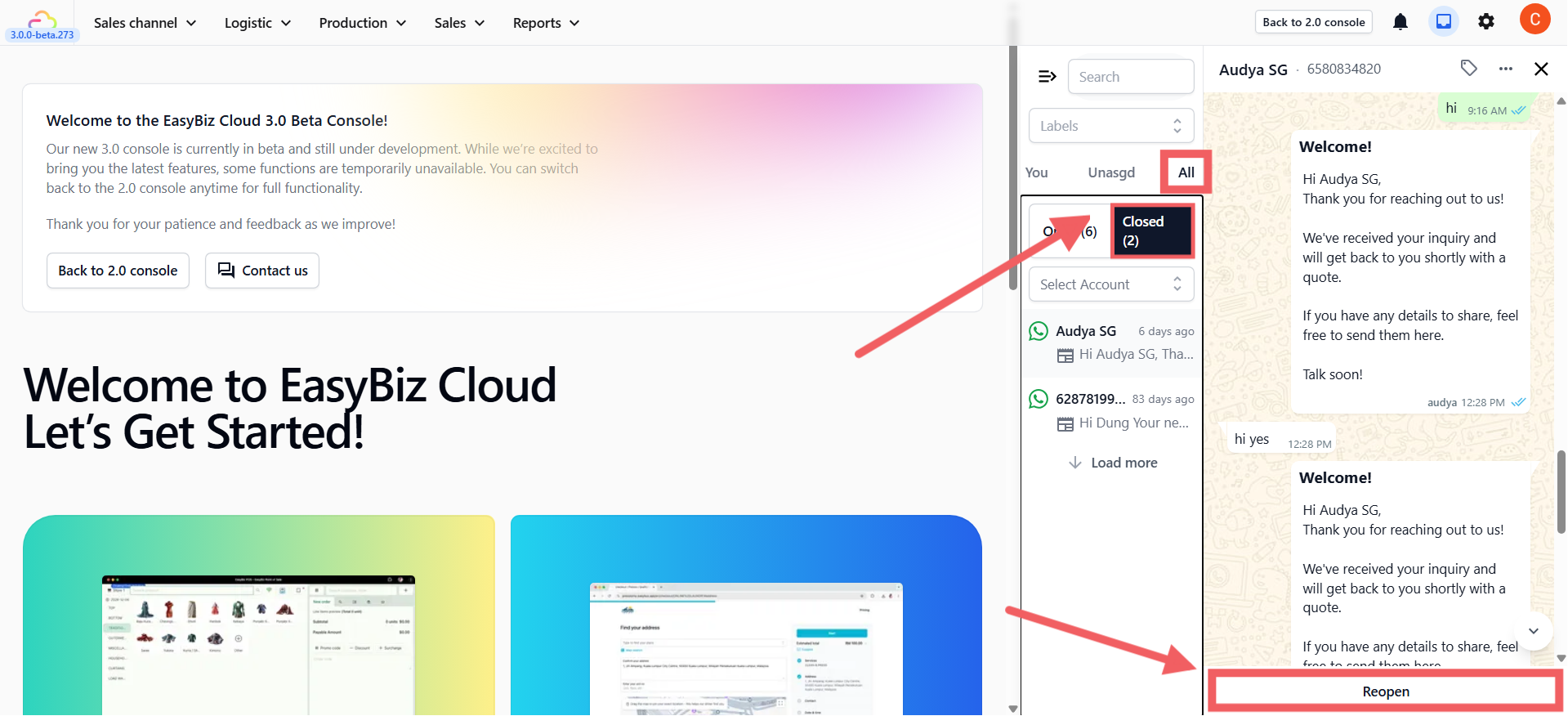
## 关闭和重新打开聊天

问题解决后关闭对话以保持收件箱整洁；需要继续处理时，可从全部对话中重新打开。

{/*
![界面示例](https://cdn.easybizcloud.app/knowledge/01ed0e658d654cb4778c359b9278b09e693d43dc2ed650d5f547149c30f4c71b.png)
![界面示例](https://cdn.easybizcloud.app/knowledge/fbba456be33e072f428d6fca5d1460c1db1bbfac52c94bbe2c33e9a1186579af.png)
![界面示例](https://cdn.easybizcloud.app/knowledge/2c7ba41c33f269abc0128357e3796e6b03eac33a108dc3abea68af6aeeb39611.png)
![界面示例](https://cdn.easybizcloud.app/knowledge/10d018f9be97b8680a1d8cc9853731faeca2b6f86d85c6bab87cddfc3373fb0e.png)
![界面示例](https://cdn.easybizcloud.app/knowledge/dadd804295d51347f01652f02df53d21c14c27760c003cec49e514e9302d3a63.png)
![界面示例](https://cdn.easybizcloud.app/knowledge/b155149a04f5b3276071eedfc3290dc8230c15fd59ef2ecd8a049cbd7905c1b5.png)
*/}