## 开始之前
您需要一个已有的定期订单设置。本文接着您的第一个设置往下讲,不介绍如何再新建一个。
请使用店主账户,或有权访问 Console 中 `Production settings`(生产设置)的员工账户。Console 是员工管理店铺的工作区。如果打不开这些设置,请让店主检查您的访问权限。
客户必须登录自己的账户,才能在店铺的 `定期订单` 页面管理定期订单。您的店铺必须开放这个页面。客户在那里只看到自己在这家店的进行中的定期订单,看不到员工端的完整列表。
定期订单设置只控制尚未创建的订单。修改或停止设置,不会改变已经创建的订单,即使这些订单的取件日期还没到。
---
## 查找并检查定期订单
1. 点击 Console 中的齿轮图标,打开 `设置`。
2. 在 `Production settings`(生产设置)标题下(部分账户显示为 `生产管理`),选择 `定期订单`。
3. 选择 `启用`、`已暂停` 或 `失败`。
4. 使用 `搜索` 找到该客户的设置。
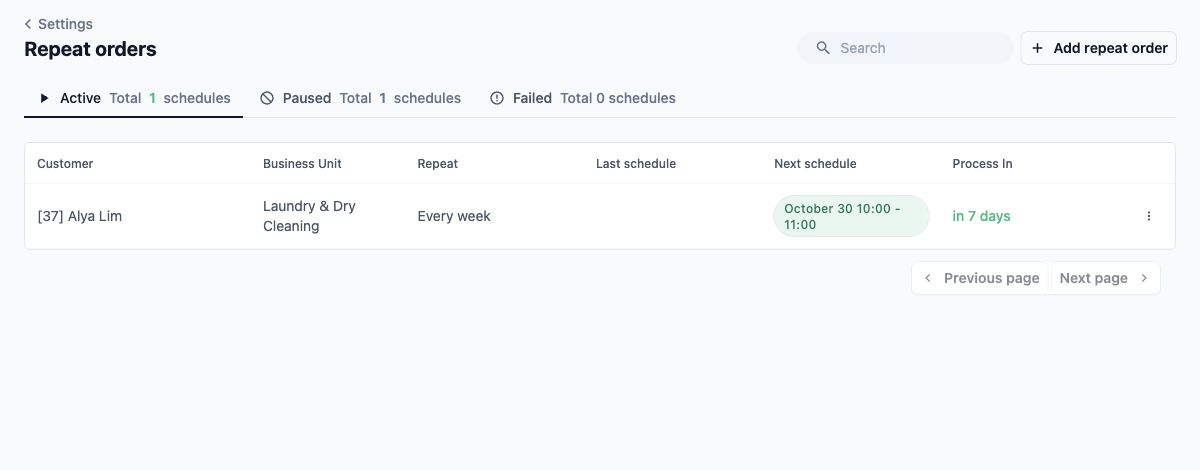
打开之前,先看清这一行:
- **客户**:这个设置属于谁。
- **业务单元**:工作类型,例如洗衣与干洗。
- **重复**:多久运行一次。
- **上次计划**:最近一次生成订单的定期安排,以及该订单号。如果为空,表示这里没有记录到最近生成的订单。
- **下一日程**:启用中的设置下一次计划取件或服务的时间。已暂停和失败的设置会显示其状态。
- **处理中**:EasyBiz 计划何时创建下一张订单。这个时间可能早于取件或服务日期。
`启用` 表示设置正在运行。`已暂停` 表示它不再创建新订单。`失败` 表示处理失败,需要跟进。已暂停和失败列表会显示发生的时间,如有原因也会一并显示。
这个列表只显示最近生成的订单编号,不是整个系列中每张订单的完整历史。截图中的 Alya Lim 是另一位虚构客户;后面的演练会继续使用第 2 篇文章中 Jamie Tan 的设置。
5. 点击该客户所在的行,打开 `更新排期`。
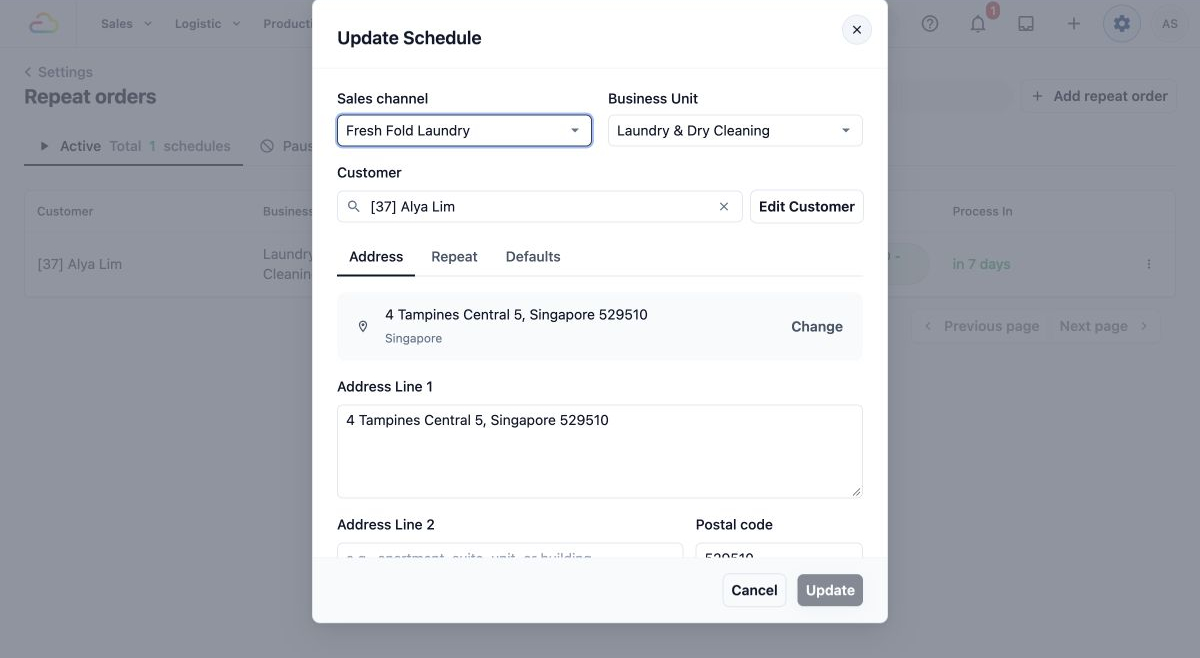
**销售渠道**是接收这些订单的门店。请同时核对它、客户和地址,确保修改的是正确的设置。
---
## 修改以后的定期订单
### 员工:修改频率或时间
1. 在定期订单列表中打开该设置。
2. 选择 `重复`。
3. 修改**取件重复频率**。如果是每周取件,还要检查**取件日**和**取件时间**。
4. 检查**取件后的配送日**和**配送时间**。它们决定衣物何时送回给客户。
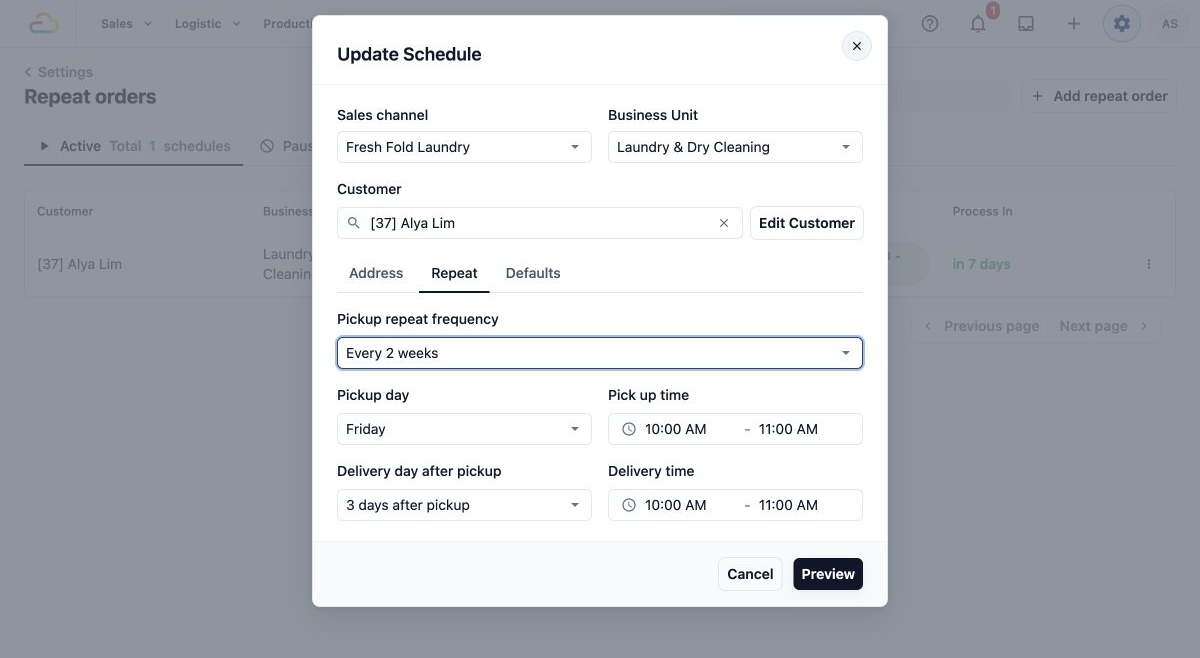
可用的字段取决于工作类型。上门服务的设置使用服务排程,而不是取件和配送。
5. 选择 `预览`。
6. 在 `排程预览` 中检查**下次自提**、**下次配送**、**重复频率**和**结束重复**。
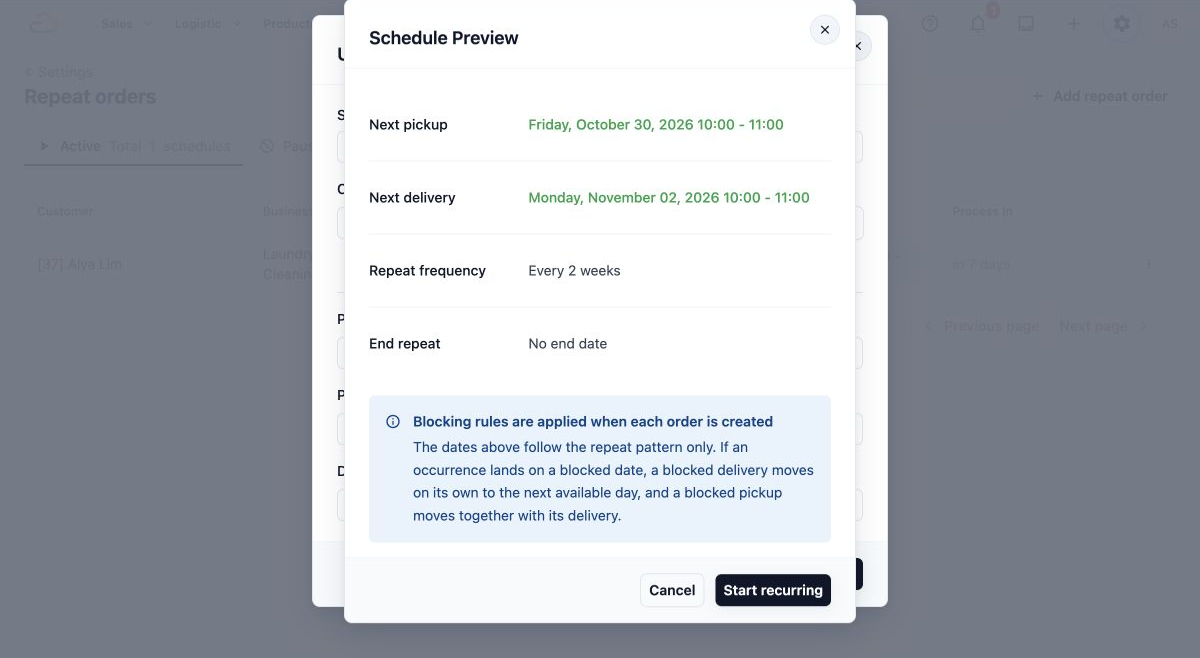
7. 向下滚动,检查**创建定期订单**、**在**和**从...开始**。它们分别决定订单提前多久创建、在几点创建,以及从哪一天开始计算重复规律。
8. 如有需要,把**结束重复**改为合适的结束规则。可选 `无结束日期`、`在X次后结束` 或 `按日期结束`。一次指的是重复规律中的一次。
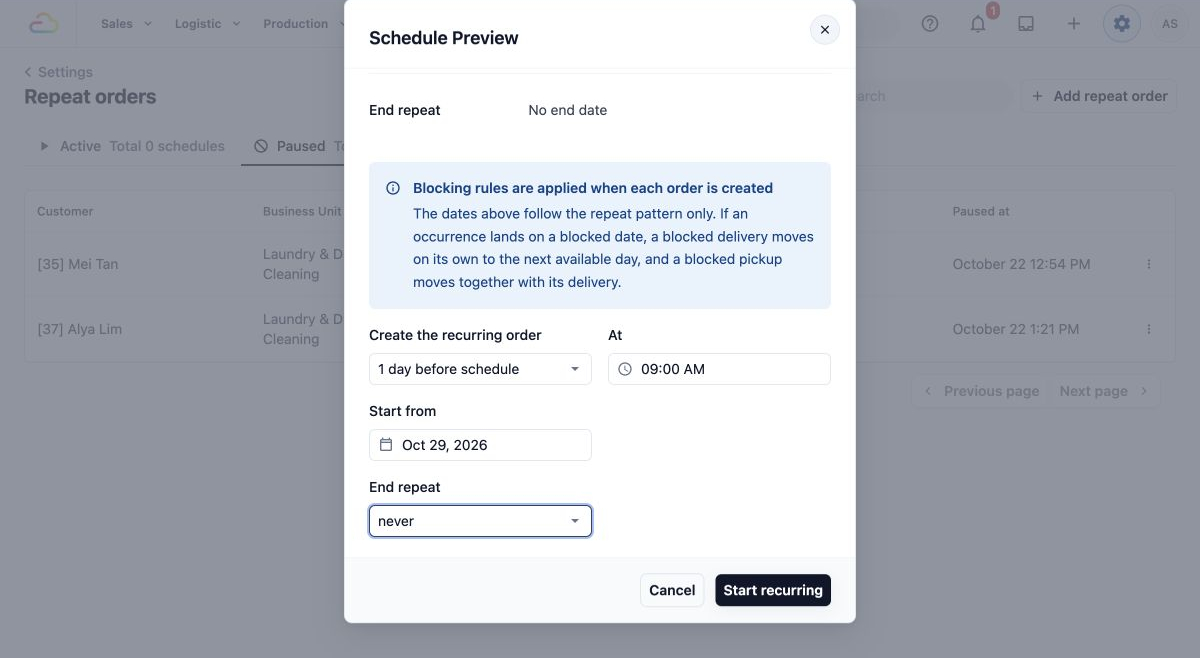
不设结束的选项在字段中可能显示为 **never**,摘要中则显示 **无结束日期**。预览按重复规律计算。店铺的停业日期(设置 › 预约 › 停业日期)会在每张订单创建时检查,所以最终的预约日期可能会变动。遇到停业日期时,请务必查看生成的订单。
9. 选择 `开始定期`,保存并启用检查过的设置。
10. 再到 `启用` 中检查这一行。
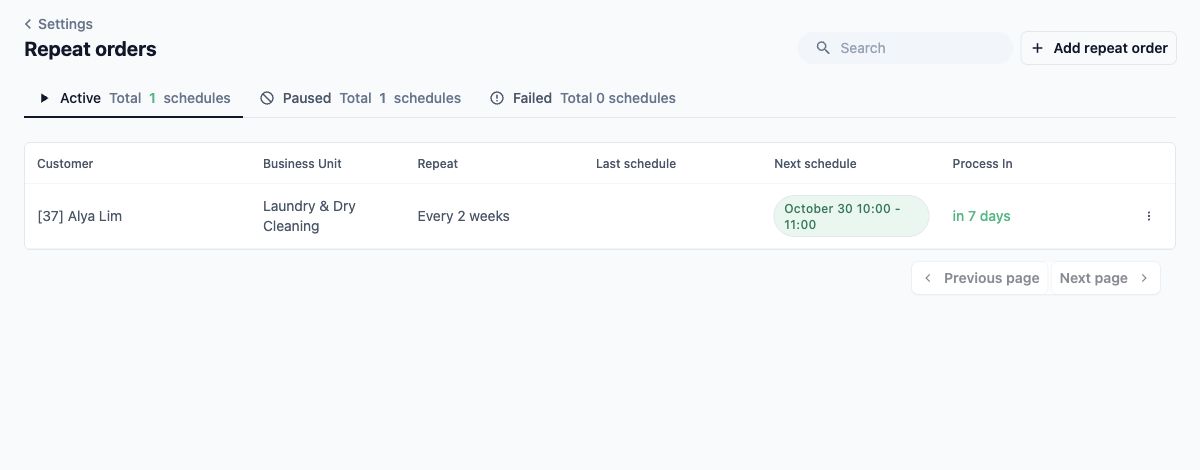
保存后的设置控制以后的订单创建。已经创建的订单保留原来的信息。即使您只是为现有设置保存时间上的修改,按钮也显示为 `开始定期`。
修改重复规律可能会重新计算下一次的日期。通过“开始定期”保存时也会启用该设置,所以编辑已暂停的设置时要特别小心。
### 员工:只修改创建时间或结束规则
1. 在 `启用` 中找到该设置。
2. 打开它的三点菜单,选择 `重新开始`。
3. 在 `排程预览` 中检查**创建定期订单**、**在**、**从...开始**和**结束重复**,方法同上。
4. 做出需要的修改,再次检查接下来的日期。
5. 选择 `开始定期`,然后在 `启用` 中检查保存后的这一行。
这里使用的预览和确认步骤与修改重复规律相同。在检查已创建的订单之前,不要用它来尝试补回缺少的订单。
### 员工:修改地址或默认设置
默认设置是复制到以后订单中的指示,例如任务备注或员工分配。任务是订单中的一项具体工作,例如取件或配送。
1. 在定期订单列表中打开该设置。
2. 如果要更正客户、工作类型或门店,请检查顶部的**客户**、**业务单元**和**销售渠道**。选择另一位客户时,地址也会改为该客户的默认地址。
3. 选择 `地址`,修改保存的取件或服务地址。
4. 选择 `默认设置`,按该设置的情况修改**默认付款方式**、**固定分配**、**取件任务备注**、**配送任务备注**或**订单备注**。
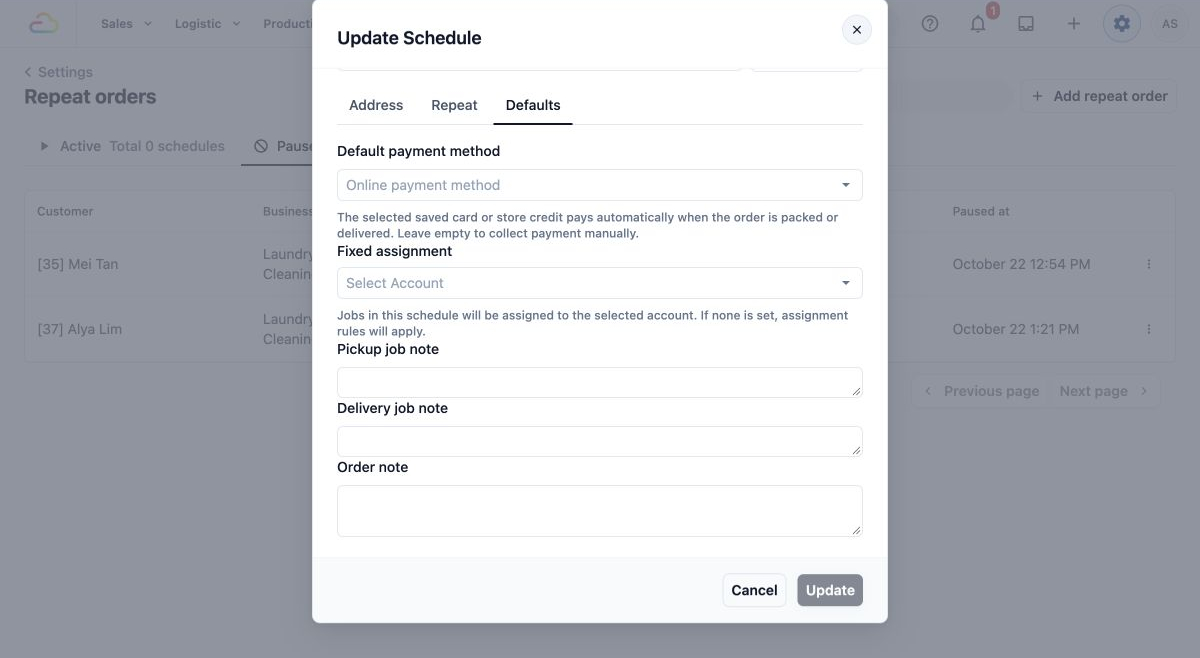
**固定分配**是指把任务分配给某个指定的员工账户。不设置时,按您的分配规则处理。付款字段会说明所选的已保存银行卡或店铺信用额度何时使用;如果您手动收款,请留空。
5. 如果只修改了这些信息,选择 `更新`。
6. 再次打开该设置,检查保存的内容。
如果您同时修改了重复时间,按钮会变成 `预览`。请完成上面的预览步骤。只更新地址或默认设置,不会重新启动已暂停的设置,也不会改写已有的订单。
### 客户:修改自己的定期订单
1. 登录店铺的在线商店。
2. 打开 `菜单`。
3. 选择 `定期订单`。
4. 找到这个定期订单,查看下一次取件、配送或服务的日期。
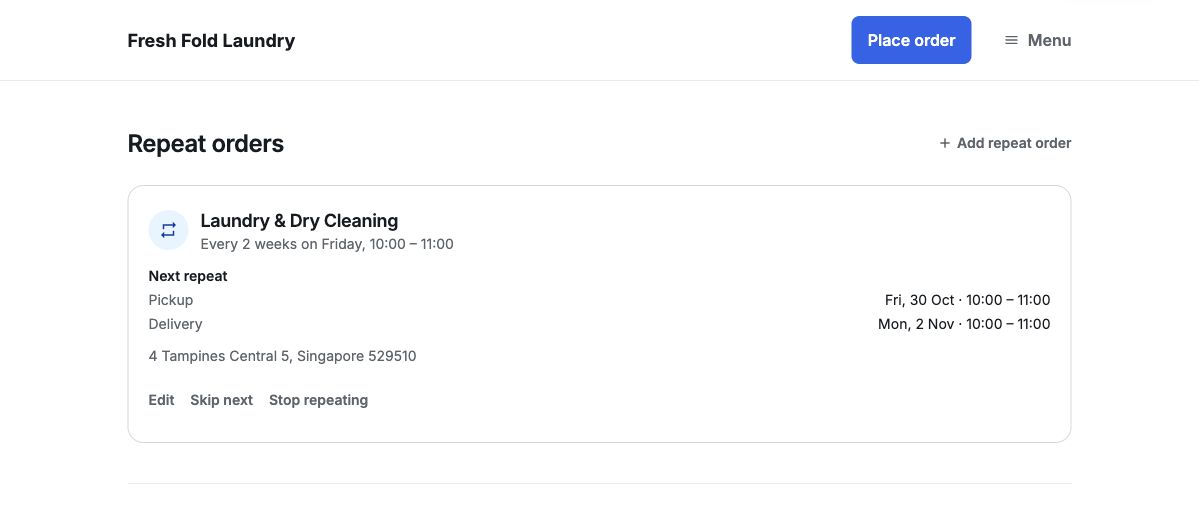
客户在这里看到的是即将进行的预约信息。他们看不到您内部的任务分配,也看不到员工列表中的处理信息。
5. 选择 `编辑`。
6. 在 `更改定期订单` 中,选择一个提供的**频率**选项。如果要把工作改到另一个已保存的地址,在**地址**中选择该地址,并为它选择可用的日期和时间。
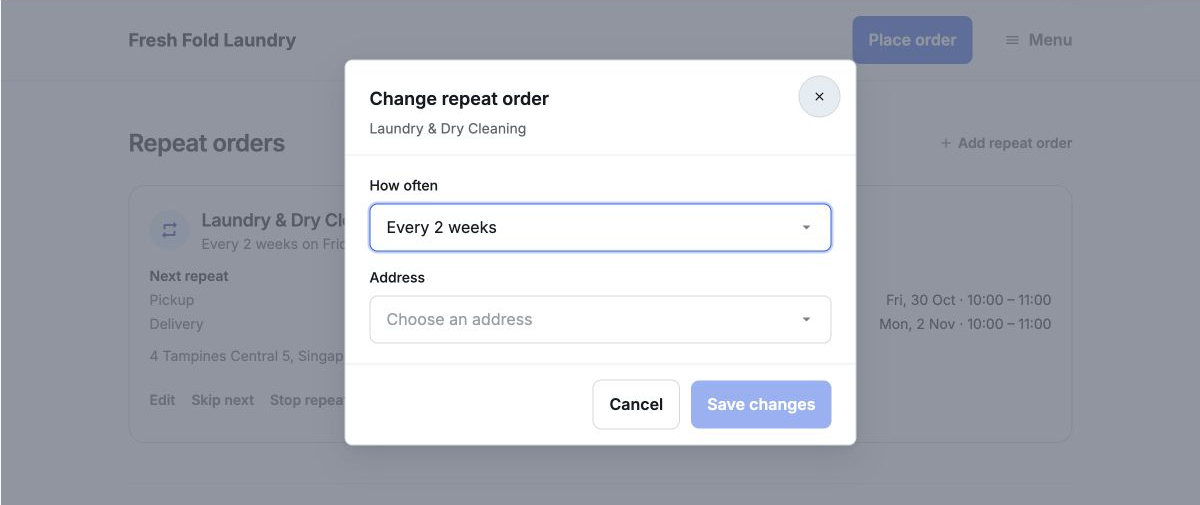
只改频率时,下一次已预约的日期和时间保持不变,之后的各次按新频率进行。修改下一次的日期或时间,也会改变之后使用的规律。新地址需要选择它自己可用的预约时间。
7. 选择 `保存更改`。
8. 再看一次定期订单卡片,确认频率、地址和接下来的日期已更新。
客户只能选择提供给他们的频率和预约时间。固定分配、内部备注等仅限员工的信息,在这个客户对话框中无法修改。
---
## 处理中断
### 员工:暂停以后的订单
1. 在 `启用` 中找到该设置。
2. 打开这一行末尾的三点菜单。
3. 选择 `暂停`。
4. 在 `暂停计划` 中核对客户和地址。
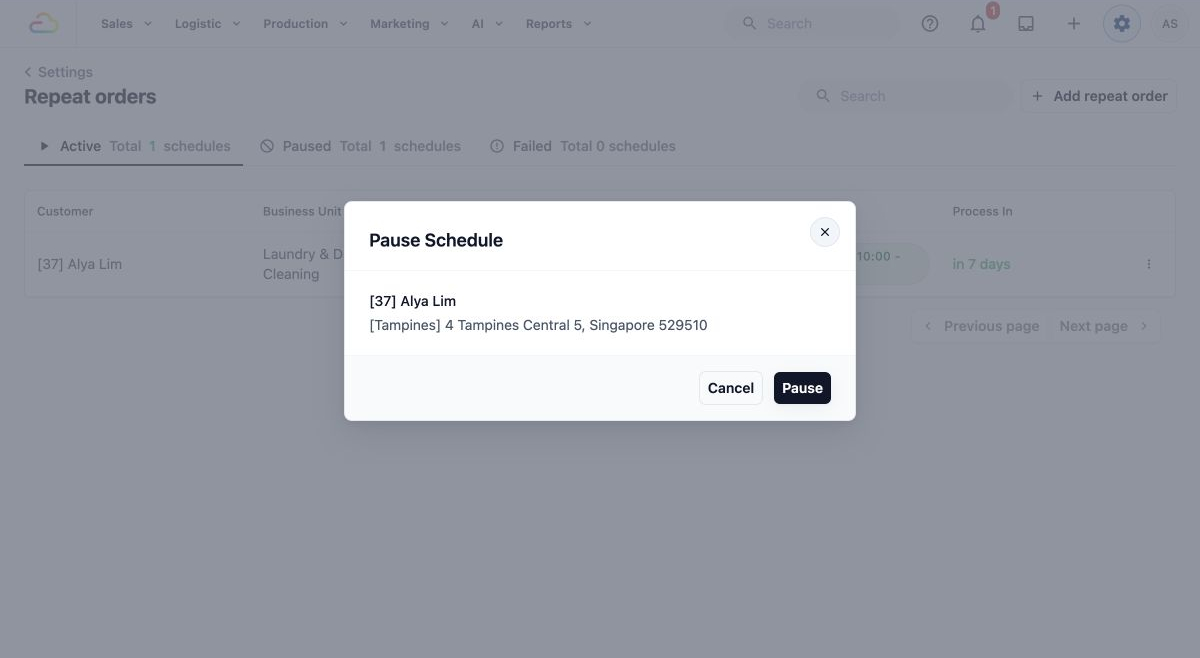
暂停后,这个设置不再创建新订单。已经创建的订单仍留给员工处理。
5. 选择 `暂停` 确认。
6. 打开 `已暂停`,再次找到该设置。
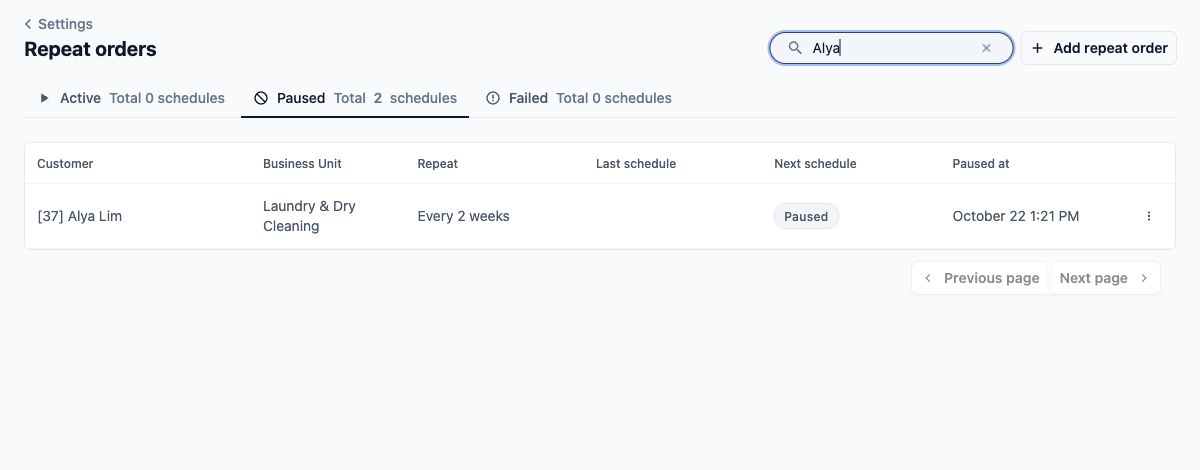
设置仍保留在员工列表中,但不再出现在客户进行中的定期订单列表里。
### 员工:重新启动已暂停的设置
1. 在 `已暂停` 中找到该设置。
2. 打开它的三点菜单,选择 `开始`。
3. 在 `排程预览` 中检查接下来的日期、创建时间和结束规则。
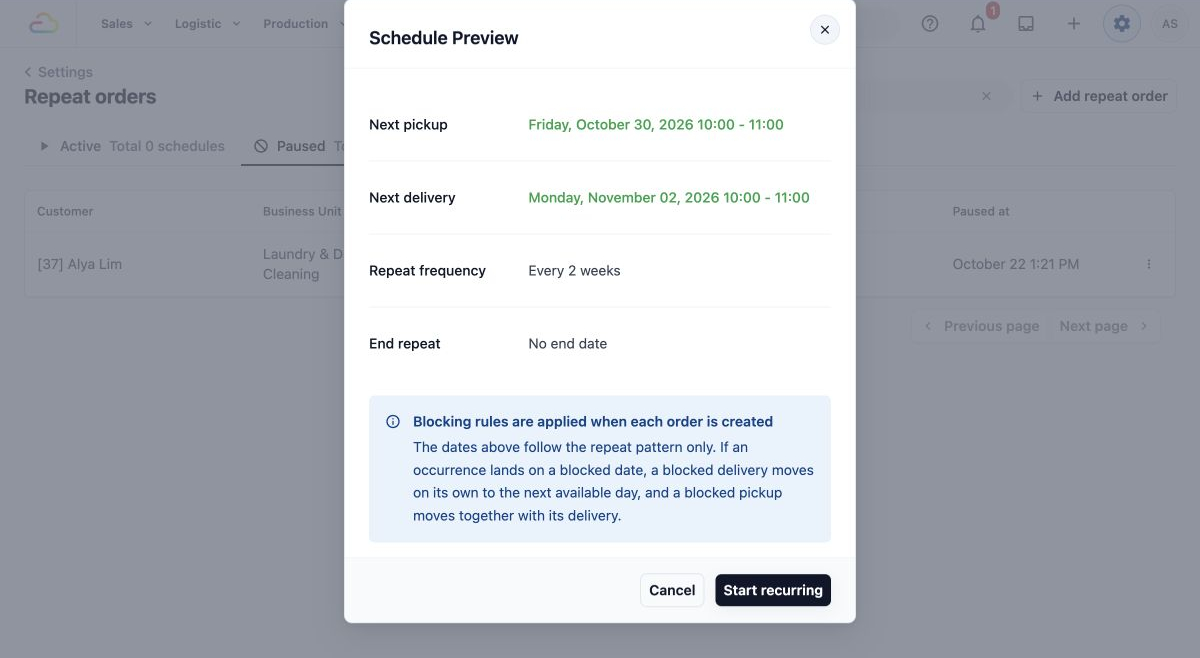
请按预览中显示的日期,与客户约定下一次上门。启动设置并不会补回所有错过的上门。
4. 预览无误后,选择 `开始定期`。
5. 检查该设置是否出现在 `启用` 中,下一个日期是否符合预期。
恢复的按钮叫 `开始`。请查看新的下一个日期,不要以为它会是暂停前显示的那个日期。
### 客户:跳过下一次
1. 按上面的客户步骤,打开客户的 `定期订单` 页面。
2. 在该定期订单上选择 `跳过下一次`。
3. 在确认窗口中核对日期。
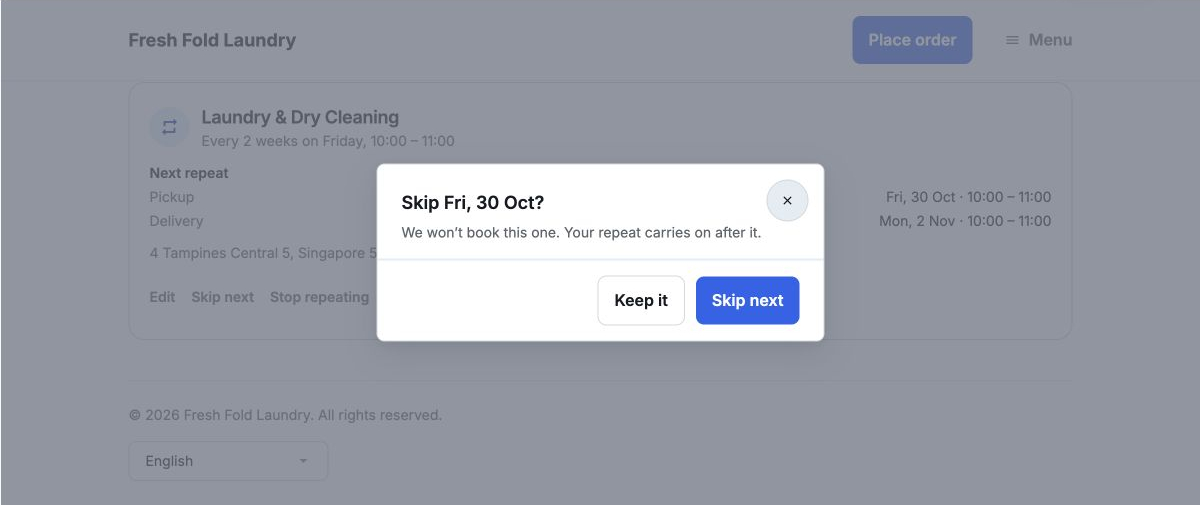
这会跳过下一个还没有创建订单的一次。它不会取消已经预约好的订单。跳过之后没有撤销按钮。如果跳过后达到了设置的结束规则,这个定期订单就会结束,而不是一直继续。
4. 选择 `跳过下一次` 确认,或选择 `保留` 保持不变。
5. 查看定期订单卡片上的下一个日期。
员工端的定期订单列表没有 `跳过下一次` 操作。不要把先暂停再开始当成一键跳过。
### 客户:停止定期
1. 打开客户的 `定期订单` 页面。
2. 选择 `停止定期`。
3. 继续之前,先阅读确认内容。
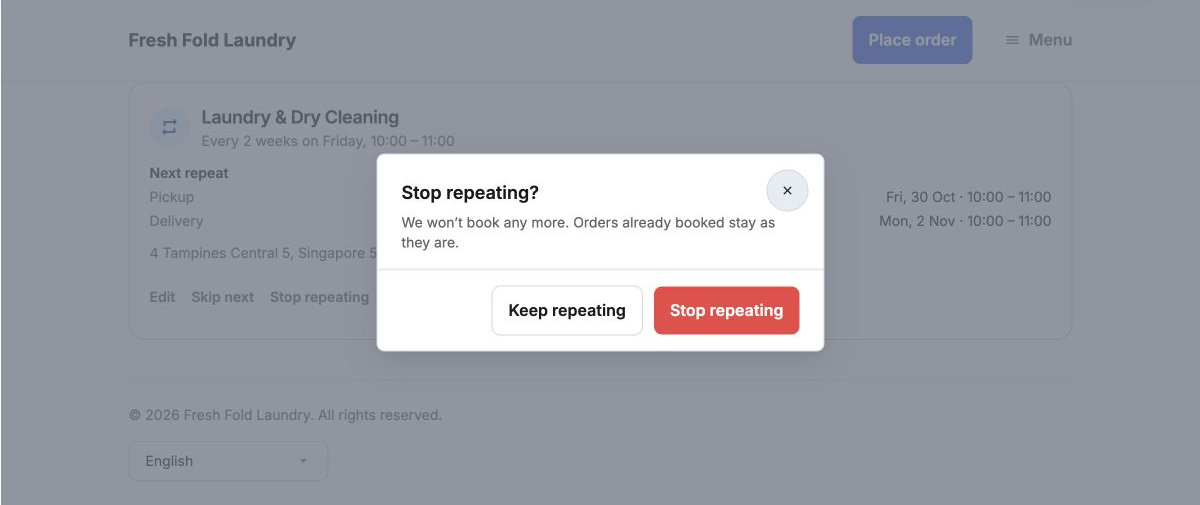
停止后,这个设置会从客户进行中的列表中移除。员工可以在 `已暂停` 中找到它,原因显示为 **Stopped by the customer**(客户已停止)。客户没有恢复按钮;客户提出要求时,员工可以检查后重新启动。
4. 选择 `停止定期` 确认,或选择 `继续定期` 让它继续运行。
### 员工:删除不需要的设置
1. 找到该设置,打开它的三点菜单。
2. 选择 `删除`。
3. 在 `删除计划` 中核对客户和地址。
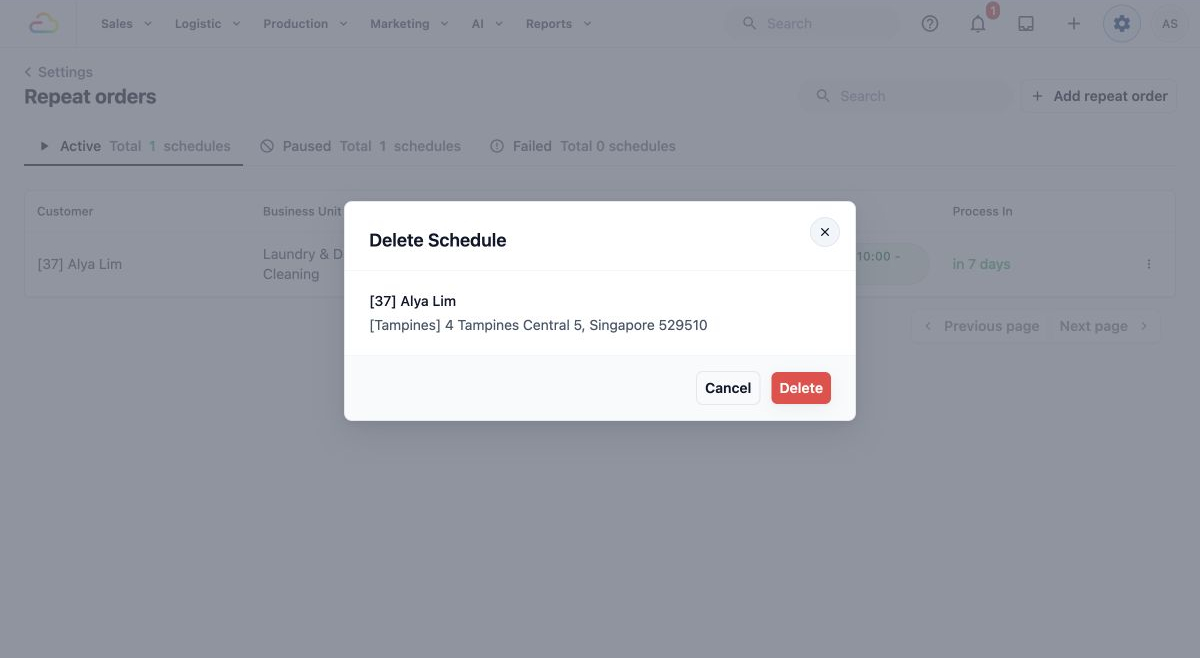
删除会永久移除这个定期订单设置。它不会删除已经创建的订单,设置删除后也无法恢复。
4. 只有确定要移除这个设置时,才选择 `删除`。选择 `取消` 则保留它。
跳过、暂停、停止或删除定期订单后,客户可能仍有一张即将进行的订单。告诉客户取件或配送已取消之前,请先单独检查那张订单。
---
## 检查生成的订单
1. 在定期订单列表中,记下客户以及**上次计划**下显示的订单号。
2. 在 Console 中打开 `销售`。
3. 选择 `订单`。
4. 搜索该客户,核对订单号和日期。
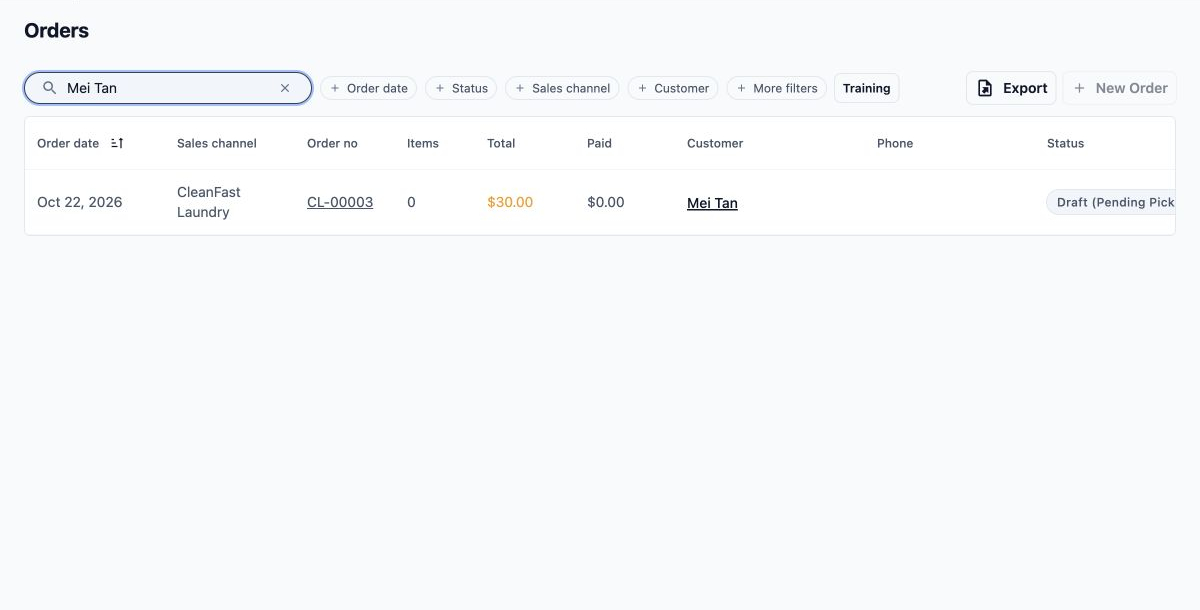
订单日期可能早于取件日期,因为设置会提前创建订单。在这个单独的例子中,订单在 10 月 22 日创建,取件日期是 10 月 23 日。
5. 点击订单号。
6. 检查它的客户、取件或服务信息、配送信息和当前状态。
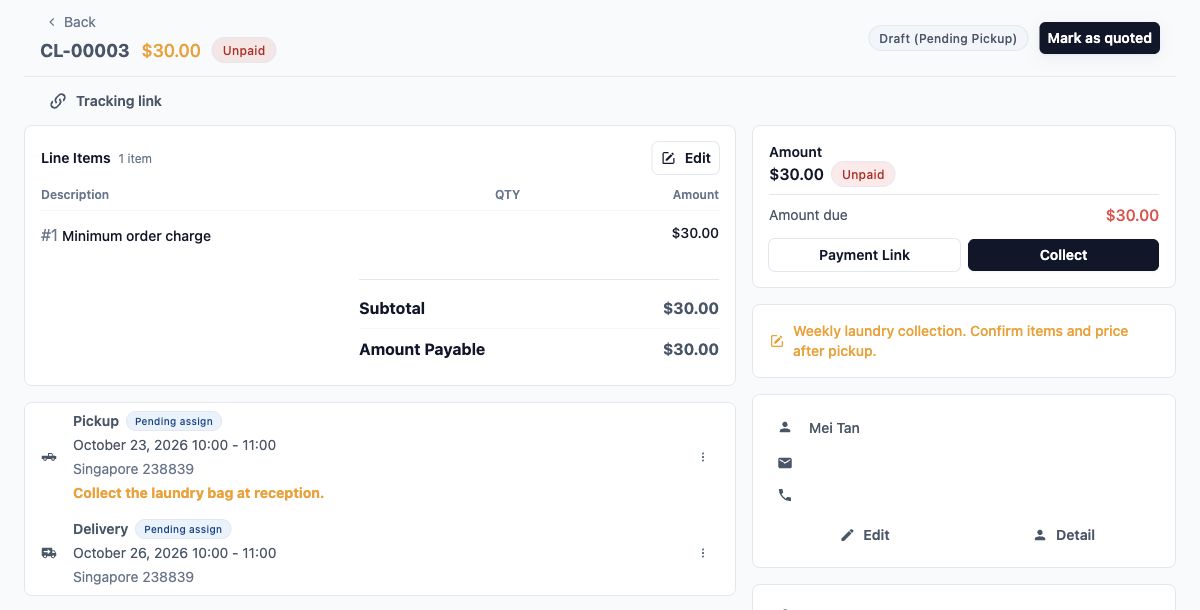
修改这张订单,只会改变这一项工作,不会更新定期订单设置。如果之后的各次也要一起修改,请按上面的步骤对设置做相应修改。
---
## 示例:Fresh Fold Laundry 修改固定取件
Jamie Tan 是 Fresh Fold Laundry 的老客户。Jamie 目前每周取件一次,现在要求改为**每两周一次**,并保留已经约好的下一次取件日期。
当前的安排是:
- **取件:** 每周五,上午 10:00 至中午 12:00。
- **配送:** 第二天,下午 2:00 至 4:00。
- **订单创建:** 取件前两天,上午 9:00。
### 更新 Jamie 的定期订单设置
1. 找到 Jamie 启用中的设置,打开更新排期。
2. 选择重复。把**取件重复频率**从**每周**改为**每两周**。
3. 保留**周五**和**上午 10:00 至中午 12:00** 的取件时段。配送保留为**次日**,**下午 2:00 至 4:00**。
4. 选择默认设置。把**订单备注**从“每周洗衣取件”改为“每两周洗衣取件”。保留取件说明“到达时请致电”。
5. 选择预览。检查下次取件和配送是否与和 Jamie 约好的日期一致。
6. 保留**创建定期订单**为**计划前 2 天**、**在**为**09:00 AM**,**结束重复**为**无结束日期**。
7. 选择开始定期,然后检查保存后的这一行。
### 检查新的取件日期
修改前,员工看到的是**每周**。修改后,显示为**每两周**。
如果 Jamie 约好的下一次取件是 **2026 年 10 月 30 日(周五)**,日期如下:
- **下一次取件:** 10 月 30 日(周五)取件,10 月 31 日(周六)配送。
- **再下一次取件:** 11 月 13 日(周五)取件,11 月 14 日(周六)配送。
本例假设没有停业日期或结束规则影响这个规律。取件和配送的时间段保持不变。
### 之后员工和 Jamie 会看到什么
以后的订单按两周一次的规律生成。每张订单仍在取件前两天的上午 9:00 创建。
新订单使用备注“每两周洗衣取件”。地址和取件说明“到达时请致电”保持不变。
Jamie 进行中的定期订单卡片会显示新的频率,以及下一次取件和配送。如果第一张订单还没有创建,**上次计划**会一直为空,直到有订单创建。
修改 Jamie 的定期订单设置,不会改变已经创建的订单。这些订单保留原来的日期、时间和备注。如果 Jamie 也想修改某张已有订单,员工必须单独打开并更新那张订单。
---
## 预期的订单没有出现时
1. 在 `定期订单` 中找到该设置。分别查看 `启用`、`已暂停` 和 `失败`,如果 `搜索` 把这一行过滤掉了,请清空搜索。
2. 查看**下一日程**和**处理中**。取件日期还没到,并不代表它的订单应该已经存在。
3. 如果设置已暂停或失败,请查看显示的时间和原因。不要以为一定是客户停止了它。
4. 查看**上次计划**中最近生成的订单号。
5. 按上面的 `销售` 和 `订单` 步骤操作。搜索该客户,核对订单号以及取件或服务日期。
6. 如果创建时间已过,您仍然找不到这张订单,请联系 EasyBiz 支持。请提供客户信息、定期订单状态、预期日期、显示的原因,以及最近的订单号(如有)。
在原订单可能已经存在的情况下,不要为了补缺口再新建一张订单。如果客户看不到自己的定期订单,员工应先检查设置的状态和销售渠道,再判断它是否真的消失了。
---
## 常见问题
**修改客户的默认地址,会更新现有的定期订单吗?**
> 不会。定期订单保存着自己的地址。客户希望以后的取件改到新地址时,请单独更新定期订单的地址。只修改客户账户中的地址是不够的。
**为什么有些定期订单的频率不能改?**
> 有些订单包含按特定重复频率定价的服务。这类设置的频率是固定的,所以同样的频率修改不一定适用于每个定期订单。不要因为另一位客户的设置可以改,就承诺可以改成不同的频率。
**如果客户删除了账户,定期订单会怎样?**
> 客户账户删除完成后,该客户的定期订单设置也会一并删除。删除账户时会单独检查进行中的工作和未付款的订单,所以它不能用来取消这些订单或逃避付款。
---
## 接下来
现在您可以查找定期订单、查看下一个日期、做出支持的修改并处理中断。您也知道,在与客户确认修改之前,要单独检查已经创建的订单。
回到[定期订单如何运作](/zh/docs/how-repeat-orders-work),再看一遍定期订单设置如何创建订单的概览。