## 什么是草稿和当前生效版本
当前生效版本是门店正在使用的价格表;POS、在线商店和智能体都会读取该版本。草稿版本是可自由编辑、但不会影响现有订单的工作副本。一张价格表可以同时有一个当前生效版本和一个草稿。
## 打开草稿进行编辑
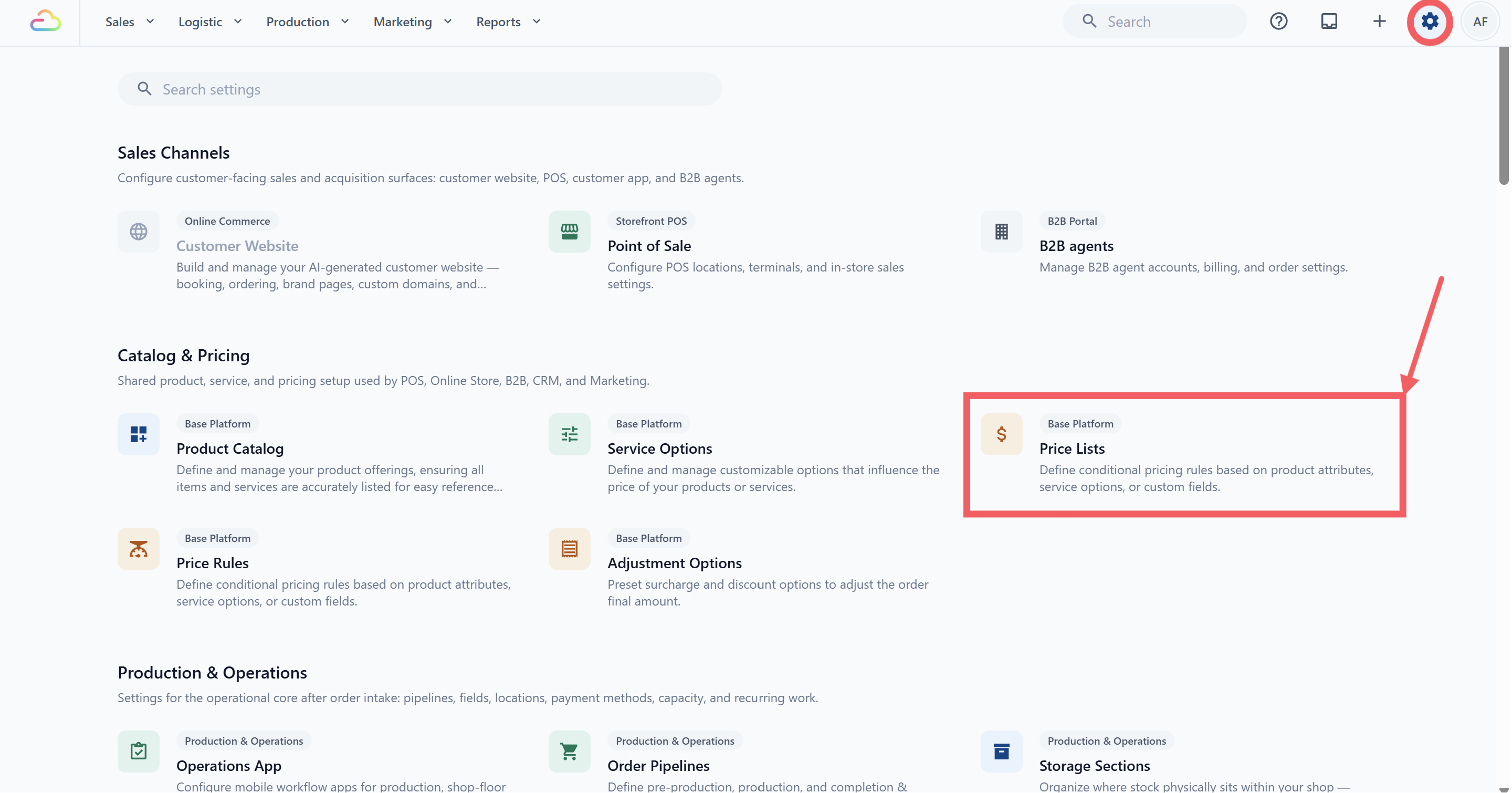
1. 点击右上角的 ⚙️ 设置 图标。
2. 在“目录与定价”部分点击 **价格表**。
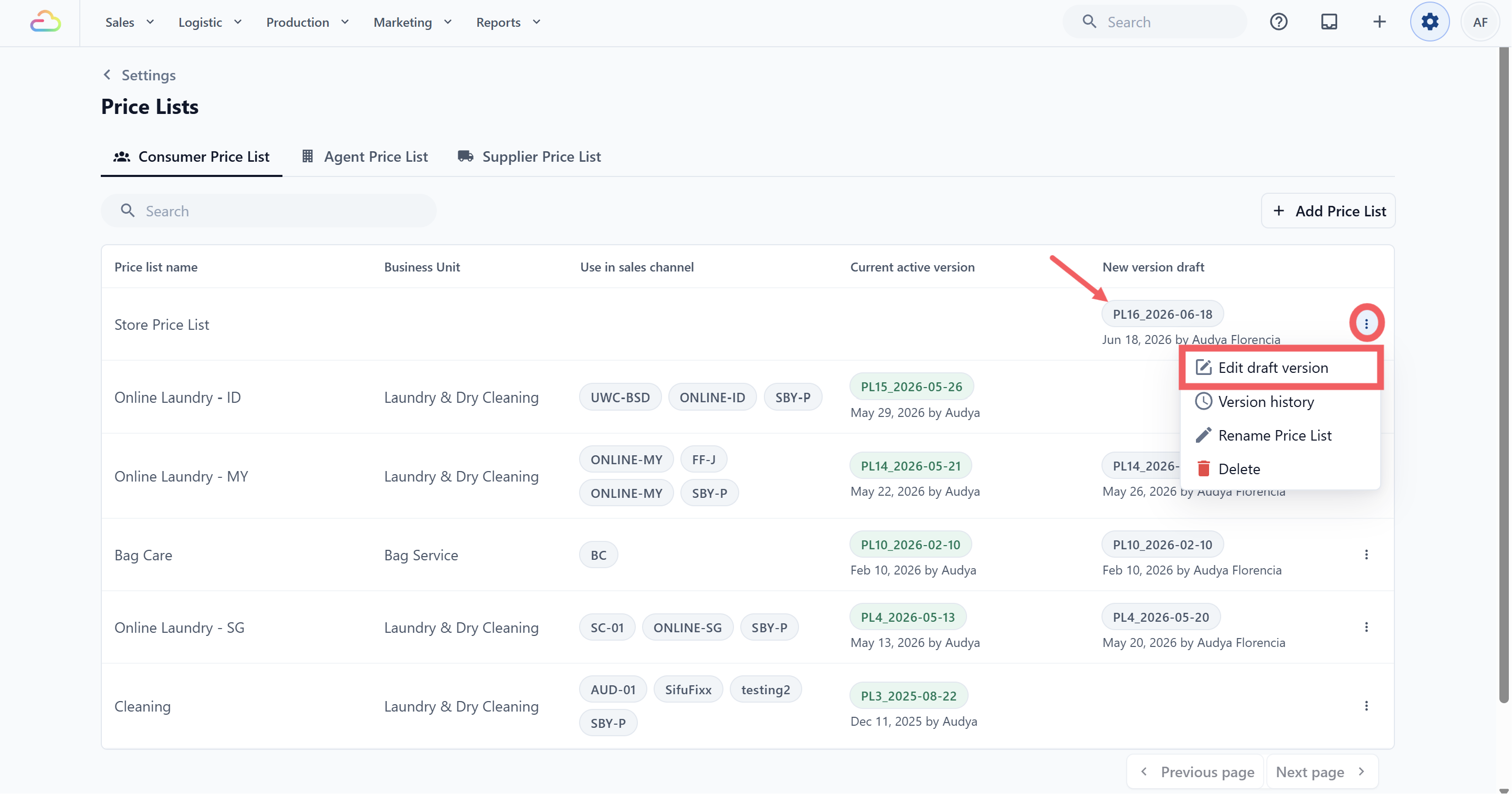
3. 在表格中找到价格表。在“新版本草稿”列点击草稿链接,或打开三点菜单并点击 **新建草稿版本**;如已存在草稿,则点击 **编辑草稿版本**。
## 将常用 POS 项目放在前面
对于使用价格表的 POS,每个分类中的项目顺序来自该价格表当前已发布的生效版本。
1. 按照上述步骤打开或创建草稿。
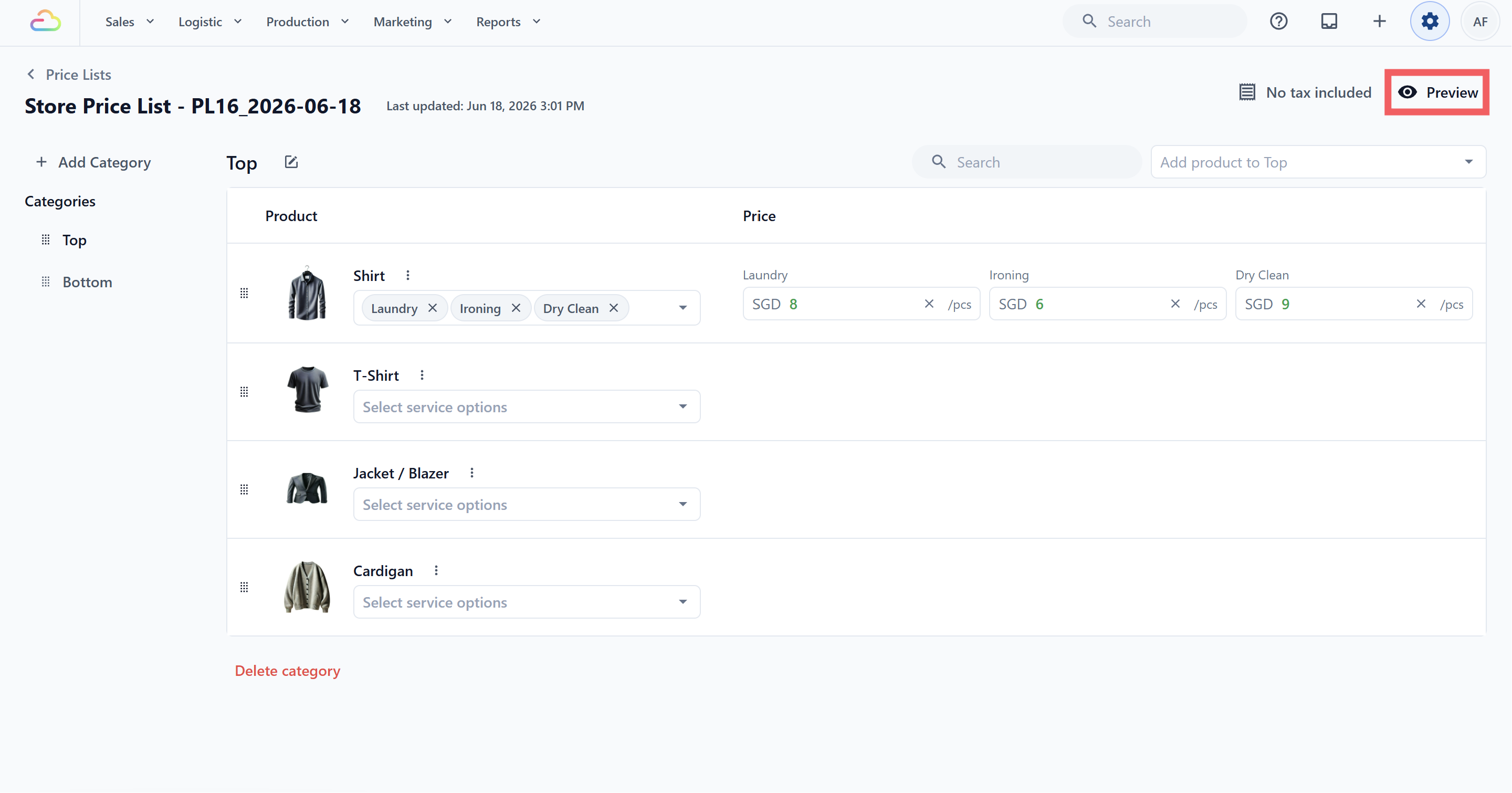
2. 在草稿编辑器中选择包含待调整项目的分类。
3. 找到常用的“衬衫(Shirt)”或“长裤(Pants)”等项目,通过圆点拖动柄将其向上移动。若项目属于不同分类,请分别在每个分类中重复此步骤。
4. 点击 预览,确认这些项目在该分类中按预期顺序显示。
5. 点击 发布,让 POS 使用新的项目顺序。
在草稿中重新排序不会改变正在使用的 POS。发布草稿前,POS 会继续使用当前生效版本的顺序。此操作只会调整价格表选项卡中所选分类的顺序;集合选项卡会保留各自独立的项目顺序。请参阅[添加集合](/docs/adding-collections)。
## 发布前预览草稿
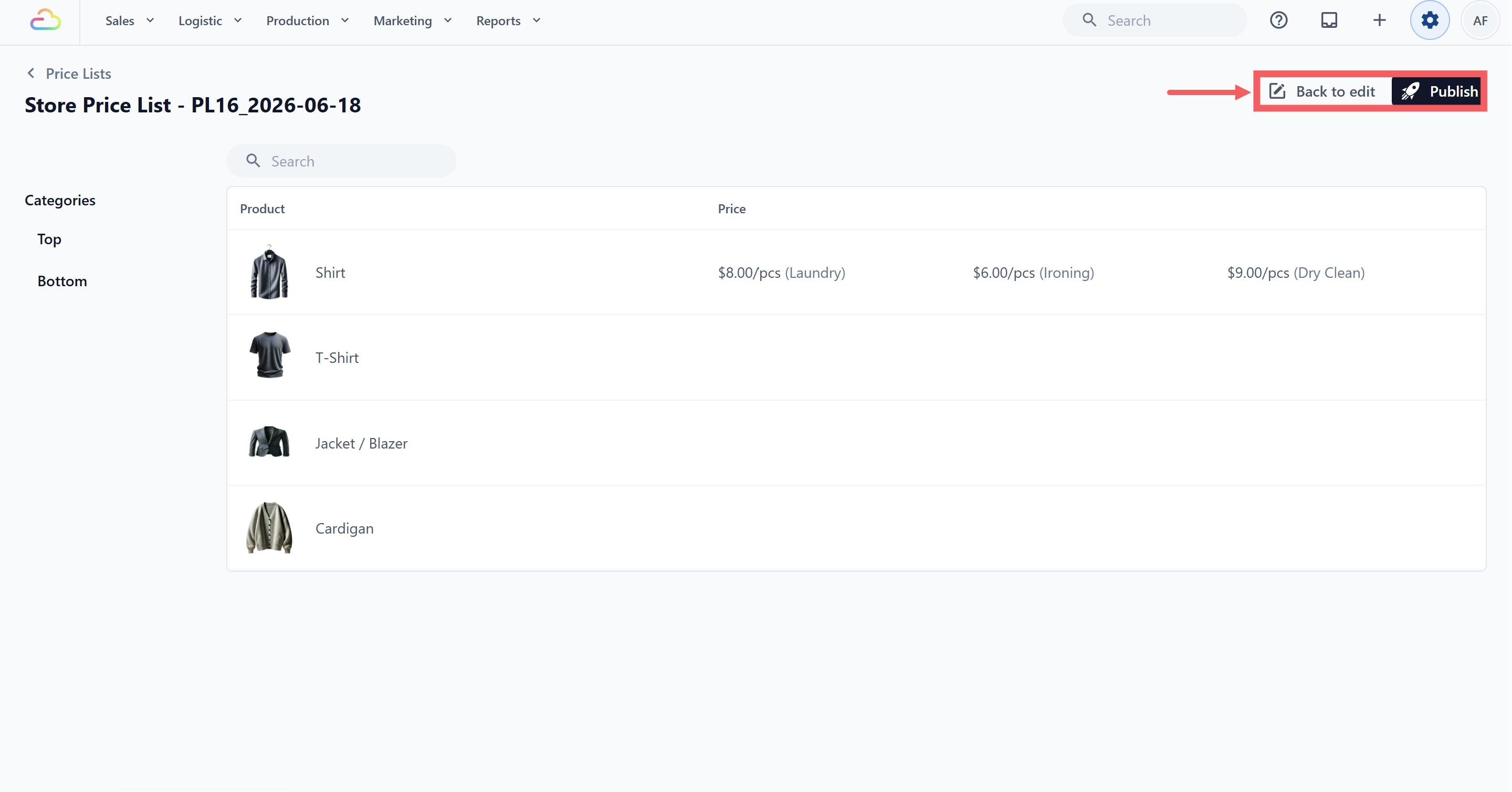
在草稿编辑器右上角点击 预览。页面会切换到只读的客户视图,左侧为分类、右侧为价格。使用搜索框抽查具体产品;完成后点击 返回编辑 继续修改,或点击 发布 使价格生效。
## 发布草稿并分配给使用范围
点击 发布 会打开发布价格表对话框,您可决定业务的哪一部分使用该价格表。
**发布到业务单元**
> 选择使用此价格表的业务单元,例如洗衣与干洗或包袋维修。价格表会持续关联该业务单元。
**发布到销售渠道**(仅消费者价格表)
> 选择该业务单元下显示这些价格的 POS 柜台和在线商店;您可选择多个。
销售渠道并不直接附在价格表上,而是通过业务单元关联。发布对话框只会显示已属于所选业务单元的销售渠道。若列表中缺少 POS 或在线商店,表示它尚未加入该业务单元。请参阅[业务单元](/docs/setting-up-your-business-unit-for-laundry),了解如何将销售渠道加入业务单元。
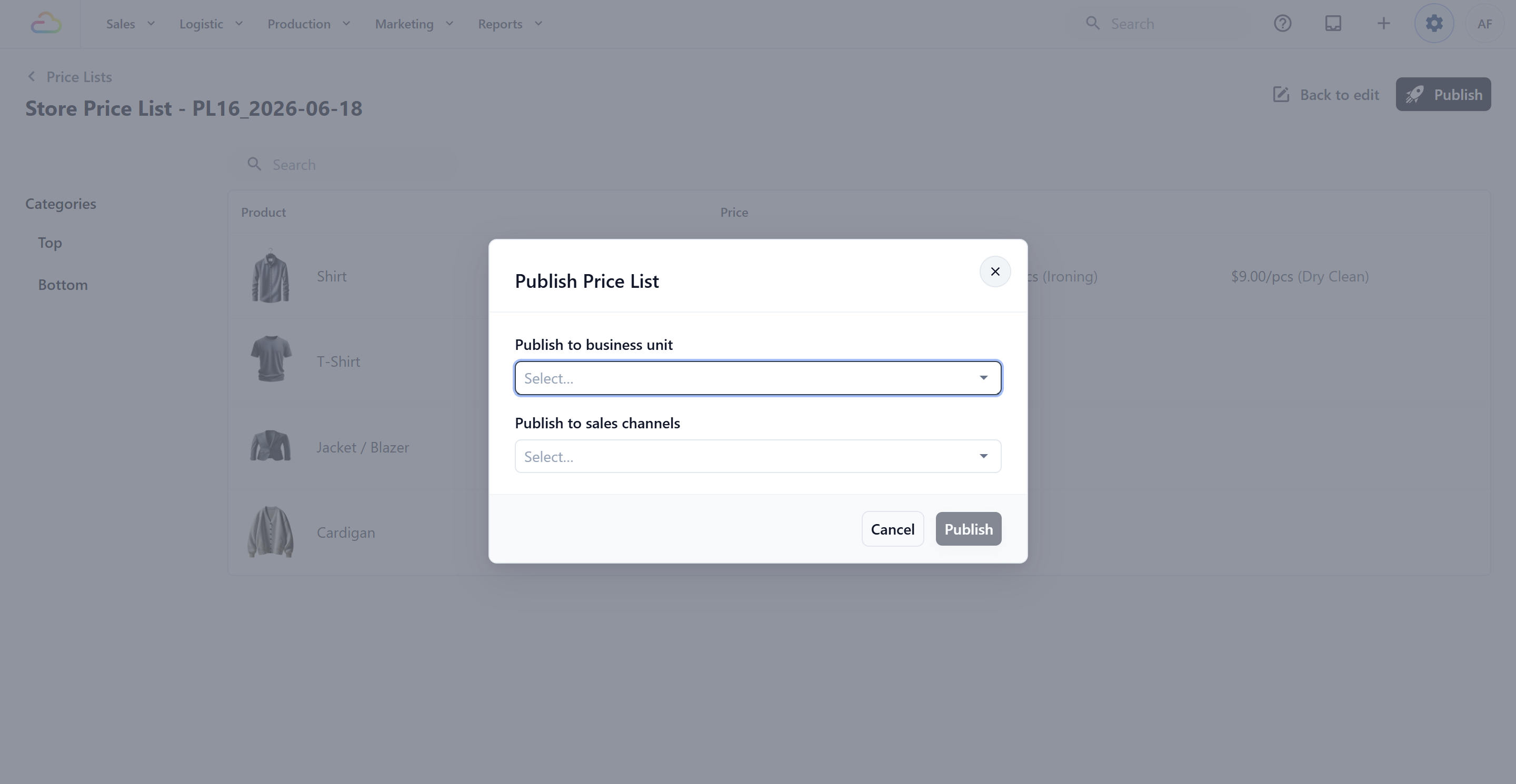
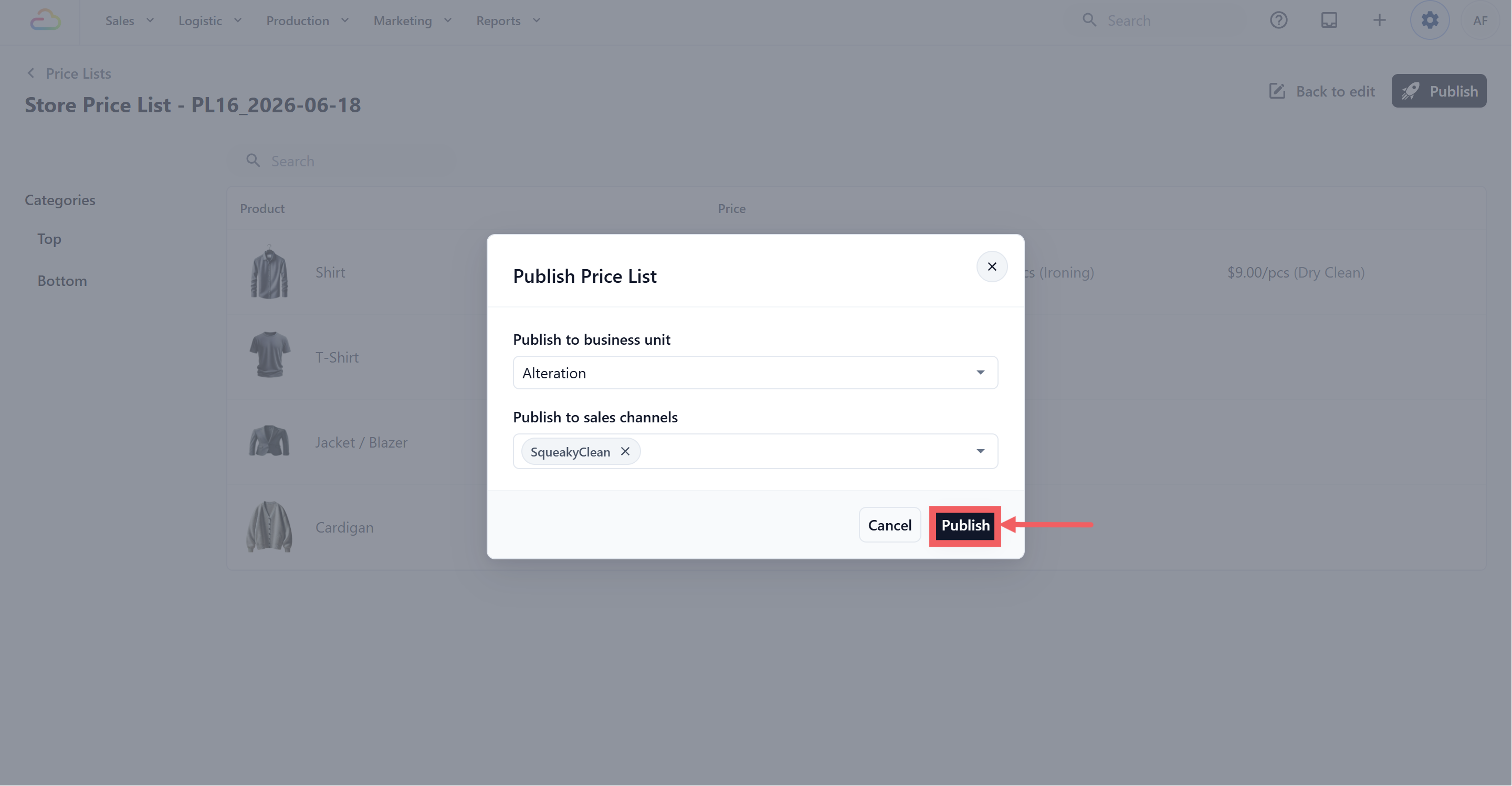
点击 发布 后,草稿会成为当前生效版本。POS、在线商店或智能体应用会立即看到新价格。
发布会立即生效。客流高的门店应避开高峰时间发布,避免员工在排队期间遇到价格变化。
如果该业务单元下的销售渠道已分配另一张价格表,系统会提示。发布会替换该渠道之前的分配。
## 新价格从何时开始生效
这取决于创建价格表时选择的版本控制设置。
| 创建时的设置 | 发布时的结果 |
| --- | --- |
| 是,仅对新订单应用更新 | 新订单使用新价格;已创建订单保留创建时生效的价格。 |
| 否,对所有订单应用更新 | 包括已创建订单在内的所有订单都使用新价格。 |
## 打开版本历史
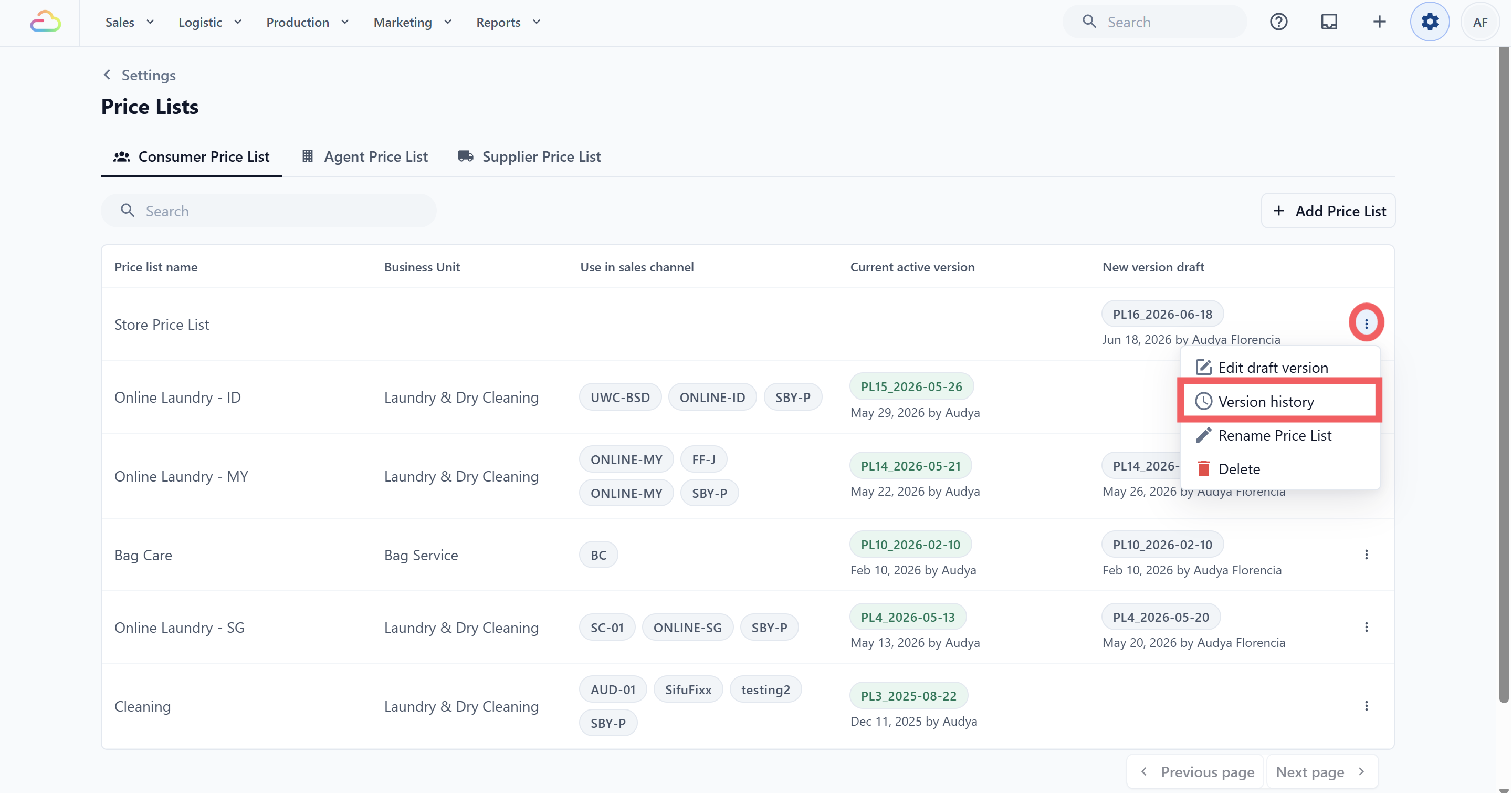
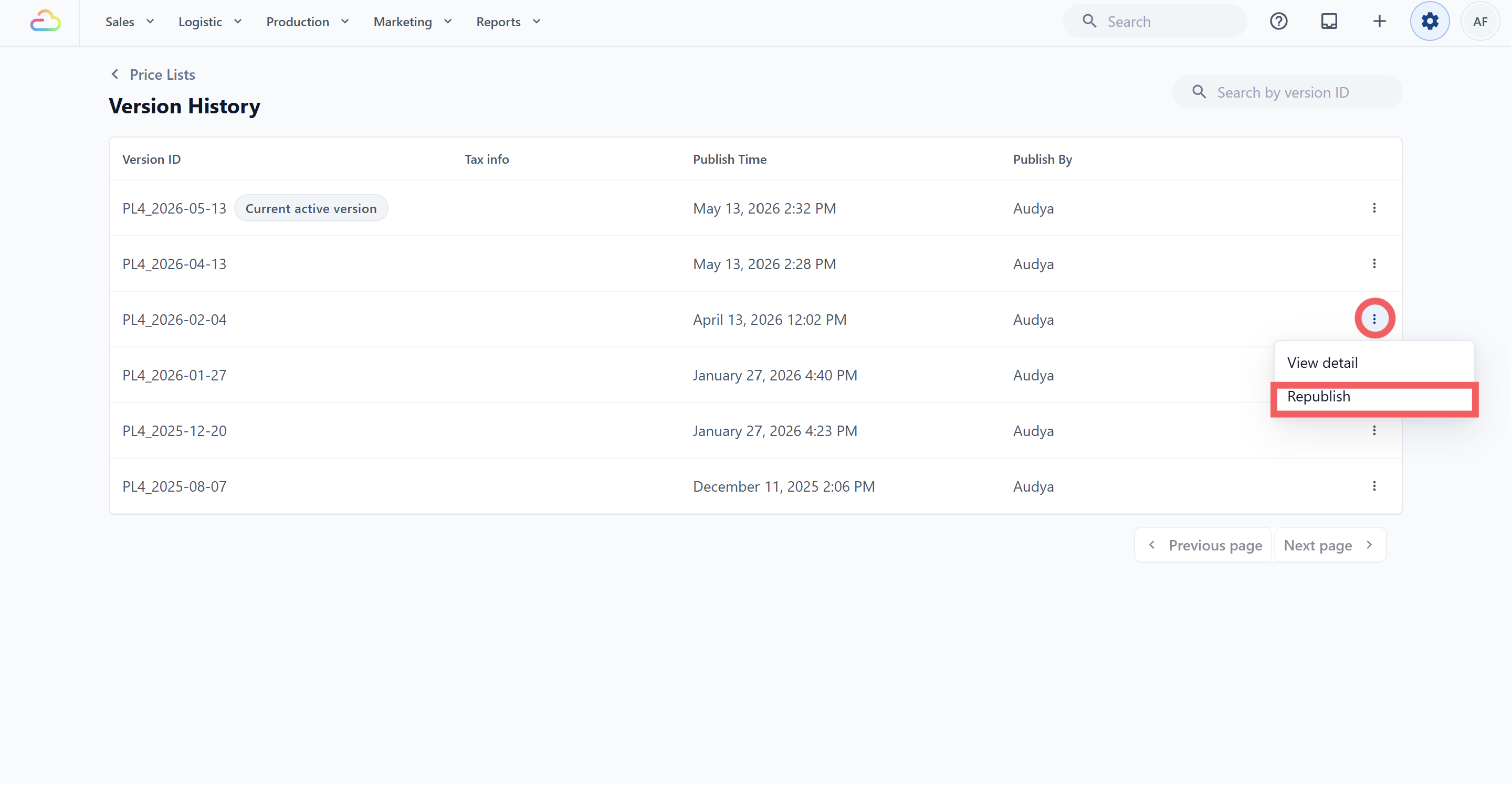
1. 在价格表行中,点击 ••• 三点菜单并选择 版本历史。
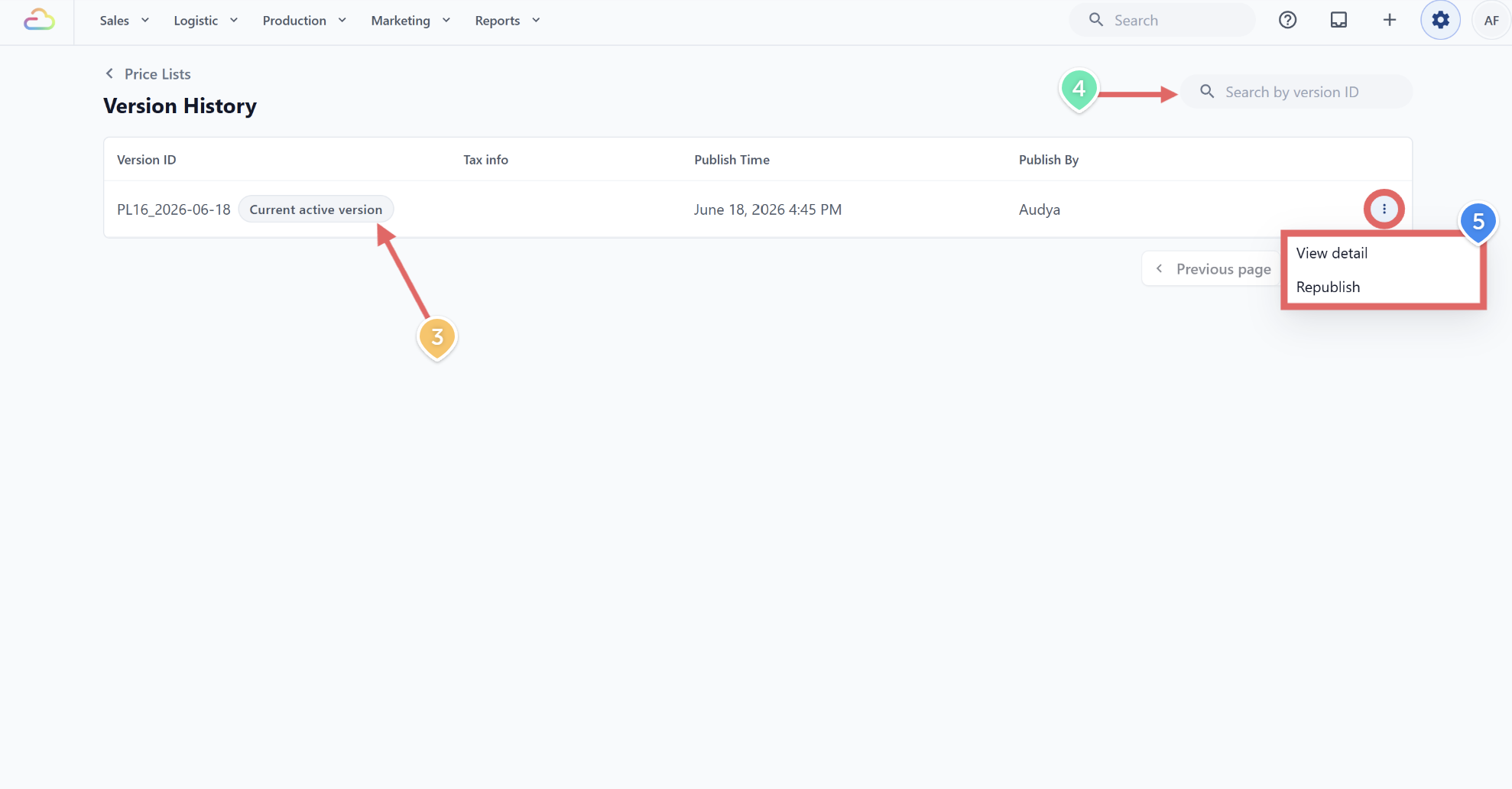
2. 历史页面会列出每个已发布版本,包括版本 ID、税务信息、发布时间和发布人。
3. 当前版本会标记为 **当前生效版本**。
4. 使用搜索框按 ID 查找特定版本。
5. 通过 ••• 菜单查看详情或重新发布版本。
## 恢复旧版本(重新发布)
1. 打开版本历史。
2. 在要恢复的版本上点击 ••• 三点菜单。
3. 点击 重新发布。
旧版本会成为新的当前生效版本;之前的当前版本仍保留在历史中,之后仍可再次发布。
## 重命名、导出或删除价格表
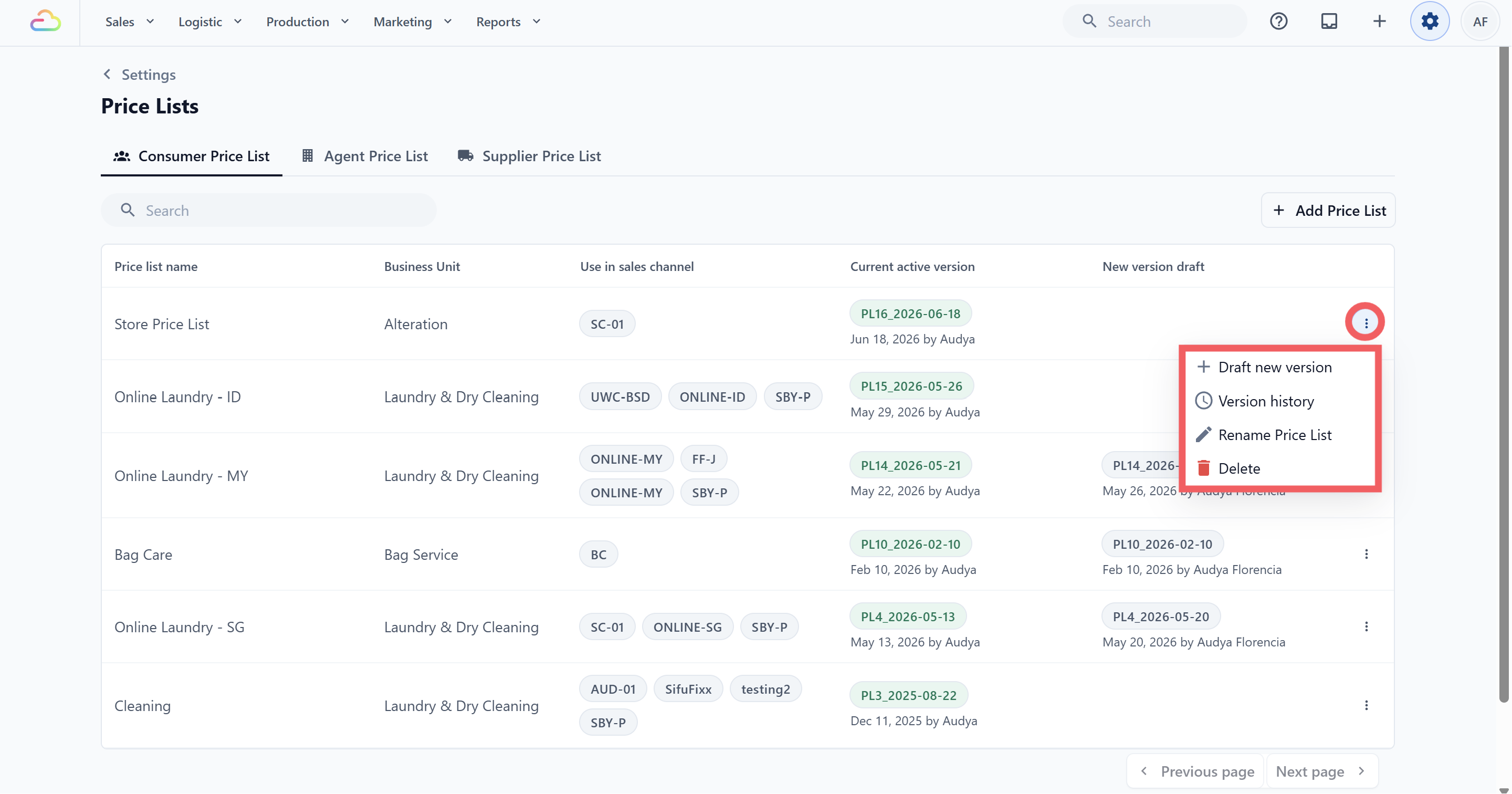
在主价格表页面的 ••• 三点菜单中,您还可以:
- **重命名价格表**:只改变显示名称,不修改价格。
- **删除**:删除价格表及其所有版本。
删除会移除价格表的所有版本和历史,且无法撤销。请先确认没有销售渠道仍使用该价格表。已引用该价格表的订单会保留订单上的定价记录,但之后无法再浏览此价格表。若只是希望停用而保留审计记录,请从业务单元取消关联并保留它。
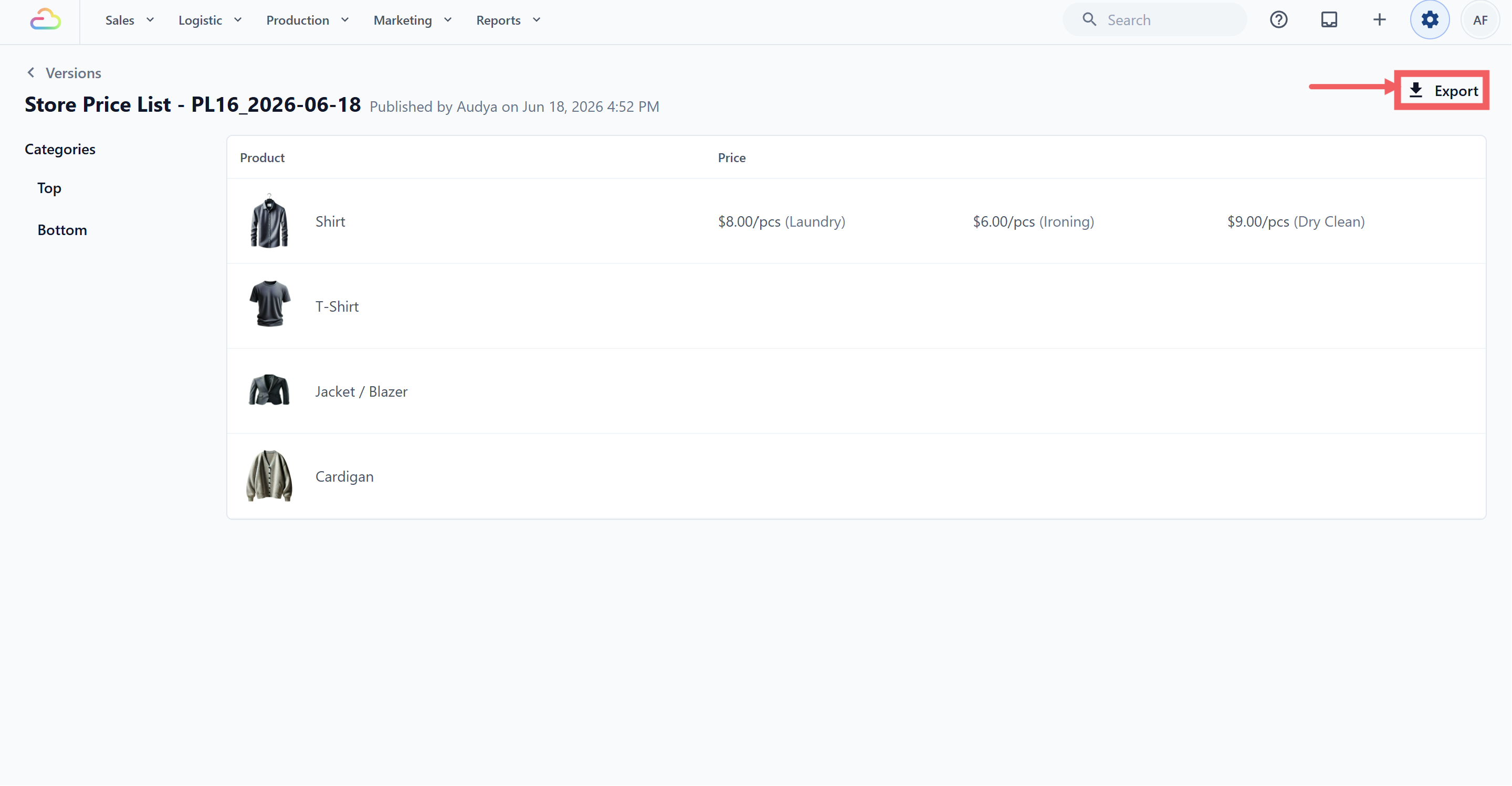
在生效版本页右上角点击 **导出**,即可下载已发布价格。
## 常见问题
**我必须立即发布每项改动吗?**
> 不需要。草稿可保留任意长时间;客户会继续看到当前生效版本,直到您发布。
**已经发出的收据和报价会怎样?**
> 它们会保留创建时生效的价格。重新发布不会改写历史文件。
**我可以撤销发布吗?**
> 可以。打开版本历史并重新发布上一个版本;当前版本仍会保留在历史中。
**发布新版本后,更新价格会显示在哪里?**
> POS、在线商店和 B2B 订单会立即使用新发布的当前版本;已完成订单不会改变。已发送的营销邮件或活动不会自动更新,如需显示最新价格,请重新创建或更新活动。
**可以删除草稿而不影响当前版本吗?**
> 可以。在编辑器中打开草稿并丢弃即可;当前版本不会受影响。
**“重新发布”和“新建草稿版本”有什么区别?**
> 重新发布会立即将历史版本设为当前版本且不作编辑,适用于回退;新建草稿版本会复制当前版本供编辑后再发布,适用于继续调整价格。
**为什么我的列表中没有版本历史?**
> 版本历史只会显示在启用版本控制的价格表上。设置为“更新应用到所有订单”的价格表不保留历史,因为每次改动会立即生效。
## 下一步
现在您已经了解如何预览、发布和回退价格表版本,下一步是为 B2B 合作伙伴设置特别价格。请参阅[为 B2B 订单设置代理商定价](/docs/set-up-agent-pricing-for-b2b-orders)。