客服代理会从员工发出的回复中学习。它每晚读取这些回复,并起草新的业务知识。这些知识会出现在 **设置 › AI 代理 › 业务知识** 中,带有 **从收件箱学到** 标签。员工在其他对话中再次说出同样的内容后,学到的草稿会自动生效;您点击 **批准** 后也会立即生效。您可以编辑或删除任何条目,也可以在代理的“设置”标签页中,用 **自动从人工回复中学习** 关闭学习。
## 开始之前
请先按照[在收件箱中使用建议回复](/zh/docs/use-suggested-replies-in-your-inbox)操作,让员工在真实的客户对话中使用代理。
- 以业务所有者或管理员身份登录,才能编辑知识、批准或删除条目,或更改自动学习。
- 确认您正在正确的业务账户中操作。
- 管理知识时不需要选择客户。条目应该说明适用于一般客户的信息,而不是某一个人的订单。
- 学到的条目来自真实收件箱对话中符合条件的员工回复。发出一条回复,不保证马上就会出现条目。
团队开始使用建议回复后,学习每晚都会进行。第一次会回看最近 30 天的对话,之后每次都从上一次停止的地方继续。
如果还没有学到的条目,代理仍然可以使用您现有的业务知识和相关设置。
---
## 查找学到的知识
1. 点击 Console 右上角的 设置 齿轮图标。
2. 在 **AI 代理** 部分,点击 业务知识 。
3. 滚动到知识部分,查找带有 从收件箱学到 标签的条目。
手动添加的条目和学到的条目都在同一个列表中,待处理的条目排在最前面。没有单独的“只看学到的条目”列表,也没有状态筛选。
**搜索知识**
输入条目标题或内容中的一个词,即可找到它。
各个标签的含义不同:
- 草稿 :学到的条目正在等待更多员工回复的支持,或等待您批准。它还没有作为已批准的知识使用。
- 待审核 :提议的条目正在等待批准。您编辑过的学到的草稿也可能显示这个标签。
- 从收件箱学到 :这个条目是通过收件箱学习创建或更新的。只有这个标签并不表示它已获批准。
- 整个业务 或某个业务单元名称:显示条目适用的范围。业务单元是您业务中独立运作的一部分,例如洗衣或包袋维修。
已批准的条目没有单独的“已批准”标签。普通的已批准条目不再显示待处理标签或 批准 按钮。
如果看到“尚无知识”,可能是还没有条目,也可能是搜索没有匹配结果。请先清除搜索,再判断列表是否为空。
---
## 了解代理会学什么
代理会学习员工可以在其他客户身上重复使用的信息,例如把窗帘送到店里之前要怎么准备。
它可以从以下内容学习:
- 员工自己写的回复。
- 员工对建议回复做出的实质修改。
原样发送 AI 建议,本身不算员工提供的新知识。
每条学到的条目都包含标题、说明内容和适用的业务范围。学到的条目来自对话。关于您自己添加的信息,请参阅[准备您的业务知识](/zh/docs/prepare-your-business-knowledge)。
学习会尽量排除客户的个人资料、个别订单和一次性的例外,但无法保证。使用学到的条目前请先检查,尤其是在员工处理过特殊要求之后。
---
## 检查并编辑条目
1. 找到条目,阅读它的标题、内容和标签。点击 编辑 查看完整内容。
2. 检查“编辑知识”面板。
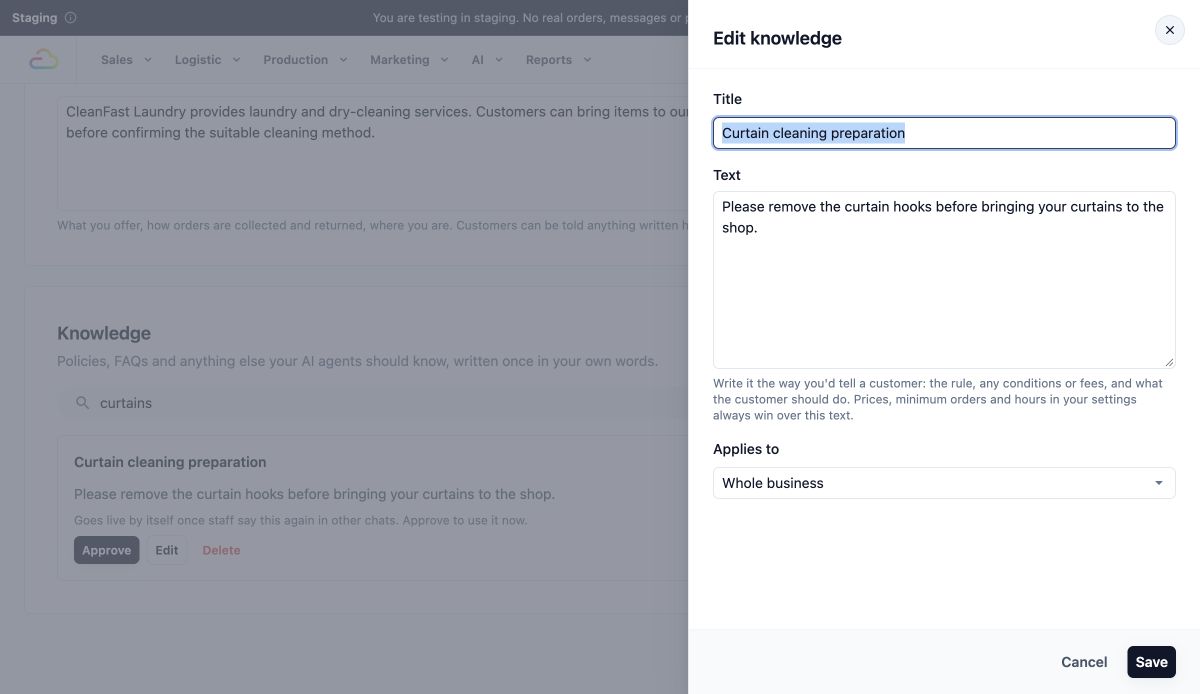
*“编辑知识”面板显示完整的标题和内容。*
**标题**
为这个主题填写清楚的名称,方便您和员工日后辨认。
**内容**
用您向客户解释的方式写下信息,包括任何条件,以及客户下一步要做什么。
**适用于**
当您的业务有多个业务单元时,会显示此栏。
| 选项 | 作用 |
| --- | --- |
| 整个业务 | 让条目适用于整个业务。 |
| 某个业务单元 | 只让条目适用于该业务单元,例如洗衣或包袋维修。 |
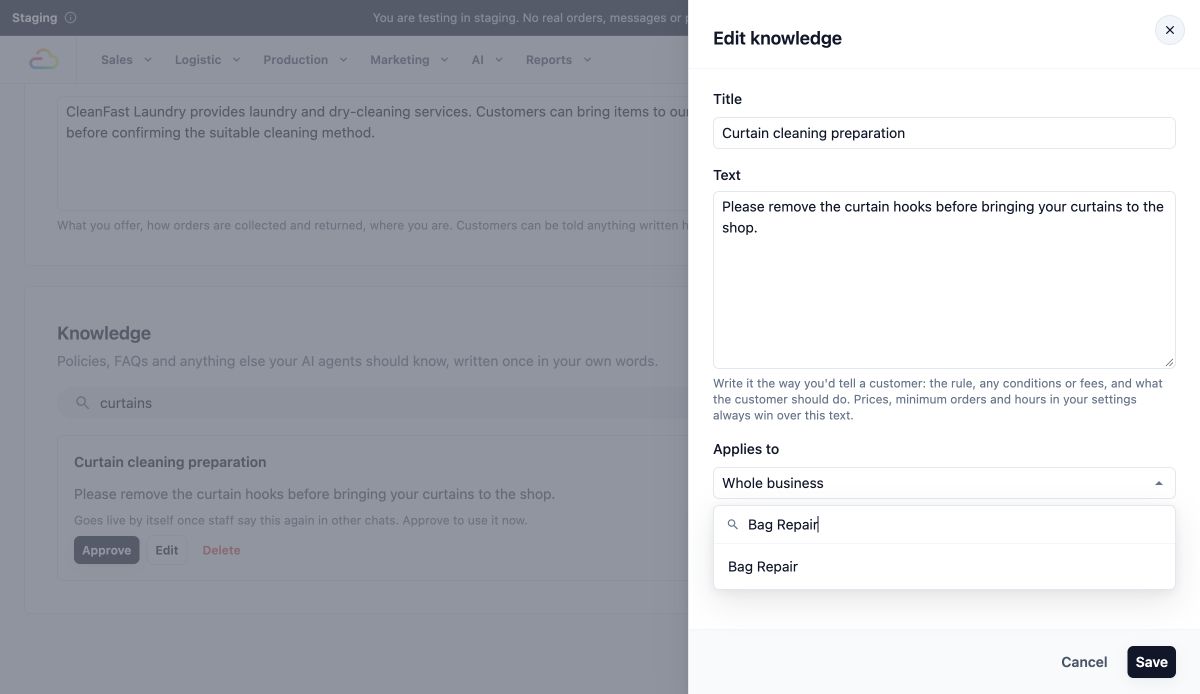
*“适用于”目前是“整个业务”。在列表中搜索,可以找到某个业务单元,例如包袋维修。*
3. 做出需要的更正。标题和内容都要保留填写,然后点击 保存 。如果不想保存就离开,点击 取消 。
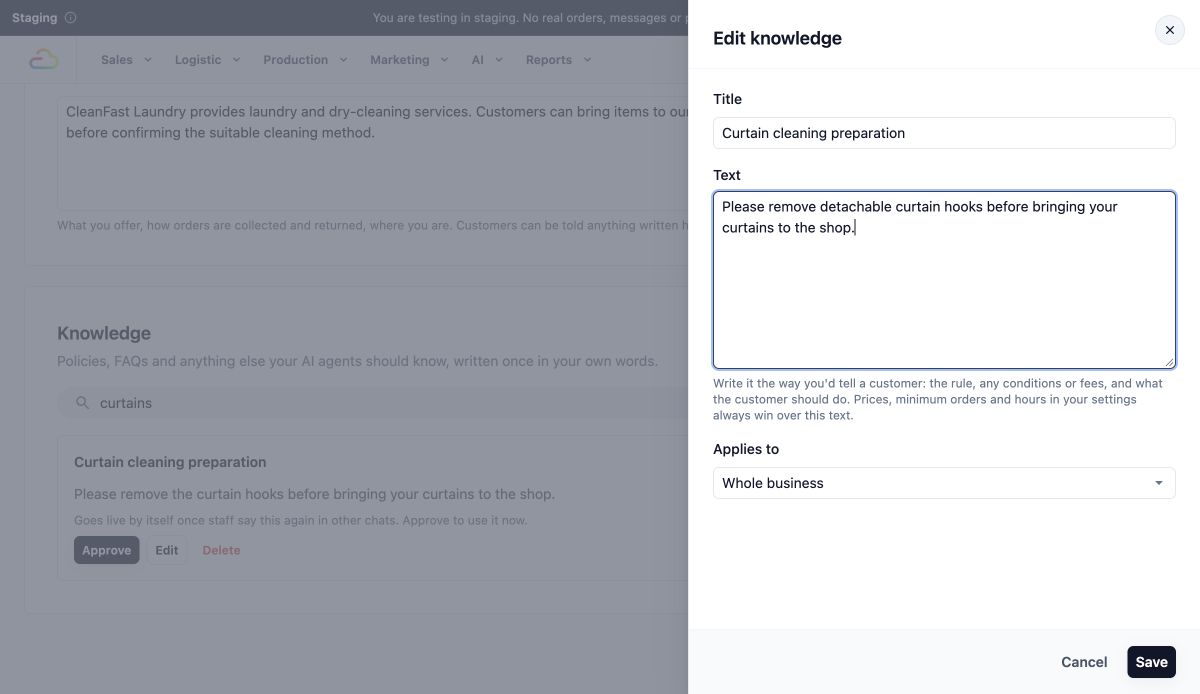
*把内容更正为“可拆卸的窗帘挂钩”,然后点击“保存”或“取消”。*
4. 保存后在列表中检查该条目。如果它仍然有 批准 按钮,等它可以使用时再另外批准。
保存修改不会批准待处理的条目。如果条目原本已经获批准,之后的回复就可以使用更新后的内容。
---
## 批准条目
1. 阅读完整的条目,确认它描述的是您店铺目前的政策。如果它是对现有条目的更正,请仔细检查替换后的说法。
2. 在您希望代理使用的条目上,点击 批准 。
3. 检查更新后的列表。对于新条目,待处理标签和 批准 按钮会消失。
批准后,条目就可以用于之后的回复。批准不会向任何客户发送消息。
当您批准对现有条目的学到的更正时,它的内容会替换对应条目的内容,这条更正也会从待处理列表中移除。
---
## 了解自动批准
自动批准是收件箱学习的一部分,没有单独的开关。
当有足够多的员工回复支持同一信息时,代理可以自动:
- 批准学到的草稿。
- 添加可以直接使用的新知识。
- 把学到的更正应用到现有条目。
阅读学到的草稿下方的说明,就能知道它是添加新知识,还是替换现有内容。
代理不会自动替换您自己编写、修改过或群发过的条目。对这类条目的学到的修改会显示 待审核 ,等您批准后才生效,或者系统会用一个快速问题来问您。
即使您没有点击 批准 ,也没有动过它,条目仍可能开始生效。如果您需要在使用前检查每一条新条目,请关闭自动学习,改为手动管理知识。
只有在员工的回复能可靠地反映您目前的店铺政策时,才使用这项功能。关闭自动学习后,现有的已批准条目仍会继续使用,直到您编辑或删除它们。
---
## 开启或关闭收件箱学习
1. 点击 Console 右上角的 设置 齿轮图标。
2. 在 **AI 代理** 部分,点击 客服代理 。代理页面会打开它的“设置”标签页。
3. 找到最上方的 **知识** 部分。这里会显示有多少条学到的条目正在使用、有多少草稿在等待,以及 管理业务知识 按钮。
4. 打开或关闭 **自动从人工回复中学习**。除非有人关闭过,否则它默认是开启的。
5. 点击 保存 让您的选择生效。保存后,“保存”按钮会变灰,直到您再次修改。
关闭学习后,之后定时进行的学习不会再处理员工回复。它不会删除现有条目,也不会阻止已批准的知识用于回复。您仍然可以手动检查、编辑、批准和删除条目。
重新开启学习后,系统可以处理自上一次完成学习以来的对话,包括学习关闭期间的对话。并不只限于重新开启之后发出的消息。
---
## 删除代理不应再使用的知识
1. 找到条目,点击 删除 。
2. 阅读“删除此条目?”确认提示。点击 删除 确认,或点击 取消 保留条目。
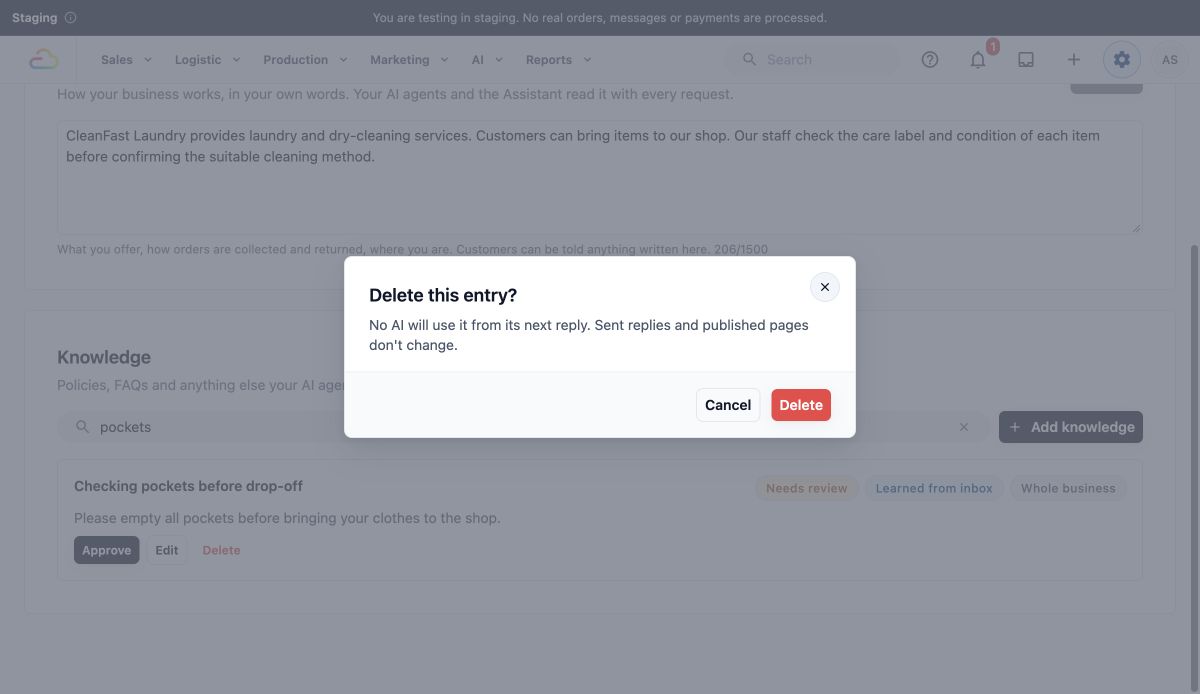
*阅读“删除此条目?”,点击“删除”确认,或点击“取消”保留条目。*
3. 确认该条目已从列表中消失。
之后的回复不会再把这个条目当作知识使用。删除它不会更改已经发出的消息或已经发布的页面。如果同样的信息也出现在另一个条目或业务设置中,请一并更正那个来源。
---
## 示例:更正一条学到的洗衣答案
CleanFast Laundry 的员工多次告诉客户,送窗帘到店之前要先拆下窗帘挂钩。于是出现了一条标题为“窗帘清洗前的准备”的学到的草稿。店主发现,这条说明只应适用于可拆卸的挂钩。
1. 点击 编辑 打开条目,阅读完整的答案。
2. 把内容改为“送窗帘到店之前,请先拆下可拆卸的窗帘挂钩。”
3. 点击 保存 。
4. 检查保存后的说法,然后点击 批准 。
代理之后在相关的建议中就可以使用更正后的说明。员工仍会在收件箱中检查并发送建议回复。已经收到旧说法的客户,不会自动收到更正。
---
## 常见问题
**客户姓名、地址或订单资料会变成学到的知识吗?**
>学习会按指示排除个别客户和订单的资料。但不要把这当作保证,认为每条学到的条目都不含个人信息。批准前请检查条目,删掉发现的任何个人资料;如果不合适的条目已经在使用,请直接删除它。
**一个条目会影响其他店铺吗?**
>知识只保留在您的业务账户内。标记为“整个业务”的条目可以适用于该账户中的所有门店和业务单元,所以同一账户中的不同门店,不一定有各自独立的知识。其他业务账户不会共享这些条目。
**使用建议回复必须开启自动学习吗?**
>不需要。自动学习是可选的。关闭后,建议回复仍然可以使用您现有的已批准知识和相关的业务设置。
**学到的知识能更改价格、预约或付款吗?**
>知识条目只为回复提供信息;保存条目不会更改您的价格表、预约规则、定期排程、通知设置、订单或付款。当前的价格、最低消费和营业时间来自各自的设置。当背后的规则改变时,请更新这些设置。
**业务知识除了客服代理之外,还会影响别的吗?**
>会。业务知识会与其他 AI 工具共享,包括 EasyBiz 助手和设计代理。因此,一项更正可能会影响您账户中其他地方之后的答案或生成的内容,但不会改写已经发布的内容。
---
## 下一步
您已经了解如何检查从对话中学到的知识,以及如何控制持续进行的收件箱学习。当建议回复缺失、信息有误或风格不对时,请继续阅读[排查缺失或不正确的回复](/zh/docs/troubleshoot-missing-or-incorrect-replies)。