您的移动应用只在 **上架您的应用** 的第 8 步 *构建您的应用* 中构建。发布移动应用永远不会构建它。您先在第 7 步试用应用,然后在第 8 步点击 构建 Android 应用 和 构建 iOS 应用。EasyBiz 会把 Android 应用上架到 Google Play,把 iOS 应用发送给 Apple,然后在第 9 步 *提交并上线* 中提交两个版本。无需下载任何文件:顾客从 App Store 和 Google Play 安装您的应用。
## 开始之前
- 为您的商店 **启用移动应用**。请参阅[添加商店并启用在线商店或移动应用](/zh/docs/adding-a-store-and-turning-on-online-store-or-mobile-app)。
- 首次发布需要 **账单权限**,还需要有效的 EasyBiz 试用或订阅,且所用价格方案包含移动应用。
- **您公司的 D-U-N-S 编号。** Apple 和 Google 都会要求提供。“上架您的应用”会告诉您如何免费获取。可能需要几周时间,请尽早开始。
- **Apple 需要:** 公司网站,以及该网站域名下的邮箱,例如 you@yourcompany.com。Facebook 页面不行。您还需要一张信用卡。
- **Google 需要:** 一个公司用的 Google 账户,以及一张信用卡或借记卡。
您的应用同时适用于 Android 手机和 iPhone。每次构建都由您在“上架您的应用”的第 8 步中开始。之后 EasyBiz 会把应用提交到两个应用商店,并为您发布每一次更新。
---
## 为应用设置名称和图标
1. 打开商店编辑器:在商店卡片上点击 编辑移动应用(或 编辑在线商店和移动应用)。
2. 在 **应用设置** 下,点击 应用名称和图标。
3. **应用名称:** 顾客手机上图标下方显示的名称。默认是您商店的名称。
4. **应用图标:** 选择一种方式:
- 用品牌标志创建:用品牌资料中的标志生成图标。
- 上传或生成:打开媒体中心,您可以上传图片,或点击 生成 用 AI 生成一张。
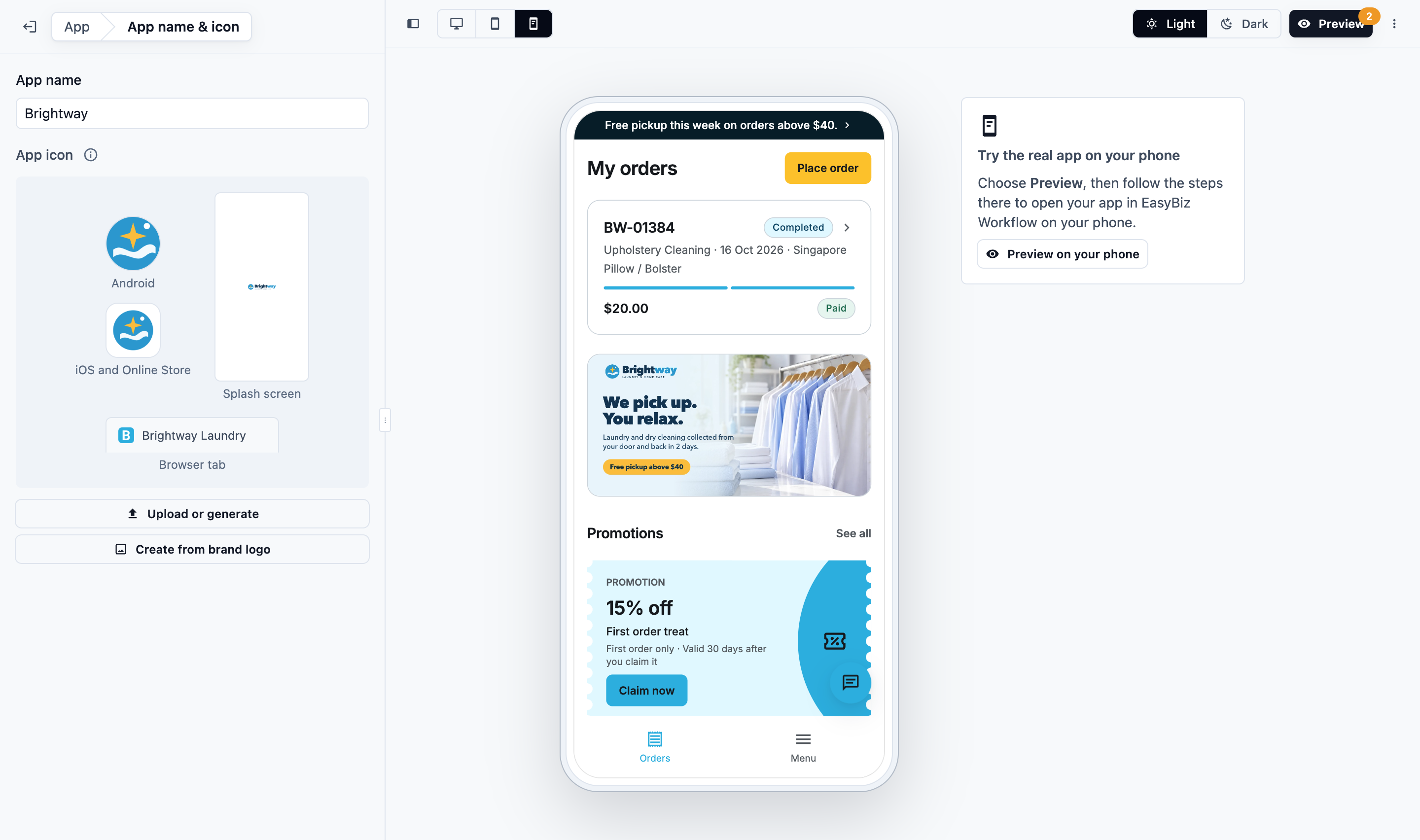
图标会按各自需要的尺寸,用于 Android、iOS、启动画面,以及在线商店的主屏幕图标和浏览器标签图标。更改会随输入自动保存。在线商店会在下次发布后显示新图标。
启用移动应用时,EasyBiz 会用品牌资料中的标志生成图标。如果没有标志,就用品牌名称的首字母配上品牌主色。之后再添加到品牌资料的标志不会自动替换图标:请点击 用品牌标志创建 来使用它。
应用的名称和图标会在第 8 步打包进应用。之后您的页面、服务和价格更新无需重新构建。在您仍在上线应用的过程中,如果在构建后更改了名称或图标,第 8 步会显示“自这次构建后,您的应用名称或图标已更改。请重新构建,让应用商店获得新版本。”并显示 重新构建。
---
## 试用并发布
1. 在编辑器中,点击 预览。如果打开了 **检查您的更改**,点击 准备预览。
2. 在手机上打开 **EasyBiz Workflow**,点按 **菜单** › **预览顾客应用** › 您的商店。您下的订单是测试订单,不会收费。请参阅[编辑、预览并发布您的在线商店](/zh/docs/edit-preview-and-publish-your-online-store)。
3. 回到 Console,点击 发布。
4. 在移动应用卡片上,点击 上架您的应用。
这会发布您的应用,但不会构建它:您会在第 7 步试用之后,在“上架您的应用”的第 8 步中构建。对话框会显示“下一步:让您的应用上架 App Store 和 Google Play。”并提供 上架您的应用 按钮。此时您的应用还不会计费。
---
## 按“上架您的应用”操作
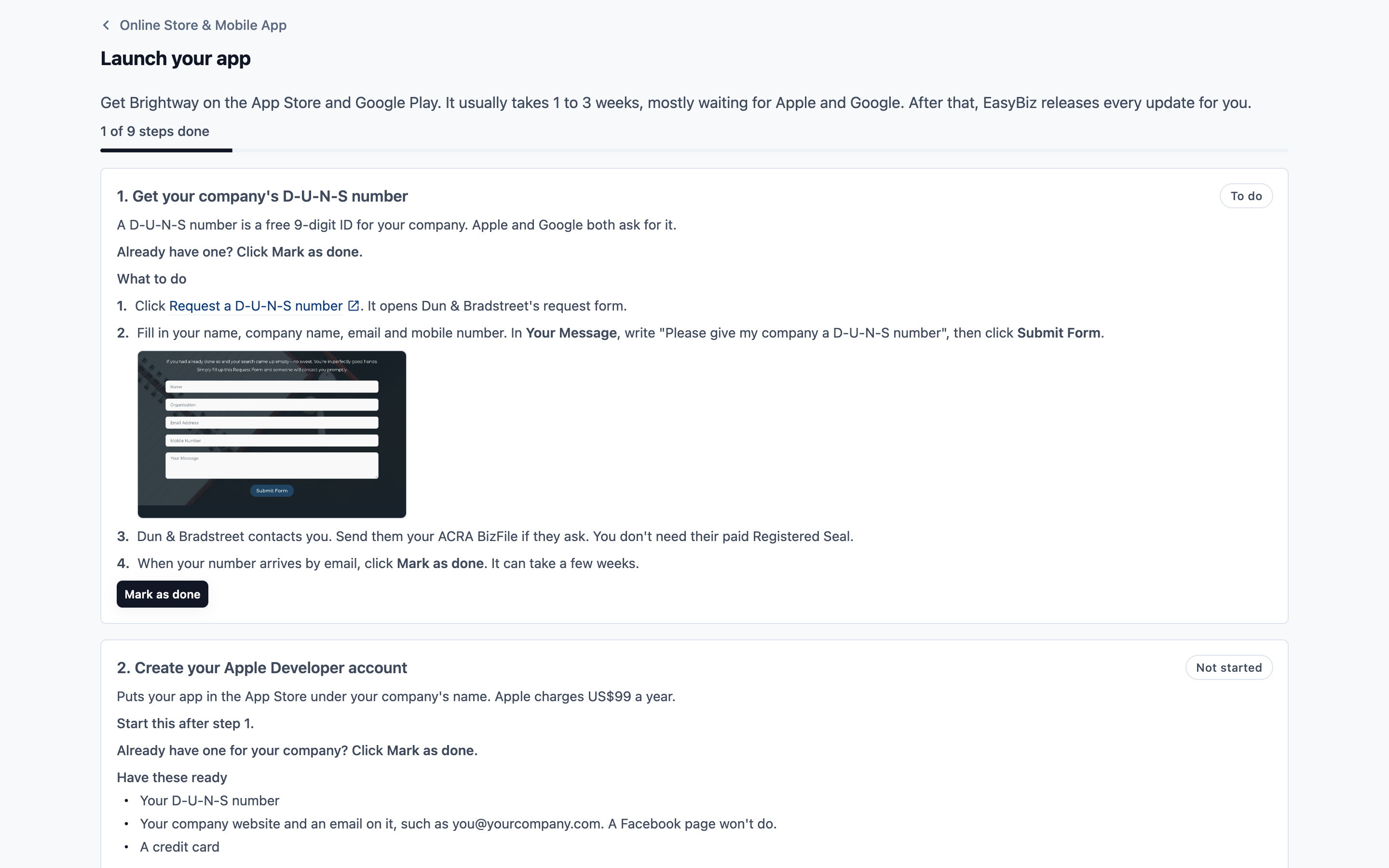
在商店卡片的 **移动应用** 下,点击 上架您的应用(开始后为 继续)。卡片会显示进度,例如“上架进度:已完成 3/9 步”。
通常需要 1 到 3 周,大部分时间在等待 Apple 和 Google。获取 D-U-N-S 编号可能还需要几周,所以请先申请。
| 步骤 | 由谁完成 | 内容 |
|---|---|---|
| 1. 获取公司的 D-U-N-S 编号 | 您 | 公司的免费 9 位识别号码。点击 申请 D-U-N-S 编号,打开 Dun & Bradstreet 的申请表。如果对方要求,请发送公司的 ACRA BizFile。可能需要几周时间 |
| 2. 创建 Apple 开发者账户 | 您 | 以公司身份注册,准备好 D-U-N-S 编号、公司网站和该网站域名下的邮箱,以及一张信用卡。Apple 每年收费 US$99 |
| 3. 创建 Google Play 开发者账户 | 您 | 选择组织选项,不要选个人,然后填写 D-U-N-S 编号。Google 一次性收费 US$25 |
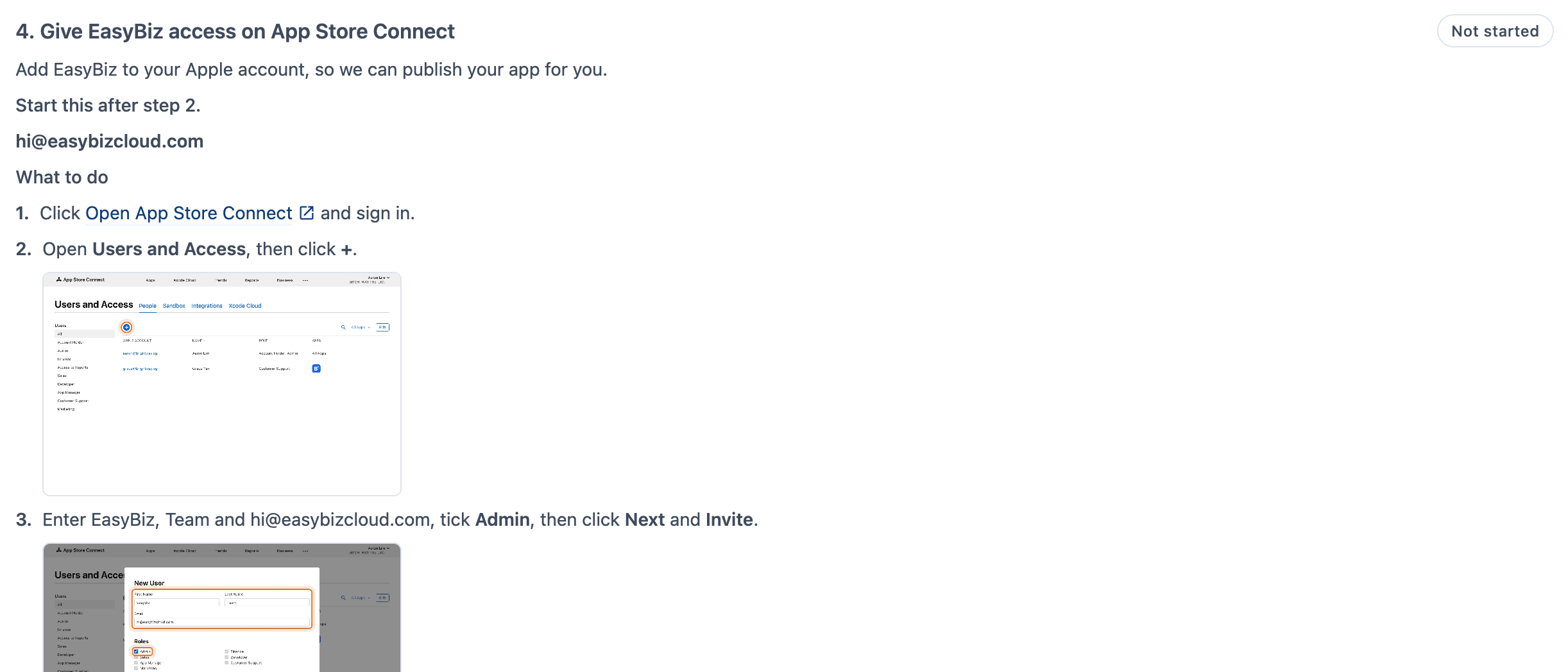
| 4. 在 App Store Connect 授权 EasyBiz | 您 | 在 **Users and Access**(用户和访问)中邀请 hi@easybizcloud.com,并勾选 **Admin**(管理)。然后打开 **Integrations**(集成),点击 **Request Access**(申请访问)。这一步由您 Apple 账户的账户持有人(Account Holder)完成。然后点击 我已发送邀请 |
| 5. 在 Google Play 授权 EasyBiz | 您 | 在 **Users and permissions**(用户和权限)中邀请 hi@easybizcloud.com,并勾选 **Admin (all permissions)**(管理员,所有权限)。然后点击 我已发送邀请 |
| 6. 准备好您的应用 | 您 | 为应用设置名称和图标,然后发布(见上文) |
| 7. 试用您的应用 | 您 | 在编辑器中点击 预览,然后在手机上用 EasyBiz Workflow 试用您的应用。确认一切正常后,点击 标记为完成 |
| 8. 构建您的应用 | 您 | 点击 构建 Android 应用 和 构建 iOS 应用。构建最长需要一小时,一旦开始就无法停止。EasyBiz 会为您把 Android 应用上架到 Google Play,iOS 应用则会进入您的 App Store Connect。EasyBiz 设置好 iOS 后才能构建 iOS 应用,通常在第 4 步完成后一个工作日内 |
| 9. 提交并上线 | EasyBiz、Apple 和 Google | EasyBiz 会设置您的 App Store 和 Google Play 页面并提交应用,通常在第 8 步完成后一个工作日内。随后 Apple 和 Google 会审核您的应用,通常需要 1 到 3 天。这一步会显示供 Apple 和 Google 使用的测试账户 |
每一步都会说明怎么做,并附有截图和链接。进度会计算全部 9 个步骤。
### 标记步骤
- **第 1 至 3 步:** 完成后点击 标记为完成,或点击 撤销 重新打开该步骤。已经有 D-U-N-S 编号或开发者账户了?直接点击 标记为完成。把 Apple 或 Google 账户标记为完成时,第 1 步也会一并标记为完成。
- **第 4 和 5 步:** 点击 我已发送邀请。EasyBiz 会接受邀请,通常在一个工作日内,之后该步骤显示 **已完成**。在此之前,您可以点击 撤销。
- **第 6 步** 会在应用设置好名称和图标并发布后自动标记为完成。
- **第 7 步:** 在手机上试用应用,然后点击 标记为完成。第 6 和 7 步都完成后,第 8 步的构建按钮才会显示。
- **第 8 步** 在两个构建都成功后完成。请参阅下文的 **构建您的应用(第 8 步)**。
- **第 9 步** 在两个应用商店都上架您的应用后完成。它会显示每个应用商店的状态:**未提交**、**审核中**、**需要修改** 或 **已上架**;应用在某个应用商店上架后,会显示 查看 链接。
- 还不能开始的步骤会显示 **未开始**。您自己负责的步骤还会说明要先完成哪一步,例如“请在完成第 1 步后开始。”这些步骤的指南仍会显示,您可以提前阅读。
每个步骤的状态为 **已完成**、**待办**、**未开始**、**等待 EasyBiz** 或 **审核中**。
### 构建您的应用(第 8 步)
第 8 步会并排显示 Android 和 iOS,各有自己的状态和按钮。
1. 点击 构建 Android 应用(或 构建 iOS 应用)。
2. Console 会询问 **构建您的 Android 应用?**(或 **构建您的 iOS 应用?**)。构建最长需要一小时,开始后无法停止或取消。应用的名称和图标会打包进应用,所以请确认您已在第 7 步试用过应用。
3. 点击 开始构建。构建期间您可以离开这个页面。完成后,提醒铃铛会通知您。
| 状态 | 含义 |
|---|---|
| 未设置(iOS) | 您在 App Store Connect 上授予访问权限(第 4 步)后,EasyBiz 会设置 iOS,通常在一个工作日内 |
| 尚未构建 | 点击构建按钮开始 |
| 构建排队中 / 正在构建 | 构建已开始。会显示开始时间,以及已经过了多少分钟 |
| 构建就绪(Android) | EasyBiz 会为您把它上架到 Google Play |
| 已在 TestFlight(iOS) | 它已在您的 App Store Connect 中。EasyBiz 会把它提交给 Apple 审核 |
| 构建失败 | 构建没有完成。EasyBiz 已收到通知,会进行处理。您也可以点击 重新构建 |
第 8 步提示时,请点击 重新构建:
- **“自这次构建后,您的应用名称或图标已更改。”** 您在构建后更改了名称或图标,请重新构建,让应用商店获得新版本。
- **“请重新构建,EasyBiz 才能把您的应用上架到 Google Play。”** Google Play 需要较新类型的 Android 构建。2026 年 10 月 25 日之前构建的 Android 应用会显示 **尚未构建** 并附上这条提示。
### 提醒铃铛会告诉您什么
| 提醒 | 含义 |
|---|---|
| EasyBiz 可以设置您的应用了 | EasyBiz 已在 App Store Connect 或 Google Play Console 上接受您的邀请 |
| 您的 Android 应用已就绪 | EasyBiz 会为您把它上架到 Google Play |
| 您的 iOS 应用已上传到 TestFlight | 在已登录您 App Store Connect 账户的 iPhone 上打开 TestFlight 即可试用 |
| 您的 Android 应用构建失败 / 您的 iOS 应用构建失败 | EasyBiz 已收到通知,会进行处理。您也可以在 上架您的应用 › 构建您的应用 中重新构建 |
| 您的应用正在审核中 | Apple 或 Google 正在审核您的应用 |
| 应用商店要求修改 | EasyBiz 正在处理,如需您协助会联系您 |
| 您的应用已上架 | 顾客可以从该应用商店下载您的应用 |
两个应用商店都上架您的应用后,“上架您的应用”会显示“您的应用已在 App Store 和 Google Play 上架。”
### 供 Apple 和 Google 使用的测试账户
Apple 和 Google 会登录您的应用进行审核。第 9 步会显示 EasyBiz 为他们创建的测试账户:一个邮箱和一个固定验证码。它下的订单是测试订单,不会收费。它不能添加银行卡、充值或购买会员。
---
## 商店卡片上的应用信息
前往 ⚙️ 设置 › **销售渠道** › 在线商店与移动应用。应用上架应用商店后,商店卡片的 **移动应用** 部分会随之变化。
### 应用上架之前
卡片会显示上架进度和 上架您的应用(开始后为 继续)。您在“上架您的应用”的第 8 步中构建应用。

### 应用已上架时
| 行 | 显示内容 |
|---|---|
| 状态 | **已发布** 及日期;有顾客还看不到的编辑时,显示 **有未发布的更改** |
| 应用构建 | 最新 Android 构建的状态和日期;EasyBiz 设置好 iOS 后,也显示 iOS 构建的状态和日期 |
| 应用商店 | 您的 **App Store** 和 **Google Play** 链接;两个应用商店都上架前,显示上架进度和 继续;以及 编辑 |
### 应用构建
**应用构建** 一行只显示每个构建的状态和日期:**尚未请求构建**、**构建排队中**、**正在构建**、**构建就绪**(Android)或 **已在 TestFlight**(iOS),或 **构建失败**。这一行没有按钮。构建只能在“上架您的应用”的第 8 步中开始。EasyBiz 设置好 iOS 之前,iOS 一行显示 **未设置**:“EasyBiz 会在「上架您的应用」过程中为您设置”。
### 应用商店链接
在 **应用商店** 一行,点击 编辑 可更改:
- **App Store 链接** 和 **Google Play 链接:** 应用在各应用商店上架后,EasyBiz 会为您填好。
- **账户删除链接:** Apple 和 Google 要求提供一个网页,让顾客可以删除自己的账户。在您的商家开启账户删除功能期间,您在线商店的账户页面就可以做到。如需开启,请联系 EasyBiz。在线商店上线后,这个链接默认就是该页面。
点击 保存。这些更改会立即保存,无需发布。
---
## 上架之后
- **更新:** 您发布移动应用后,顾客的应用会立即显示更改,无需从应用商店更新。您的页面、预约步骤、服务和价格都是这样更新的。
- **通知:** 开启通知的顾客会在手机上收到您的在线聊天回复和订单更新。请参阅[在线顾客的订单更新](/zh/docs/order-updates-for-online-customers)。
- **您的在线商店:** 页脚会显示您的 App Store 和 Google Play 徽章。
- **计费:** 移动应用按品牌计费,从首次在 App Store 或 Google Play 上架当天开始。标价为每月 SGD 299。在商店卡片上点击 关闭移动应用 即可停止。
---
## 常见问题
**发布会构建我的应用吗?**
>不会。发布只会发布您的页面。您把第 7 步 *试用您的应用* 标记为完成后,在“上架您的应用”的第 8 步中构建应用。
**我可以下载应用来试用吗?**
>不可以。请在 EasyBiz Workflow 中用预览试用您的应用(第 7 步)。iOS 应用构建好后,您也可以在已登录您 App Store Connect 账户的 iPhone 上用 TestFlight 试用。
**我需要自己的 Apple 和 Google 账户吗?**
>需要。应用以您公司的名义发布。Apple 和 Google 会直接向您收取它们的费用。
**需要多长时间?**
>通常需要 1 到 3 周,大部分时间在等待 Apple 和 Google。获取 D-U-N-S 编号可能还需要几周,所以请先申请。
**我已经有 D-U-N-S 编号或开发者账户了。**
>在“上架您的应用”中,点击该步骤的 标记为完成。
**为什么还没有“我已发送邀请”按钮?**
>该应用商店的开发者账户步骤完成后,按钮才会显示。请先把账户步骤标记为完成。
**为什么我还不能点击“构建 Android 应用”?**
>第 6 步(应用已设置名称和图标并已发布)和第 7 步(您已试用应用并点击“标记为完成”)都完成后,构建按钮才会显示。
**我的构建失败了。**
>EasyBiz 已收到通知,会进行处理。您也可以在“上架您的应用”的第 8 步点击 重新构建。
**移动应用在等待审核期间要付费吗?**
>不需要。从首次在 App Store 或 Google Play 上架当天开始计费。
**之后可以修改应用吗?**
>可以。照常编辑并发布。页面、预约步骤和付款方式会立即更新,无需重新构建。应用的名称和图标会打包进应用,所以请在第 8 步构建之前选好。
**应用同时支持 iPhone 和 Android 吗?**
>支持。您在第 8 步构建两个版本,EasyBiz 会把它们提交到 App Store 和 Google Play。
**我的在线商店和移动应用共用顾客吗?**
>是的。顾客用同一个邮箱或手机号码登录,看到相同的订单、银行卡和店铺余额。
---
## 下一步
用“下载应用”卡片在在线商店上向顾客介绍您的应用:[设置您的订单和账户页面](/zh/docs/setting-up-your-orders-and-account-pages)。