## 什么是消息模板
消息模板是预先编写、提交 WhatsApp 审核并可反复使用的消息。审核通过后,员工只需点击一次即可发送,系统会自动带入客户、订单和时间资料。
- 客户超过 24 小时未回复后,普通输入框不可用于主动联系;模板可在该窗口外发送。
- 团队不必重复输入相同消息,能以一致方式发送。
- 占位符可自动带入客户姓名、订单编号和取送时间。
- 与自动回复规则搭配后,客户可在店铺关闭时收到即时回应。
---
## 开始前
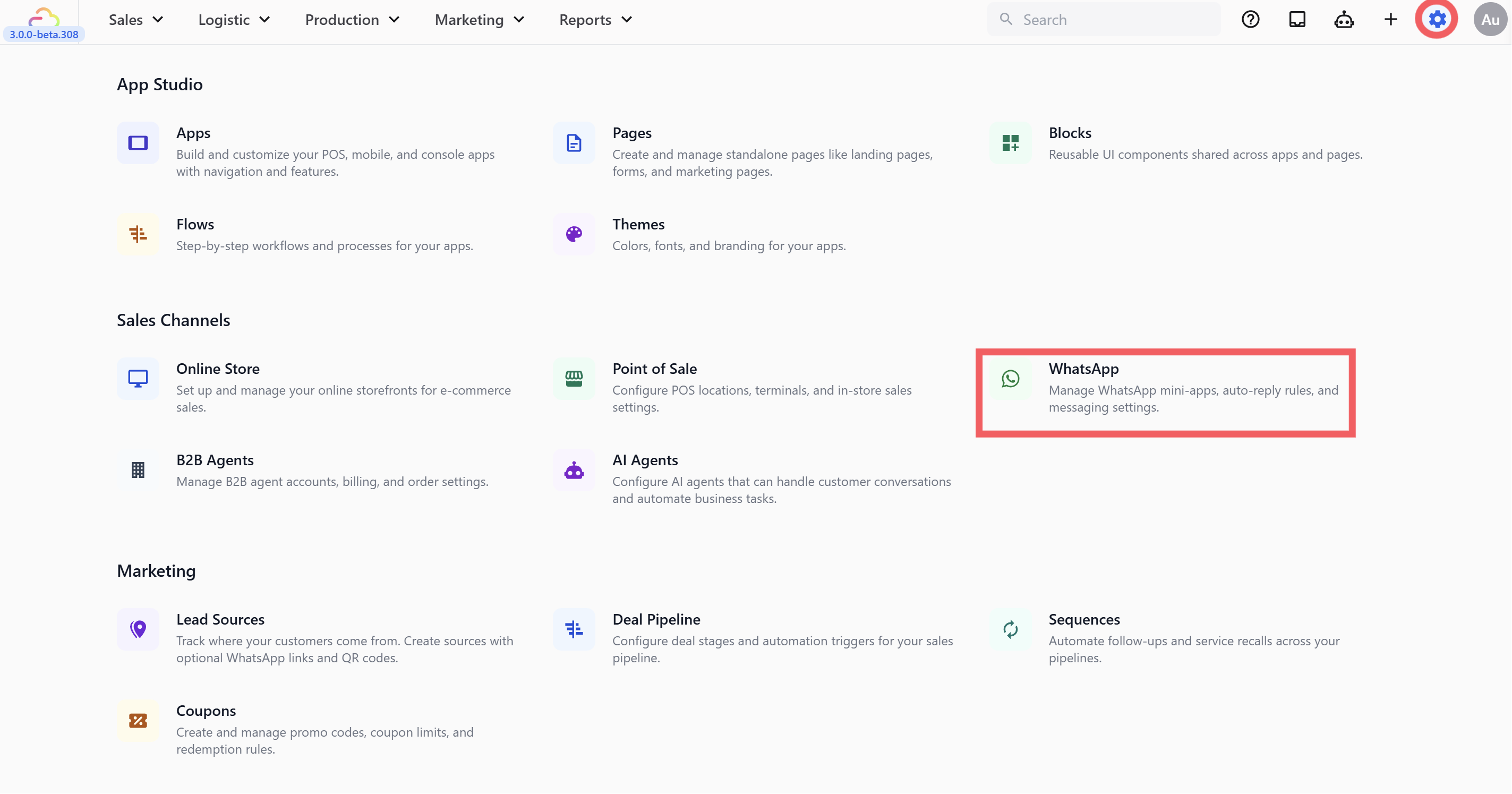
请先连接 WhatsApp 并确认有可用的 WhatsApp Business Account;详见[连接和配置 WhatsApp](/docs/connect-and-configure-whatsapp)。同时准备需要反复发送的订单通知、实用消息或营销内容,并确保客户资料中有有效手机号码。
模板必须经过 Meta 审核。审核状态、类别和占位符设置会影响消息是否能发送,因此请先使用清晰、符合用途的内容。
---
## 如何进入消息模板
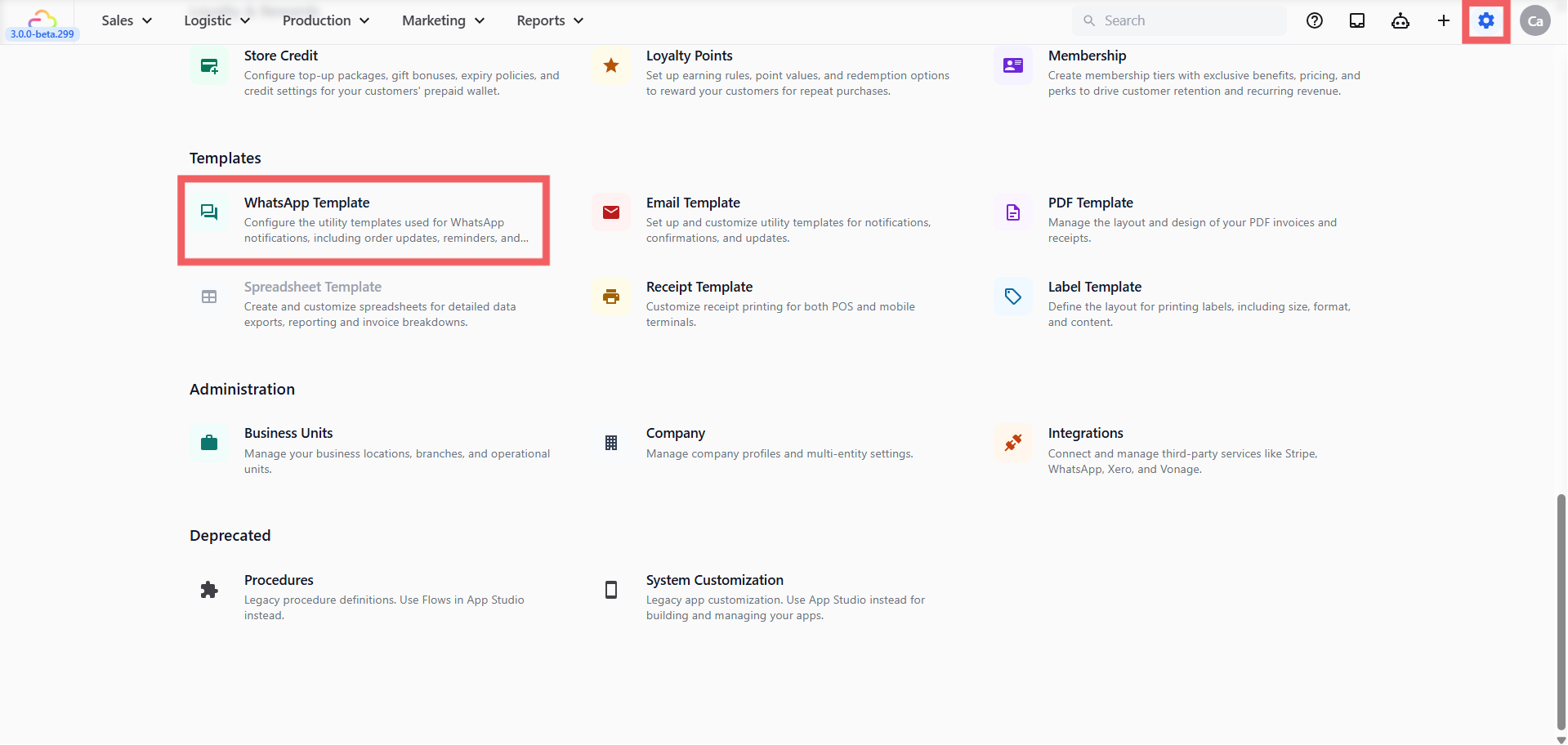
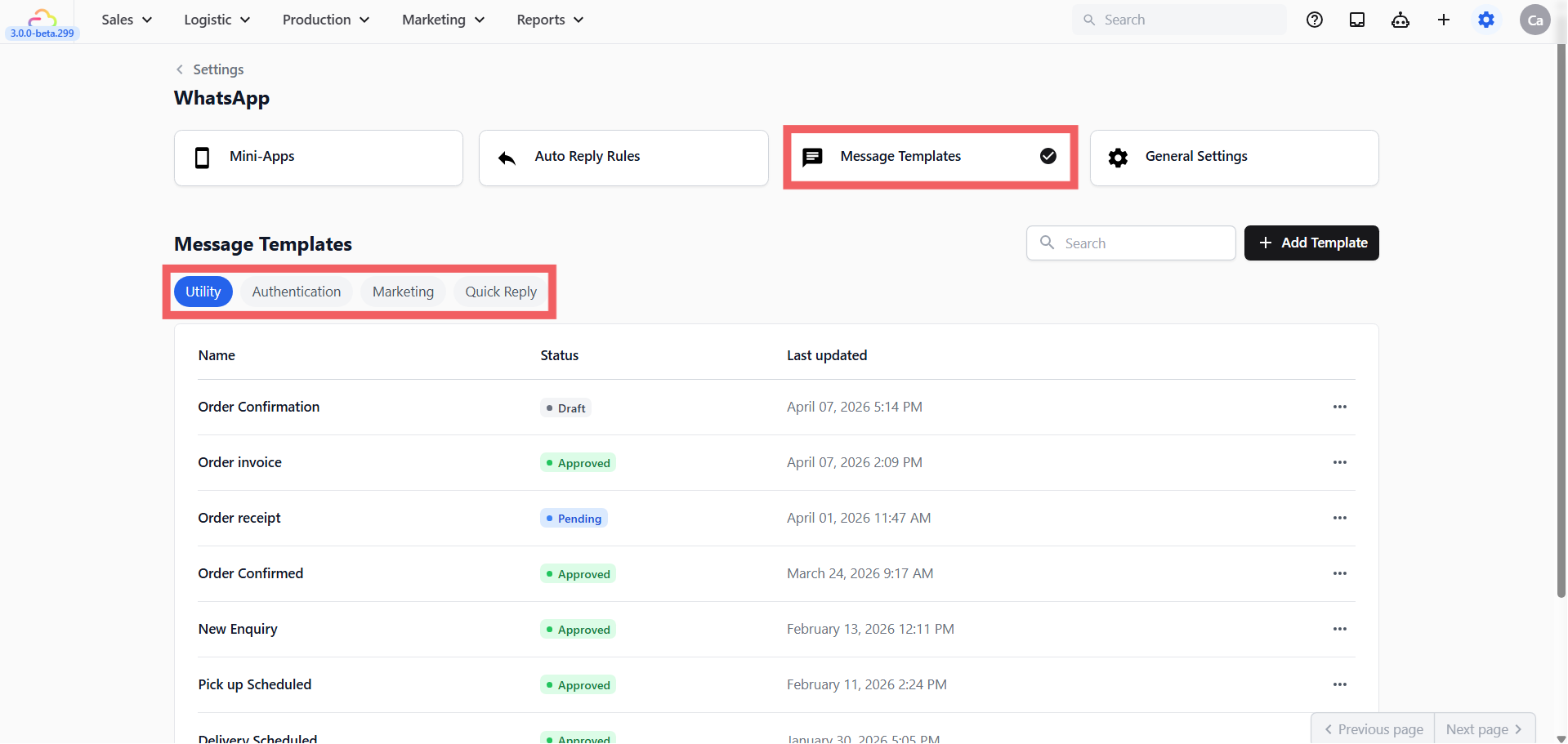
在 WhatsApp 区域打开 消息模板。页面会按实用、营销、快速回复和身份验证等类别显示模板。
---
## 模板类型
- **实用模板**:与订单、预约、收据或现有客户操作有关的通知;参阅[设置实用模板](/docs/setting-up-utility-templates)。
- **营销模板**:面向已同意接收营销消息的促销与活动;参阅[设置营销模板](/docs/setting-up-marketing-templates)。
- **快速回复模板**:用于在现有对话中快速回应;参阅[设置快速回复模板](/docs/setting-up-quick-reply-templates)。
- **身份验证模板**:用于登录或验证代码等场景。
---
## 管理模板
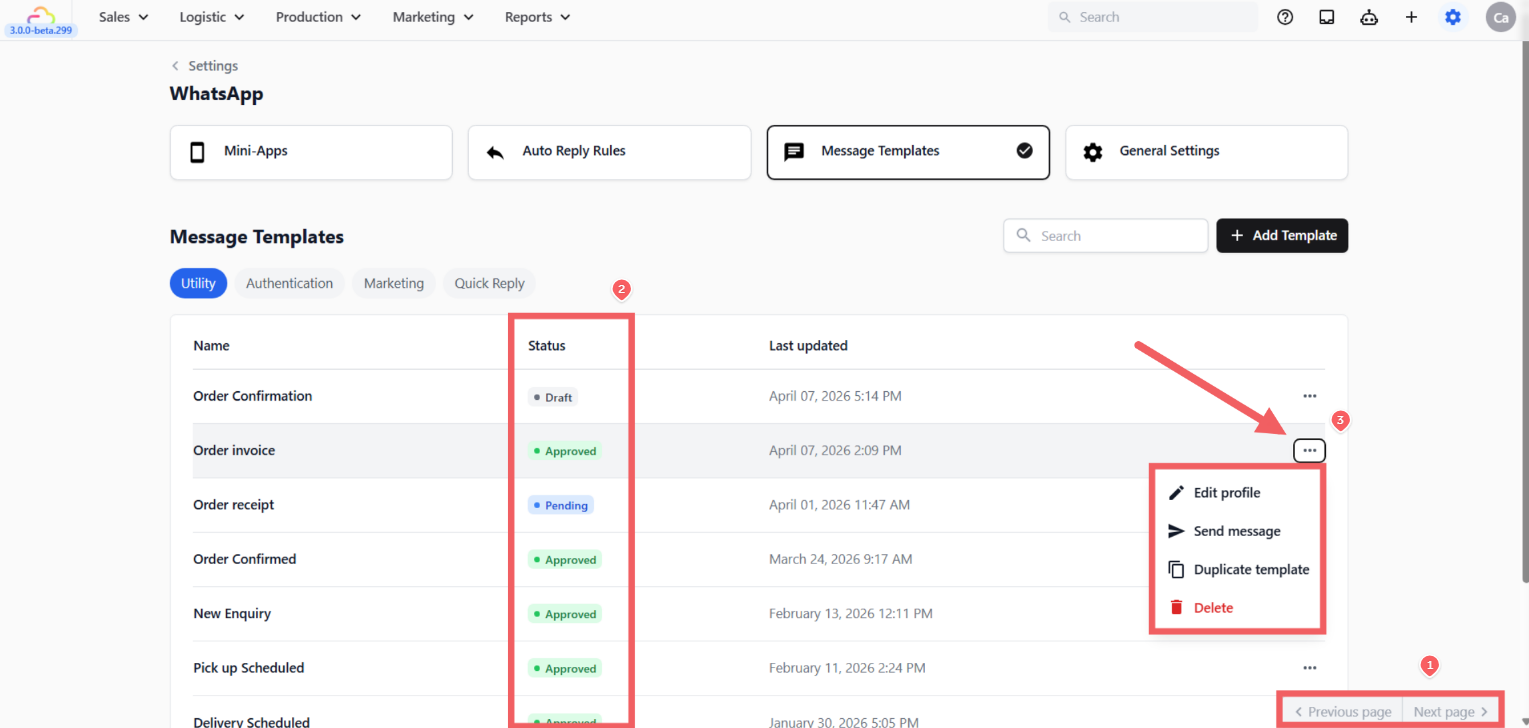
模板列表显示名称、类别、语言和审核状态。您可搜索模板、打开 ⋮ 菜单查看操作,或打开模板编辑内容与占位符。审核中的模板不可正式发送,批准后才可供团队使用。
---
## 设置模板
先选择适合用途的类别,再点击 + 添加模板。输入内部名称、语言、正文和需要的占位符,必要时添加标题、页脚或按钮,最后提交 Meta 审核。业务交易通知应使用实用模板;促销内容应使用营销模板。
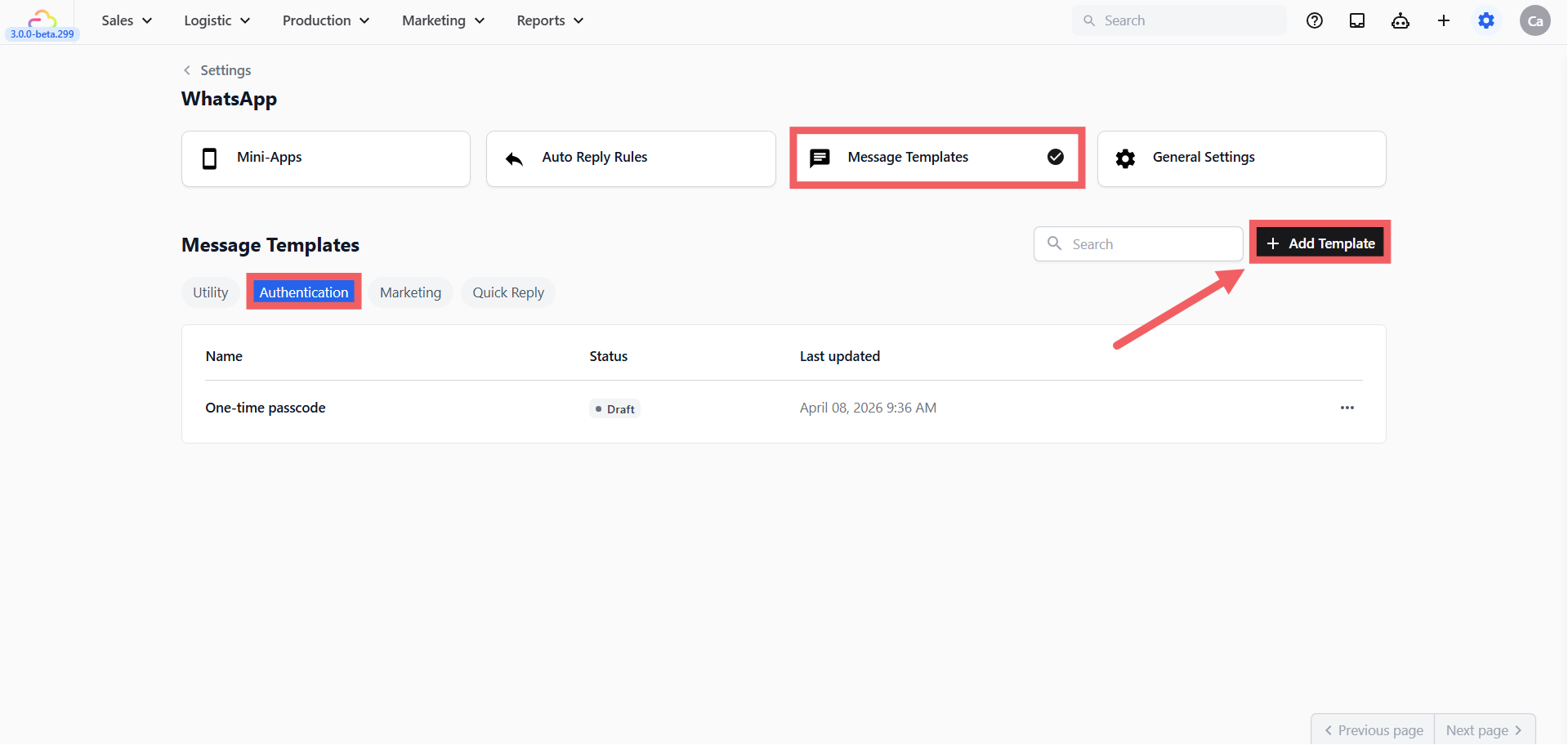
如模板用于交易、预约或订单消息,请保持内容客观、具体,不要在实用模板中加入促销文字,否则 Meta 可能重新归类为营销模板。
---
## 身份验证模板
身份验证模板用于发送登录、注册或账户确认所需的验证码。仅在真实身份验证流程中使用,并让消息内容清晰说明验证码用途和有效时间。
不要把身份验证模板用于营销、订单更新或一般客服消息。选择错误类别会导致审核拒绝或发送受限。
---
## 常见问题
**什么时候应该使用模板而不是普通聊天?**
> 当需要在 24 小时回复窗口外发送,或需要重复、一致地发送受审核的消息时,请使用模板。
**模板可以带入订单资料吗?**
> 可以。编辑器中的占位符可自动带入客户、订单和预约资料。
**如何将模板用于交易跟进?**
> 可在相关流程中关联已批准模板;交易场景请参阅[交易入门](/docs/introduction-to-deals)。
**审批后如何实际发送?**
> 根据模板类别,可在订单流程、收件箱或消息模板列表中发送;实用模板的具体步骤参阅[设置实用模板](/docs/setting-up-utility-templates)。
---
## 下一步?
先建立业务最常用的实用模板,然后继续阅读[设置实用模板](/docs/setting-up-utility-templates);如需在收件箱使用模板,也可参阅[管理会话](/docs/managing-conversations)。