## 开始前
排程可以运行前,需要先准备好以下事项:
- 业务单元已存在,即洗衣与衣物护理或包袋维修等业务线。
- 已有授权的在线销售渠道,例如您的线上商店,因为订单会创建在某个销售渠道下。
- 客户已存在,或您在添加排程时创建客户。
- 取件或送件地址有效,因为订单需要地址才能运行取送服务。
---
## 在哪里找到
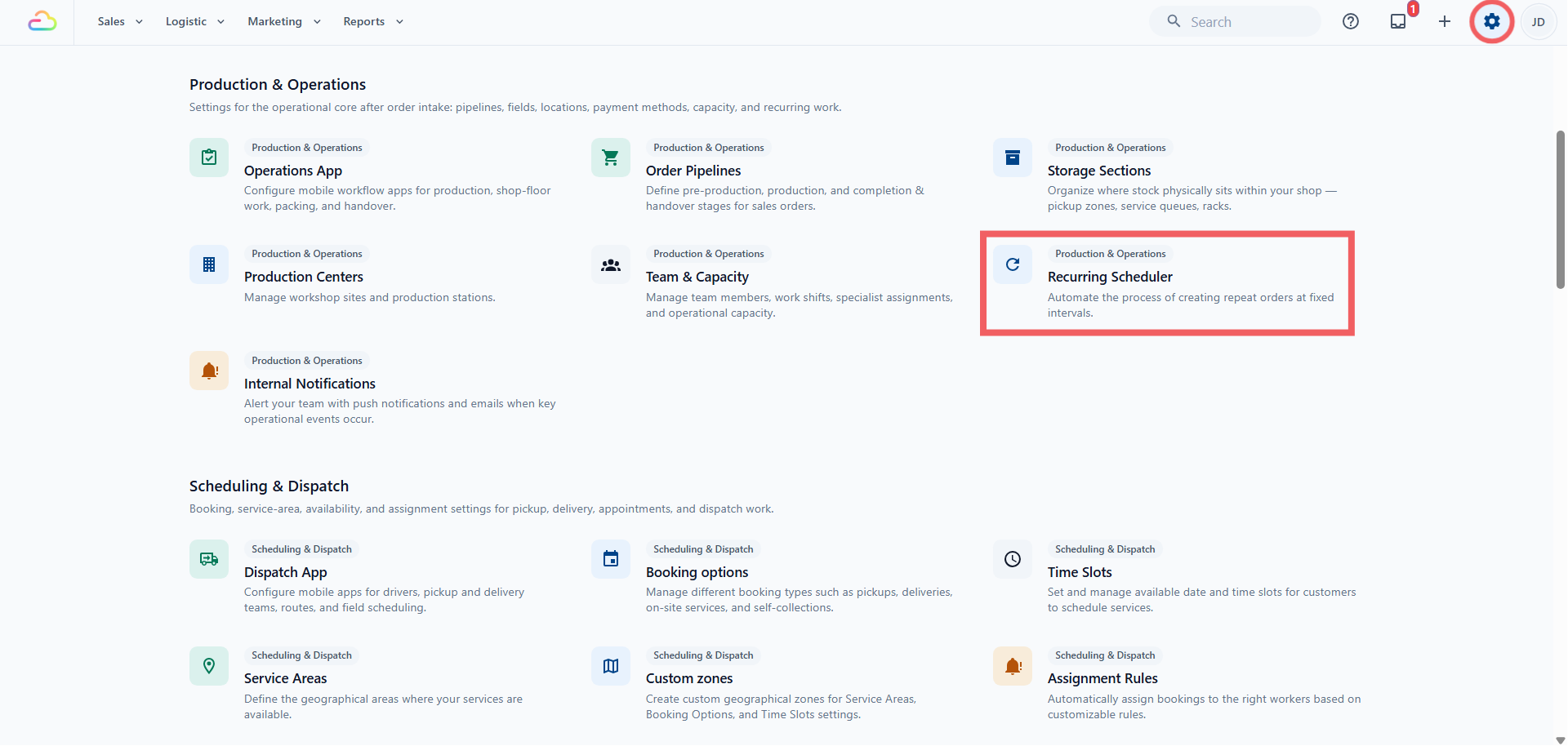
1. 点击右上角的 ⚙️ 设置 图标。
2. 在 **生产** 部分下,点击 循环排程。
---
## 什么是循环排程
循环排程是一条已保存的规则,会为固定客户重复创建订单。您只需设置一次客户、地址、时间和一些默认值。之后 EasyBiz 会在每次取件前提前自动创建订单,因此无需每天/每周/每月手动录入。
---
## 它与普通订单有何不同
普通订单是一次性事件,由员工从头到尾处理。循环排程则是一条已保存的指令,会持续为您生成订单。真正的差别不只是一个会重复、另一个不会,而是订单会根据已保存的客户资料提前自动创建,由此带来后续所有差异。
| - | 普通订单 | 循环排程 |
| --- | --- | --- |
| 在哪里找到 | 订单列表 | 设置中的循环排程。它创建的每张订单都会显示在订单列表中 |
| 订单何时出现 | 预约或到店时 | 在您设置的创建日期出现,可从取件当天到最多提前 9 天创建,让员工有时间准备 |
| 客户需要做什么 | 客户在线上或柜台下单 | 客户无需操作。 |
| 地址、付款、分配 | 预约时选择一次 | 在排程中保存一次,并应用到它创建的每张订单 |
| 之后编辑 | 只更改该张订单 | 编辑订单只会更改该张订单。编辑排程只会更改未来订单,不会更改已在订单列表中的订单 |
EasyBiz 创建的每张订单一开始都是空的,里面没有项目。它会带入客户、地址、取件或送件工作、您保存的备注,以及付款和分配默认值,但员工仍需在客户物品送达时添加实际的洗衣或维修项目。EasyBiz 不会复制上一张订单的项目。
可以把排程想成食谱,把每张创建出来的订单想成菜品。更改食谱会影响之后的菜品,不会影响已经记在账上的菜品。
---
## 三种状态
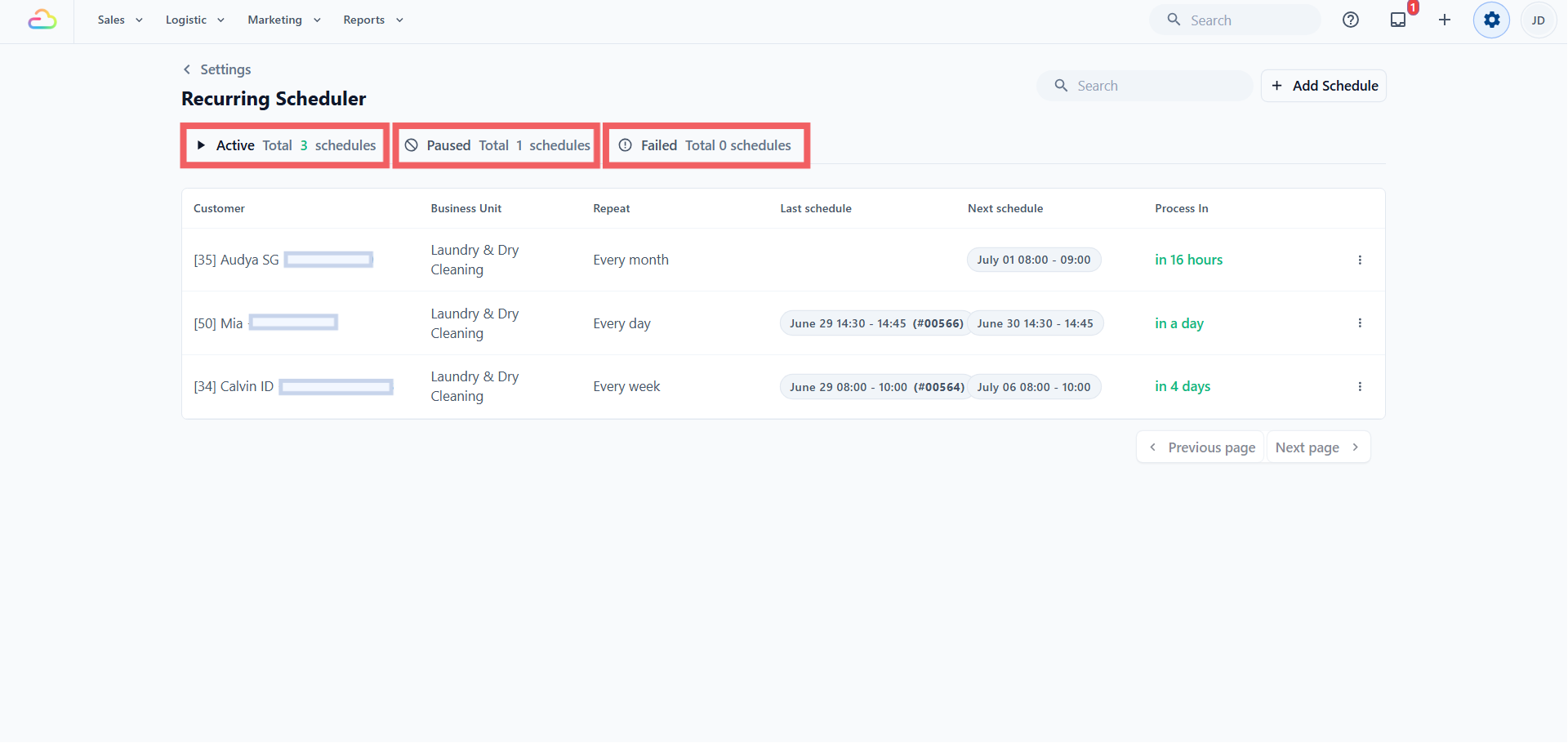
| 状态 | 含义 |
| --- | --- |
| 活动 | 排程正在运行,EasyBiz 会在计时到点时创建下一张订单。 |
| 已暂停 | 排程已停止。这包括您自行暂停的排程、已到结束条件的排程、被封锁的客户,或缺少许可证的情况。 |
| 失败 | EasyBiz 尝试创建订单但遇到错误。系统会重试两次,每次间隔十分钟,然后将排程标记为失败。 |
已完成所有重复次数的排程也会归在已暂停下,与您主动暂停的排程并列。如果您尝试启动一个已结束的排程,请先更改它的结束规则,否则没有剩余内容可供创建。
---
## 它如何连接到门店的其他部分
- **订单** → 每张创建出来的订单都会出现在正常的订单列表中,供员工处理。
- **分配规则** → 如果您没有设置固定员工,创建出来的工作会遵循正常分配方式,与任何预约一样。请参阅[分配规则介绍](/docs/introduction-to-assignment-rules)。
- **封锁规则** → 被封锁的客户会暂停排程,被封锁的取件或送件日期会顺延到下一个开放日。被封锁的送件会自行顺延,因此取件仍保持在通常日期。请参阅[封锁规则介绍](/docs/introduction-to-blocking-rules)。
- **税费和价格表** → 创建出来的订单会使用其销售渠道和业务单元对应的价格表,税费则遵循该价格表和您的公司税务设置。
---
## 循环排程如何与封锁规则配合
封锁规则是 EasyBiz 的“不要接受新预约”开关。使用封锁日期可为所有人关闭某些日期,例如公共假期或装修日。使用封锁客户可暂停某位客户的预约,例如存在未付款余额或多次爽约。完整说明请参阅[封锁规则介绍](/docs/introduction-to-blocking-rules)。
对于循环排程,EasyBiz 会在每张订单创建时,根据封锁日期检查取件和送件日期。系统不会检查订单创建日期本身。
- 如果只有送件日期被封锁,取件会保持在通常日期,送件会顺延到下一个开放的送件日。它可能会顺延到下一次循环取件之后,但 EasyBiz 最多只会向后搜索 30 天。
- 如果取件日期被封锁,取件会在下一次发生前顺延到下一个开放的取件日。送件起初会按相同天数顺延,以保留正常周转时间。如果新的送件日期也被封锁,送件随后会独立向后顺延。
- 只影响订单创建日期的封锁不会阻止订单创建。订单仍会按排程显示在订单列表中。
- 如果客户被封锁,EasyBiz 会暂停整个排程。解除客户封锁后,您必须再次启动排程。
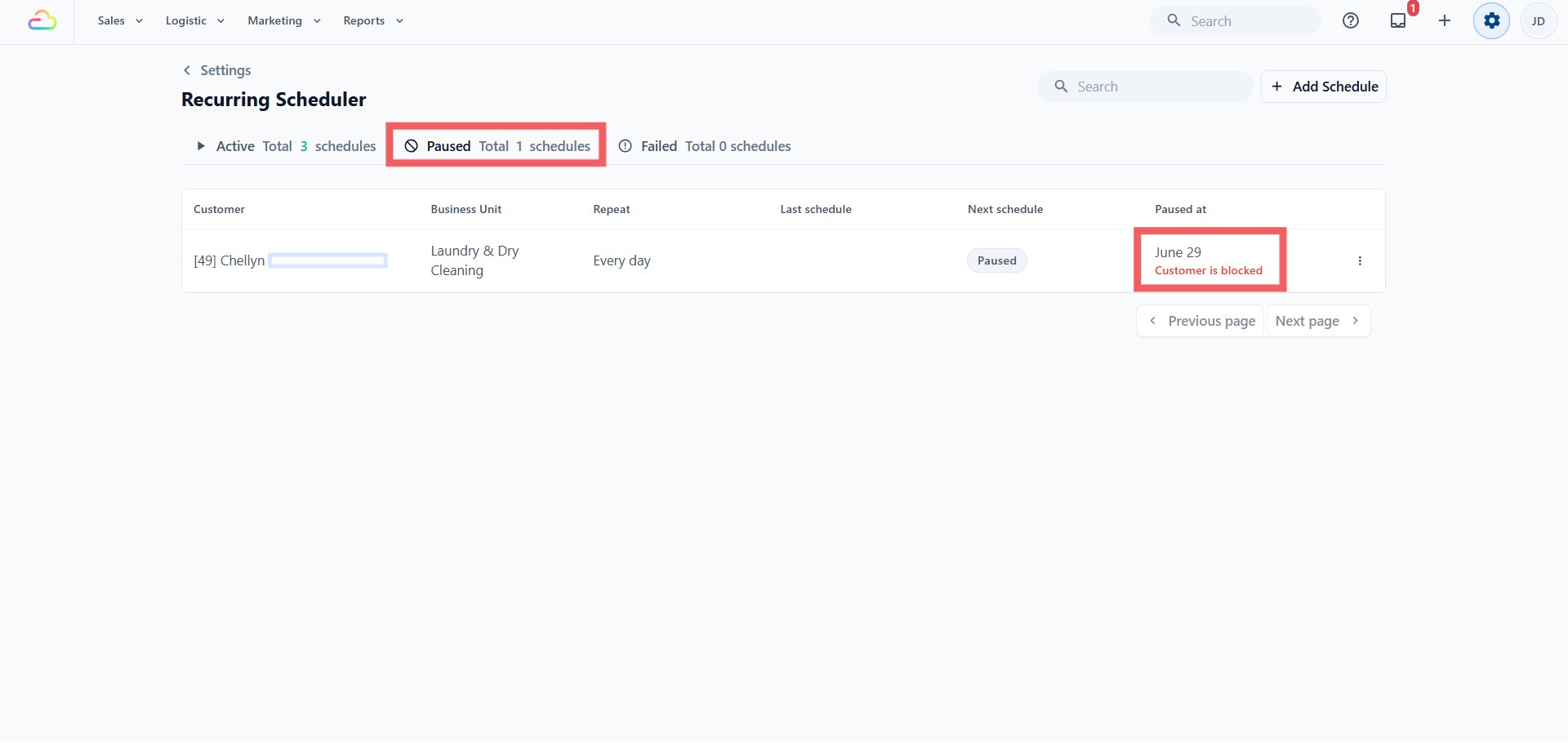
只有当 EasyBiz 完全无法安排订单时,该次发生才会被跳过,之后排程会照常继续。例如在下一次重复前没有开放的取件日,如长时间节日停业,或一个月内没有开放的送件日。因此,被封锁的日期只是绕路,而被封锁的客户则是完全停止。
---
## 常见问题
**如果客户被封锁,会发生什么?**
> 排程会暂停。EasyBiz 会停止为被封锁的客户创建订单,直到您解除封锁并再次启动排程。
**客户更改了默认地址。排程会使用新地址吗?**
> 不会。排程会保留您设置时保存的地址。若要更改地址,请打开排程并在那里更新地址。
**如果我之后更改价格表,循环订单会使用新价格吗?**
> 会。订单创建时是空的,并会在员工添加项目时定价,因此它始终使用当时生效的价格表,而不是创建排程时生效的价格表。
**我可以跳过一周吗?**
> 没有单周跳过按钮。请暂停排程,然后用较晚的开始日期再次启动。
---
## 下一步
现在您已了解何时使用循环排程,请继续阅读[设置循环排程](/docs/setting-up-a-recurring-schedule),创建您的第一个循环排程。