## 开始前
请先在产品目录中添加零售产品。如产品有变体(例如同款洗发水的 100ml 与 500ml),系统可分别追踪每个变体的库存。您还需要至少一个可用库存地点,例如 POS 地点或生产中心。
请参阅[在产品目录中添加零售产品](/docs/adding-retail-products)。
---
## 如何找到库存页面
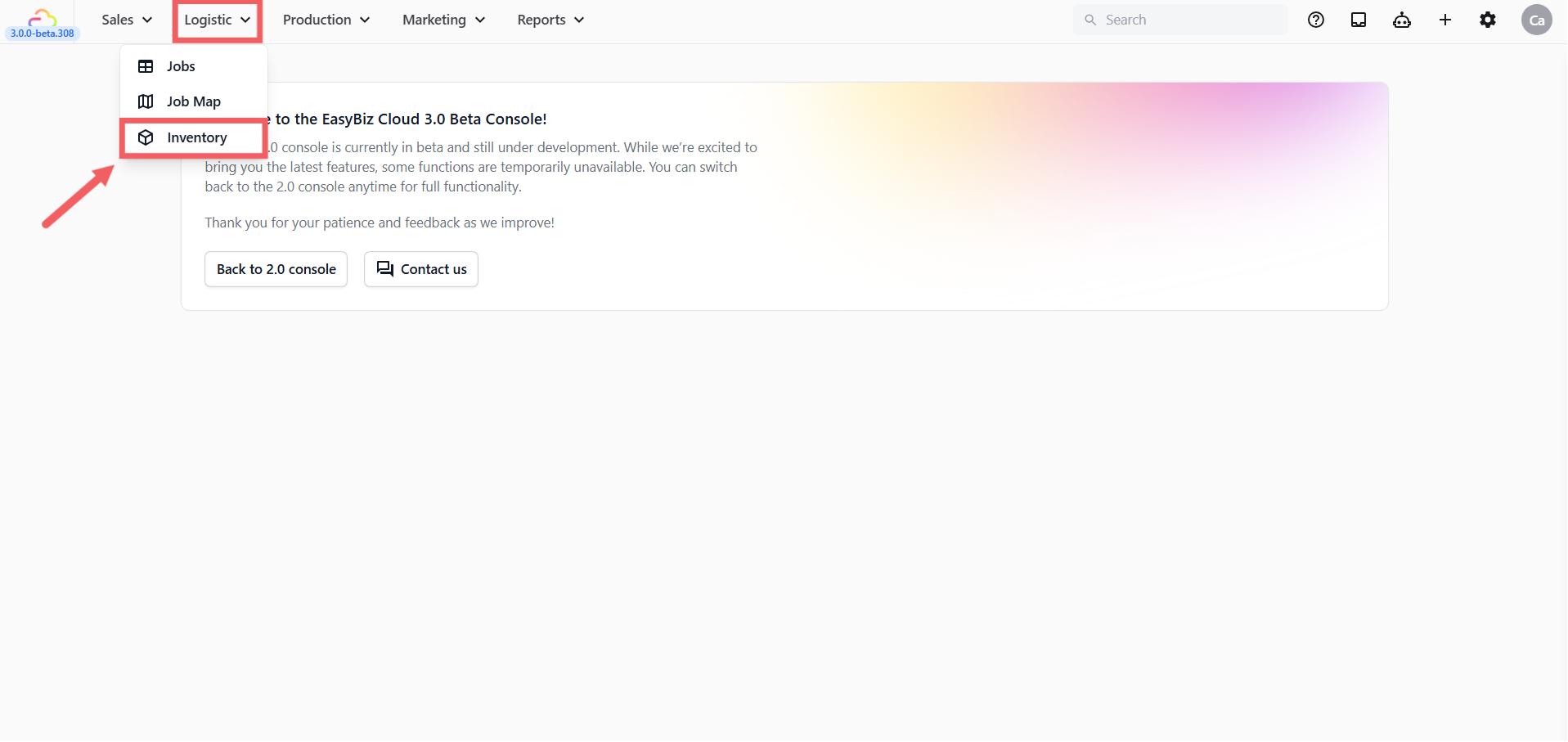
1. 在主导航中点击 **物流** 下拉菜单。
2. 点击 库存。
3. 页面会打开,并显示 **库存** 与 **调拨** 标签页。
---
## 总库存和按地点库存的含义
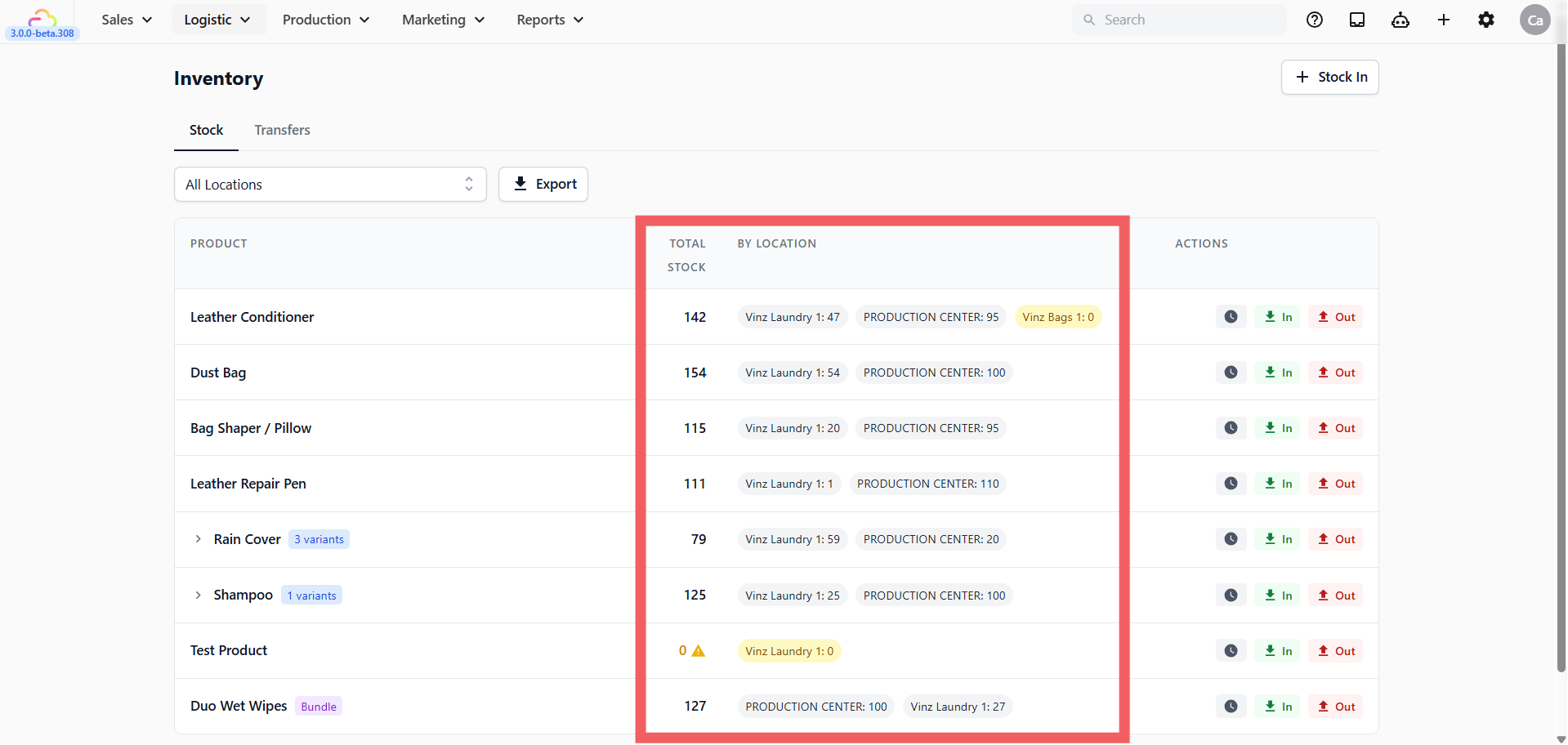
- **总库存**:产品在所有地点的合计数量。
- **按地点库存**:显示该合计数量如何分布在各个地点。例如,门店有 47 件、生产中心有 95 件。
如产品有变体,可展开产品行查看每个变体在各地点的库存。
---
## 零库存的显示方式
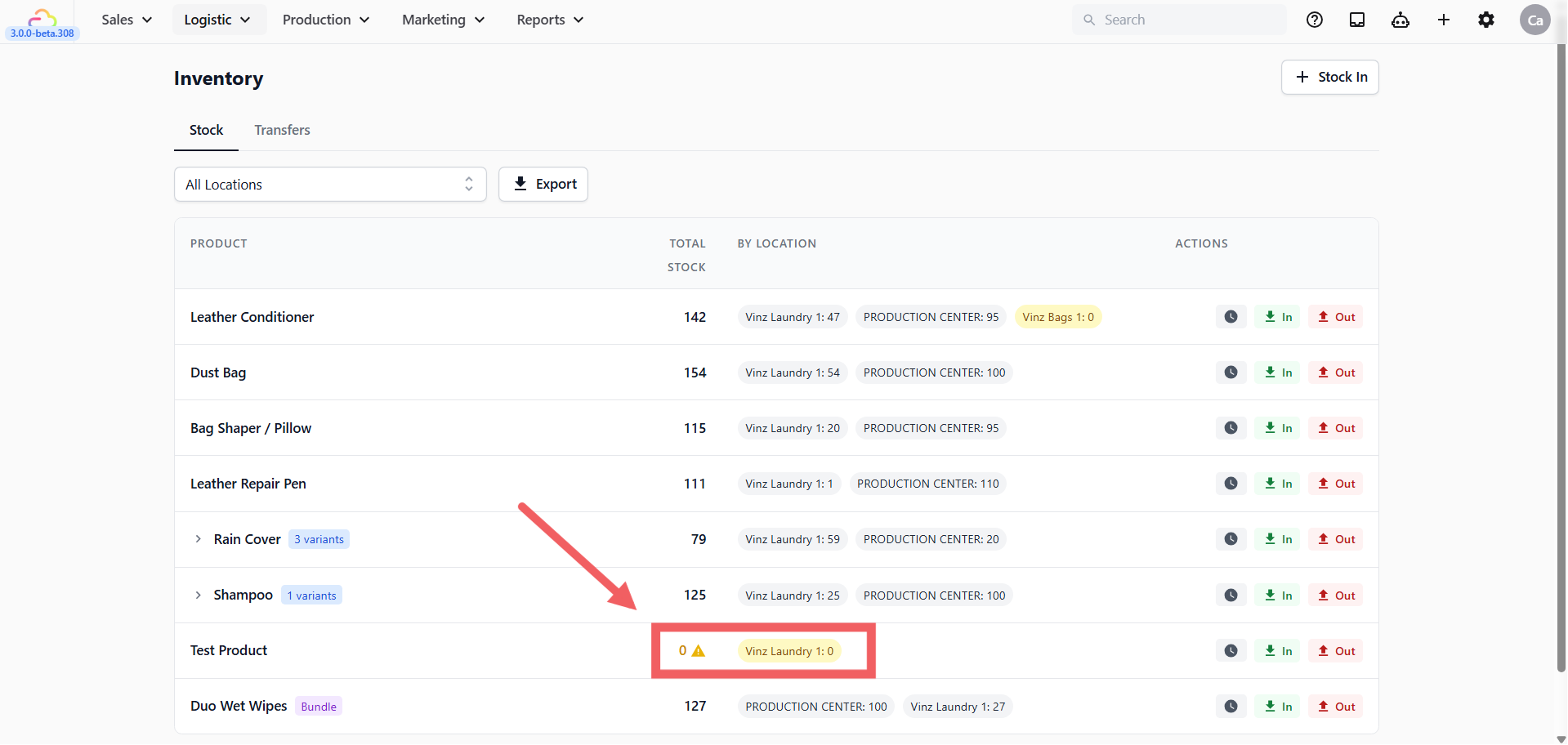
库存列表会以黄色突出显示库存正好为零的地点,帮助团队在销售或使用前及时发现。若库存低于零,数字会以红色显示,通常表示物品在录入足够库存前已被出售或移除。
---
## 何时使用入库、出库或调拨
| 操作 | 含义 | 适用情形 |
| --- | --- | --- |
| 入库 | 向一个地点增加库存 | 供应商送达货品,或首次登记期初库存 |
| 出库 | 从一个地点移除库存 | 物品损坏、过期、内部使用或报废 |
| 调拨 | 在企业内的两个地点之间移动库存 | 在门店间平衡库存,或从生产中心送往柜台 |
BagCare Pro 从供应商收到 20 瓶皮革护理剂,员工使用“入库”登记。之后将 5 瓶从工作间移到门店时,应使用“调拨”而不是“出库”,这样总库存会保持正确。
---
## 常见问题
**库存用于服务项目还是零售产品?**
> 库存用于实体零售产品,包括具有变体的产品。
**销售零售产品前必须先设置库存吗?**
> 可以在没有库存记录的情况下销售,但在录入库存前,数量不会有参考价值。
**为什么零库存地点显示为黄色?**
> 黄色表示数量正好为零,提醒员工补货或在销售前检查。
**可在门店之间移动库存吗?**
> 可以。当库存从一个 POS 地点或生产中心移至另一个地点时,请使用调拨。
**调拨标签页是否显示已完成的调拨?**
> 该标签页显示待处理调拨。已完成的移动可在每个产品行的库存历史中查看。
---
## 下一步
了解库存页面后,请继续阅读[管理库存](/docs/managing-inventory-stock),开始记录第一笔库存移动。