## 开始之前
- 如果这是您第一次使用小程序,请先阅读 [什么是小程序?](/docs/what-is-a-mini-app)。它会说明小程序的作用,以及客户在 WhatsApp 中会看到什么。
- 发布前,您的 WhatsApp Business 账户必须已连接到 EasyBiz。请参阅 [连接和配置 WhatsApp](/docs/connect-and-configure-whatsapp)。
- 您需要 WhatsApp 设置的权限。如果要发布到尚未加入订阅的 WhatsApp 号码,还需要有账单权限的人员确认。
小程序现在位于“设置”的 **销售渠道** 部分,编辑器的样子和 WhatsApp 模板编辑器一样。您原有的小程序、页面和问题都还在,不需要重新设置。
---
## 在哪里找到
1. 点击右上角的 ⚙️ 设置图标。
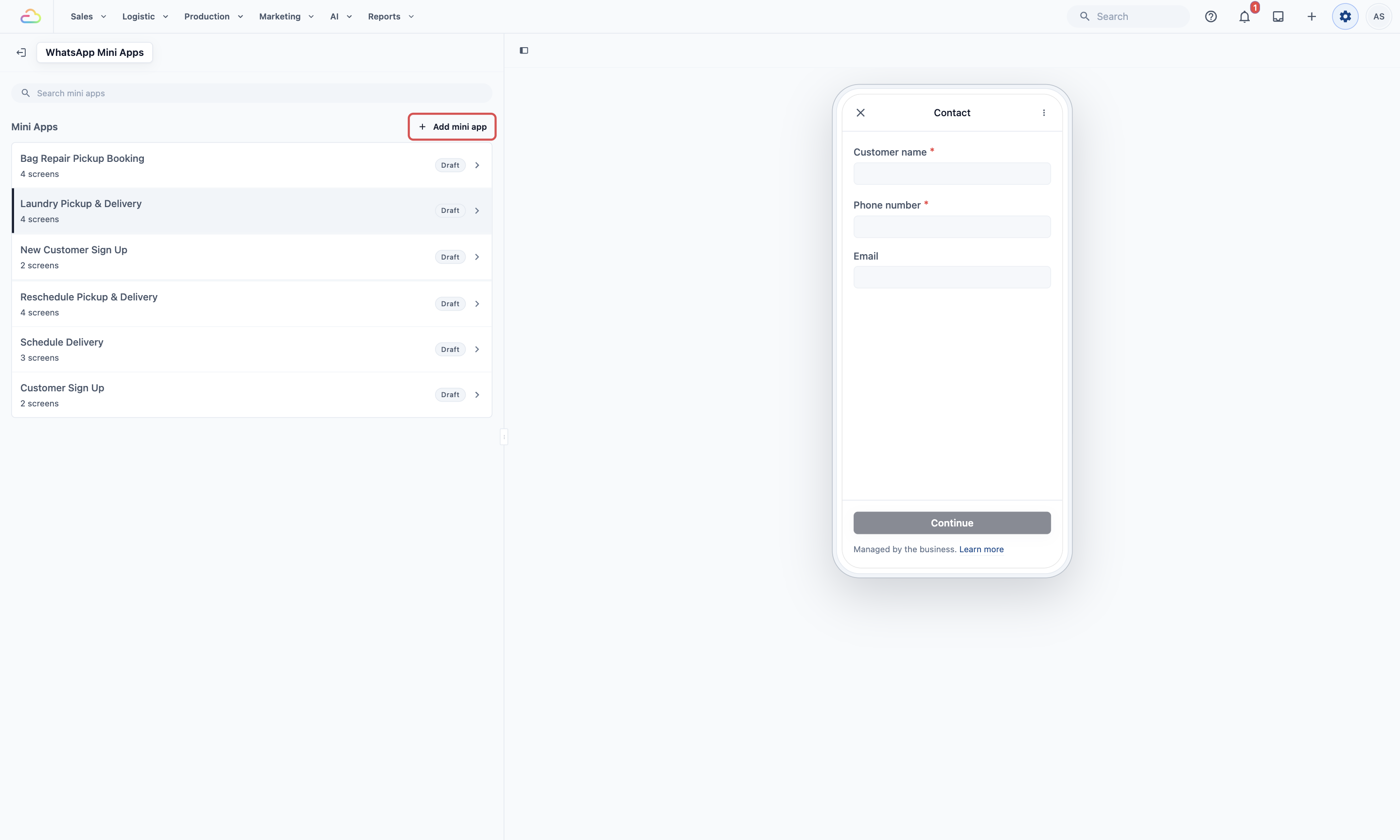
2. 在 **销售渠道** 部分,点击 **WhatsApp 小程序**。
3. 点击您要编辑的小程序。
把鼠标指向列表中的某个小程序时,右侧的手机会显示它的第一个页面,方便您在打开前找到正确的那个。每个小程序都会显示它有几个页面,以及当前状态。
| 状态 | 含义 |
| --- | --- |
| 草稿 | 从未发布过,客户还收不到 |
| 已发布 | 客户收到的就是您在编辑器中看到的内容 |
| 有未发布的更改 | 已上线,但有些修改要等您再次发布后客户才会收到 |
如需新建,点击 添加小程序 并选择一个模板。每个模板都有自己的设置指南,从 [设置客户注册小程序](/docs/setting-up-a-customer-sign-up-mini-app) 开始。
---
## 编辑器的两侧
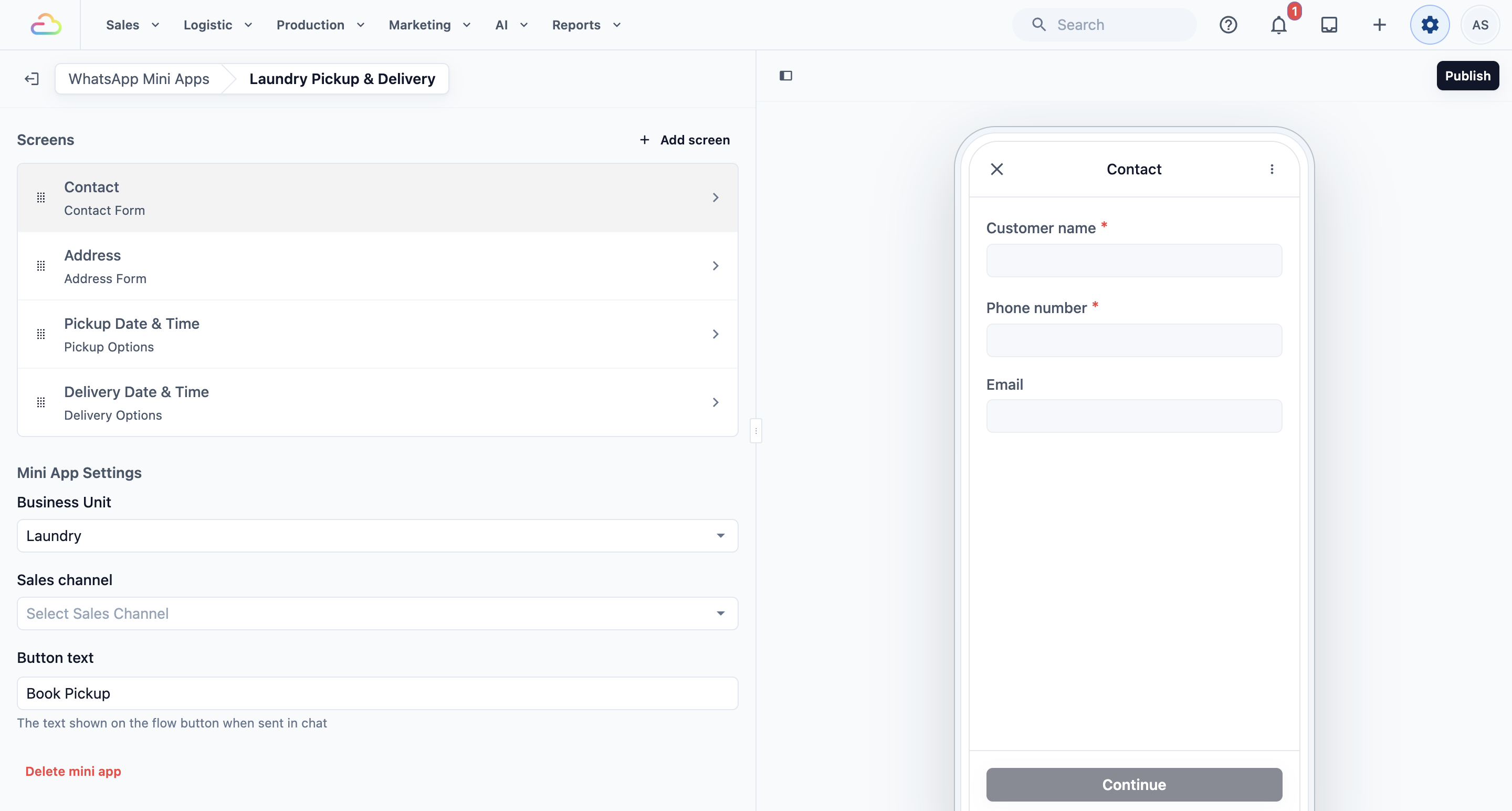
打开小程序后,编辑器分为两侧。
- **左侧** 是您的设置。顶部的路径,例如 WhatsApp 小程序 › Laundry Pickup & Delivery › Pickup Date & Time,显示您当前所在的位置。点击路径中的任意一级即可返回上一层。
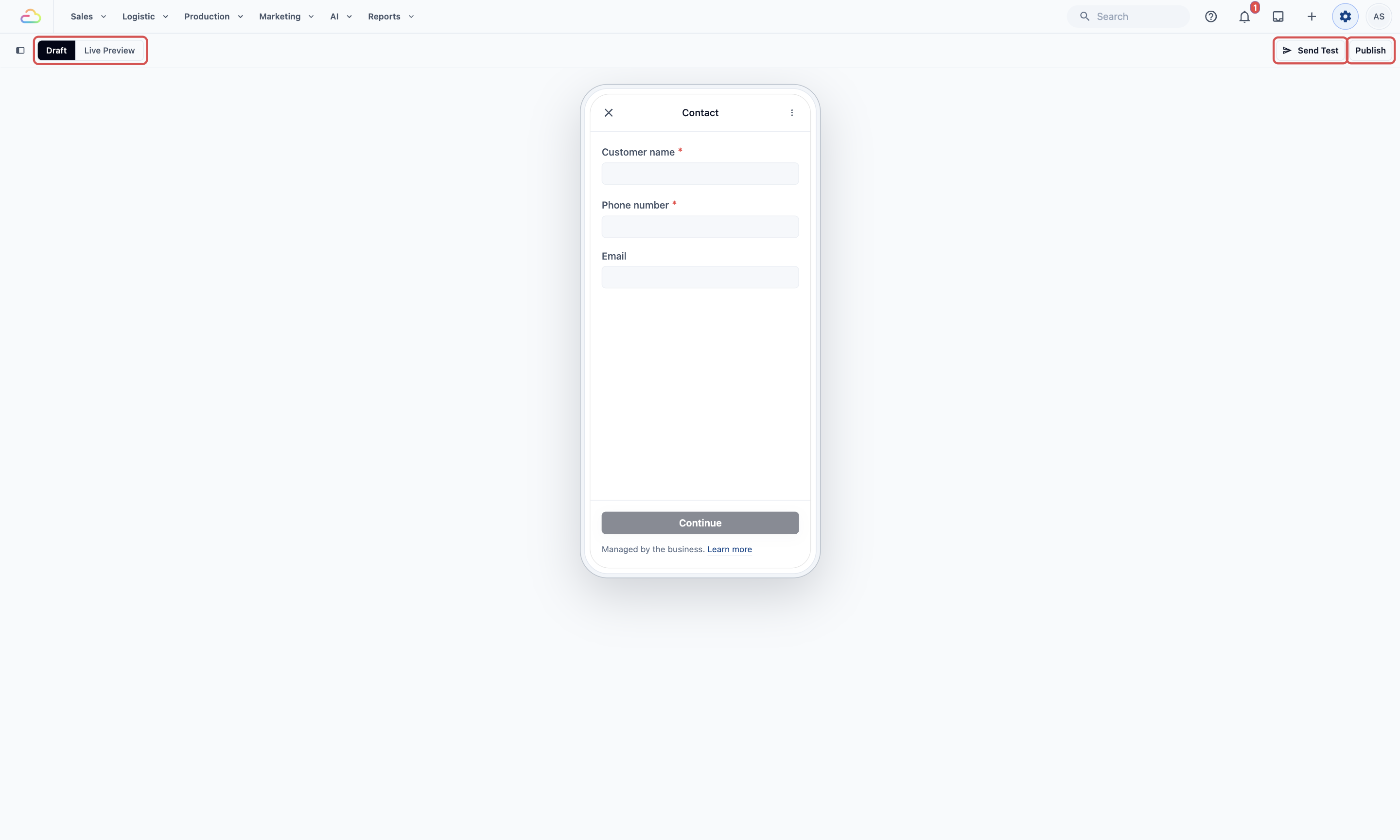
- **右侧** 是手机预览。它显示客户看到的页面,并会随着您的编辑即时更新。手机上方是工具栏,里面有 发布;小程序上线后,还会出现 发送测试 以及 草稿 和 实时预览 切换。
如需让预览更大,点击工具栏中的 隐藏设置。点击 显示设置 即可恢复。
编辑器没有“保存”按钮。每次修改都会自动保存到草稿中。在您点击 发布 之前,客户收到的仍是上一次发布的版本。
如果您是从现成模板开始,页面、问题和页脚操作都已经为您设置好了。通常您只需要根据自己的店铺调整问题、标签和选项。
---
## 页面
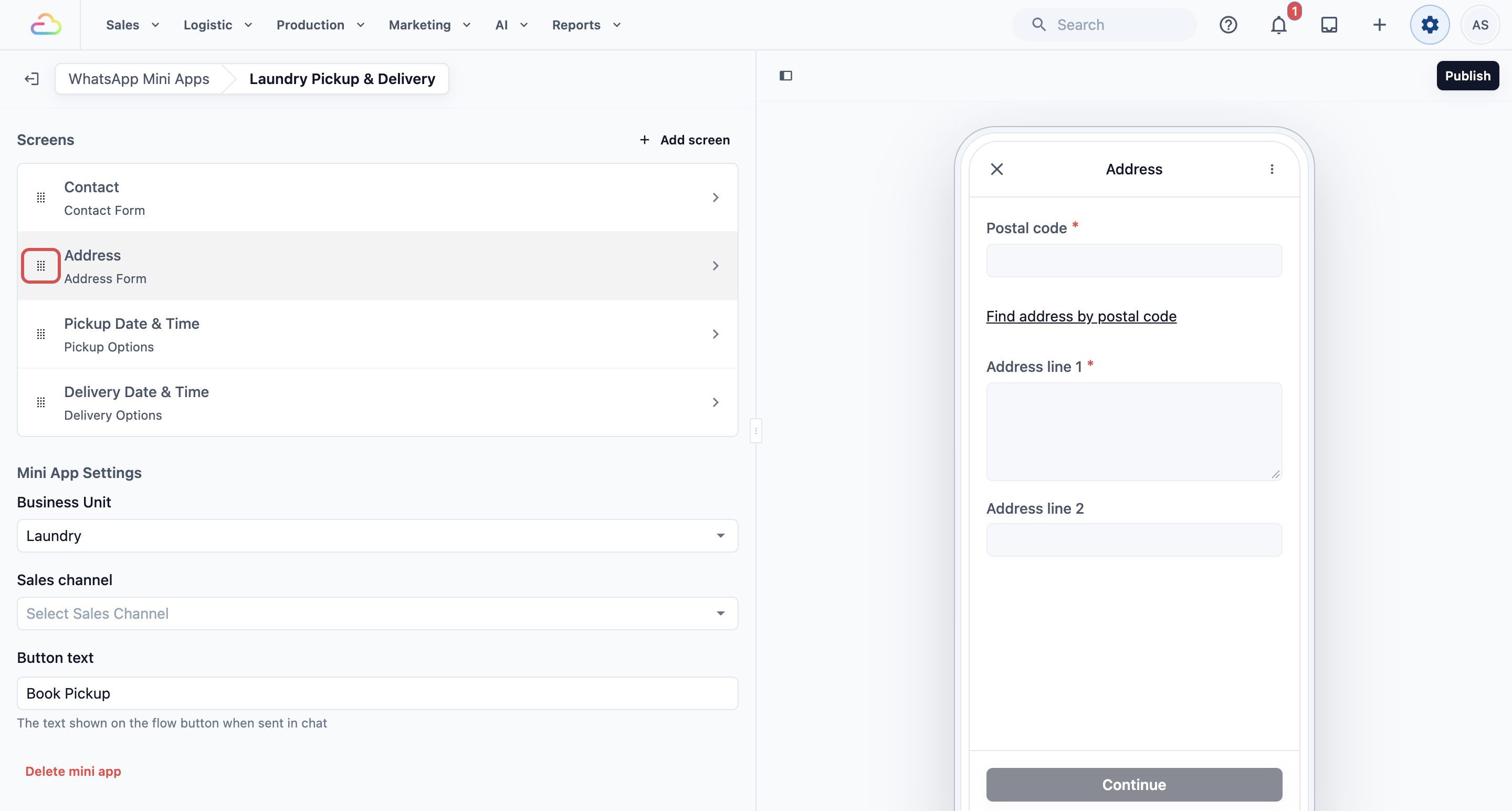
页面就是客户点按继续之前需要填写的一页。打开小程序后,**页面** 列表会按客户经过的顺序,从上到下列出所有页面。每个页面名称下方会显示它属于哪一种页面,例如 Contact Form 或 Pickup Options。
- **调整顺序:** 按住页面的拖动手柄,向上或向下拖动。
- **预览页面:** 把鼠标指向它,手机就会显示该页面。
- **编辑页面:** 点击它。页面会在自己的层级中打开,详见 [页面内部](#页面内部)。
每个页面底部的按钮会把客户带到列表中的下一个页面。如果把另一个页面移到了最后,请检查它的页脚操作,因为最后一个页面负责创建订单或保存预约。
---
## 添加页面
1. 在 **页面** 列表中,点击 添加页面。
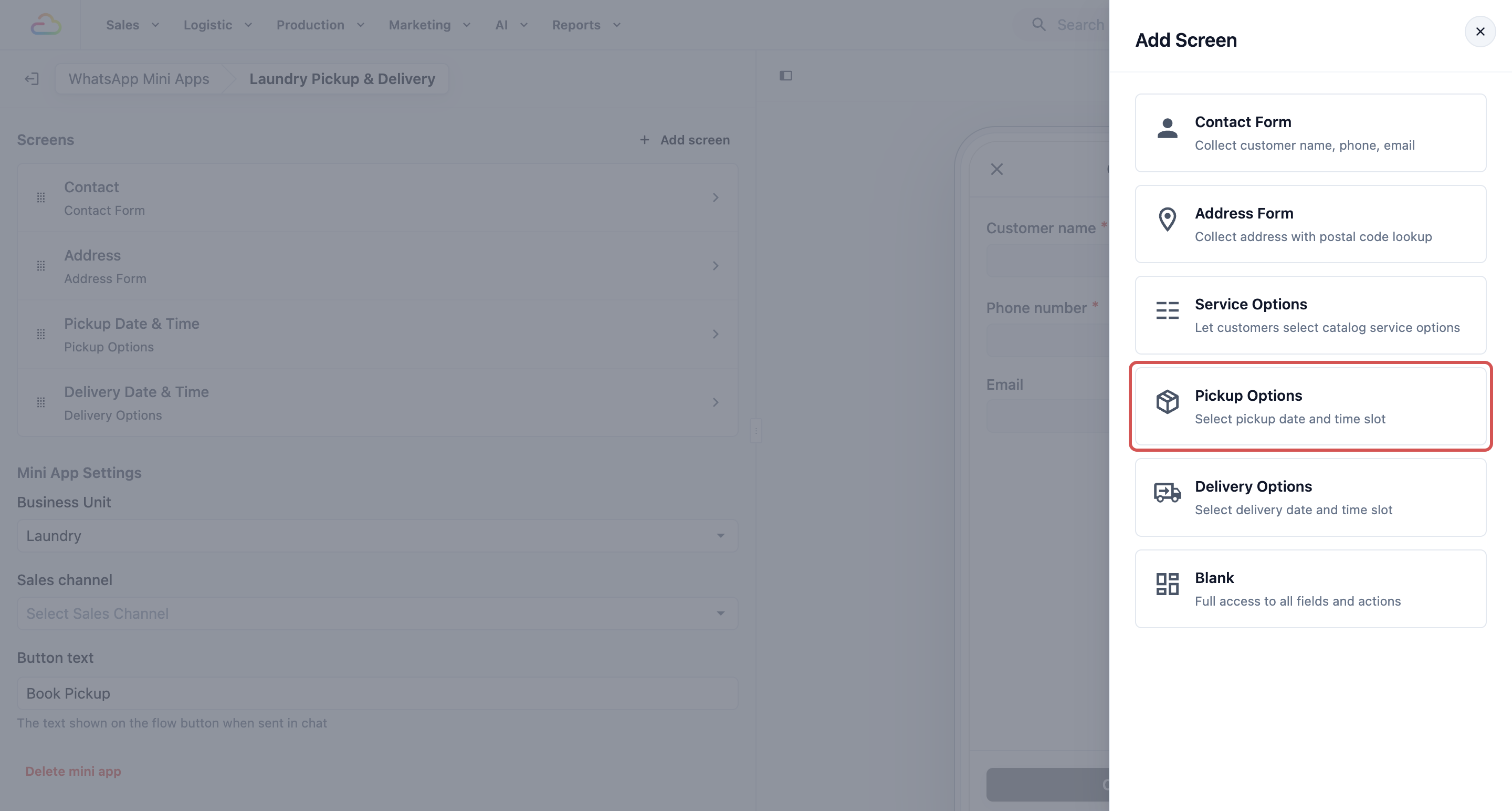
2. **添加屏幕** 面板打开,列出六种页面。点击您需要的那一种。
| 选择这个 | 它的作用 | 页面名称为 |
| --- | --- | --- |
| Contact Form(联系方式表单) | 收集客户姓名、电话号码和电子邮件 | Contact |
| Address Form(地址表单) | 收集地址,并支持按邮政编码查询 | Address |
| 服务选项 | 让客户选择想要的服务,价格来自您的服务目录 | Service Options |
| Pickup Options(取件选项) | 让客户选择取件日期和时间段 | Pickup Date & Time |
| Delivery Options(配送选项) | 让客户选择配送日期和时间段 | Delivery Date & Time |
| Blank(空白) | 一个由您自己搭建的空页面 | 您输入的任何名称 |
3. **屏幕标题** 框中会显示建议的名称。您可以修改,然后点击 添加。空白页面没有建议名称,请先输入一个。
4. 新页面会加在列表末尾,并立即打开。回到小程序层级后,把它拖到列表中合适的位置。
请选择最接近您所需信息的现成页面。只有当五种现成页面都不适合您想问的问题时,才使用 Blank。
---
## 页面内部
在列表中点击一个页面即可打开它。它的设置从上到下分为四部分:
- **页面:** 页面的 **名称**。修改后点击框外或按 Enter 即可保留。这个名称会显示在客户手机上该页面的顶部。
- **内容:** 页面上显示和询问的所有内容。
- **页脚操作:** 页面底部的按钮。
- 移除页面:把整个页面从小程序中移除。
### 内容
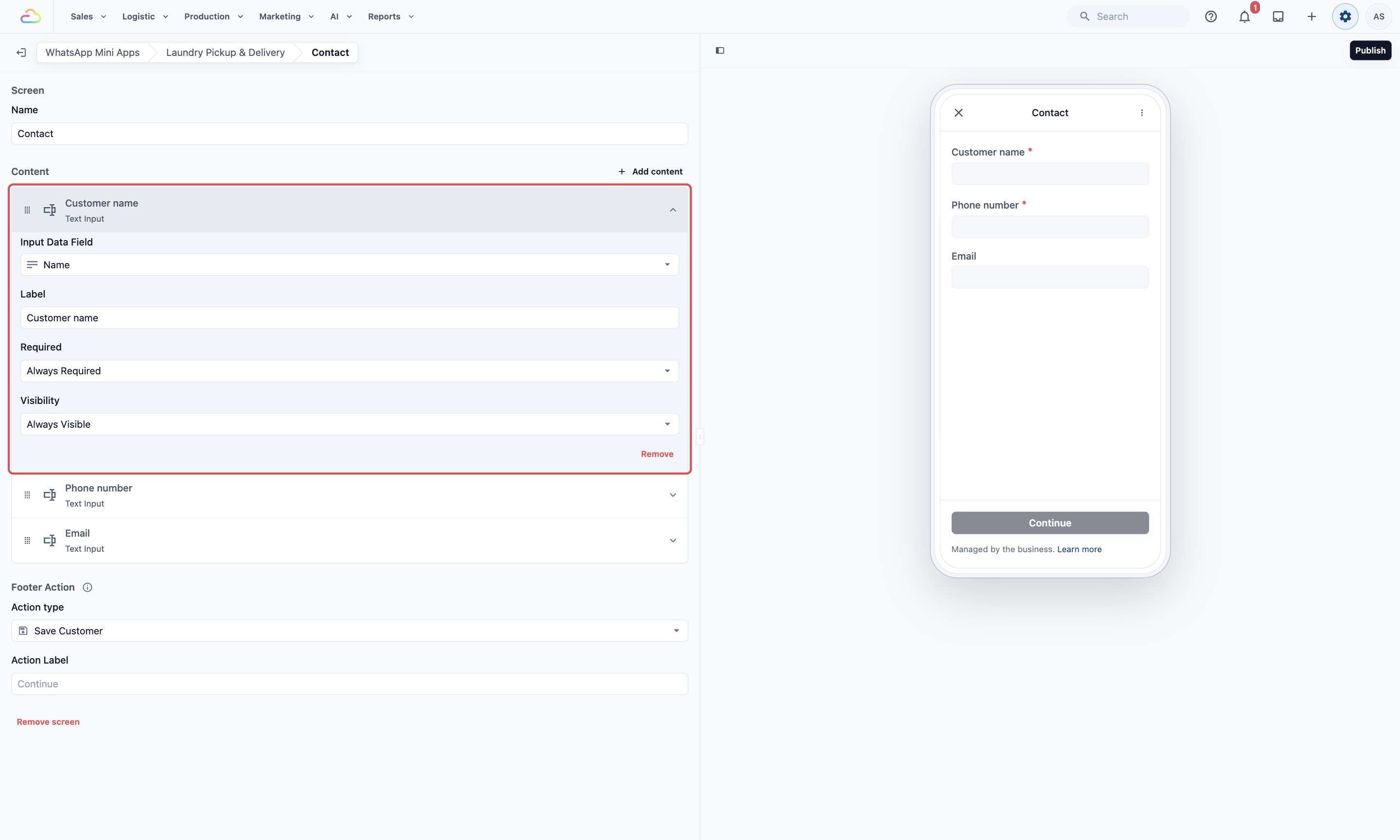
**内容** 列表中的每一项都是页面上的一样东西:标题、一段文字、一张图片或一个问题,例如客户的姓名或电话号码。如果您以前用过小程序,这些就是编辑器以前所说的“区块”。
1. 点击某一项,它的设置就会直接在列表中展开。您输入时,手机预览会同步更新。
2. 再次点击该项即可收起。
3. 如需移动某一项,按住它的手柄向上或向下拖动。
4. 如需把某一项从页面中拿掉,展开它并点击 移除,然后再次点击 移除 确认。发布后客户就看不到它了。
### 添加内容
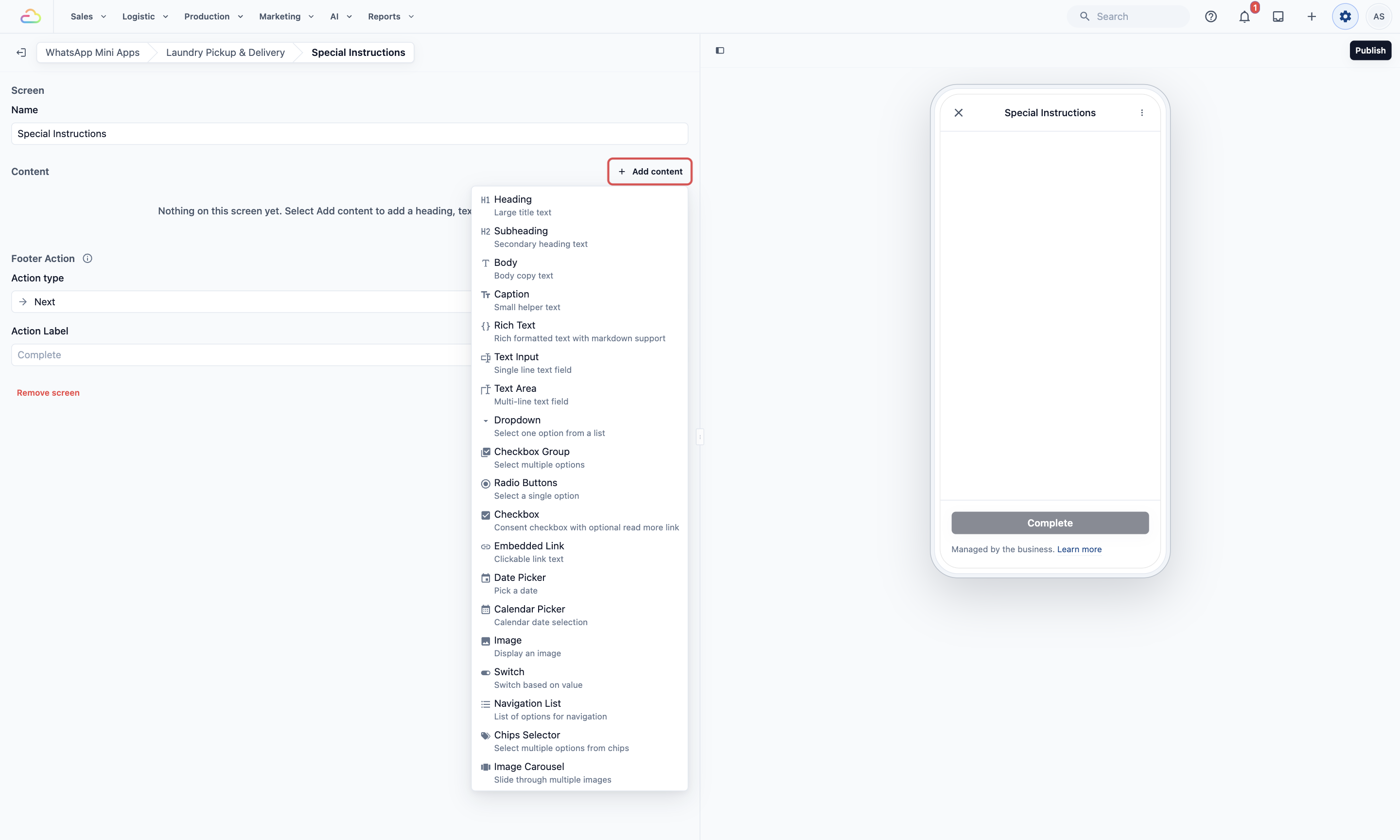
点击内容列表顶部的 添加内容,选择您要添加的东西。新项目会加在列表底部并自动展开,方便您填写。如果它应该放得更靠前,把它往上拖即可。
**用于显示信息**
| 选择这个 | 它会添加 |
| --- | --- |
| Heading / Subheading | 大标题或小标题 |
| Body / Caption | 一段正文,或较小的提示文字 |
| Rich Text | 带格式的文字,例如粗体和列表 |
| Image / Image Carousel | 一张图片,或多张可以左右滑动的图片 |
| Embedded Link | 一行客户可以点按的文字,例如“查看我们的条款” |
**用于提问**
| 选择这个 | 客户要做的事 |
| --- | --- |
| Text Input / Text Area | 输入简短回答,或较长的备注 |
| Dropdown / Radio Buttons | 从列表中选一个答案 |
| Checkbox Group / Chips Selector | 选一个或多个答案 |
| Checkbox | 勾选一个框,例如同意您的条款 |
| Date Picker / Calendar Picker | 选择一个日期 |
| Navigation List | 点按列表中的选项,前往另一个页面 |
菜单中还有 Switch,它会根据某个答案显示不同的内容。大多数店铺都用不到。
### 问题的设置
大多数问题展开后都有以下四项设置。
**输入数据字段** 会把问题关联到 EasyBiz 中的某个字段,让系统知道把答案保存到哪里。例如,Customer name 问题会保存到客户资料中的姓名字段。您可以在 ⚙️ 设置的 **库** 部分,打开 **自定义字段** 创建自己的字段。
**标签** 是客户在手机上看到的文字。您可以随意修改,不会影响答案保存的位置。
**必填**
| 选择这个 | 会发生什么 |
| --- | --- |
| 非必填 | 客户可以跳过 |
| 始终必填 | 客户必须回答后才能继续 |
| 条件式 | 只有在您设置的条件成立时才必填 |
**可见性**
| 选择这个 | 会发生什么 |
| --- | --- |
| 始终可见 | 每位客户都会看到这个问题 |
| 条件式 | 只有在您设置的条件成立时,这个问题才会出现,例如只有 HDB 或 Condo 住户才显示单元号 |
标题、文字、图片和链接只用来显示信息,所以没有输入数据字段。在五种现成页面上,问题只能保存到该页面专用的字段。
### 条件式如何运作
只有当某个问题只需对部分客户显示或必填时,才需要用到它。选择 条件式 后,请设置以下三个部分:
- 何时:EasyBiz 要检查的问题或字段。
- 操作员:EasyBiz 如何检查答案。
- 值:让条件成立的答案。
| 比较方式 | 简单含义 |
| --- | --- |
| 等于 | 答案必须正好是这个值 |
| 不是 | 答案不能是这个值 |
| 属于任意 | 答案与您所选的任意一个值相同即可 |
| 包含任意 | 对于可以选多个答案的问题,已选答案中至少有一个相符 |
| 有值 | 客户已经输入或选择了答案 |
| 为空 | 客户还没有输入或选择答案 |
EasyBiz 只会显示适用于您所选字段的比较方式,所以您不一定能看到此表中的每个选项。
CleanFast Laundry 只需要为公寓住户收集单元号。他们在 何时 中选择 Property Type,操作员 选择“属于任意”,然后在 值 中选择 HDB 和 Condo。
---
## 页脚操作
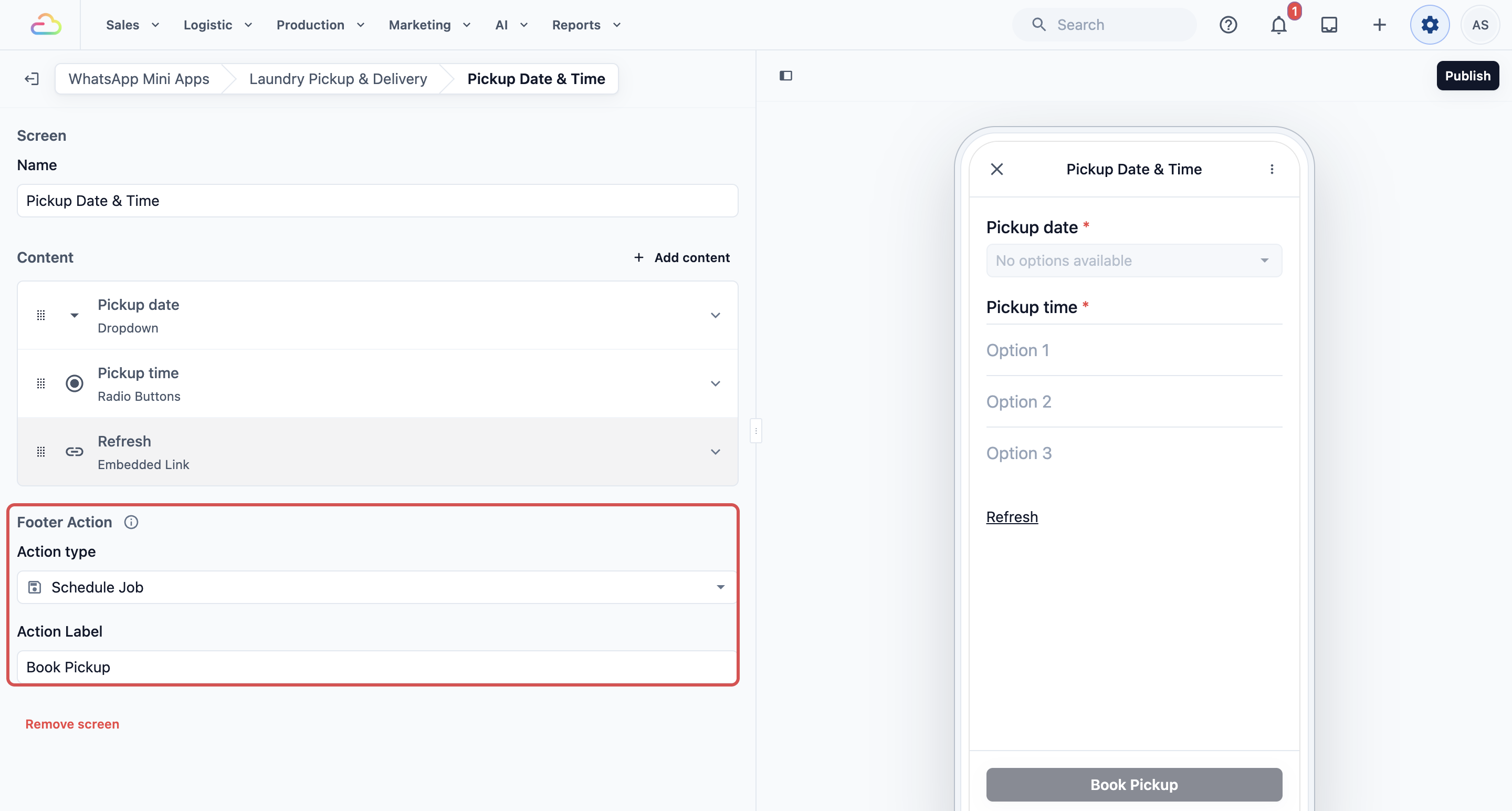
每个页面设置的最下方都有 **页脚操作**。这是客户点按以继续往下走的按钮,它决定 EasyBiz 在那一刻做什么。
它有两项设置:
- 操作类型 决定客户点按按钮时 EasyBiz 做什么。
- 操作标签 是按钮上的文字,例如 **Continue**、**Book Pickup** 或 **Confirm Reschedule**。如果留空,按钮会显示 **Continue**,在最后一个页面上则显示 **Complete**。修改标签只会改变按钮上的文字,不会改变按钮的作用。
### 操作类型
EasyBiz 只会提供适合当前页面的操作类型,所以您不会在每个页面上都看到所有选项。
| 操作类型 | 客户点按后会发生什么 | 何时使用 |
| --- | --- | --- |
| Next(下一步) | 前往下一个页面,不保存任何内容 | 只需要让客户继续往下走的中间页面 |
| Save Customer(保存客户) | 创建或更新客户资料,然后继续 | Contact 页面 |
| Save Address(保存地址) | 把地址保存到该客户名下,然后继续 | Address 页面,放在客户资料保存之后 |
| Schedule Job(安排任务) | 在已有的订单上预约取件或配送,然后关闭表单 | Schedule Delivery 或 Reschedule 小程序的最后一个页面 |
| Create Order(创建订单) | 在 EasyBiz 中创建新订单并关闭表单 | New Order 小程序的最后一个页面 |
| Fetch Booking Options(获取预订选项) | 不离开页面,重新加载可选的日期和时间段 | 很少需要,因为日期页面上已经有“刷新”链接 |
| Complete Flow(完成流程) | 不保存任何内容,直接关闭表单 | 最后的感谢页或信息页 |
| Go Back(返回) | 让客户回到之前的某个页面 | 在空白页面上多给客户一个返回的方式 |
Schedule Job 会自己判断该做什么。如果订单已经预约了取件或配送,它会把那个预约改到新的日期;如果还没有,它会新建一个。所以同一个操作可以同时用于 Schedule Delivery 和 Reschedule 小程序。
### 每个页面提供哪些操作
| 页面 | 您可以选择的操作类型 |
| --- | --- |
| Contact | Next, Complete Flow, Save Customer |
| Address | Next, Complete Flow, Save Address |
| Service Options | Next, Complete Flow, Create Order |
| Pickup Date & Time | Next, Complete Flow, Fetch Booking Options, Schedule Job, Create Order |
| Delivery Date & Time | Next, Complete Flow, Fetch Booking Options, Schedule Job, Create Order |
| Blank | 全部操作类型,包括一些大多数店铺用不到的高级选项 |
每个现成模板都已经在每个页面上设好了正确的页脚操作。除非您新增页面或调整页面顺序,否则请保持不变。服务选项页面不能作为 Schedule Delivery 或 Reschedule 小程序的最后一个页面,因为它没有 Schedule Job。
---
## 移除页面
1. 打开您要移除的页面。
2. 滚动到设置的最下方,点击 移除页面。
3. 点击 删除 确认。
您会回到小程序的页面列表。在您再次发布之前,客户仍会收到这个页面。移除页面后,请检查现在排在最后的页面的页脚操作。
---
## 小程序设置
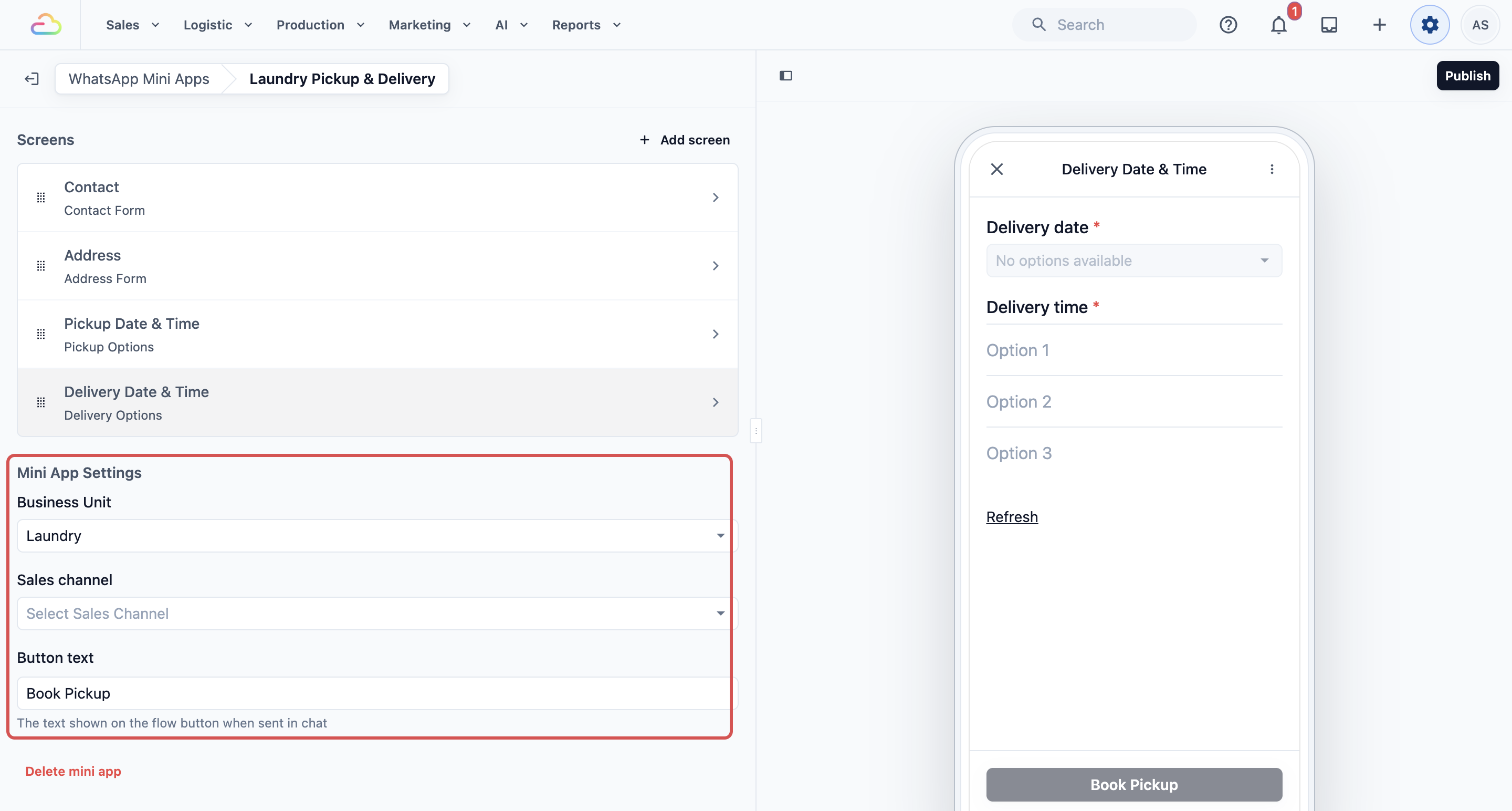
在小程序层级,页面列表下方的 **小程序设置** 存放整个小程序的设置。
**按钮文本** 是客户在 WhatsApp 聊天中点按以打开小程序的按钮上的文字,例如 **Book Now** 或 **Open Form**。请保持简短清楚。
只有当某个页面的页脚操作是 **Create Order** 时,才需要下面两项设置。它们也只在这种情况下出现,决定新订单归到哪里。
**业务单元** 是订单所属的业务部分,例如 CleanFast Laundry 的 Laundry 或 Bag Repair。
**销售渠道** 是新订单记录在哪个应用下。这里不会列出网上商店。
如需删除整个小程序,点击最下方的 删除小程序,再点击 删除 确认。此操作无法撤销。
---
## 发布和测试
发布工具位于手机预览上方的工具栏中。
1. 点击预览右上方的 发布。当您有客户还没收到的修改时,这个按钮会以实心显示。
2. **发布小程序** 窗口打开。检查是否选择了正确的 WhatsApp 账户,然后点击 发布。
3. 您会看到“小程序发布成功!”,预览会切换到 实时预览。
在当前的 EasyBiz 方案中,WhatsApp 小程序按 WhatsApp 号码收费,每个号码每月 SGD 99。如果该账户中有尚未加入订阅的号码,窗口会显示“将在您的订阅中添加 WhatsApp 迷你应用”和每月总额,按钮会显示为 添加到订阅并发布。只有拥有账单权限的人员才能确认。
小程序发布后,发布 旁边会多出两样工具。
| 工具 | 它的作用 |
| --- | --- |
| 草稿 | 在手机中显示您当前的草稿,包括尚未发布的修改 |
| 实时预览 | 显示 WhatsApp 对客户当前所用版本的预览。点击下方的 刷新 可重新加载 |
| 发送测试 | 把已发布的小程序发送到您选择的电话号码,让您像真实客户一样填写 |
给自己发送测试:
1. 用您自己的手机给店铺的 WhatsApp 号码发任意一条消息。
2. 点击 发送测试,选择 WhatsApp 账户并输入您的 **电话号码**。
3. 当窗口显示“消息窗口已开启”时,点击 发送测试。
4. 在手机上打开 WhatsApp,完整填写一遍表单。
WhatsApp 只允许您的店铺向过去 24 小时内给您的 WhatsApp 号码发过消息的手机发送测试。如果跳过第 1 步,窗口会显示“24小时消息窗口已关闭”,测试不会发出。
---
## 常见问题
**每次做一点小改动,都需要重新发布吗?**
> 是的。您的修改会马上保存到草稿,但在您点击“发布”之前,客户收到的仍是上一次发布的版本。在此之前,小程序列表会一直显示“有未发布的更改”。
**如果我把预览切换到“草稿”,客户会失去这个小程序吗?**
> 不会。“草稿”和“实时预览”只改变编辑器里手机显示的内容。客户收到的仍是上一次发布的版本。
**为什么服务选项页面上的问题不能移动或移除?**
> 这个问题会列出您服务目录中的服务选项,是页面自带的。打开页面时它会自动展开,您仍然可以在里面选择服务选项并调整顺序。
**我创建了自定义字段,但它没有出现在输入数据字段列表中。为什么?**
> 自定义字段只会出现在空白页面上。五种现成页面只能使用它们自带的字段。
**必填和可见性有什么区别?**
> 可见性决定客户能不能看到这个问题。必填决定客户不回答能不能继续。被隐藏的问题永远不会是必填的。
**为什么我看不到“发送测试”或“实时预览”?**
> 它们只在小程序至少发布过一次之后才会出现。草稿无法通过 WhatsApp 发送,所以请先发布,再给自己发送测试。
**手机预览会显示真实的价格和时间段吗?**
> “草稿”预览显示的是版面,不是您实时的日期和价格。发布后使用“发送测试”,就能在手机上看到真实的日期、时间段和价格。
**发布需要付费吗?**
> 在当前方案中,WhatsApp 小程序按您发布小程序的每个 WhatsApp 号码收费,每月 SGD 99,小程序和预约数量不限。每个号码只需在第一次发布时确认一次。
---
## 接下来
现在您已经熟悉了编辑器:页面、内容、页脚操作、小程序设置,以及如何发布和测试。接下来,请在 [设置客户注册小程序](/docs/setting-up-a-customer-sign-up-mini-app) 中动手做出您的第一个小程序。