您的柜台设备显示 POS,可以开始接单,而您的司机也在手机上装好了正确的应用。
## 概览
EasyBiz 有两个需要团队安装的应用。EasyBiz POS 在柜台上使用,员工用它接单、收款、打印收据和标签。EasyBiz Workflow 装在员工的手机上,司机就是用它查看取件和送件任务。每台新的柜台设备都需要由店主或管理员登录一次,方法是输入设备屏幕上显示的一组短代码。本指南告诉您去哪里下载每个应用、如何登录新的柜台设备,以及应用无法安装或打开时该怎么办。
## 开始之前
- **您的 POS 应用已准备好。** POS 应用是您在 Console 中设置的柜台界面。如果还没有创建,请先参阅 [创建您的 POS 应用](/docs/create-your-pos-app)。
- **您有合适的柜台设备。** 支持的设备请参阅 [设置 POS 前需要准备什么](/docs/what-you-need-before-setting-up-your-pos)。
- **所需权限:** 登录柜台设备需要能在 EasyBiz Console 中打开“设置”的店主或管理员。柜台员工不需要自己的登录账号。
- **客户识别:** 不需要。本指南不会改动任何客户资料或订单。
---
## 每个应用的用途
| 应用 | 谁使用 | 在哪里运行 |
|---|---|---|
| EasyBiz POS | 在柜台接单和收款的员工 | 使用 Chrome 或 Edge 的 Windows 电脑或 Mac、iPad,或 10 英寸及以上的 Android 平板 |
| EasyBiz Workflow | 司机、清洁员、技师、生产员工,以及外出的店主 | iPhone 或 Android 手机 |
| EasyBiz Console | 管理设置、订单和报表的店主和管理员 | 电脑上的网页浏览器 |
没有单独的司机应用。司机使用 EasyBiz Workflow,他们能看到哪些页面由其权限决定。
App Store 和 Google Play 上的 **EasyBiz Cloud** 是旧系统的应用,无法登录您当前的工作区。请从柜台平板和员工手机上删除它,改为安装 EasyBiz POS 或 EasyBiz Workflow。
---
## 下载 POS 应用
请选择与您的柜台设备相符的方式。
### iPad
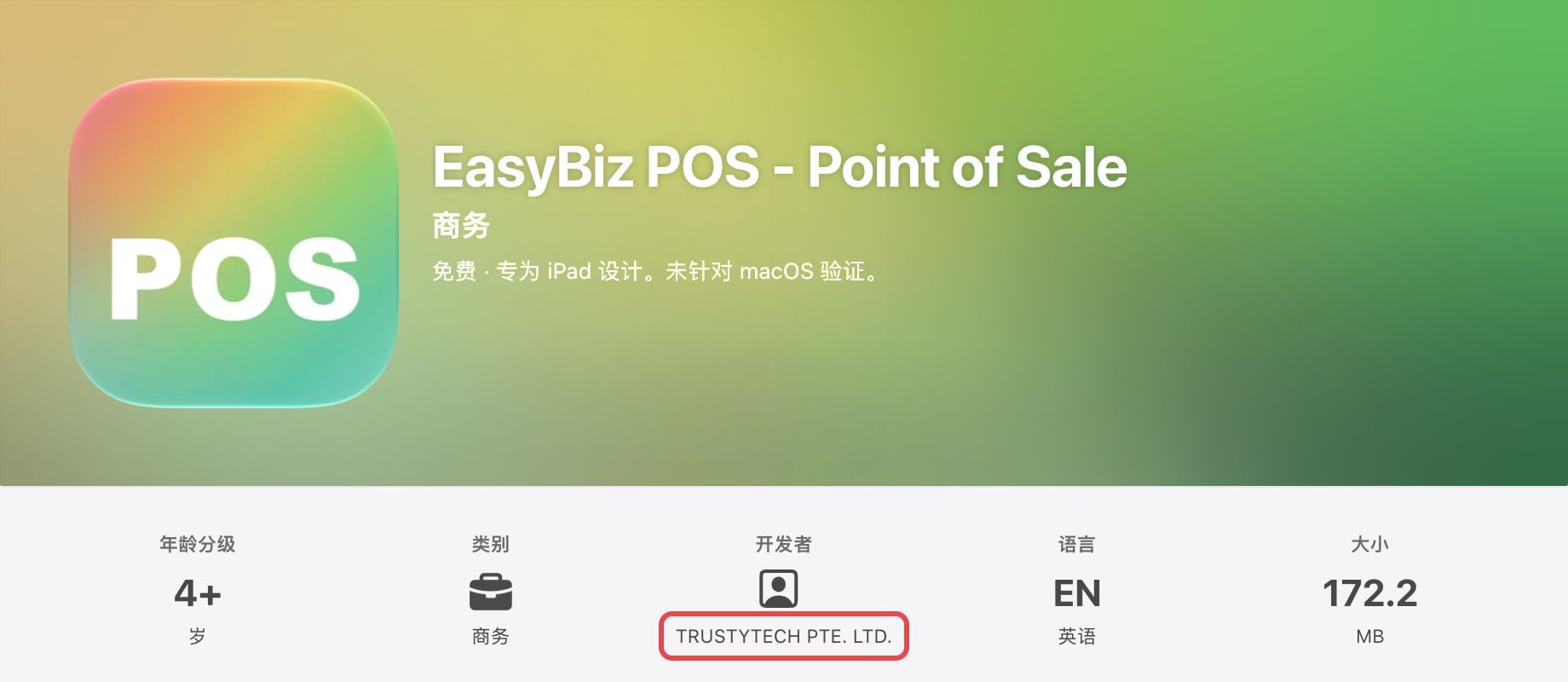
1. 打开 App Store,搜索 **EasyBiz POS**。
2. 确认开发者为 **TRUSTYTECH PTE. LTD.**
3. 点击 获取。
### Android 平板
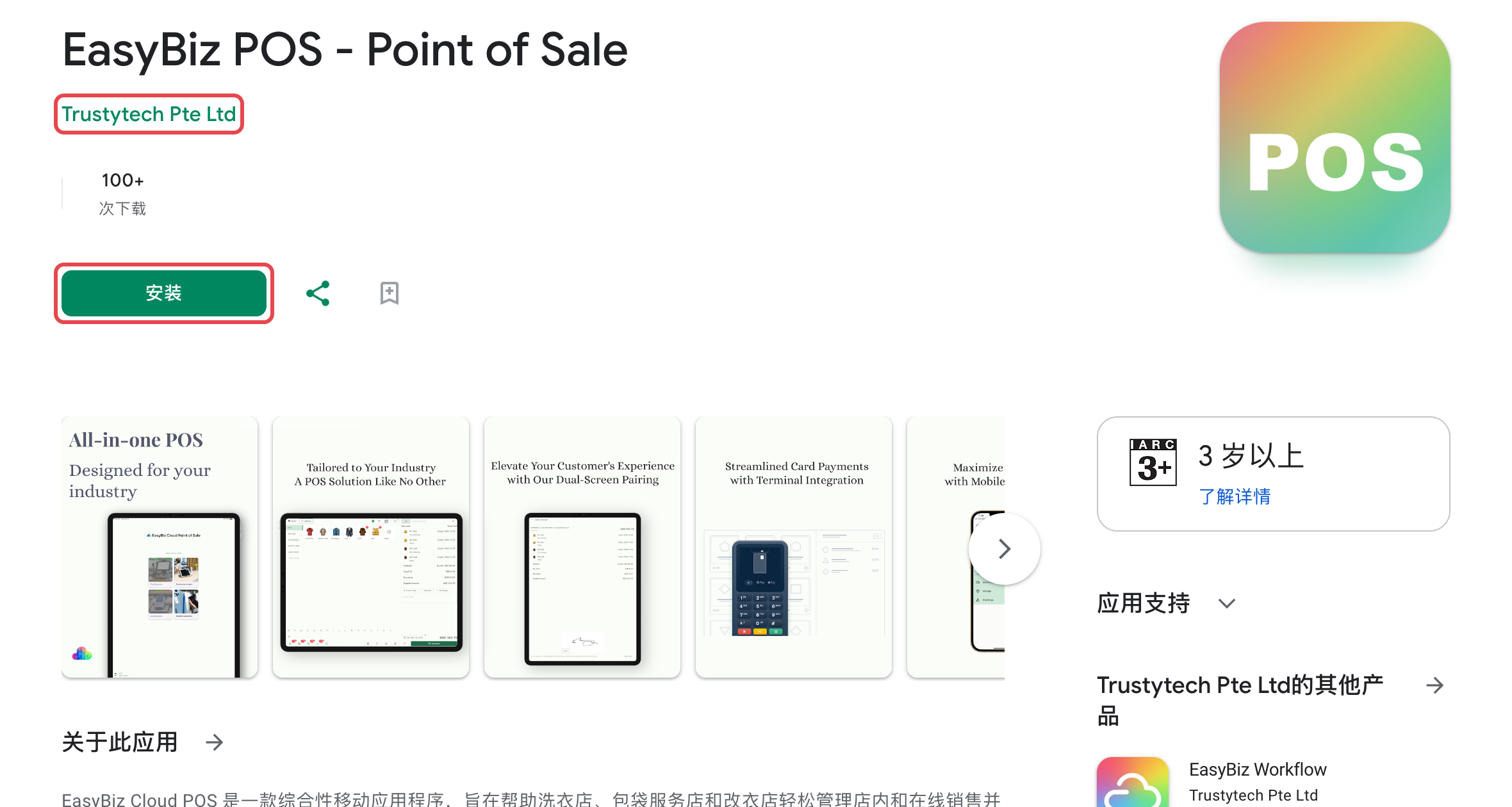
1. 打开 Google Play,搜索 **EasyBiz POS**。
2. 确认这是 Trustytech 发布的 EasyBiz POS。
3. 点击 安装。
### Windows 电脑或 Mac
电脑不需要从应用商店下载。POS 在 Google Chrome 或 Microsoft Edge 中运行,您可以把它安装成像应用一样打开。
1. 打开 Chrome,前往 **newpos.easybizcloud.com**。
2. 点击地址栏右侧的安装图标,然后点击 Install。
3. 在 Windows 的开始菜单,或 Mac 的“应用程序”或“启动台”中打开 EasyBiz POS。把它固定到任务栏或程序坞,方便员工每天打开。
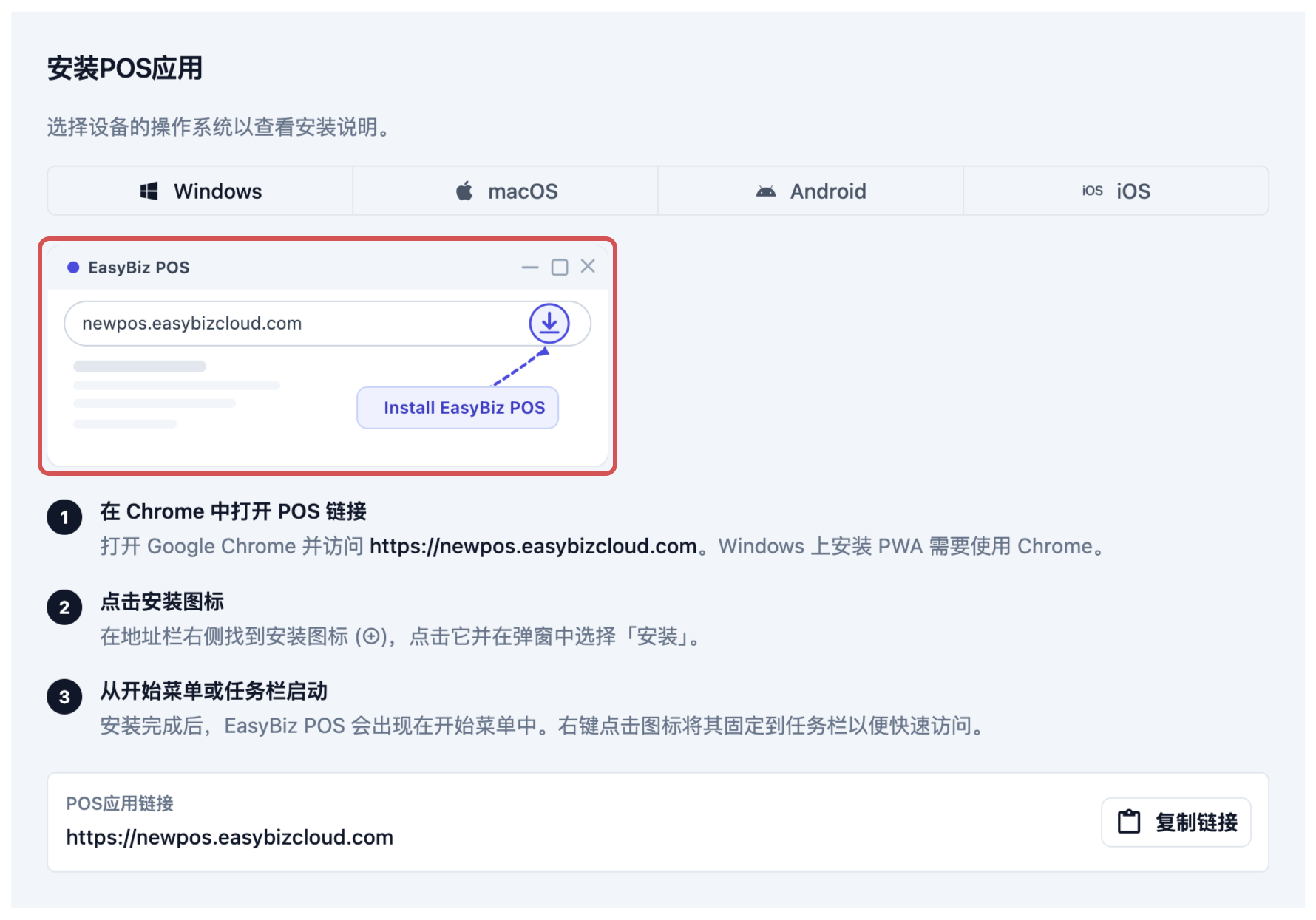
Console 里也有相同的安装步骤。进入 Point of Sale 设置,点击 Sign in to a shop POS,在 **Install POS App** 下选择您的设备类型。底部的 **POS App Link** 带有复制按钮,方便您把地址发到柜台电脑。
手机不能作为柜台 POS。在手机上,EasyBiz POS 应用会直接进入配对,作为主 POS 的辅助设备。请参阅 [连接面向客户的显示屏](/docs/connect-a-customer-facing-display-to-your-pos)。
---
## 登记新的 POS 设备
登记设备是指把这台平板或电脑连接到您的某个门店和某个 POS 应用。每台设备只需做一次,使用 8 位设备代码。柜台员工不需要在 POS 上输入电子邮件或密码。
### 在柜台设备上
1. 打开 EasyBiz POS。
2. 在 iPad 或 Android 平板上,应用会询问 **How will you use this device?**(您要如何使用这台设备?)。在 **Main POS** 卡片上点击 Set up as main POS。
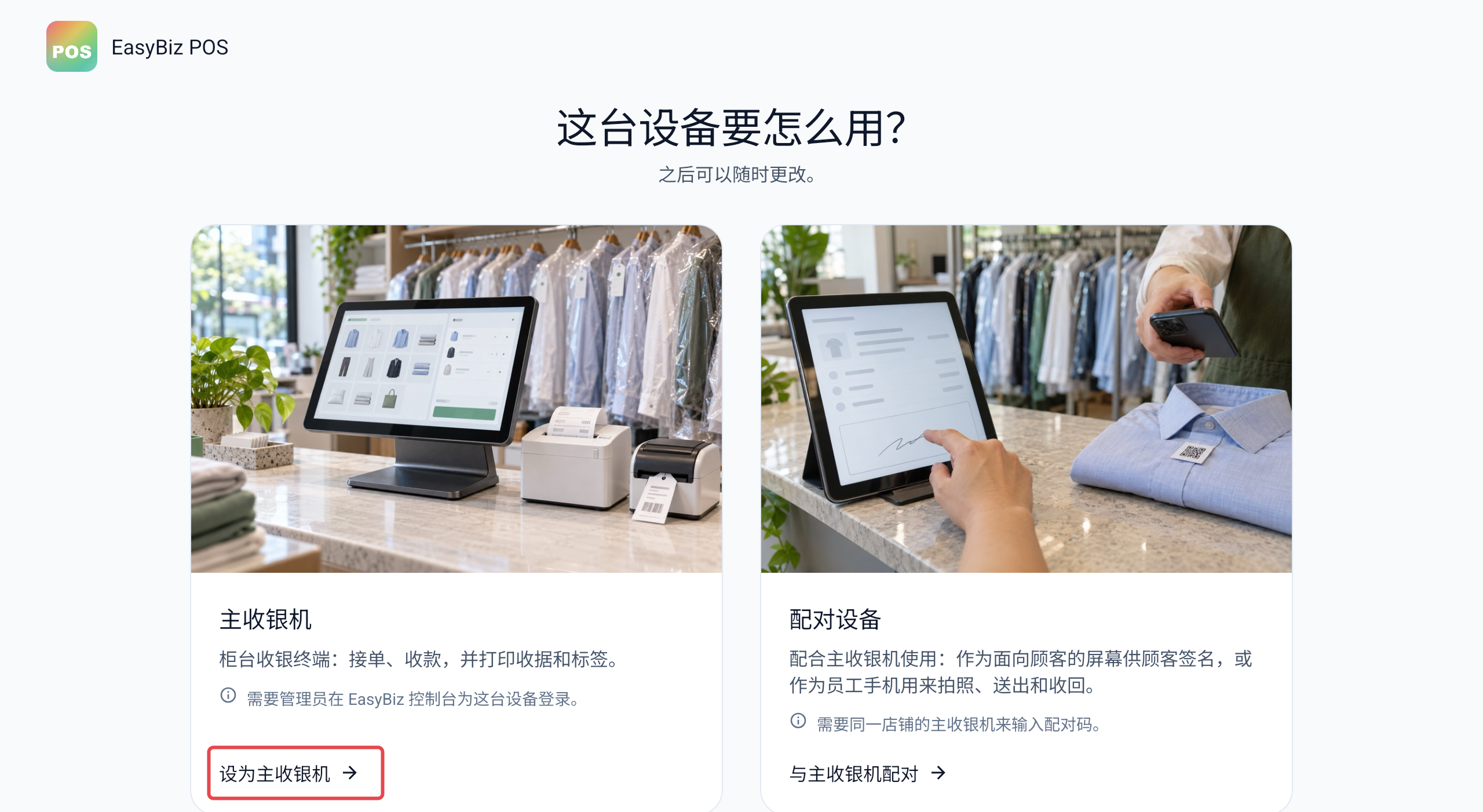
3. 屏幕会显示一个大的 **Device Code**(设备代码),格式为 XXXX-YYYY,下方显示 **Waiting for authorization**(等待授权)。在电脑上,POS 会直接打开这个画面。
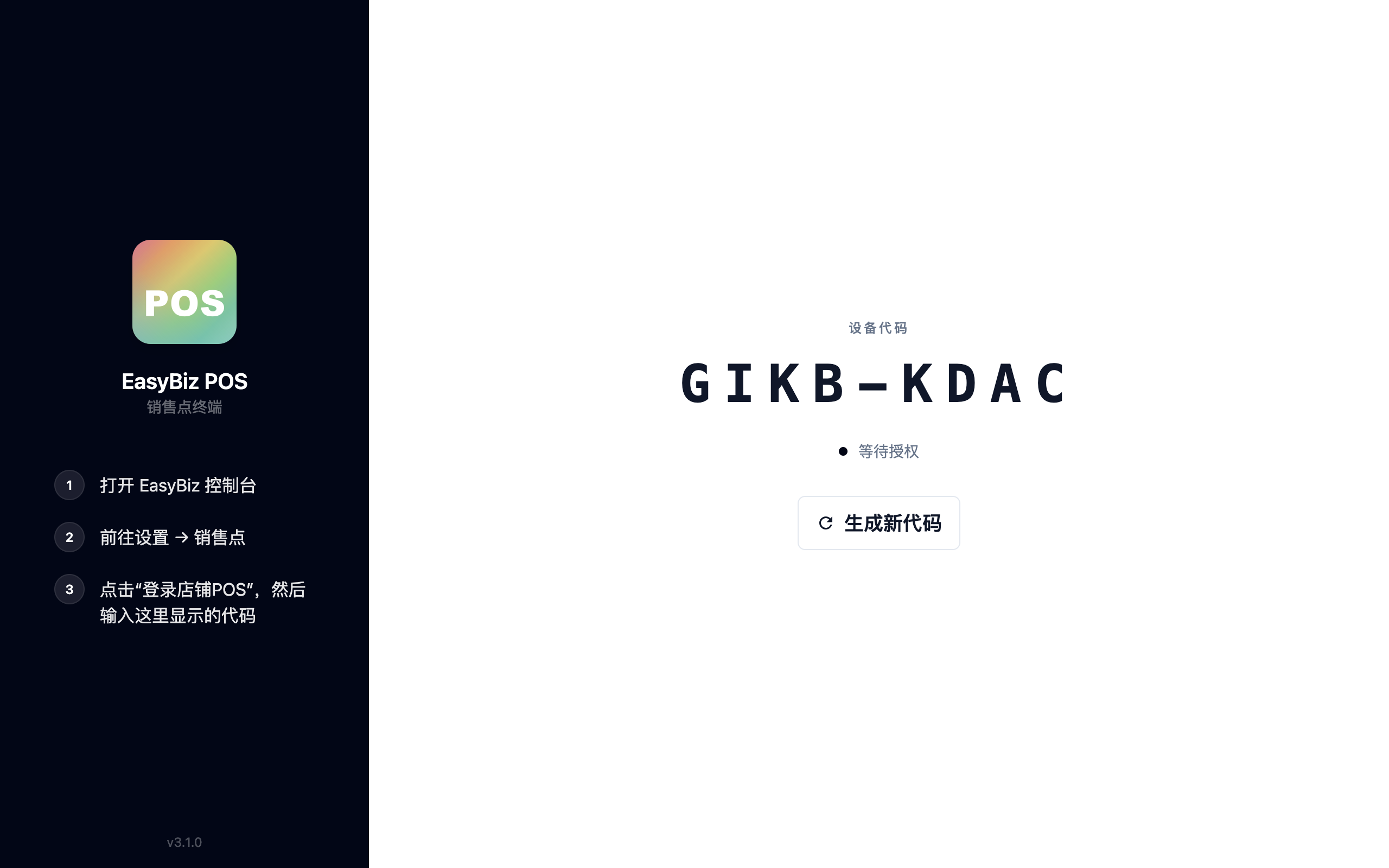
4. 把代码发给店主或管理员,例如用 WhatsApp 拍照发送。
### 在 EasyBiz Console 中
1. 点击右上角的 ⚙️ 设置图标。
2. 在 **Sales Channels** 部分下,点击 **Point of Sale**。
3. 点击 Sign in to a shop POS。
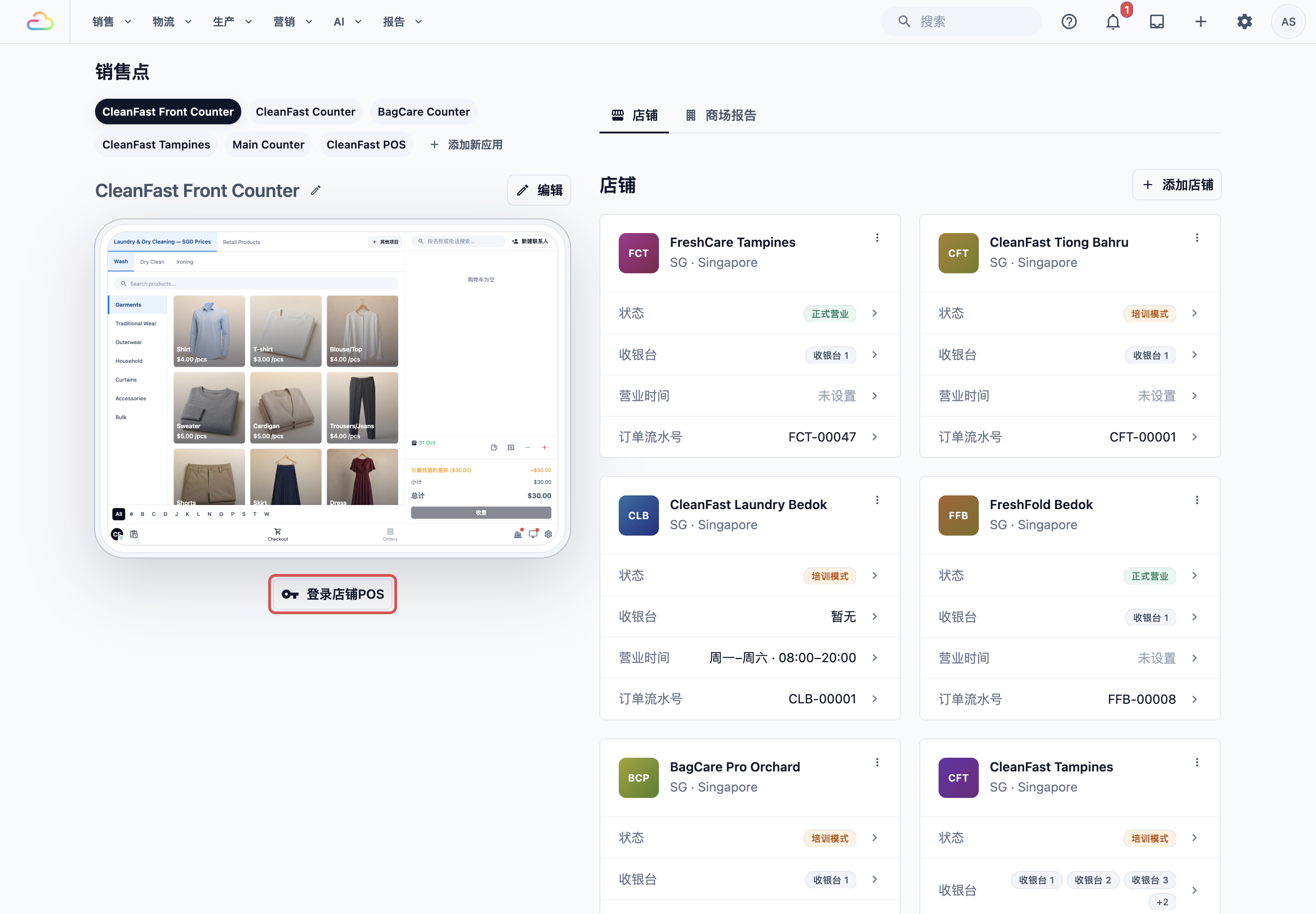
4. 在 **Sign In to POS** 部分填写以下三个字段。
5. 点击 Sign in。
**Sign In Shop**
选择这台设备所在的门店。每个门店会显示代码和状态,例如 FreshCare Tampines 显示为 FCT · Live。
**POS App**
选择这台设备要显示的 POS 应用,例如 Main Counter。只有一种柜台界面的门店只会看到一个选项。
**Enter the 8-character code displayed on the POS screen**
输入员工发给您的代码,例如 ABCD-EFGH。
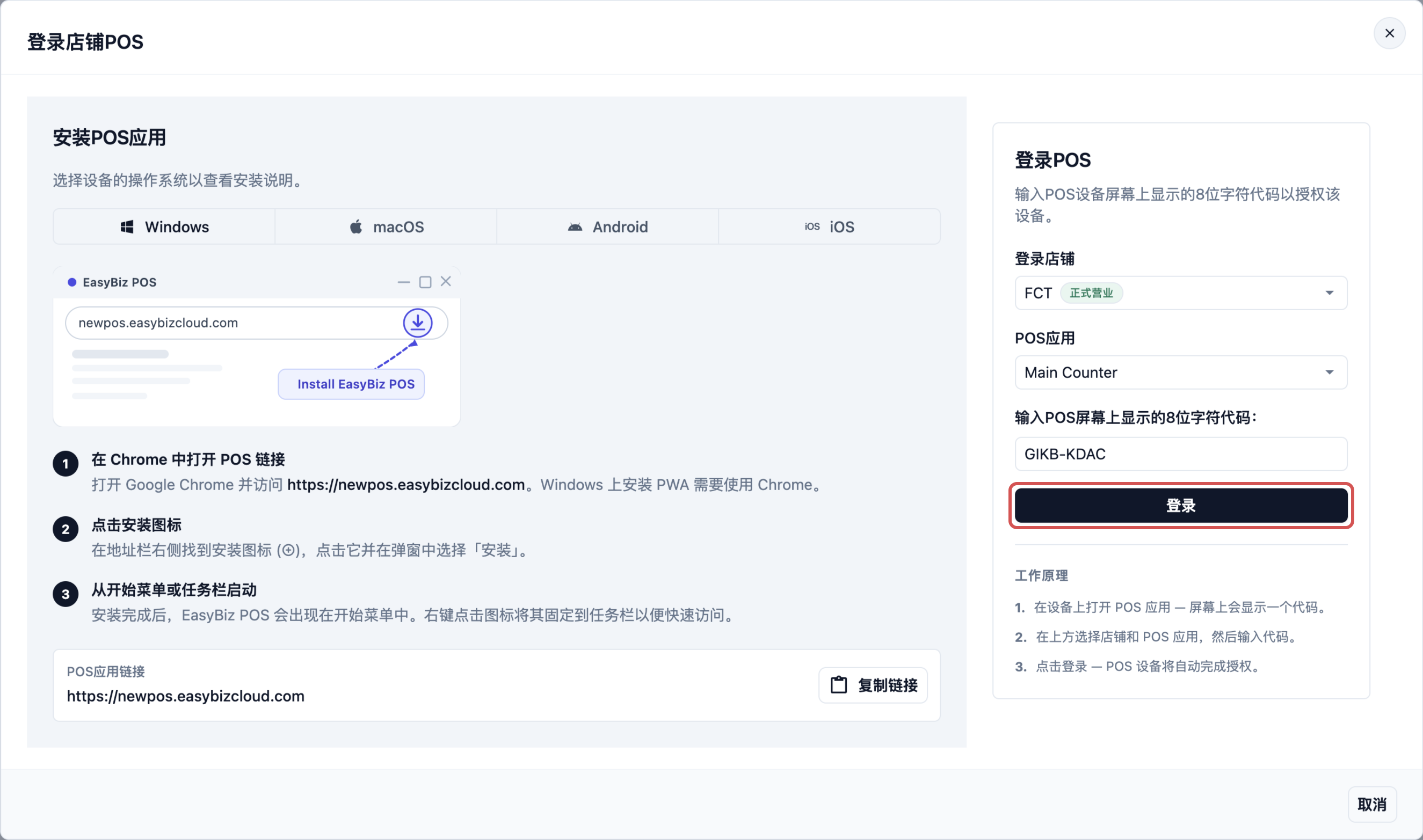
绿色提示会确认设备已登录,代码框也会清空,方便您登录下一台设备。柜台设备会在几秒内自动载入 POS。
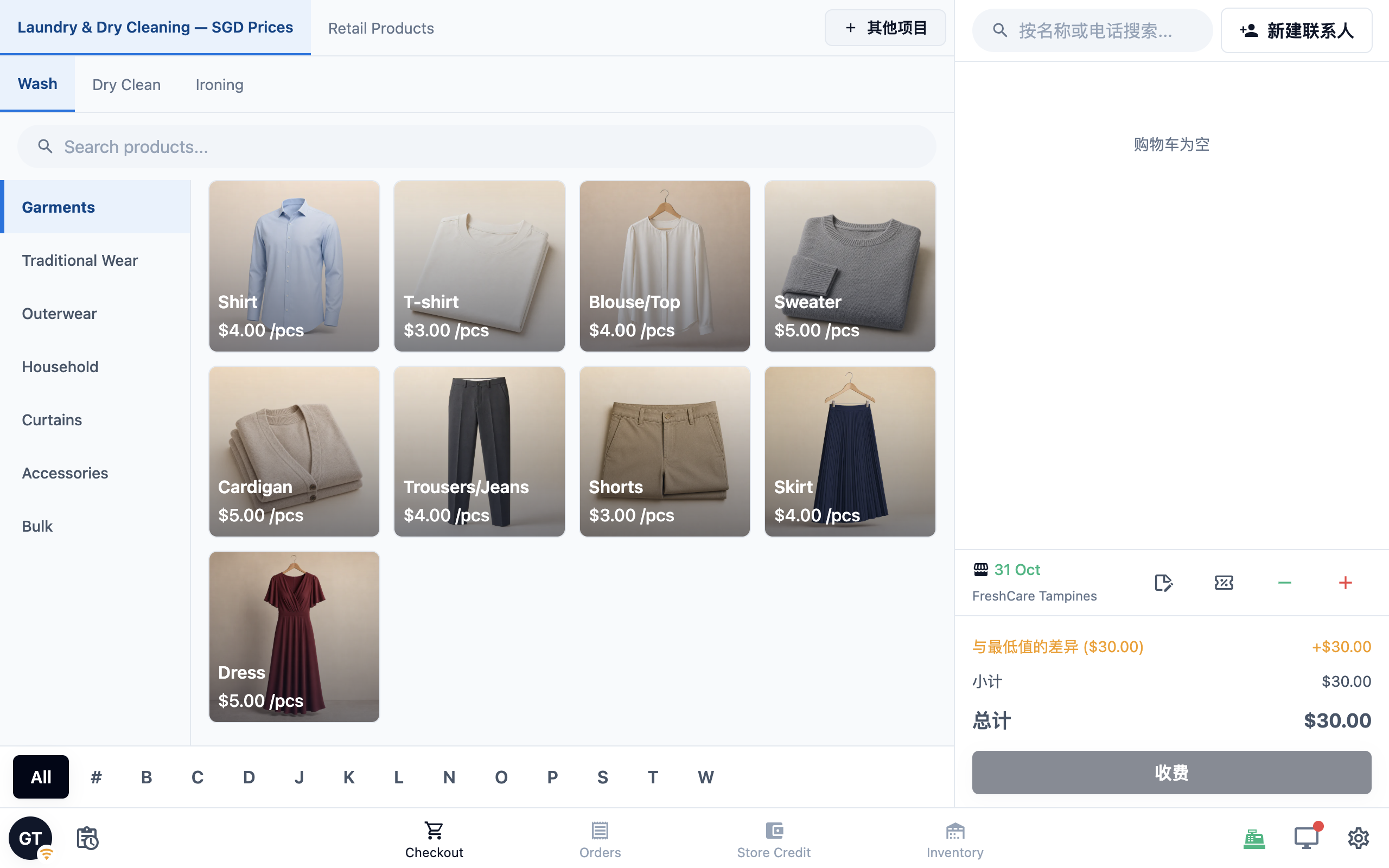
如果员工看到的是 Time Clock(打卡)画面而不是 Checkout,说明您的 POS 设置要求先打卡。员工打卡后即可进入 Checkout。完整的登录步骤请参阅 [登录您的 POS](/docs/sign-in-to-your-pos)。
除非开启了 Multi-Station,每个门店同一时间只运行一台主 POS。登录第二台设备会让第一台退出,第一台会显示 This shop is now signed in on another device。
---
## 让司机使用正确的应用
司机在自己的 iPhone 或 Android 手机上使用 **EasyBiz Workflow**。他们用您为其设置的电子邮件和密码登录,而不是设备代码。在他们安装之前,请为他们分配 Full seat 并开启 Field Service,并在 Mobile App Access 中加入该应用。
安装和登录步骤请参阅 [安装并登录 EasyBiz Workflow](/docs/getting-the-easybiz-app-for-your-team)。请把这个链接发给每位新司机。
---
## 解决常见的安装和登录问题
### 显示“在您的国家或地区不可用”
EasyBiz POS 和 EasyBiz Workflow 都已在马来西亚 App Store 上架。如果商店显示应用不可用,请按顺序检查:
1. 确认您搜索的是 **EasyBiz POS** 或 **EasyBiz Workflow**,而不是旧的 EasyBiz Cloud 应用。
2. 检查商店中登录的 Apple ID 或 Google 账号所属国家。设为其他国家的账号只会显示该国家的应用。
3. 在处理商店问题期间,可以在平板的 Chrome 中打开 **newpos.easybizcloud.com**。POS 在浏览器中功能完整,也可以用同样的设备代码登记。
### 设备一直停在代码画面
在有人于 Console 中输入代码之前,画面会一直显示 Waiting for authorization。请检查:
- **还没有人输入代码。** 店主或管理员需要在 Sign in to a shop POS 中输入。
- **代码已过期。** 在 POS 上点击 Generate new code,然后输入新代码。
- **Console 显示错误。** 检查代码是否输错,然后用新代码再试一次。
- **画面显示 Device registration,或一直在加载。** 那是旧的 EasyBiz Cloud 应用。柜台请安装 EasyBiz POS,员工手机请安装 EasyBiz Workflow。
### POS 页面空白或无法载入
1. 检查网址。当前的 POS 是 **newpos.easybizcloud.com**。pos.easybizcloud.com 属于旧系统。
2. 在电脑上使用 Chrome 或 Edge。在 iPad 上请使用 EasyBiz POS 应用而不是 Safari,因为 Safari 无法连接打印机。
3. 检查设备的网络连接。如果 POS 显示 Having trouble connecting,表示它正在等待网络恢复。
4. 重新载入页面。如果 POS 显示错误画面,点击 Reload。
5. 在应用中,如果出现 Update available 请点击它,或在 App Store 或 Google Play 中更新 EasyBiz POS。
如果页面仍然空白,请联系 EasyBiz 客服,并提供设备类型和屏幕照片。
---
## 常见问题
**电脑上需要安装 POS 应用吗,还是用浏览器就够了?**
> 用浏览器就够了。从 Chrome 或 Edge 安装只是给员工一个打开它的图标,其他功能完全相同。
**我可以登录旧系统使用的柜台平板吗?**
> 可以,只要它是 iPad 或 10 英寸及以上的 Android 平板。删除旧的 EasyBiz Cloud 应用,安装 EasyBiz POS,再用设备代码登记即可。
**司机可以用 POS 应用查看送件任务吗?**
> 不可以。分配给司机的取件和送件任务显示在 EasyBiz Workflow 中。手机上的 POS 应用只能作为柜台的配对辅助设备。
**可以把 iPhone 或 Android 手机当作柜台 POS 吗?**
> 不可以。柜台需要电脑、iPad 或 10 英寸及以上的 Android 平板。在手机上,EasyBiz POS 只能作为辅助设备与主 POS 配对,例如用来拍摄衣物照片。
**柜台员工需要自己的 EasyBiz 登录账号吗?**
> 打开 POS 不需要,设备代码会登录这台设备。如果您开启了 Time Clock,每位员工用自己的密码打卡,这样可以看到是谁服务了每位客户。
**登录时选择的 POS 应用会影响员工看到的内容吗?**
> 会。设备会显示您登录时所选 POS 应用的界面和按钮。所以有两种柜台界面的门店,需要为每台设备选择正确的那一个。
---
## 下一步
您的柜台设备现在已运行 POS,司机也知道该安装哪个应用。接下来,请参阅 [更改您的订阅内容](/docs/changing-what-you-pay-for),随着门店发展增减产品和席位。