## 开始前
请先让你的 EasyBiz 管理员准备好你的账户,然后再安装应用。
你的管理员必须:
- 在 **Settings → Users & Access** 下创建你的用户。
- 为你分配一个 **Full seat**。
- 在 **Mobile App Access** 下添加正确的应用。
- 向你提供登录邮箱和密码。
Full seat 让你可以在 EasyBiz 中工作。Mobile App Access 决定你可以打开哪个移动工作区。
管理员可以按照[邀请团队成员并管理访问权限](/docs/inviting-your-team-and-managing-access)操作。本指南不会重复这些账户设置步骤。
EasyBiz Workflow 不支持自助注册。管理员必须先创建你的账户。
---
## 在 iPhone 上下载
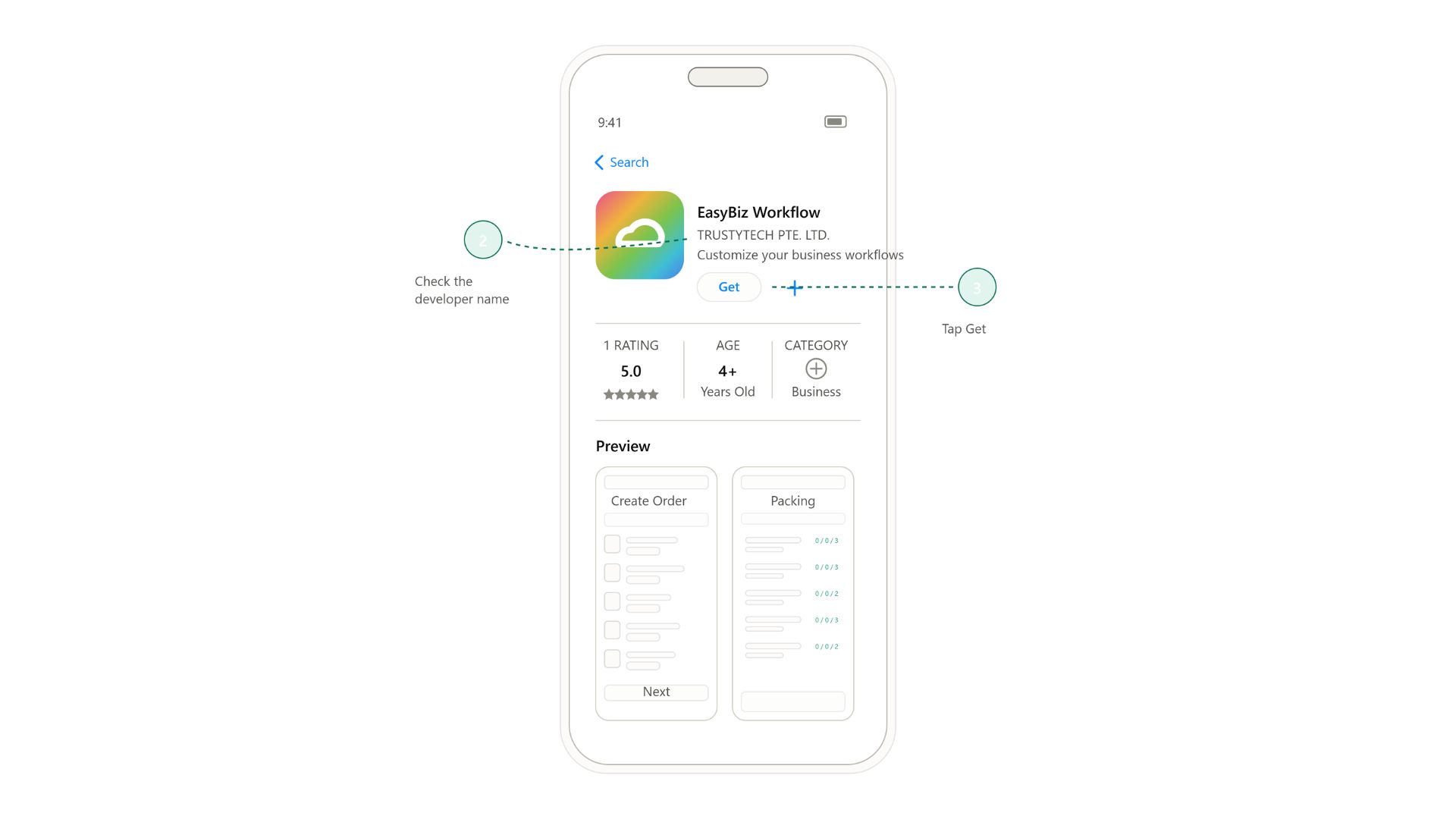
1. 打开 [EasyBiz Workflow App Store 页面](https://apps.apple.com/us/app/easybiz-workflow/id6739763393),或在 App Store 中搜索 **EasyBiz Workflow**。
2. 确认开发者是 **TRUSTYTECH PTE. LTD.**
3. 点击 获取 或下载图标。
## 在 Android 上下载
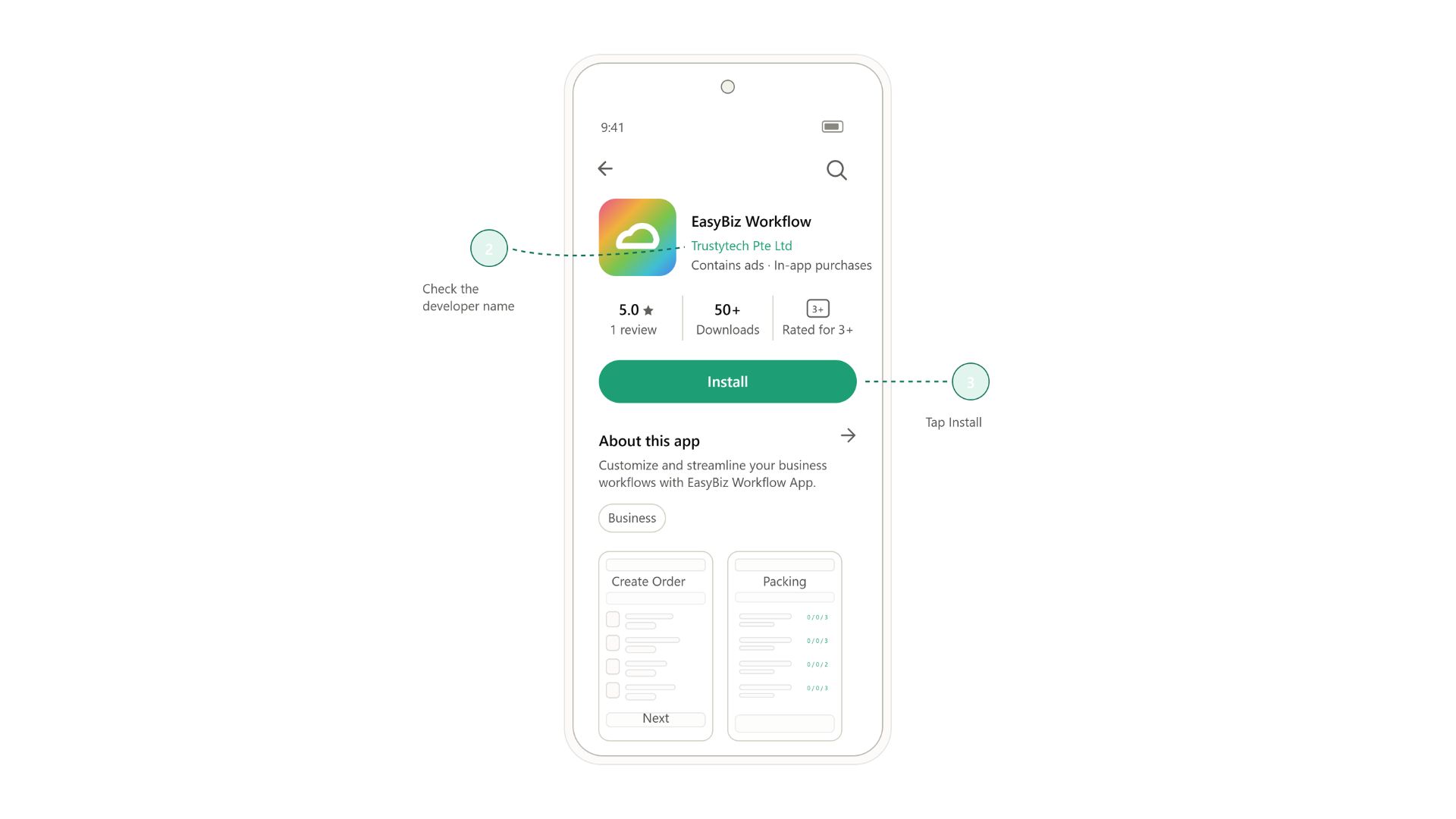
1. 打开 [EasyBiz Workflow Google Play 页面](https://play.google.com/store/apps/details?id=com.easybizworkflow),或在 Google Play 中搜索 **EasyBiz Workflow**。
2. 确认开发者是 **Trustytech Pte Ltd**。
3. 点击 安装。
---
## 登录
1. 打开 **EasyBiz Workflow**。
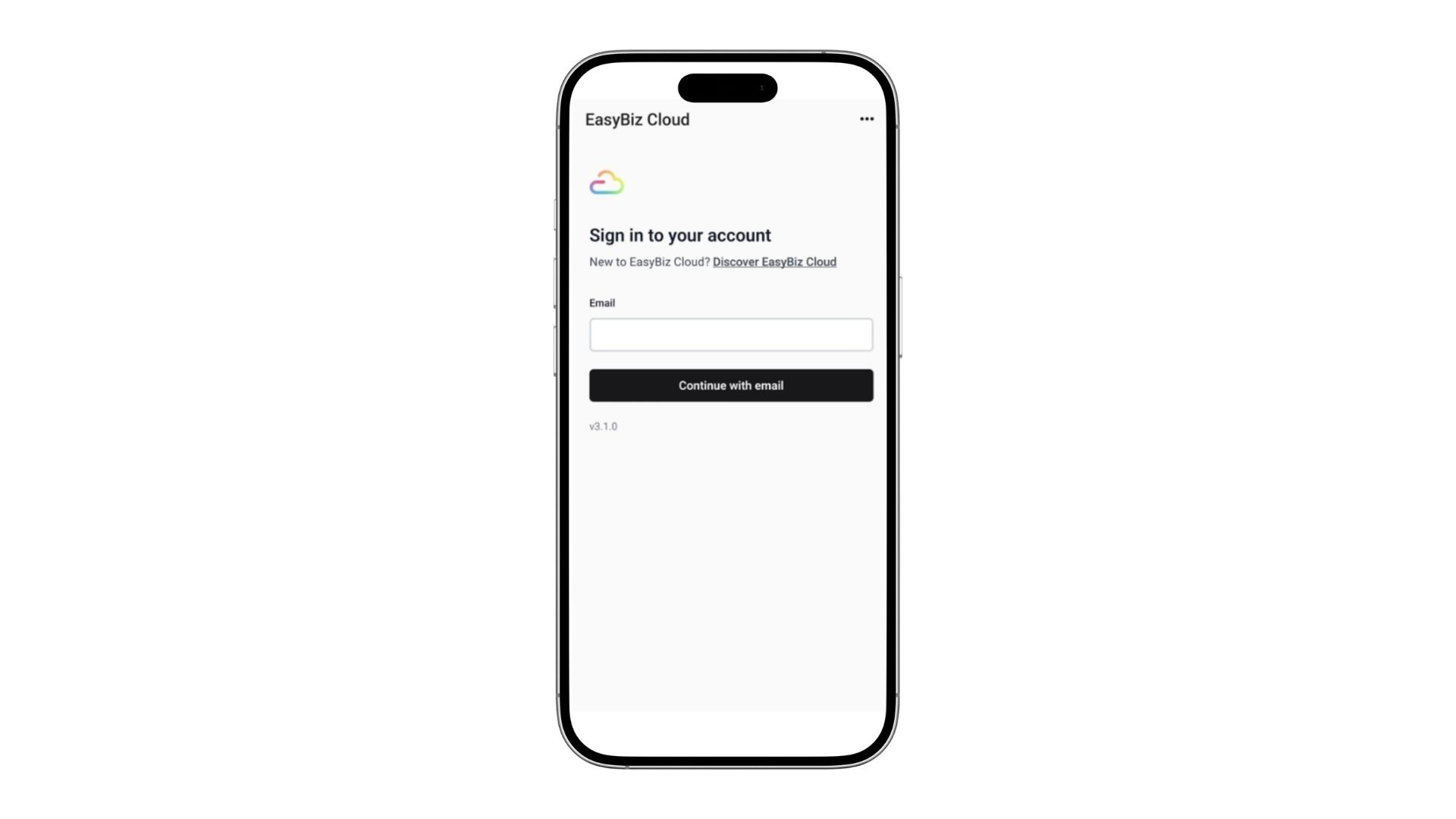
2. 在 **Sign in to your account** 页面,输入管理员为你的账户使用的邮箱地址。
3. 点击 Continue with email。
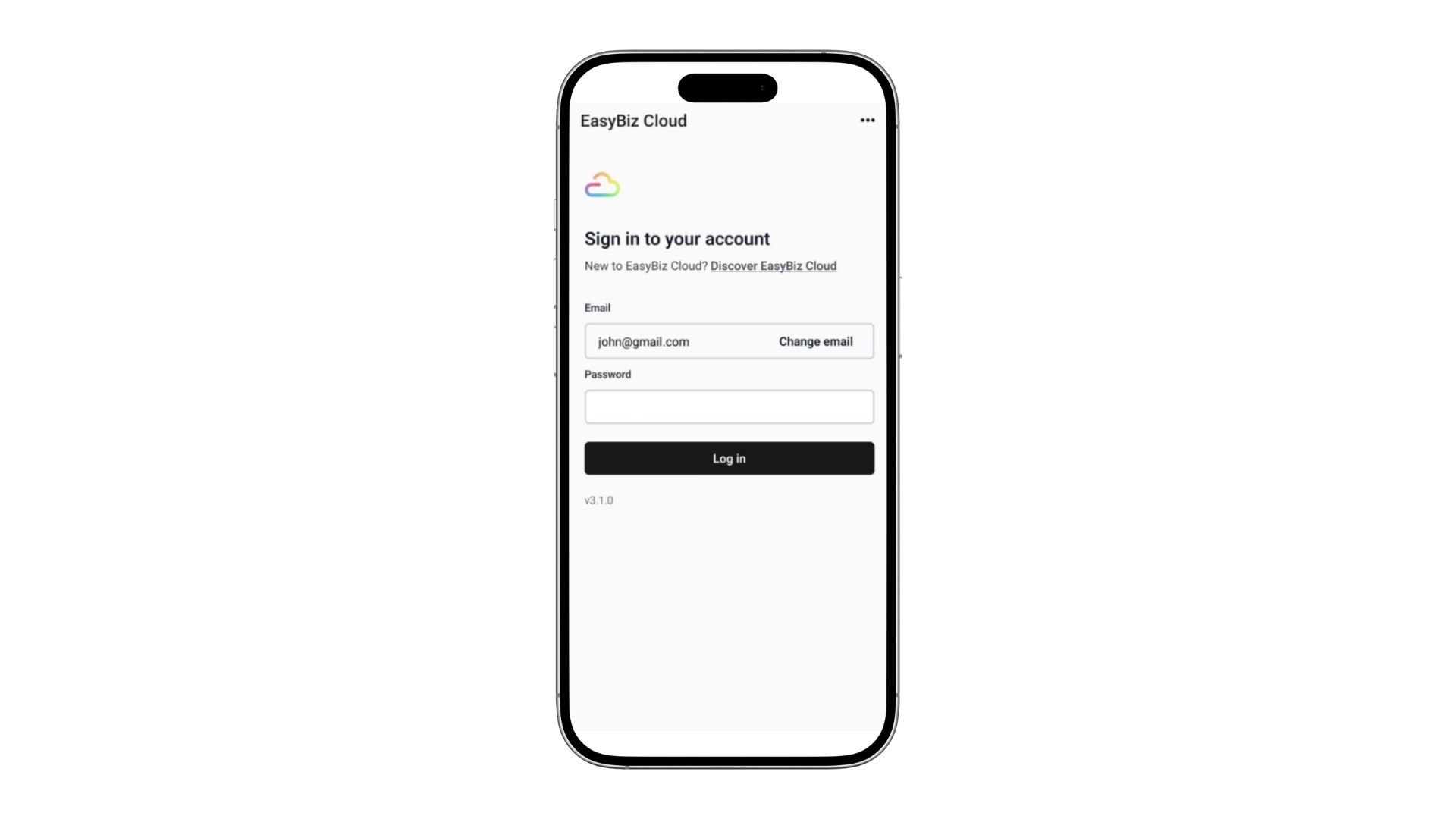
4. 输入管理员提供给你的密码。
5. 点击 Log in。
不要与他人共用你的登录信息。每位员工都应使用自己的账户,这样你的企业才能看到每个操作是谁完成的。
---
## 检查你的访问权限
登录后,你应该会看到为你的角色准备的页面。例如,司机可能会看到已分配的工作,而生产员工可能会看到工单或包装任务。
如果应用可以打开,但你看不到需要的页面,请让管理员检查:
- 你的 **Full seat** 已启用。
- 正确的应用显示在 **Mobile App Access** 下。
- 移动应用包含你的角色所需的页面。
- 在需要分配的情况下,工作或任务已分配给你。
如需了解应用中可使用的功能,请参阅 [你的团队可以在 EasyBiz Workflow 应用中做什么](/docs/what-your-team-can-do-in-the-workflow-app)。
---
## 如果你无法登录
- **你的邮箱不被接受** — 检查它是否与你在 **Users & Access** 下显示的邮箱相同。请管理员确认你的账户已经创建。
- **你的密码不被接受** — 检查是否输入错误。如果仍然无法使用,请管理员重置密码。
- **应用可以打开但看起来是空的** — 请管理员检查你的 Full seat 和 Mobile App Access。
- **应用要求你更新** — 打开 App Store 或 Google Play,并安装最新版本。
- **你仍然无法登录** — 按照[登录问题](/docs/trouble-signing-in)操作。
---
## 常见问题
**司机有单独的应用吗?**
> 没有。司机和其他移动员工使用同一个 EasyBiz Workflow 应用。他们被分配的访问权限决定他们会看到哪些页面。
**员工可以在自己的手机上安装应用吗?**
> 可以。员工可以使用自己的 iPhone 或 Android 手机。每个人都应使用自己的账户登录。
**EasyBiz Workflow 和 EasyBiz POS 是同一个应用吗?**
>不是。EasyBiz Workflow 用于移动工作和日常任务。EasyBiz POS 是单独的柜台应用,用于服务客户和处理销售。请参阅 [什么是 EasyBiz POS](/docs/what-is-easybiz-pos)。
**员工可以在应用中创建自己的账户吗?**
> 不可以。管理员必须先创建用户、分配 Full seat,并添加 Mobile App Access。