## 开始之前
按照本指南操作前,请确认:
- **您可以查看客户对话和商机管道。** 如果打不开,请联系管理您 EasyBiz 账户的人检查您的权限。
- **您店铺的 WhatsApp 号码已连接到 EasyBiz。** 本指南以一条新的 WhatsApp 咨询为例。
- **您的销售管道阶段已设置好。** 阶段就是您的团队跟进咨询时使用的步骤。如果还没有设置,请参阅[设置销售管道](/zh/docs/set-up-your-sales-pipeline)。
💡 **要在对话中查看商机所处的阶段:** 请确认 **设置 › 商机管道** 中的 **按商机阶段管理对话** 已开启。这是整个商家共用的一个开关:开启后,Console 和 POS 中的所有收件箱都会在每个对话上显示商机栏,并隐藏 **关闭对话**。对话所属订单的宽限期结束后,或商机转到 Lost(已流失)阶段时,对话会自动关闭。
在本指南中,您将跟随一条新的 WhatsApp 咨询,看看 EasyBiz 如何自动把它变成一个商机。
## 什么是商机?
**商机** 是您的团队需要持续跟进的一条客户咨询,直到客户做出决定,例如是否要修包。
对话、商机和订单各有不同的用途:
- **对话:** 您和客户来回发消息的地方。
- **商机:** 您的团队跟踪这条咨询进展的地方。
- **订单:** 记录报价或购买的产品或服务的地方。
📌 **商机不等于已确认的销售。** 在客户下单或同意购买之前,您就可以把一条咨询当作商机来跟进。
## 什么时候适合用商机跟进?
一位客户问 Maple Bag Care 能不能更换包上坏掉的拉链。客户做决定之前,员工需要先看看包,再给出价格。
这样的咨询可能要在几天内来回发好几条消息。如果您的团队只靠聊天记录,新的消息可能会把它挤到看不见的地方。其他员工也可能不知道这位客户还在等回复。
商机会让这条咨询一直显示在您的 **管道** 中。管道就是您的店铺从第一次接触到最终决定、用来跟踪咨询的各个阶段。您的团队不用读完整段对话,就能看到这条咨询进展到哪一步。
## 检查是否已有商机
当一条传入的 WhatsApp 消息进入一个还没有商机的对话时,EasyBiz 会自动创建一个商机。只要这个商机仍然有效,之后的消息通常都会关联到它。
检查是否已有商机:
1. **打开客户的对话。** 如果 **按商机阶段管理对话** 已开启,请在客户姓名下方查看商机的阶段和详情。
2. **查看商机管道**(**销售** › **交易**)。找到这位客户,打开他们的商机,查看关联的对话。
💡 **找到这条咨询了吗?** 继续使用现有的商机即可。同一条咨询的每条消息都不需要新建商机。
### 我可以手动创建商机吗?
目前的 Console 收件箱没有 **Create Deal**(创建商机)按钮,也没有单独的商机创建表单。本指南介绍的是自动方式:一条新的 WhatsApp 消息进入一个没有商机的对话,EasyBiz 就会创建一个商机。
---
## 示例:Maple Bag Care 的包拉链咨询
在这个示例中,Maple Bag Care 把 **New Enquiry**(新咨询)用作起始阶段。您的店铺可能用的是其他名称。
### 1. 打开客户的消息
Mei Lin 通过 WhatsApp 联系 Maple Bag Care,说她的手提包有问题。
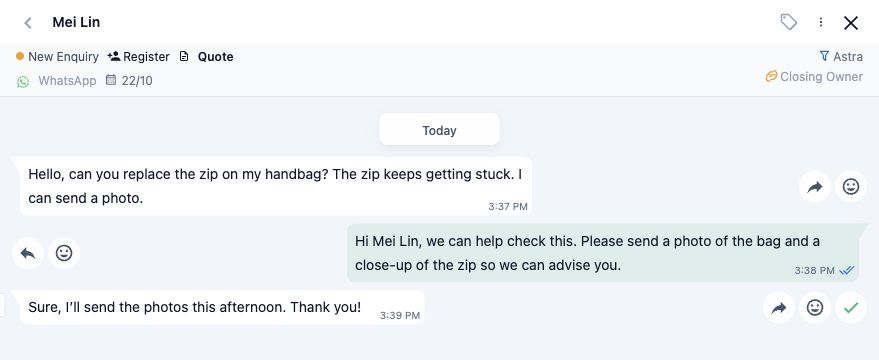
👤 **客户 — Mei Lin:** 您好,可以帮我换手提包的拉链吗?拉链总是卡住。我可以发照片给您。
在 EasyBiz 中打开她的对话。因为这个对话还没有商机,她的消息一到,EasyBiz 就会自动创建一个商机。
您的员工可以在同一个对话中回复。例如:
🧑🔧**员工 — Maple Bag Care:** Mei Lin 您好,我们可以帮您看看。请发一张包的照片和一张拉链的近照,我们好给您建议。
👤 **客户 — Mei Lin:** 好的,我今天下午发照片过来。谢谢!
上面的员工回复只是给您团队参考的示例。创建商机并不会自动发送这条回复。
### 2. 查看新的商机
在对话中查看商机详情。在这个示例中,起始阶段是 **New Enquiry**。
EasyBiz 会使用对话中已有的联系人信息。不需要另外填写创建表单,此时也不需要输入价格或创建订单。
Mei Lin 的消息都保留在关联的对话中,所以她发来照片时,您的团队可以随时查看她的需求。

### 3. 在管道中找到它
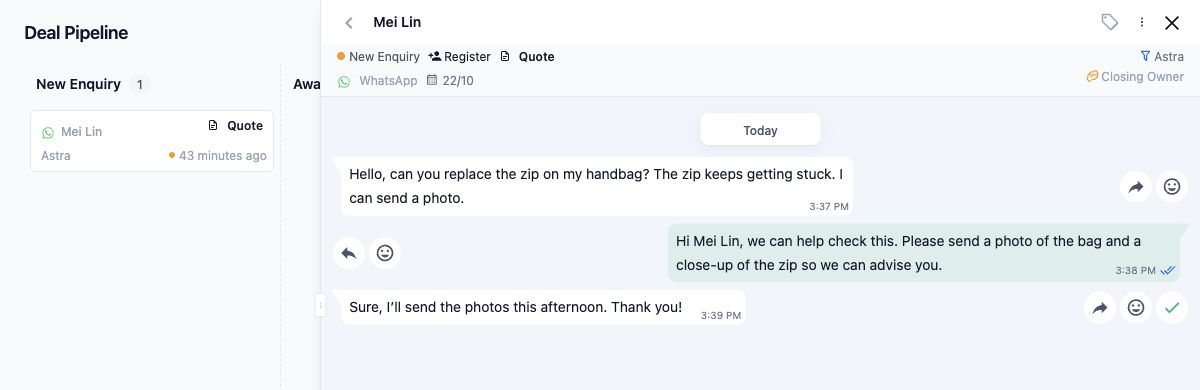
打开 **商机管道**(**销售** › **交易**),在 **New Enquiry** 下找到 Mei Lin。如果看不到她的商机,请检查 **Pending replies**(待回复)或 **Owner**(负责人)筛选是否把它隐藏了。
点击商机卡片上她的姓名或联系人区域,即可打开对话。现在,您的团队不用翻找聊天记录,就能找到这条咨询并阅读消息。
---
## 之后会怎样?
有相应权限的员工可以在 EasyBiz 中找到这个商机并打开它的对话。商机和它的内部阶段只供您的团队使用;客户继续使用同一个 WhatsApp 聊天。
创建商机本身不会给客户发送消息。不过,如果您的店铺为这个阶段设置了自动跟进消息,这些消息可能会另外发送。
现在您有了一个要跟进的商机。日常跟进的后续步骤,请参阅[跟进您的商机](/zh/docs/keep-track-of-your-deals)。
---
## 接下来
现在您已经能认出商机,了解新的 WhatsApp 咨询是如何创建商机的,也知道如何在管道中再次找到它。
接下来,请阅读[设置销售管道](/zh/docs/set-up-your-sales-pipeline),为您的店铺安排各个阶段。