## 开始之前
- **已连接 WhatsApp**:请先连接您的 WhatsApp Business 号码,具体步骤请参阅[连接和配置 WhatsApp](/docs/connect-and-configure-whatsapp)。在线聊天、TikTok Shop 和电子邮件为可选的附加渠道,下文会介绍。
- **访问权限**:您需要是账户所有者,或拥有已开启 **CRM** 的完整席位。未开启的团队成员看不到收件箱图标。请参阅[邀请团队成员并管理访问权限](/docs/inviting-your-team-and-managing-access)。
- **本文仅介绍界面导览**。接手和回复聊天、发起新聊天、关闭聊天以及致电客户,均在本组的其他文章中单独介绍。
---
## 概述
收件箱是您店铺所有客户对话的统一入口。员工无需分别查看手机、邮箱和应用,只需在一个列表中处理。标签页将聊天分为尚无人接手的聊天、您正在处理的聊天以及其他所有聊天。搜索、标签和号码筛选可帮助您在几秒钟内找到任何客户。控制台和 POS 显示相同的聊天,因此办公室和柜台看到的内容始终一致。
---
## 适用范围
- **控制台**:收件箱以面板形式在您当前工作的页面旁打开,因此您无需离开订单即可回复客户。
- **POS**:相同的聊天会显示在 WhatsApp 聊天页面上,该页面需要 Professional POS。如需添加,请参阅[在 POS 上设置 WhatsApp 聊天](/docs/set-up-whatsapp-inbox-on-your-pos)。在 POS 上,第一个标签页名为 门店而不是 我的,显示该门店正在处理的聊天。
- **客户**:对客户而言没有任何变化。他们照常联系您,您的回复也会通过相同的方式送达。
---
## 为什么使用收件箱
- **不会漏掉任何客户**。新聊天会在一个带计数的标签页中等待,直到有人接手。
- **不会重复回复**。每位团队成员都能看到自己正在处理的聊天,任何人都可以查看其余聊天由谁处理。
- **等待中的客户一目了然**。客户最后发送消息且尚无人回复的聊天会被标记出来,方便员工优先回复。
如果没有人查看收件箱,聊天会堆积在“新”标签页中,客户只能等待。收件箱图标上的红色数字会持续计数,因此不会长时间被忽视。
---
## 在哪里找到收件箱
1. 登录控制台。
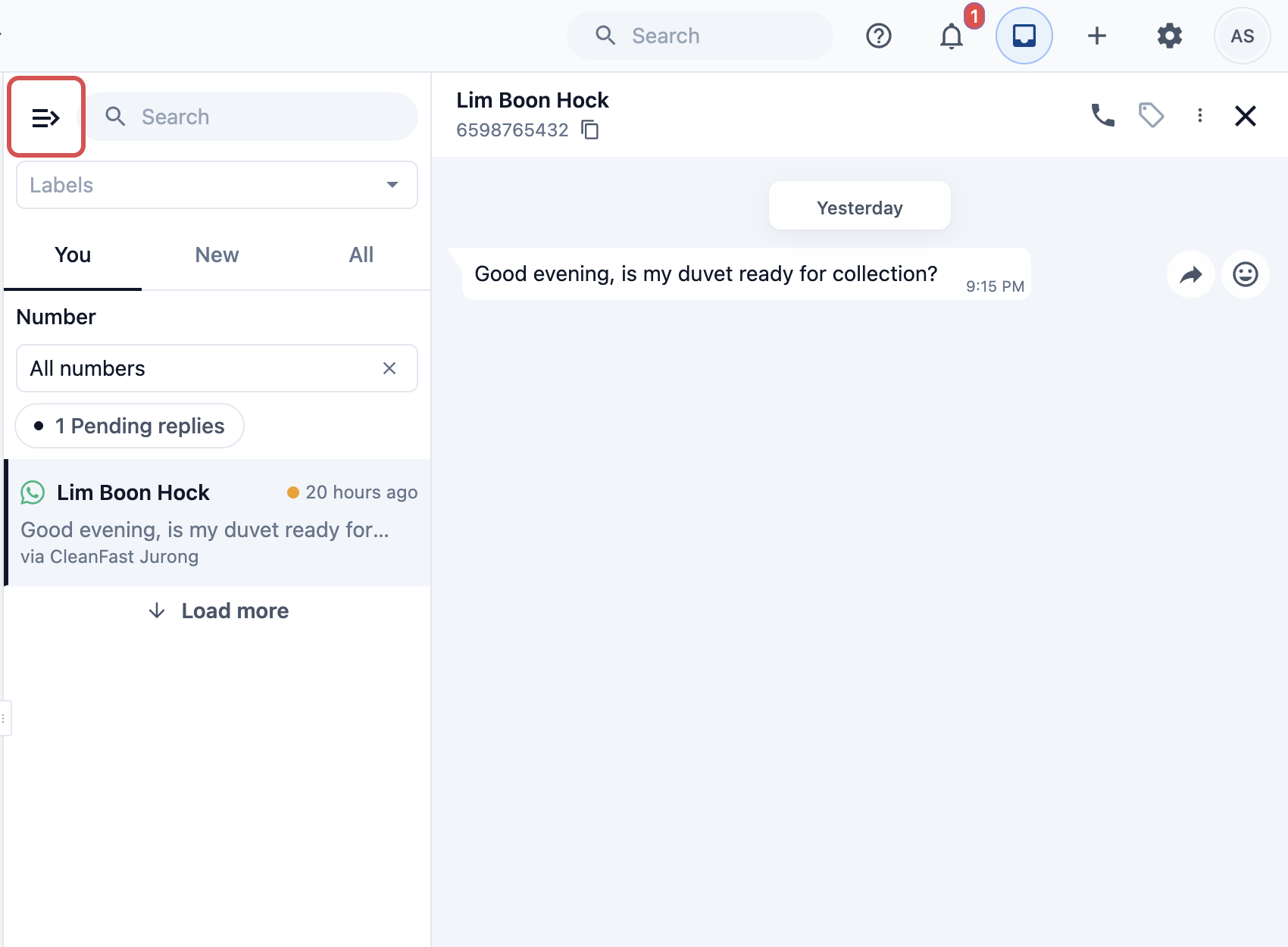
2. 在顶部栏中,点击位于 🔔 铃铛和 + 按钮之间的**收件箱**图标。
3. 收件箱会以面板形式在屏幕右侧打开。再次点击**收件箱**图标即可关闭。

图标上的红色数字为您的未读聊天数加上“新”标签页中等待的聊天数。
面板左上角“搜索”旁的按钮可在宽视图和窄视图之间切换:宽视图将聊天列表和打开的聊天并排显示;窄视图先显示列表,打开聊天时会覆盖在列表之上。
---
## 收件箱会收到哪些消息
来自您所连接的每个渠道的聊天都会进入同一个列表。每个聊天上的小图标会显示其来源。
**渠道**
| **渠道** | **客户在哪里联系您** | **如何设置** |
|---|---|---|
| WhatsApp | 您的 WhatsApp Business 号码 | 在**设置 › 集成**中连接 |
| 在线聊天 | 您的网店和移动应用上的聊天按钮。您的回复会在应用内送达,而不是通过 WhatsApp | [设置联系小组件和在线聊天](/docs/setting-up-the-contact-widget-and-live-chat) |
| TikTok Shop | 来自您 TikTok Shop 的买家消息 | [将 TikTok Shop 聊天连接到收件箱](/docs/connect-tiktok-shop-chat-to-your-inbox) |
| 电子邮件 | 发送到您店铺地址的电子邮件。您的回复会通过电子邮件发出 | [将电子邮件连接到收件箱](/docs/connect-your-email-to-your-inbox) |
---
## 三个标签页
标签页位于聊天列表顶部。每个标签页显示不同的一组聊天。
**标签页**
| **标签页** | **显示内容** |
|---|---|
| 我的 | 您正在处理的进行中聊天。您接手或回复某个聊天后,它就会移到这里。 |
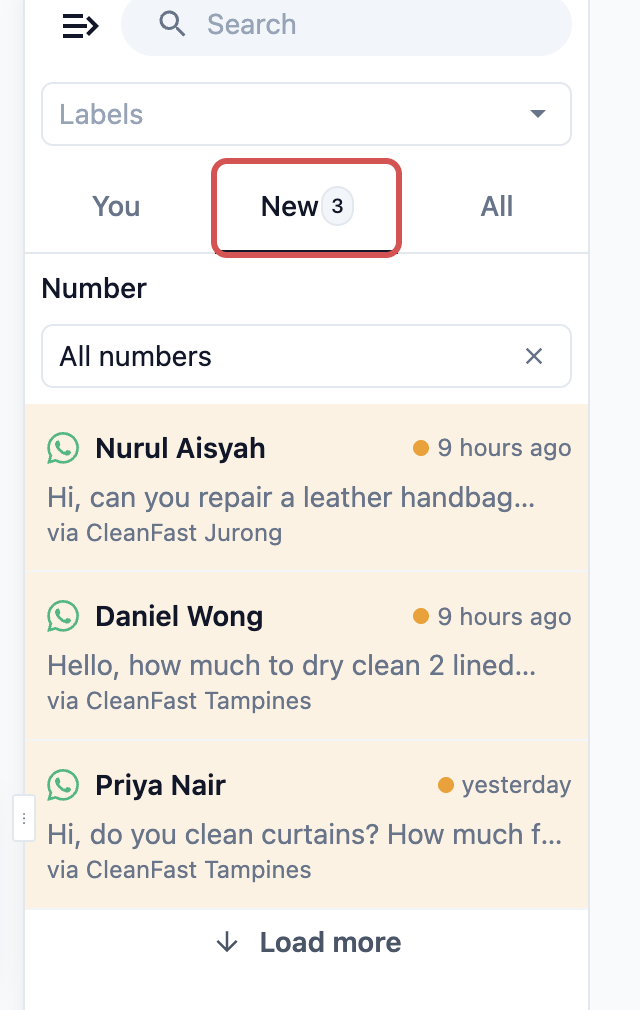
| 新 | 团队中尚无人接手的聊天。旁边的数字显示有多少聊天在等待。 |
| 全部 | 您店铺中的所有聊天。可在 进行中和 已关闭聊天之间切换,并各自显示数量;使用**选择账户**可查看某位团队成员或某个门店正在处理的聊天。 |
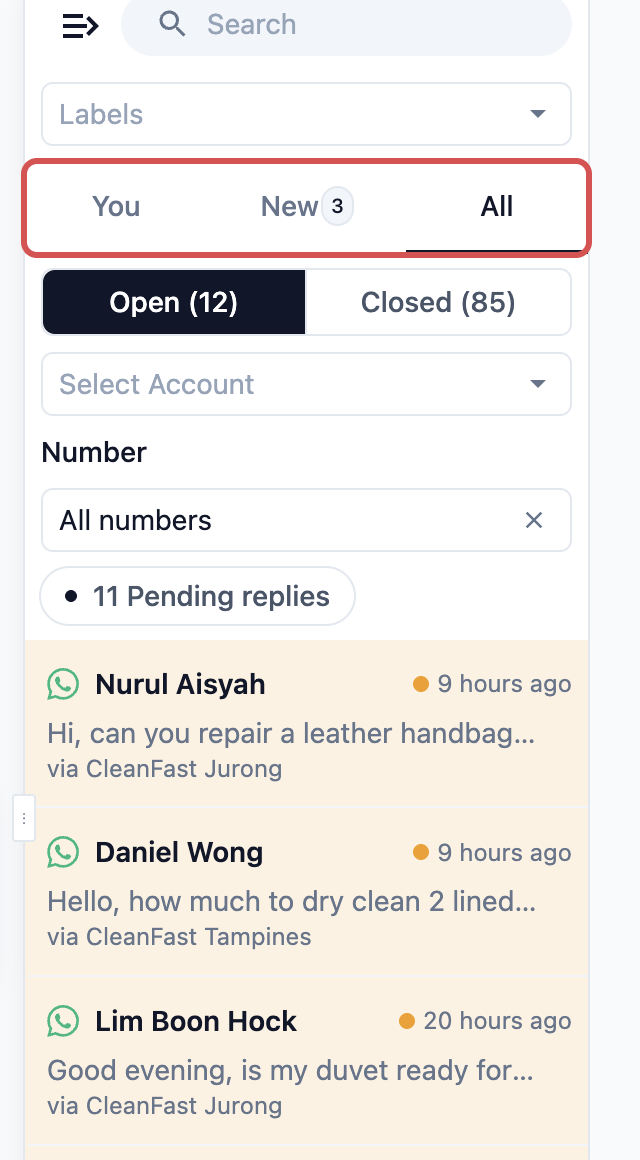
在**选择账户**中,团队成员列在**团队**下,POS 门店列在**门店**下,因为从 POS 发送的回复会记录在该门店名下。选中 已关闭时,会显示该人员或门店关闭的聊天。
### 待回复
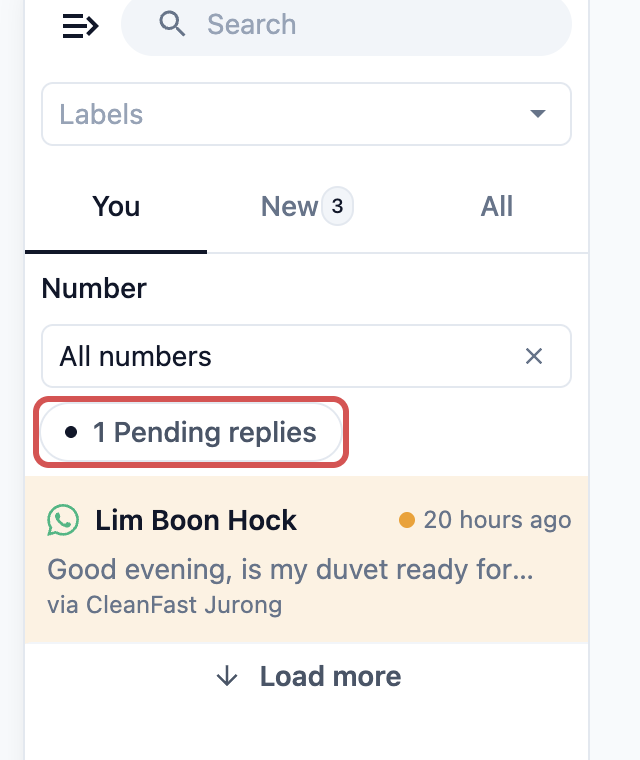
当有客户在等待您的回复时,我的和 全部标签页的列表上方会出现一个带计数的橙色 待回复按钮。点击它可仅显示这些聊天,再次点击即可查看全部聊天。每个等待中的聊天还会以浅橙色背景显示,并在时间旁显示一个橙色小圆点。
---
## 查找聊天
### 搜索
在面板顶部的**搜索**中输入客户的姓名或电话号码。搜索会查找您的所有聊天,包括进行中和已关闭的聊天,因此搜索时标签页会隐藏。清空搜索框即可恢复标签页。
搜索只匹配一个词。如果输入全名找不到结果,请输入其中最特别的部分,例如搜索 Tan Siew Ling 时输入“Siew”。电话号码带不带 +65 和空格都可以搜索。
### 标签
在“搜索”下方打开**标签**并选择一个标签,即可查看带有该标签的所有聊天,例如所有标记为“VIP”的聊天。选择标签时,标签页同样会隐藏。列表底部的**管理标签**可用于添加标签或重命名标签。
### 号码筛选
仅当您的店铺连接了两个或以上 WhatsApp 号码时才需使用此功能。此时聊天列表上方会出现一个**号码**框。选择一个号码可仅查看通过该号码进入的聊天,选择**所有号码**即可重新查看全部聊天。
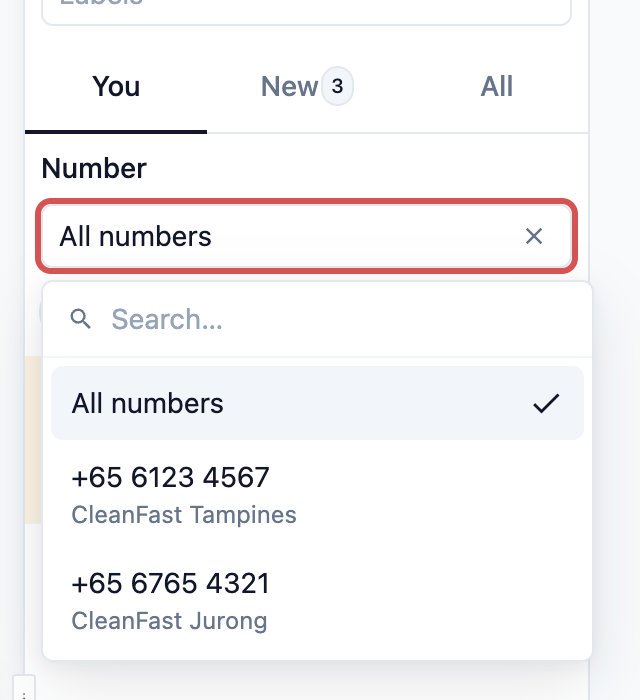
每个 WhatsApp 聊天的最后一条消息下方还会显示客户联系的是哪个号码,例如“via CleanFast Jurong”。您的回复始终会从同一个号码发出。
搜索或选择标签时,号码框会隐藏,因为这两种方式本身就会查找所有号码。
---
## 未读聊天和提示音
- 含有未读消息的聊天会以绿色显示时间,并显示一个带新消息数量的绿色气泡。
- 当控制台在浏览器中打开时,只要客户发送新消息或“新”标签页中出现新聊天,就会播放提示音,即使收件箱面板已关闭也是如此。
- 打开页面后,浏览器在您点击页面任意位置之前不会播放声音。请在开始当班时在控制台上点击一次,以便听到新聊天提醒。
控制台和 POS 显示相同的聊天。在柜台发送的回复会立即显示在控制台中,反之亦然。
---
## 示例:CleanFast Laundry 的一个早晨
CleanFast Laundry 有两个 WhatsApp 号码,一个用于 Tampines,一个用于 Jurong。上午 9:00,Aisha 打开控制台,看到收件箱图标上显示红色的 4。
1. 她点击**收件箱**图标。新标签页显示 3:两位客户询问窗帘清洗价格,一位客户询问包包维修报价。
2. 我的标签页显示橙色的 1 待回复按钮。Lim 先生昨晚发消息询问他的被子是否已洗好,至今无人回复。
3. 她点击 待回复,看到 Lim 先生的聊天显示“via CleanFast Jurong”,于是优先回复他。
4. 一位客户来电询问一笔较早的订单,她在**搜索**中输入“Lim”,找到了上个月已关闭的聊天。
---
## 常见问题
**团队中谁能看到哪些聊天?**
> 所有者以及每位拥有已开启 **CRM** 的完整席位的团队成员都可以打开收件箱,并在 全部标签页中查看所有聊天。我的标签页仅显示每个人各自正在处理的聊天。没有席位的柜台员工则在 POS 的 WhatsApp 聊天页面上查看聊天。
**为团队成员开启 CRM 会额外收费吗?**
> 不会。CRM 包含在完整席位中,因此为某人开启或关闭 CRM 不会改变您的账单。为某人新增完整席位才会产生费用。
**为什么我看不到号码筛选?**
> 只有当您的店铺有两个或以上 WhatsApp 号码时才会显示。此外,在搜索或选择标签时,以及在**设置 › 交易管道**中开启了**按交易阶段管理聊天**时,号码筛选也会隐藏。
**为什么“全部”标签页中没有“进行中”和“已关闭”?**
> 开启**按交易阶段管理聊天**后,聊天会随着交易推进自动关闭,因此“全部”标签页不显示“进行中”和“已关闭”按钮,而是在每个聊天上显示其对应的交易。
**在线聊天的回复会通过 WhatsApp 发送给客户吗?**
> 不会。在线聊天的回复会发送回客户联系您时所用的网店或移动应用,不会使用您的 WhatsApp 号码,也不会产生 WhatsApp 消息费用。
**为什么新聊天到来时我没有听到提示音?**
> 浏览器只有在您点击控制台页面任意位置后才会播放声音。另外,请检查电脑声音是否已开启,以及控制台是否在浏览器标签页中打开。
---
## 下一步
现在您已经熟悉了收件箱:知道在哪里打开它、每个标签页显示什么,以及如何查找任何聊天。接下来,请在[接手并回复客户聊天](/docs/managing-conversations)中了解如何接手新聊天并发送第一条回复。