## 开始之前
- 您需要有要导出的报告或列表的权限。如果 **报告** 菜单里缺少某个报告,请参阅[为员工开放报告权限](/zh/docs/report-access-for-staff)。
- 导出的文件可以用 Microsoft Excel、Google Sheets 或 Apple Numbers 打开,用哪一个都可以。
- 想好您要哪些日期。报告导出时默认使用报告当前显示的期间。要更改期间,请参阅[选择期间和筛选条件](/zh/docs/report-periods-and-filters)。
- 如果您以前读过本指南:它现在涵盖所有导出,包括报告和列表。每个报告的文件里有什么,现在写在该报告自己的文章中。
---
## 什么是导出
导出,就是把您的数字保存为电脑上的一个电子表格文件。文件由 EasyBiz 为您生成,格式是 XLSX,也就是常用的 Excel 格式。每个文件是一个工作簿,也就是一个包含一个或多个标签页(叫作工作表)的 Excel 文件。您可以从五个报告,以及订单、付款、联系人和任务列表导出。没有导出功能,您就得从屏幕上手动抄数字,只要抄错一个,就会直接进入您的账目。
---
## 可以导出什么
导出有两种。报告导出给您一个期间的总数,例如一个月的销售。列表导出给您列表上每张订单、每笔付款、每位联系人或每个任务各一行。
### 报告
报告的 导出 按钮会打开一个窗口,让您重新选择日期,通常还有销售渠道。销售渠道是您接单的任何地方,例如门店、在线商店或移动应用。
| **报告** | **在哪里** | **导出窗口要选什么** | **详细说明** |
| ----- | ----- | ----- | ----- |
| 销售报告 | **报告** › **销售报告** | 日期范围、销售渠道,以及是否加入每张订单和每件商品 | [阅读销售报告](/zh/docs/reading-the-sales-report) |
| 付款报表 | **报告** › **付款报表** | 日期范围、销售渠道,以及是否加入每笔付款。文件只包含一个市场 | [阅读付款报表](/zh/docs/reading-the-payments-report) |
| 客户报告 | **报告** › **客户报告** | 日期范围、销售渠道、服务,以及是否加入完整客户列表 | [查看联系人报告](/zh/docs/reading-the-contacts-report) |
| 信用报告 | **报告** › **信用报告** | 一段期间内的活动,或某一天结束时持有的余额 | [查看信用报告](/zh/docs/reading-the-credits-report) |
| 交易报告 | **报告** › **交易报告** | 只有日期范围 | [查看交易报告](/zh/docs/reading-the-deals-report) |
| 电子发票(仅限马来西亚) | **报告** › **电子发票** | 公司和月份,用于 MyInvois 门户 | [为 MyInvois 导出马来西亚电子发票](/zh/docs/exporting-malaysia-e-invoices) |
**生产报告**、**通知报告** 和 **活跃用户** 没有导出按钮。
### 列表
列表的 导出 按钮会沿用您在该列表上已设好的筛选条件,例如状态、销售渠道或搜索。窗口会问您要哪些日期。
| **列表** | **在哪里** | **须知** | **详细说明** |
| ----- | ----- | ----- | ----- |
| 订单 | **销售** › **订单** | 可按下单日期或销售日期选订单。文件的列和您的订单列表一样 | [查找和处理订单](/zh/docs/finding-and-working-on-an-order) |
| 付款 | **销售** › **付款** | 每次最多 92 天、5,000 笔付款 | |
| 应收账款 | **销售** › **应收账款** | 客户还欠您钱的订单。每次最多 92 天、5,000 张订单 | [在应收账款中跟踪未付账单](/zh/docs/tracking-receivables) |
| 联系人 | **销售** › **联系人** | 每次最多 5,000 位联系人 | [客户列表:查找、筛选和导出联系人](/zh/docs/find-filter-and-export-contacts) |
| 任务 | **物流** › **任务** | 每次最多 92 天、5,000 个任务 | |
发给购物商场的每日销售文件不是导出。EasyBiz 每天会自动发送,请参阅[把每日销售额发送给商场](/zh/docs/sending-daily-sales-to-your-mall)。
---
## 导出报告
所有报告的导出方法都一样。这里以销售报告为例。
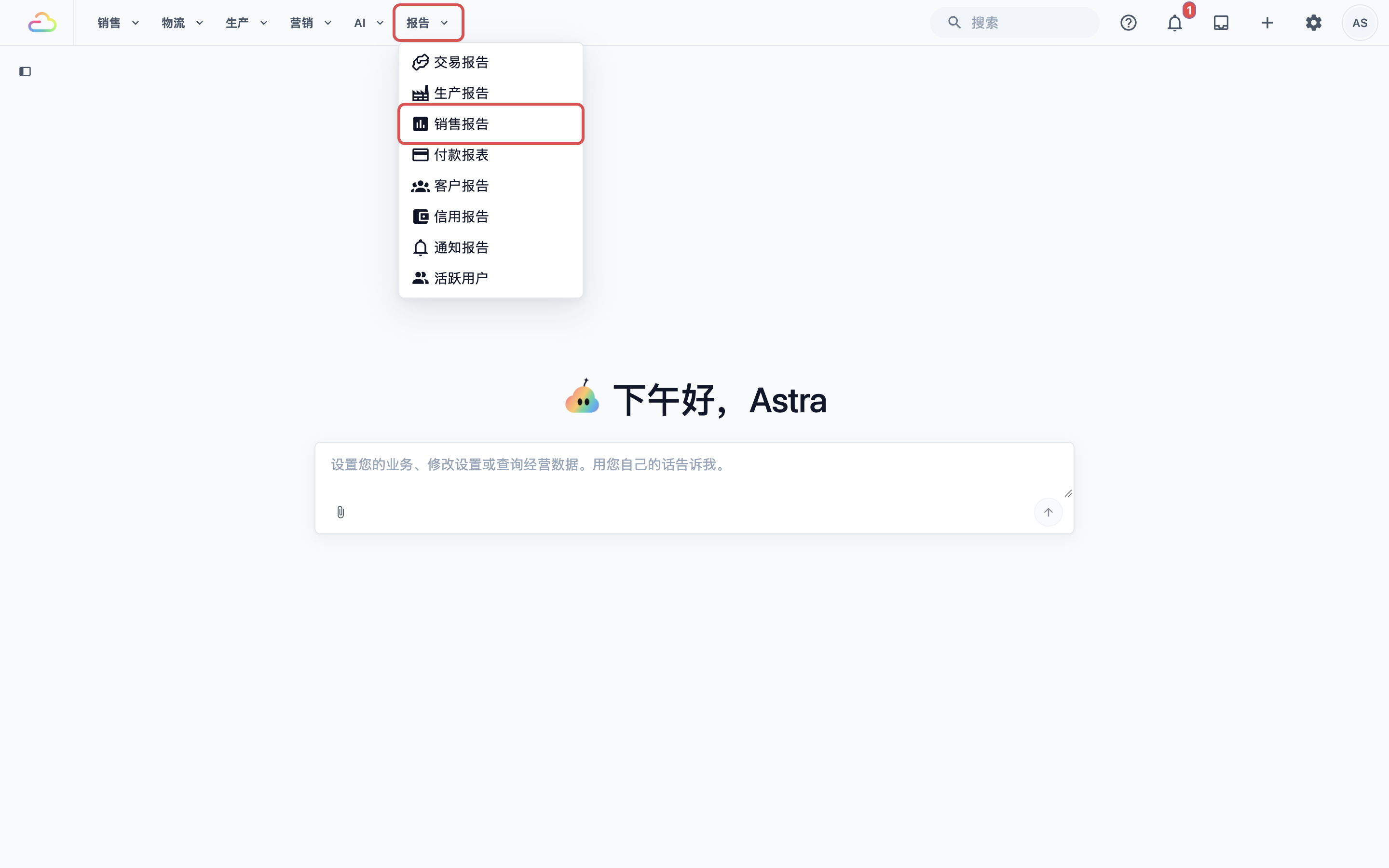
1. 在顶部菜单栏中,点击 报告 。
2. 点击 销售报告 。
3. 选择您要的期间,例如 Monthly (每月)和对应的月份。
4. 在右上角,点击 导出 。

**导出销售报告** 窗口会打开,上面写着“生成XLSX销售报告。您可以在下载页面跟踪进度。”
5. 检查 **日期范围**。它默认是报告刚才显示的期间。如需其他日期,请在这里更改。
6. 选择窗口里的选项。销售报告的选项是 **销售渠道** 和 **包含分录级明细(条目 + 行项目工作表)** 勾选框。每个报告自己的文章会说明它的选项。
7. 阅读选项下方的灰色框。它会告诉您文件里会有哪些工作表。
8. 点击 导出 。
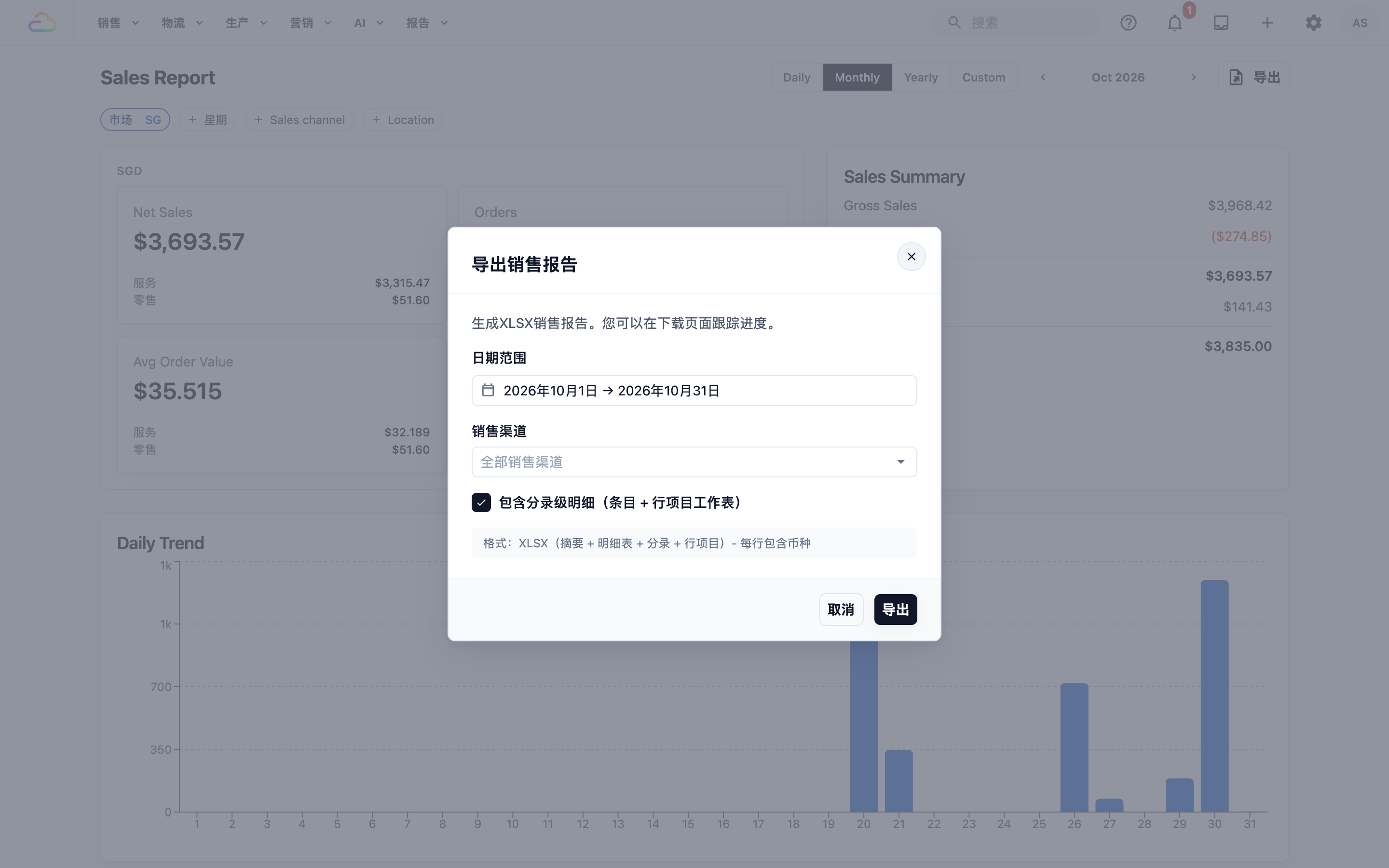
窗口会关闭,EasyBiz 开始生成您的文件。处理期间,“导出”按钮会显示 **导出中...** 或一个计数,例如 **1200 entries...**(已处理 1200 条记录)。
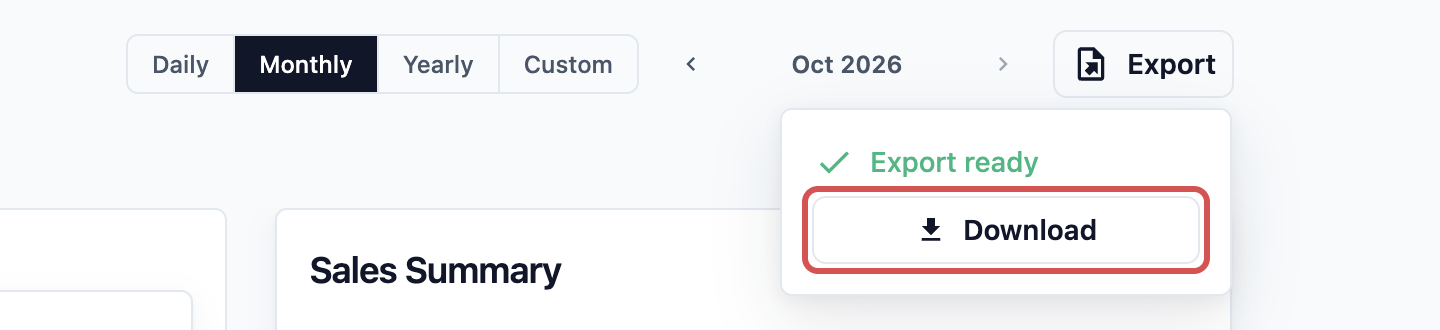
9. 文件准备好后,按钮下方会弹出一个小框,显示 **导出就绪**。点击 下载 。
报告页面上的一些筛选条件会直接带进文件,但不会显示在窗口里。例如,销售报告的文件只包含页面上选中的市场和地点,所以请在点击“导出”之前先设好。
---
## 导出列表
1. 打开列表,例如 **销售** › **订单**。
2. 在列表上设好您要的筛选条件,例如某一个销售渠道。
3. 点击 导出 。
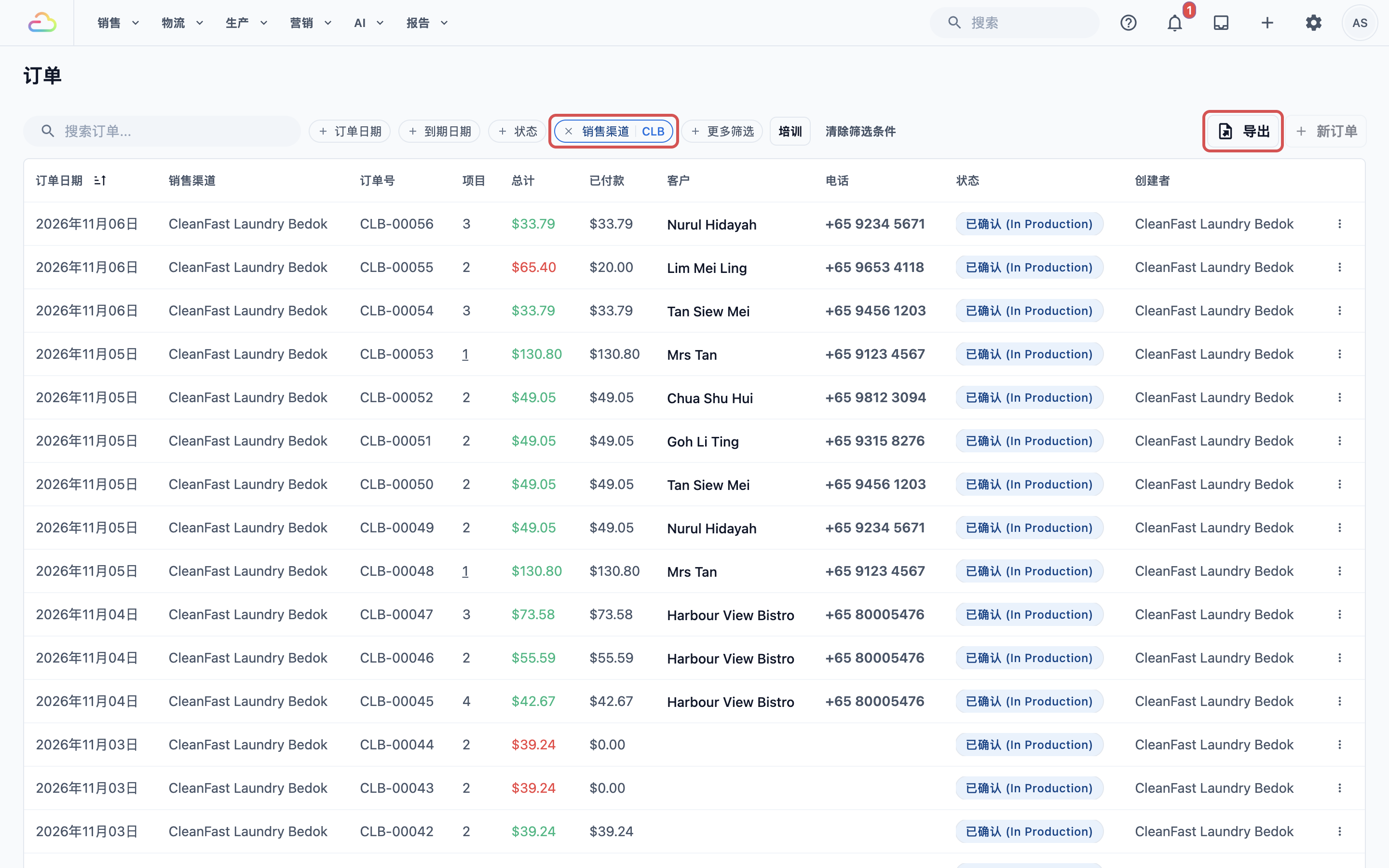
4. 在窗口中选择日期。在订单列表中,先在 **按哪个日期选订单** 下选择:**下单日期**(订单创建的那天)或 **销售日期**(计入销售报表和消费税(GST)的那天)。
5. 点击 导出 。
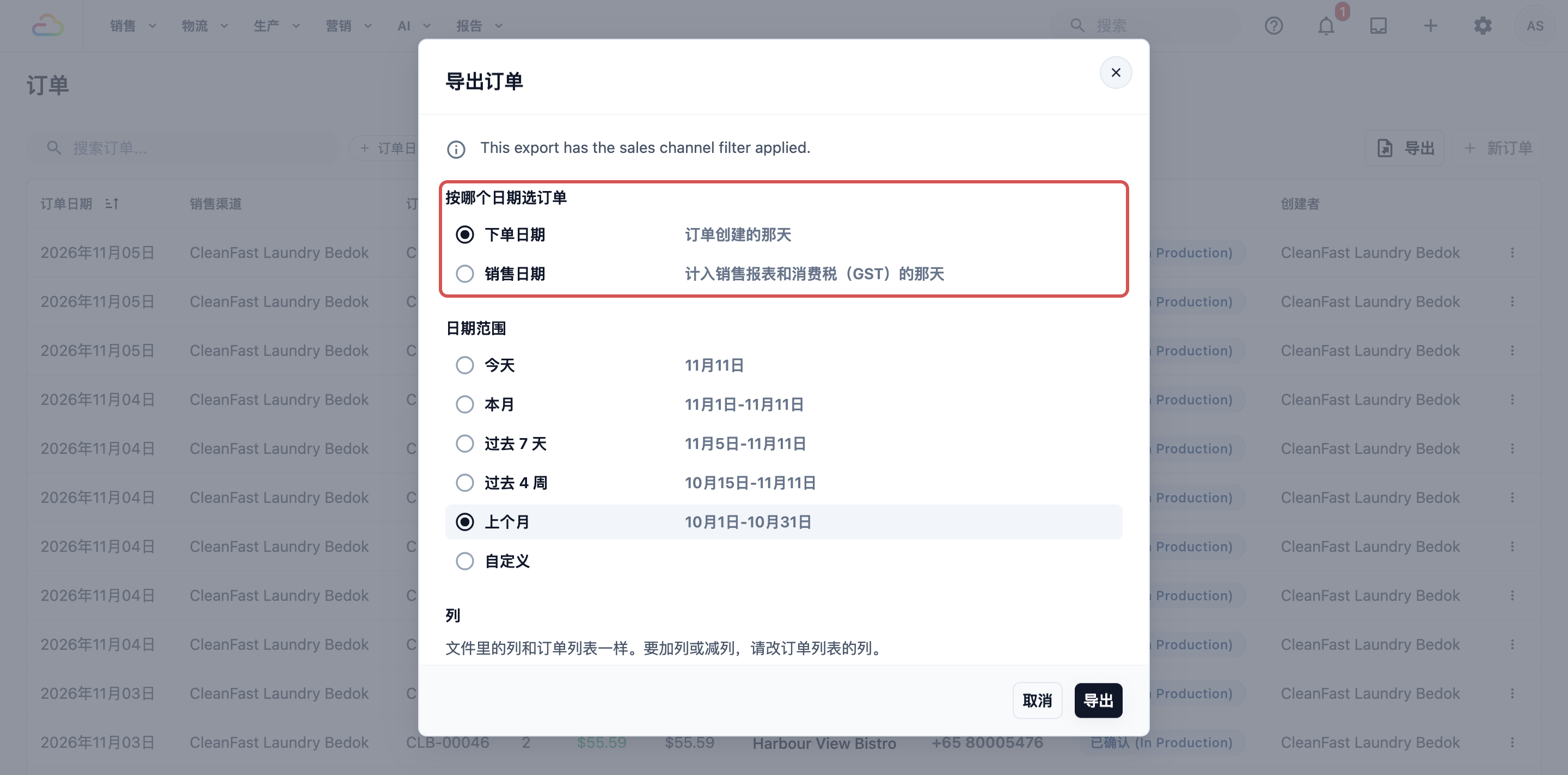
文件的取回方式和报告一样:按钮下方显示 **导出就绪**,下载页面也会多出一行。
---
## 文件在下载页面的哪里
您不必在页面上等着。您导出的每个文件也都会保存在 EasyBiz 的 **下载** 页面。您可以先离开、去服务客人,稍后再来取文件。
1. 在右上角,点击您的头像或姓名缩写。
2. 点击 下载 。
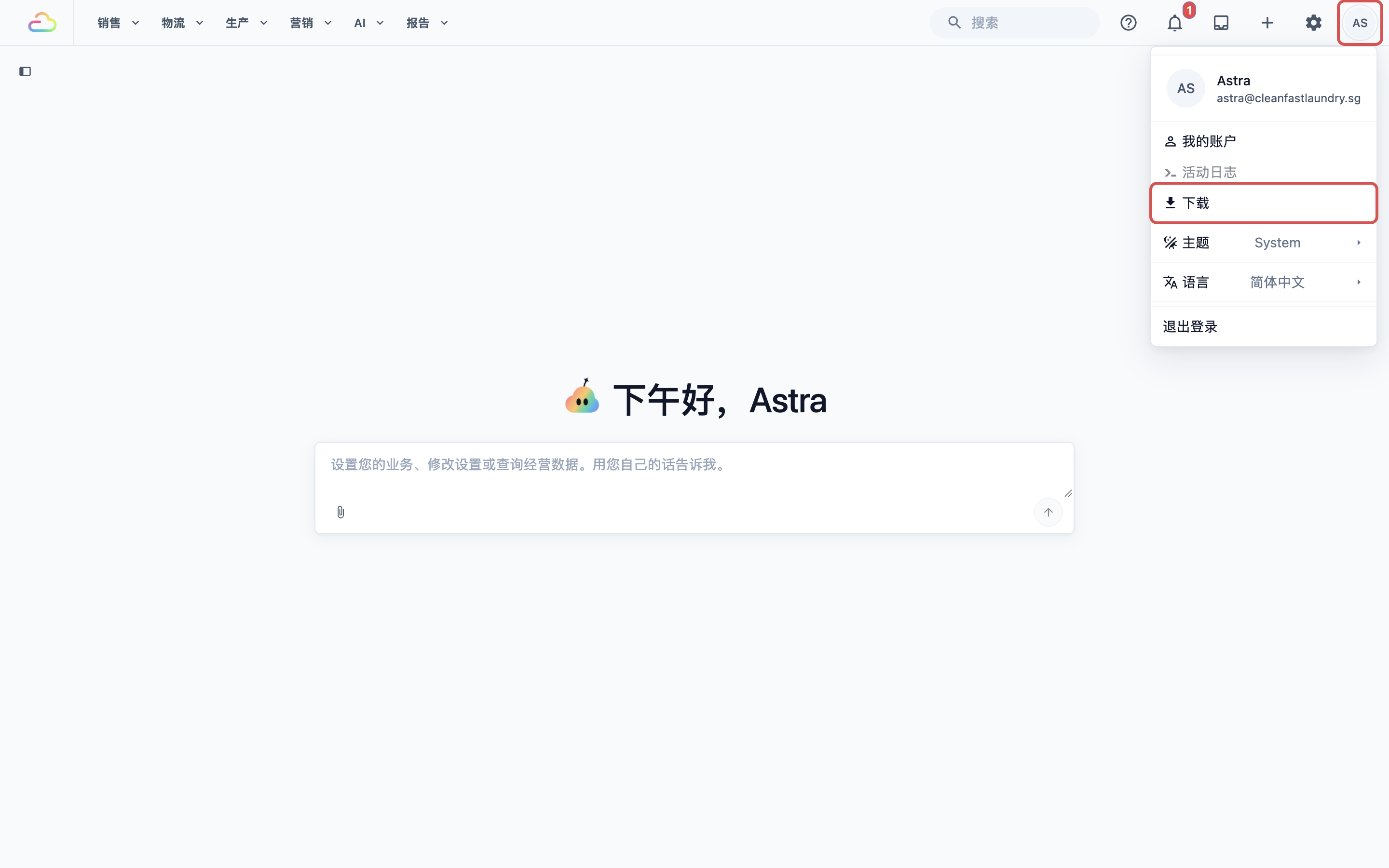
页面会列出您的导出文件,最新的在最上面。每一行显示:
- **类型**:您导出的是什么,例如 **销售报告**、**付款报告**、**联系人报告**、**储值报告**、**储值余额**、**商机导出**、**订单导出** 或 **任务导出**。
- **状态**:等待开始时为 **待处理**,EasyBiz 正在生成时为 **处理中**,可以下载时为 **就绪**,无法生成时为 **失败**。
- **已请求**:您请求导出的日期和时间,以及是谁请求的。
- **大小**:文件有多大。
3. 在状态为 **就绪** 的一行,点击 下载 。
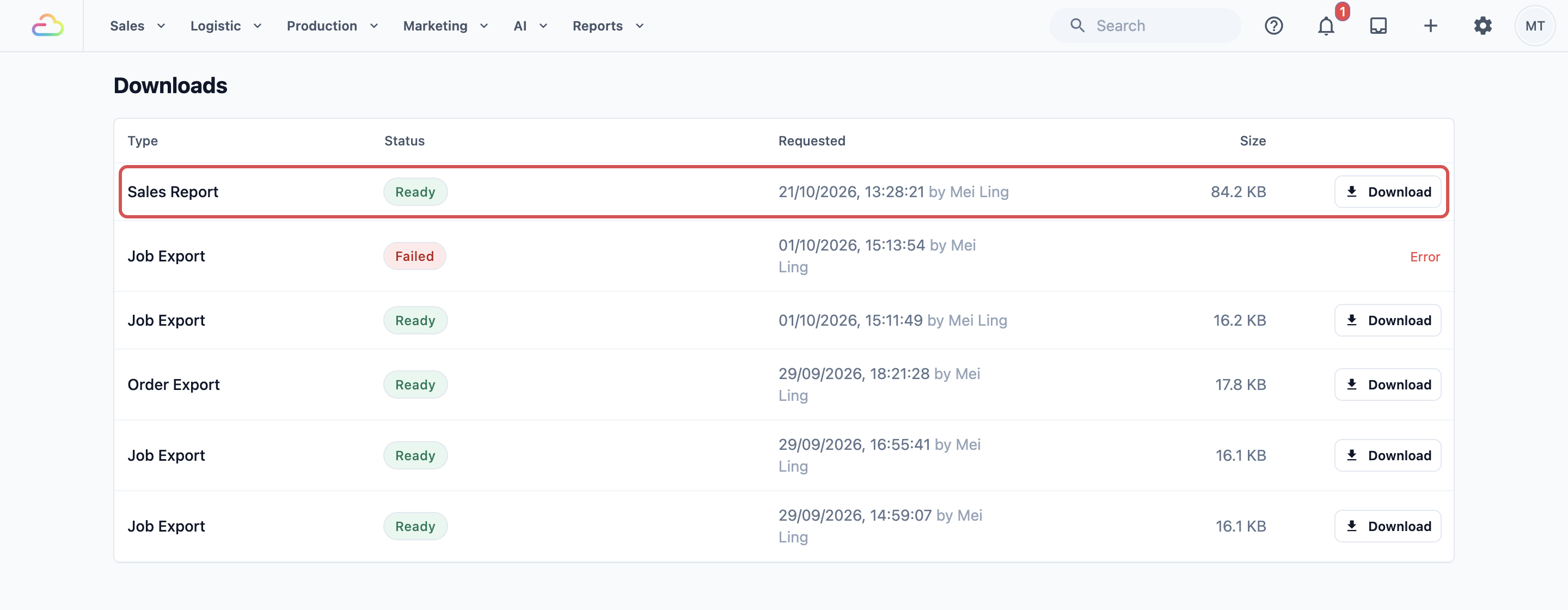
浏览器会把文件保存到您的电脑上,通常是它自己的 **Downloads**(下载)文件夹。这个文件夹在您的电脑上,和 EasyBiz 里的下载页面不是同一个地方。
---
## 用 Excel 打开
1. 打开电脑上的 **Downloads**(下载)文件夹。
2. 双击文件。文件名以您导出的内容和日期开头,例如 sales-Sep-2026-2026-09-30.xlsx。
3. Excel 会打开工作簿,显示第一个工作表。
4. 点击底部的标签页查看其他工作表。
大多数报告文件的第一个工作表是 **Summary**(摘要),列出总数。交易报告的文件只有一个 **Deals** 工作表。列表文件只有一个工作表,以列表命名,例如 **Orders** 或 **Payments**。
如果 Excel 显示一条黄色提示栏 **受保护的视图**(Protected View),请点击 **启用编辑**(Enable Editing),就可以排序或添加自己的备注。没有 Excel?把文件上传到 Google Sheets,或在 Mac 上用 Numbers 打开。
---
## 示例:CleanFast Laundry 把九月的数据发给会计
CleanFast Laundry 在淡滨尼和裕廊各有一家 POS 门店,还有一个在线商店。每个月,店主都会把当月的销售和还没付款的订单发给会计。
1. 10 月 1 日,她点击 报告 ,然后点击 销售报告 。
2. 她点击 Monthly ,切换到 2026 年 9 月。
3. 她点击 导出 。**日期范围** 已经显示 9 月 1 日至 30 日。
4. 她保留 **全部销售渠道**,这样两家门店和在线商店都包括在内。
5. 她的会计要每一张订单,所以她勾选 **包含分录级明细(条目 + 行项目工作表)**,然后点击 导出 。
6. 她打开 **销售** › **应收账款**,列表保持原样,点击 导出 。
7. 她去柜台帮客人。稍后,她从个人菜单打开 下载 。两行都显示 **就绪**,她逐一下载。
8. 她核对 **Summary** 工作表和她在屏幕上看到的总数一致,然后把两个文件用电子邮件发给会计。
整个过程只需几分钟,没有人需要手动输入任何数字。
---
## 常见问题
**我的文件会保存多久?**
>下载页面显示您最近的 50 个导出文件。当您导出更多文件时,最旧的会从列表中消失。如果您又需要一个旧文件,请重新导出相同的日期。数字来自您的记录,所以您会得到同样的报告。
**为什么我的导出一直在处理中?**
>大的导出需要更长时间。一整年,或加入了每张订单和每件商品的一个月,可能需要几分钟。处理期间您可以关闭页面。下载页面会自动更新,过几分钟再回来看即可。如果显示 **失败**,请把鼠标移到 **错误** 上查看原因,然后重新导出。
**一次可以导出多少天?**
>报告每次最多涵盖一年。加入每张订单、每笔付款或每位客户时,上限大约是三个月(92 天)。订单、付款、应收账款和任务列表每次最多导出 92 天。如果日期太长,窗口会显示一条红色提示,请改为每次导出一个季度。
**为什么我的员工看不到我导出的文件?**
>每个人的下载页面只显示他们自己导出的文件。这样可以保护您的数字。要分享文件,请下载后发送给对方,或让员工用他们自己的权限导出。
**为什么我的文件和屏幕上的数字不完全一样?**
>报告的文件涵盖您在导出窗口中选的日期和选项,不一定和屏幕一样。一些页面筛选条件也会带进文件,例如销售报告的市场和地点。每个报告的文章都会列出哪些条件会带过去。关于销售和付款总额为什么不同,请参阅[为什么销售总额和付款总额不同](/zh/docs/sales-vs-payment-totals)。
**我的应收账款文件显示为“订单导出”,这对吗?**
>对。应收账款列表是由您的订单组成的,所以它的文件在下载页面上显示为 **订单导出**。文件里只有应收账款列表上的订单。
**怎样导出订单和它们的备注?**
>打开 **销售** › **订单**,点击 导出 。在 **按哪个日期选订单** 下选择 **下单日期** 或 **销售日期**,再选择 **日期范围**。每次最多导出 92 天、5,000 张订单;列表只显示一位客户时,最多 366 天、2,000 张订单。文件的列和您的订单列表一样。想在文件里看到每张订单的备注(例如“客人要求多上浆”),请先在订单列表中添加 **Order Note** 列。请参阅[查找和处理订单](/zh/docs/finding-and-working-on-an-order)。
---
## 下一步
现在您已经能把数字从 EasyBiz 中导出,接下来了解它们的含义。请继续阅读[阅读销售报告](/zh/docs/reading-the-sales-report)。