## 顾客如何登录
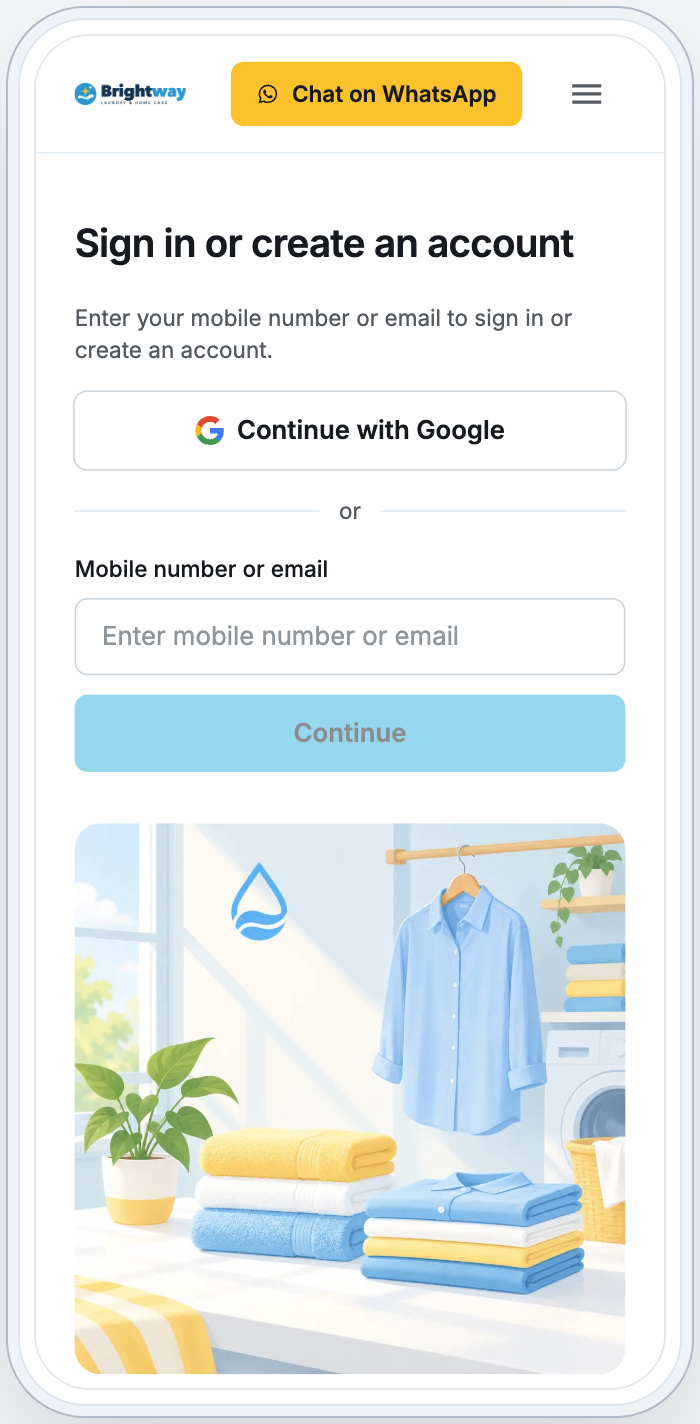
1. 顾客打开 **登录或创建账户**,在一个输入框中填写 **手机号码或电子邮箱**。如果只开启了电子邮箱登录,输入框显示为 **电子邮箱**;如果只开启了手机号码登录,输入框显示为 **手机号**。
2. 点击 继续,或按回车键。表单下方的快速安全验证通过后,才能继续。如果验证失败,点按 重新验证。
3. 6 位验证码会发送到该电子邮箱或号码。屏幕会注明发送到哪里:“请查收邮件,输入我们发送到 … 的 6 位验证码。”
4. 输入验证码。输完第 6 位就会自动登录,不需要再点按钮。
顾客在该浏览器或手机上会保持登录,直到退出登录。
顾客不登录也可以浏览您的价目表和优惠。预约、订单、付款、钱包、会员、推荐好友、定期订单和“我的账户”需要登录:顾客先登录,然后继续前往原本要去的页面。订单的追踪链接无需登录即可打开该订单。
### 新顾客
新顾客使用同一个输入框。接下来会怎样,取决于其注册方式(电子邮箱或手机号码)的 **注册时验证** 设置:
| 注册时验证 | 新顾客要做什么 |
|---|---|
| 开启(默认) | 和老顾客一样,先收到验证码。输入验证码后,会看到“填写资料以创建账户。”,填写姓名和您要求的联系方式,然后点击 继续 |
| 关闭 | 点击“继续”后直接看到资料表单,然后点击 创建账户。不会发送验证码。之后每次登录都和其他顾客一样需要验证码 |
---
## 打开登录设置
1. 前往 ⚙️ 设置 › **销售渠道** › 在线商店与移动应用。
2. 在要设置的商店上,点击 编辑在线商店(或 编辑移动应用、编辑在线商店和移动应用)。
3. 在 **页面** 下,点击 登录。
这些设置属于这个商店自己。它的在线商店和移动应用共用这些设置,您的其他商店保留各自的设置。新商店默认只开启电子邮箱登录,并开启 **注册时验证**。您的顾客在所有商店和 POS 中都是同一批顾客。
---
## 电子邮箱登录
开启 **用电子邮箱登录** 时,顾客用电子邮箱和一次性验证码登录。新商店默认开启此项。
如需只让顾客用手机号码登录,请先在 **手机号码登录** 下开启 WhatsApp 或短信,然后关闭 **用电子邮箱登录**。在开启手机渠道之前,这个开关无法关闭,并会提示“如需只让顾客用手机号码登录,请先在下方开启 WhatsApp 或短信。”关闭后,顾客添加的电子邮箱只用于联系,不能用来登录。如果您已有顾客只用电子邮箱登录,电子邮箱登录会保持开启:发布时不会关闭它,这样这些顾客仍能登录。
例如,一家顾客都用电话预约的洗衣店,可以开启 WhatsApp 验证码并关闭电子邮箱登录,这样登录页面只要求填写手机号码。
开启电子邮箱登录时,会显示两项设置:
| 设置 | 作用 |
|---|---|
| 注册时验证 | 开启(默认):新顾客须先输入发送到其电子邮箱的验证码,才会创建账户。老顾客每次登录都需要验证码 |
| 手机号码 | **必填**(默认)或 **选填**:用电子邮箱注册的顾客是否必须同时提供手机号码 |
它能证明每位新顾客确实拥有所填的电子邮箱,让订单、银行卡和余额归属正确的人。关闭后,即使该电子邮箱已属于您 POS 中的某位顾客,也会不经验证码直接创建新账户,而那位顾客的过往订单不会随之带过来。
---
## 手机号码登录
开启后,顾客也可以用手机号码登录。
开启 **注册时验证** 时,POS 中已有的顾客会按手机号码匹配:输入验证码后,他们会登录到自己原有的记录,带上过往订单。如果某个号码在过去一年内没有在您的商家下过订单、到访或注册,就不会匹配,因为这个号码现在可能属于别人。这位顾客会得到一个新账户,联系人中会把它标记为可能重复。
关闭 **注册时验证** 时,不会进行匹配:即使号码已在您的 POS 中,新顾客也会得到一个新账户。
| WhatsApp | 短信 | 验证码如何发送 |
|---|---|---|
| 关 | 关 | 只用电子邮箱 |
| 开 | 关 | WhatsApp |
| 开 | 开 | 先用 WhatsApp。如果 WhatsApp 无法送达,或顾客点按 **改用短信发送**,验证码会通过短信发送 |
| 关 | 开 | 短信 |
WhatsApp 和您的短信服务商会按每条验证码向您收费。一条 WhatsApp 验证码的费用约为短信的四分之一。
渠道能发送验证码后才能开启。在此之前,旁边会有链接说明需要设置什么。
**WhatsApp** 需要一条经 Meta 审核通过的验证码消息。开启 WhatsApp,或点击旁边的 **设置**,会打开 **通过 WhatsApp 发送登录验证码**:
1. 如果还没有连接 WhatsApp 号码,点击 连接 WhatsApp,在“集成”中完成连接。请参阅[连接并配置 WhatsApp](/zh/docs/connect-and-configure-whatsapp)。
2. 点击 创建验证码消息。无需编写内容:这是 Meta 的标准登录验证码消息。
3. 消息须经 Meta 审核通过,通常只需几分钟。之后 WhatsApp 会开启;发布后即对顾客生效。如果您关闭了对话框,请在 Meta 审核通过后自行开启 WhatsApp。
如果 Meta 没有通过这条消息,对话框会提示。点击 重试。
**短信** 需要一个短信服务商。连接之前,短信开关保持关闭,旁边显示 **连接短信服务商**。点击后会打开 ⚙️ 设置 › 集成,在那里添加您的 Vonage 账户:API 密钥、API 密钥密文和 SMS 发送者 ID。
短信验证码只会发送到您商店服务国家的号码。
开启手机号码登录后,还会显示两项设置:
| 设置 | 作用 |
|---|---|
| 注册时验证 | 用手机号码注册的新顾客须先输入验证码,才会创建账户。每条验证码都会收费 |
| 电子邮箱 | **选填**(默认)或 **必填**:用手机号码注册的顾客是否必须同时提供电子邮箱 |
如果您通过 HitPay 收取银行卡付款,顾客的账户中需要有电子邮箱才能保存银行卡。没有电子邮箱时,他们的付款方式标签页会显示“请先在‘联系方式’中添加电子邮箱,再保存银行卡。”请参阅[在您的在线商店收款](/zh/docs/payments-on-your-online-store)。
一旦有顾客用手机号码登录过这个商店,该商店的手机号码登录就会保持开启:最后一个渠道的开关无法关闭。这样这些顾客仍能登录。关闭电子邮箱登录时也是如此,因为这时手机号码是唯一的登录方式。
---
## Google 登录
顾客可以点按 **使用 Google 继续**,无需输入电子邮箱和验证码。Google 会确认顾客的电子邮箱,因此顾客进入的账户与用该电子邮箱登录时相同。您无需在 Google 那边做任何设置。
1. 在 **登录** 页面,找到 **Google 登录**。
2. 开启 **使用 Google 继续**。
3. 点击 发布。
- 新商店默认关闭此项。
- 它需要开启电子邮箱登录。关闭 **用电子邮箱登录** 时,这个开关无法开启,并会提示“开启电子邮箱登录后才能提供‘使用 Google 继续’。”
- 它只在在线商店中显示。移动应用仍使用电子邮箱和手机号码登录。
- 在应用内置的浏览器中(例如 Instagram、Facebook 和微信),它会被隐藏,因为 Google 不允许在那里登录。在这些浏览器中,顾客用验证码登录。
- 您的电子邮箱登录设置仍然适用。新顾客的姓名取自其 Google 账户;如果手机号码设为 **必填**,系统会要求他们填写。
---
## 其他设置
- **征求营销信息同意:** 新顾客注册时会被询问是否同意接收营销信息,之后可在账户页面更改。未同意的顾客不会收到您的营销活动。
- **登录图片:** 显示在登录页面上的图片。
- **顾客可以修改姓名:** 这一项在编辑器的 **账户** 页面,**联系方式** 下。关闭后,顾客在注册时填写姓名,之后只有您的员工可以修改。
---
## 试用并发布
登录设置在发布前都是草稿。
1. 在登录页面,用 **预览数据** 查看新顾客(**新客户 · 注册**)或老顾客(**老客户 · 登录**)看到的界面。这里可以输入任意邮箱或号码,以及任意验证码。
2. 点击 预览,用真实验证码登录,测试完整流程。请参阅[编辑、预览并发布您的在线商店](/zh/docs/edit-preview-and-publish-your-online-store)。
3. 点击 发布。商店的在线商店和移动应用共用登录设置,所以会同时在两者上生效。
如果发布被拒绝,提示会说明原因,例如“Set up the selected code channel before publishing sign-in settings.”(请先设置所选的验证码渠道,再发布登录设置。)
---
## 验证码限制
| 限制 | 数值 |
|---|---|
| 验证码有效期 | 10 分钟 |
| 输错次数 | 4 次。之后顾客需要新的验证码 |
| 可以点击 **重新发送验证码** 前的等待时间 | 约 1 分钟 |
| 同一个邮箱或号码的验证码数量 | 每小时 3 条 |
| 您商家的 WhatsApp 和短信验证码 | 每天 300 条,所有商店合计。电子邮件验证码不限 |
新的验证码会取代之前的验证码。
---
## 顾客更换电子邮箱或号码
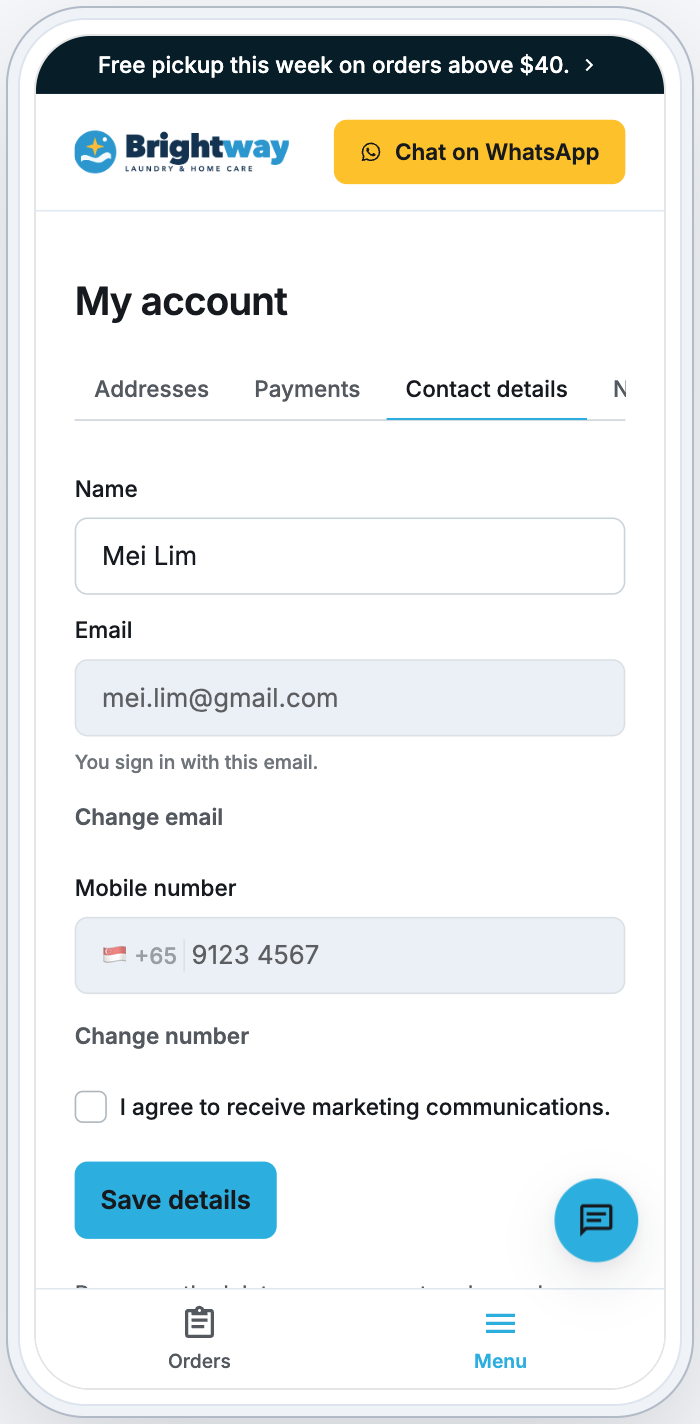
顾客可以在 **我的账户** › **联系方式** 中自行更换:
- 更换邮箱
- 更换号码;如果还没有号码,则为 添加手机号码
接下来会怎样,取决于您的商店是否用这类联系方式让顾客登录。
**用于登录的联系方式**(开启电子邮箱登录时的电子邮箱,开启手机号码登录时的号码):验证码会发送到新的电子邮箱或号码。如果手机验证码是通过 WhatsApp 发送的,而您的商店也发送短信,顾客可以点按 改用短信发送。输入验证码后,点击 确认。新的联系方式会取代旧的,之后顾客就用它登录。顾客的其他手机和浏览器会退出登录。
**只用于联系的联系方式**(只开启电子邮箱登录的商店中的号码,或只用手机号码登录的商店中的电子邮箱):对话框会显示“我们会将它保存为您的联系电话。”(或“我们会将它保存为您的联系邮箱。”)。顾客填写后,点击 保存号码(或 保存邮箱)。不会发送验证码,也不会与您的其他顾客比对。
- 如果新的登录邮箱或号码已在另一位顾客的账户上,更换会被拒绝:“这个联系方式已登记在我们这里的另一个账户上。请联系我们,我们会帮您合并。”联系人中会把这两个账户标记为可能重复。请参阅[合并和删除重复联系人](/zh/docs/merging-and-deleting-duplicate-contacts)。
- 如果您的商店用手机号码登录,但目前无法发送验证码(没有审核通过的 WhatsApp 验证码消息,也没有短信服务商),顾客会看到“该商家无法向手机号码发送验证码,因此我们会将它保存为您的联系电话。”,然后点击 保存号码。这个号码不会用于登录。
---
## 顾客删除账户
在 **我的账户** › **联系方式** 的底部,顾客会看到“永久删除您的账户及已保存的资料。”以及 删除账户 链接。
- 只有在 EasyBiz 为您的商家开启账户删除功能后,这个链接才会显示。Console 中没有这项设置:请联系客服。
- 顾客用新的验证码确认身份(“验证您的身份”),勾选“我了解删除账户是永久性的。”,然后点击 删除账户。
- 如果顾客还有剩余的店铺余额、未完成的订单、已安排的配送或服务工作、已安排的预约,或有未付余额或正在处理的付款,删除会被拒绝。页面会列出具体事项,并显示如何联系您。
- 顾客的个人资料、地址、已保存的银行卡和登录信息会被删除,您 Console 中的该联系人也会被删除。收据、发票和付款记录会保留,但不再包含其姓名和联系方式。
---
## 常见问题
**顾客这次填的邮箱和上次不一样,会怎样?**
>他们会登录到另一个账户,或创建新账户。如果您的商店也开启了手机号码登录,而顾客填写之前用过的手机号码,商店可能会向该号码发送验证码,让过往订单一起带过来。如果商店没有这样做,或顾客跳过了,您的联系人列表会把两者标记为可能重复,方便员工合并。请参阅[合并和删除重复联系人](/zh/docs/merging-and-deleting-duplicate-contacts)。
**员工在 Console 中修改了顾客的邮箱。顾客用哪个邮箱登录?**
>仍然用之前登录的邮箱。员工填写的邮箱是联系邮箱。顾客的 **账户** 页面会在 **联系方式** 下注明登录邮箱:“您使用 … 登录。”
**新顾客的号码已经在我的 POS 中。会产生第二条记录吗?**
>开启 **注册时验证** 时不会。如果顾客用该号码登录,输入验证码后会进入原有记录,带上过往订单。如果您的商店也开启了手机号码登录,而顾客用电子邮箱注册并填写了该号码,商店会提示该号码“已在我们这里登记”,并向它发送验证码:输入验证码即可带上过往订单;点击 **暂时跳过** 则会创建一个新账户,联系人中会把它标记为可能重复。在只开启电子邮箱登录的商店中,顾客填写的号码会保存为联系电话,不发送验证码,也不会匹配。关闭 **注册时验证** 时,顾客会得到一个新账户,不会与您 POS 中的记录匹配。
**为什么我的顾客看不到“使用 Google 继续”?**
>它只在在线商店中显示,并且需要您开启并发布后才会出现。在应用内置的浏览器中(例如 Instagram 或微信),它也会被隐藏。
**中文顾客收到的验证码邮件是中文吗?**
>不是。验证码邮件和短信都是英文。
**顾客没有收到验证码。**
>请参阅[我的顾客没有收到登录验证码](/zh/docs/customer-did-not-receive-otp)。
---
## 下一步
了解顾客登录后如何收到订单动态:[在线顾客的订单更新](/zh/docs/order-updates-for-online-customers)。