## 开始前
要为某个国家创建公司,账户中必须先有该国家对应的市场。公司始终关联一个市场,创建公司时需选择该市场。
如果市场下拉菜单为空,或缺少您需要的国家,请先前往 ⚙️ 设置 → 市场与地点 创建市场。请参阅[设置市场](/docs/setting-up-a-market),然后返回本文创建公司。
---
## 新增公司
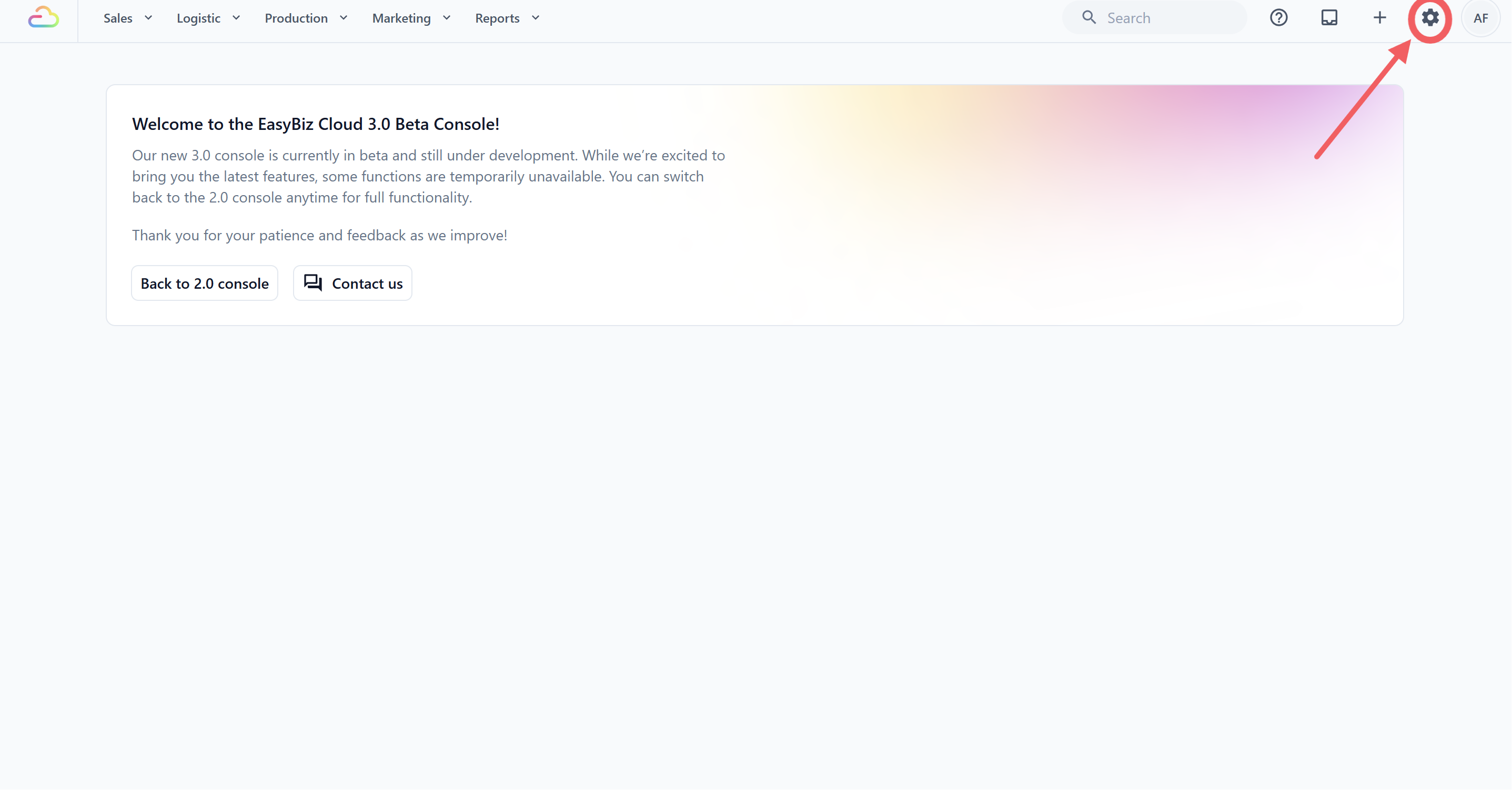
1. 点击右上角的 ⚙️ 设置 图标。
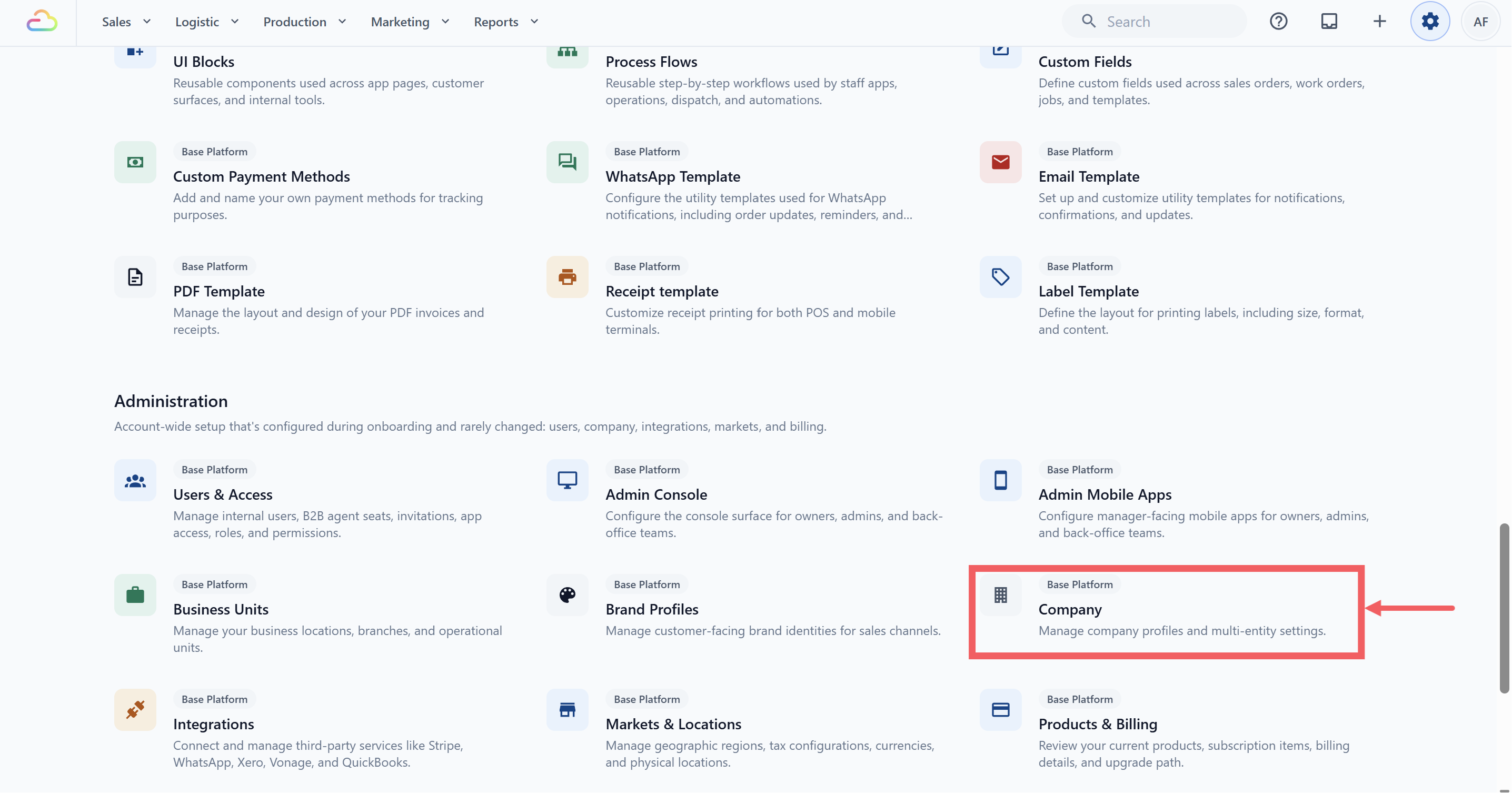
2. 在“管理”部分点击 公司。
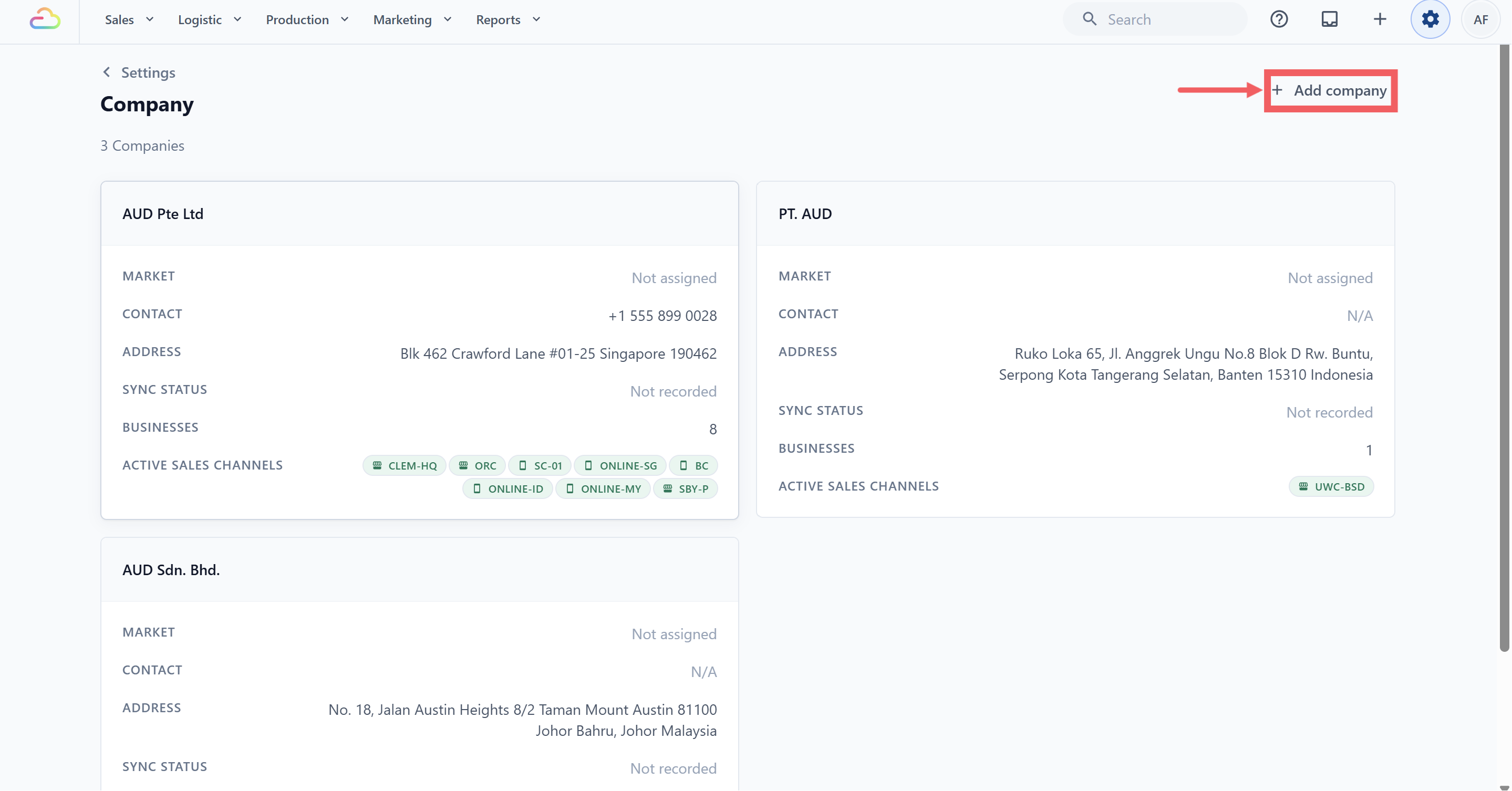
3. 点击页面右上角的 新增公司。
4. 填写“法定企业名称”,使用完整而准确的注册名称,例如“CleanFast Laundry Sdn. Bhd.”。
5. 从下拉菜单选择市场。
6. 点击 新增。
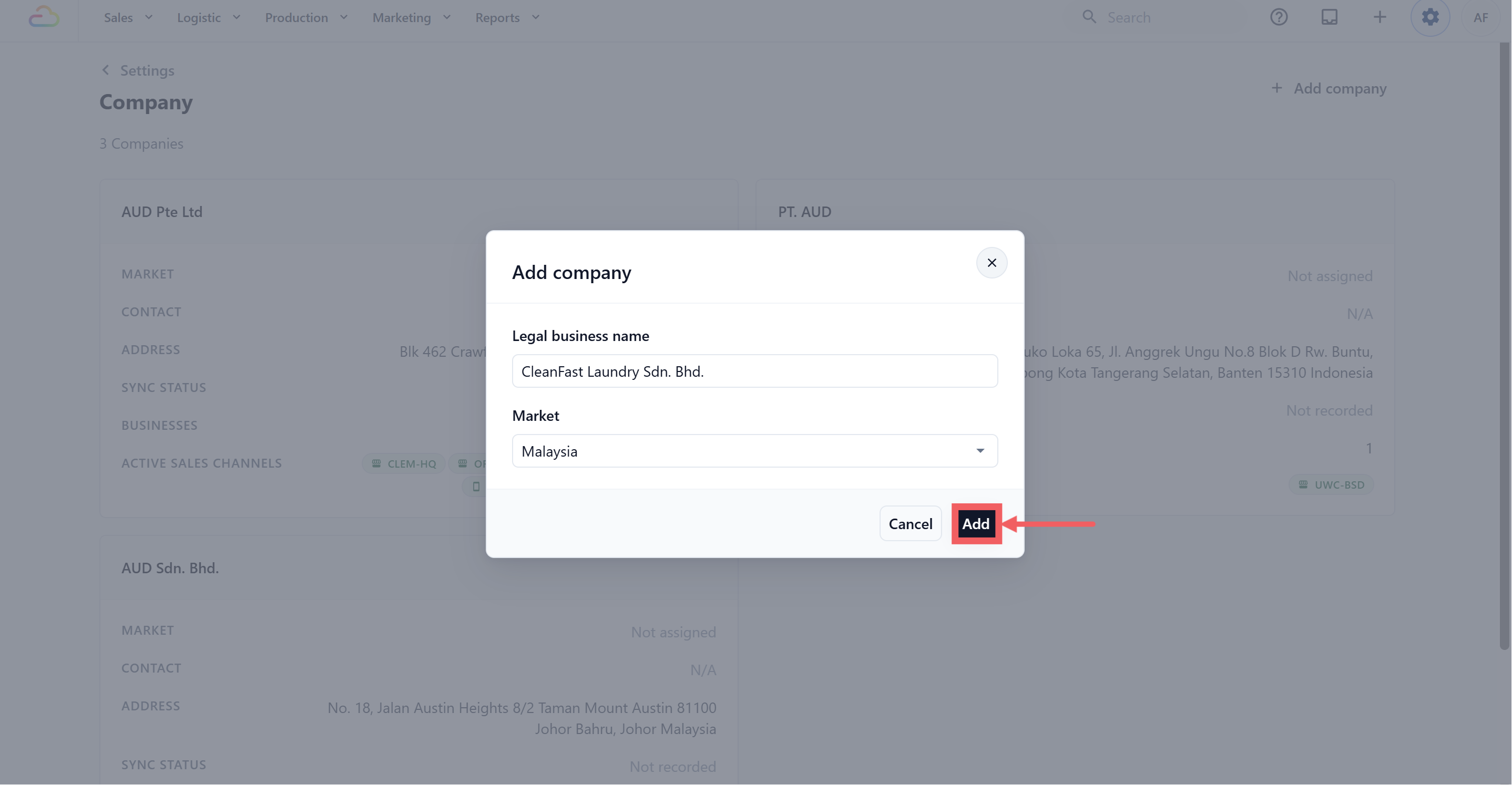
市场下拉菜单会列出账户中的所有市场。**多家公司可以共用一个市场**,例如两家新加坡企业都可以使用新加坡市场。如果缺少所需国家,说明尚未在 ⚙️ 设置 → 市场与地点 中创建该市场。
每个账户最多可有 10 家公司。达到 10 家后,“新增”按钮会停用,并由提示信息取代新增表单。
7. 对话框关闭后,系统会打开新公司的编辑页面。
---
## 公司可设置哪些内容
公司页面是一张按部分划分的长页面。完成每个部分后请分别保存。
| 部分 | 用途 |
| --- | --- |
| 公司资料 | 法定资料、联系方式和注册地址。下文会详细说明。 |
| 税务设置 | 是否征税、适用税率,以及收据上显示的税种名称。请参阅[设置税务和舍入规则](/docs/setting-up-tax-and-rounding-rules)。 |
| MyInvois | 仅适用于马来西亚,用于提交给 LHDN 的电子发票供应商资料。 |
| 销售期间管理 | 关闭已结束的月份,防止旧销售记录继续被修改。请参阅[管理销售期间](/docs/managing-sales-periods)。 |
| 舍入规则 | 最终金额如何舍入,包括取整至最接近的 5 分或 10 分。请参阅[设置税务和舍入规则](/docs/setting-up-tax-and-rounding-rules)中的“舍入规则”部分。 |
| 删除公司 | 移除公司。只有在公司下不再有任何销售渠道时才能操作。 |
正在寻找标志或品牌配色?当前页面不提供这些设置。公司保存法定身份;**品牌档案**保存客户看到的内容。请参阅[创建和指派品牌档案](/docs/creating-and-assigning-a-brand-profile)。
---
## 公司资料区域
此部分保存会显示在客户文件上并用于税务导出的所有法定资料和联系方式。
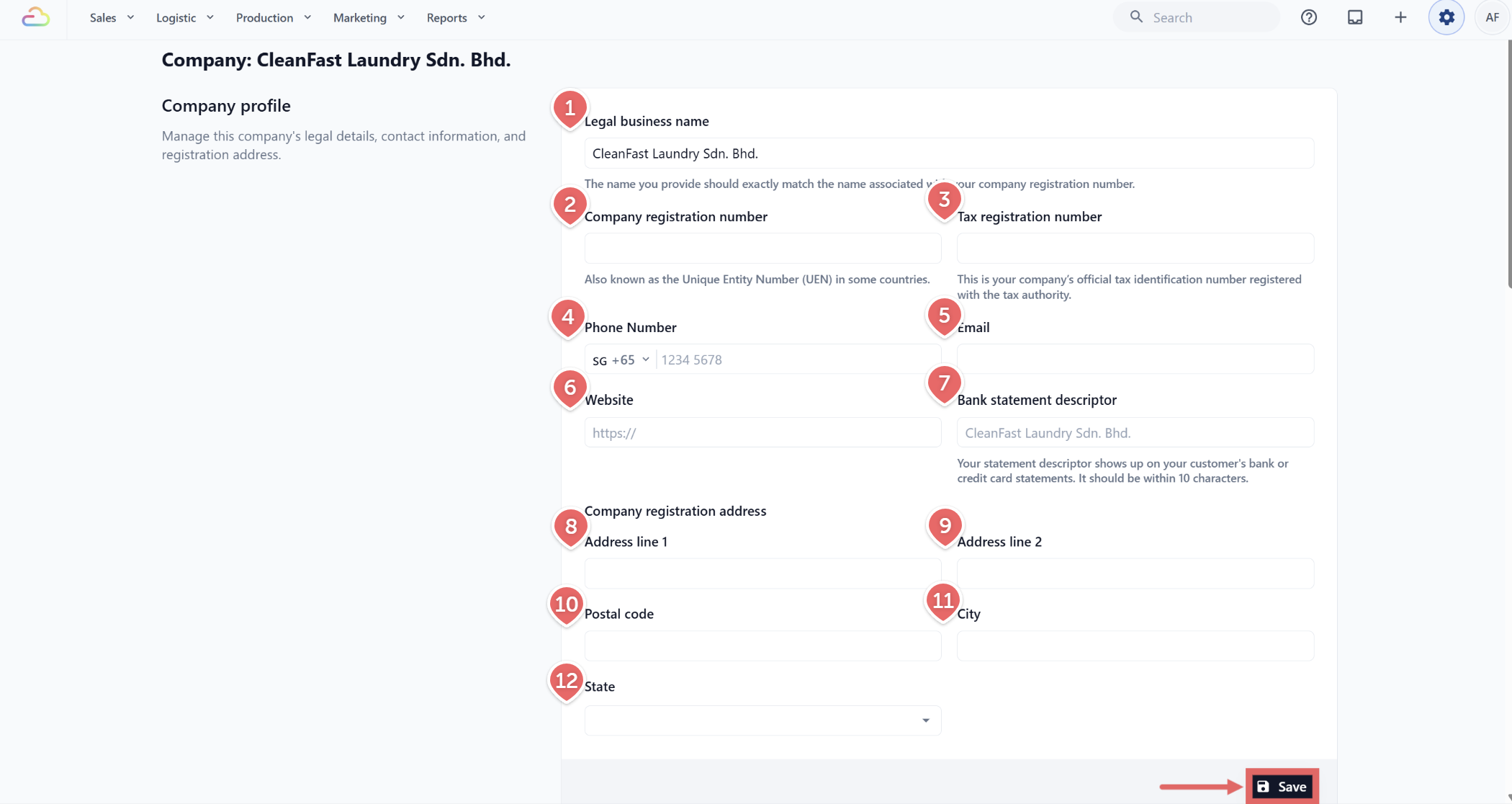
1. 法定企业名称
> 按公司注册文件填写完整而准确的注册名称。该名称会打印在每张收据和 PDF 发票上。
2. 公司注册号
> 填写当地登记机关签发的号码,以便正式文件与注册资料一致。在部分国家或地区也称为唯一实体编号(UEN)。
3. 税务登记号
> 填写向税务机关登记的正式税务识别号。在新加坡,这是 GST 登记号;在马来西亚,则可能是 SST 号码或所得税号码。
4. 电话号码
> 先从前面的下拉菜单选择国家或地区代码,再输入本地号码。
5. 电子邮箱
> 输入希望打印在收据上的企业电子邮箱地址。
6. 网站
> 输入包含 https:// 的完整网址。
7. 银行账单描述
> 最多 10 个字符,系统会自动限制长度。这是供内部参考的标签,目前不会显示在客户的银行卡账单上。
在新加坡,UEN 类似 201912345K,GST 号码以 M 开头。在马来西亚,SSM 号码为 12 位,而 SST 号码与所得税号码不同,请确认填写正确号码。
8. 地址第 1 行
> 注册街道地址的第一行。
9. 地址第 2 行
> 可选的第二行,例如单位号或楼层。
10. 邮政编码
> 注册地址的邮政编码。
11. 城市
> 城市或城镇名称。
12. 州属
| 选项 | 作用 |
| --- | --- |
| 选择马来西亚州属 | 保存 LHDN 州属代码,包括柔佛、吉打、吉兰丹、马六甲、森美兰、彭亨、槟城、霹雳、玻璃市、雪兰莪、登嘉楼、沙巴、砂拉越、吉隆坡联邦直辖区、纳闽联邦直辖区和布城联邦直辖区。 |
| 不适用 | 非马来西亚公司或没有适用州属时选择此项。 |
目前每家公司的“州属”下拉菜单都会显示马来西亚州属列表。非马来西亚公司应选择“不适用”。
点击该部分底部的 保存。
---
## 如果误建公司
公司创建后不能更改所属市场;如果公司下仍有销售渠道,也不能删除该公司。请按以下顺序替换:
1. 使用正确市场创建新公司。
2. 将每个销售渠道移到新公司。
3. 打开旧公司并使用 删除公司。
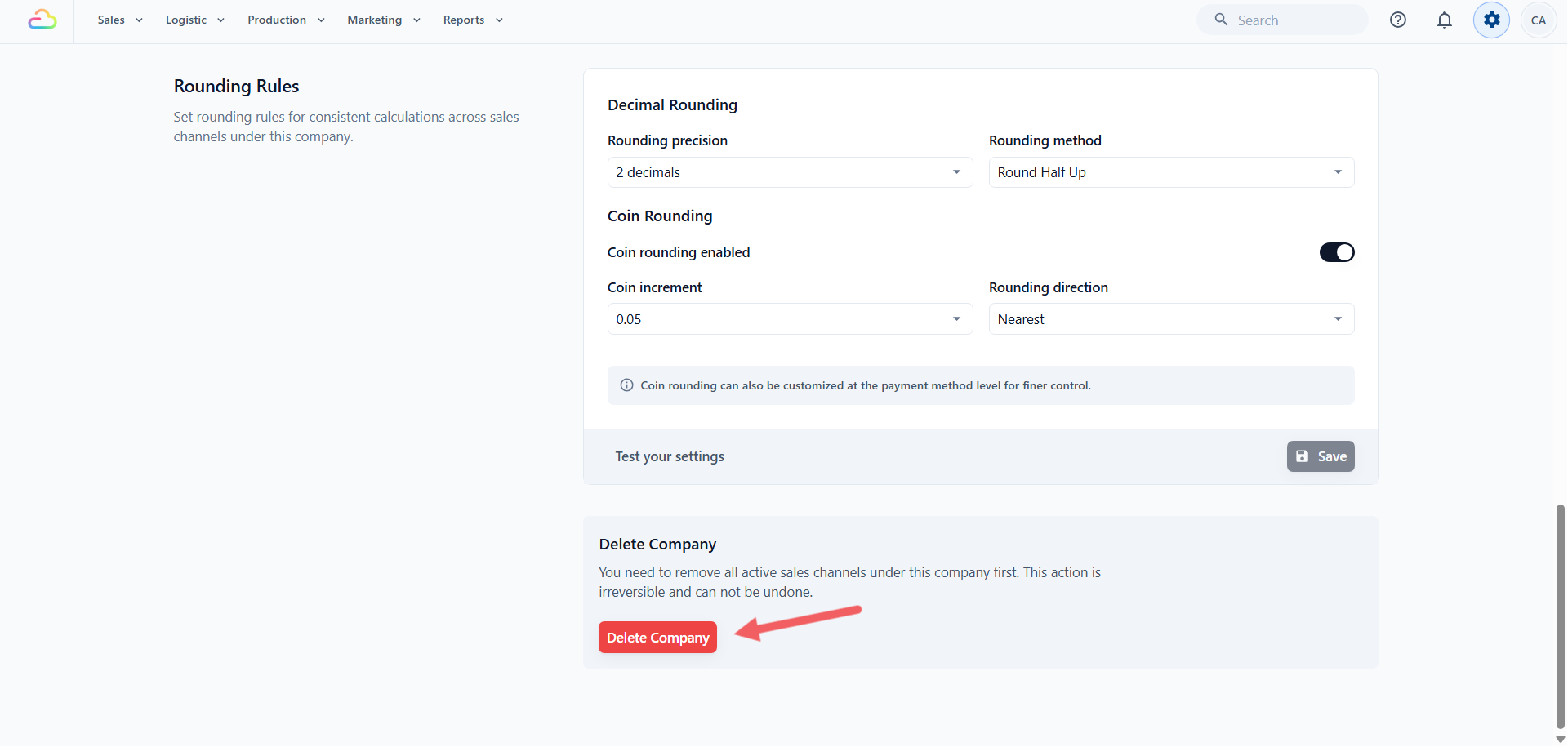
如果公司下仍有销售渠道,EasyBiz 会拒绝删除并要求先移动这些渠道。请在月与月之间移动销售渠道,不要在月中移动,并在操作前先关闭旧公司的销售期间。
---
## 常见问题
**正式营业前必须填写每个字段吗?**
> 创建公司时必须填写法定企业名称并选择市场。其他资料可以稍后补充,但由于注册号、税号、地址和联系方式会打印在客户文件上,请在发送正式收据前填妥。
**创建公司后可以更改市场吗?**
> 不可以。市场在创建时固定。请使用正确市场创建新公司,将销售渠道移过去,然后删除旧公司。
**税号或注册号填错了怎么办?**
> 发现后请尽快更正。新发票和马来西亚 MyInvois 提交会使用更正后的号码。已经下载或发送的 PDF 会保留旧号码;如果客户需要更正版本,请手动重新签发。
**为什么看不到 MyInvois 部分?**
> 只有马来西亚公司会显示此部分。如果公司的市场和注册地址所在国家都不是马来西亚,该部分会保持隐藏。
**公司标志、盖章或发票签名应在哪里上传?**
> 请在品牌档案中设置标志,再将该档案指派到需要显示品牌的位置。当前公司页面不能上传标志、盖章、印章或签名。
**发送正式收据前如何预览资料?**
> 公司设置中没有预览功能。请打开任意订单,点击“打印”,然后使用其中的预览。
**为什么市场下拉菜单中没有马来西亚?**
> 您尚未在“设置”中的“市场与地点”创建马来西亚市场。即使另一家公司已经使用某个市场,该市场仍可选择,因为多家公司可以共用一个市场。
---
## 下一步
公司的法定身份现已设置完成。接下来请阅读[设置税务和舍入规则](/docs/setting-up-tax-and-rounding-rules),启用销售税并决定金额舍入方式;然后阅读[管理销售期间](/docs/managing-sales-periods),关闭已结束的月份。