<Video src="https://cdn.easybizcloud.app/knowledge/video/bc64a06d4401dfbb89cbcc7fd77476b0f49ddb3b6da12cf05bcfb084186f60b0.mp4" />

## 开始前

先确认已建立业务单元、销售渠道和商品目录。若需要复查业务单元设置，请参阅[设置洗衣业务单元](/docs/setting-up-your-business-unit-for-laundry)。

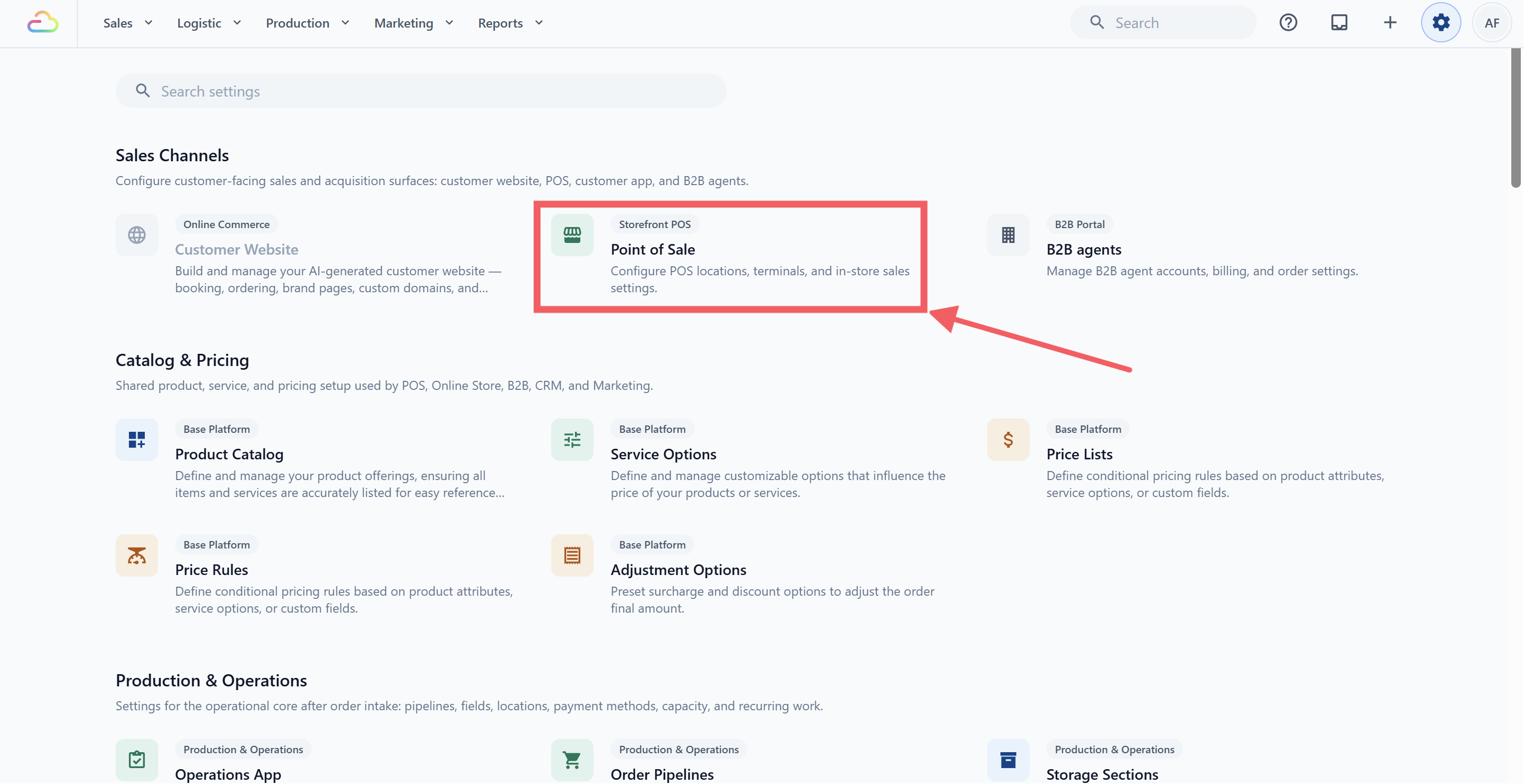
## 打开 POS 应用设置

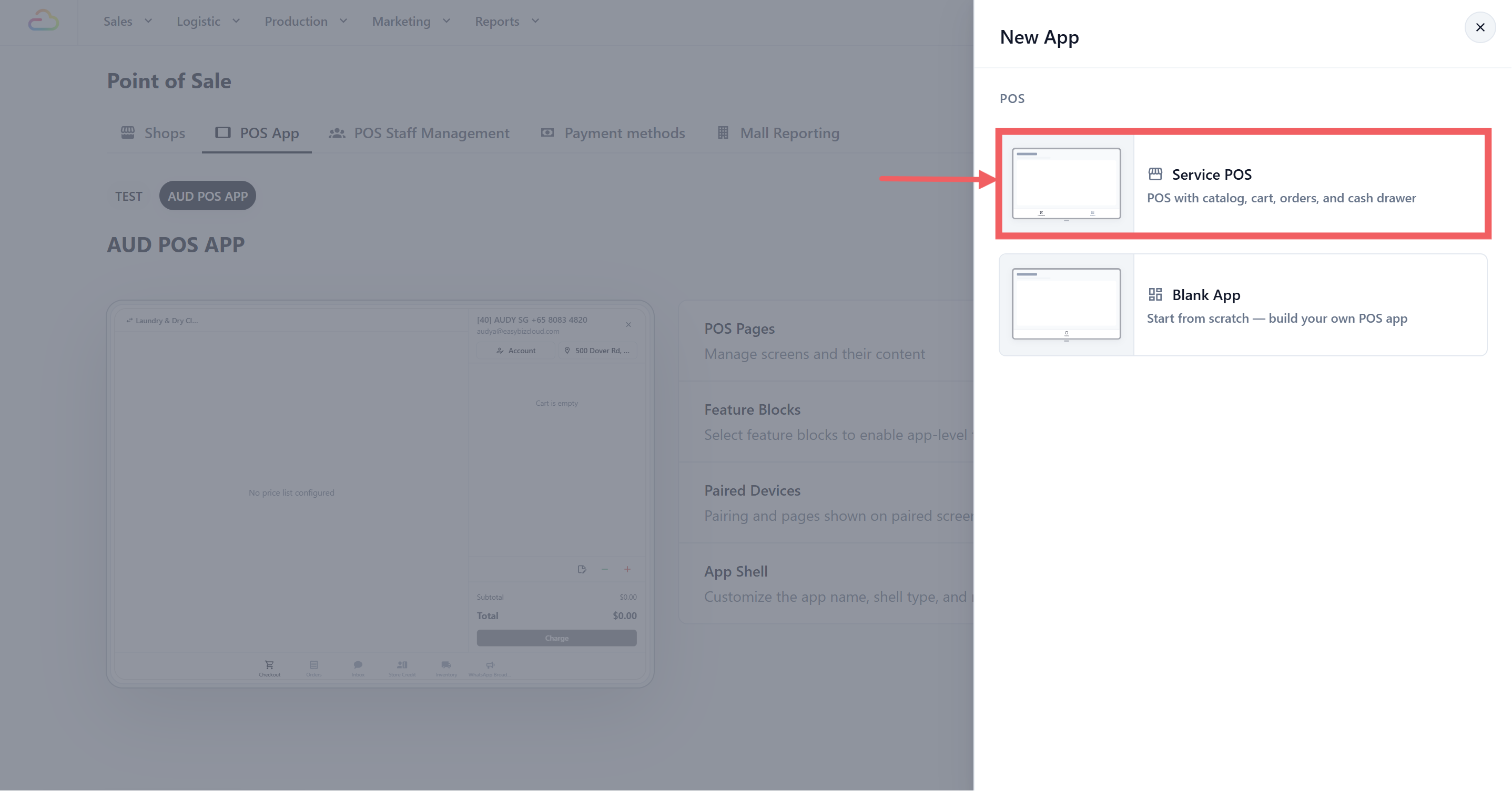
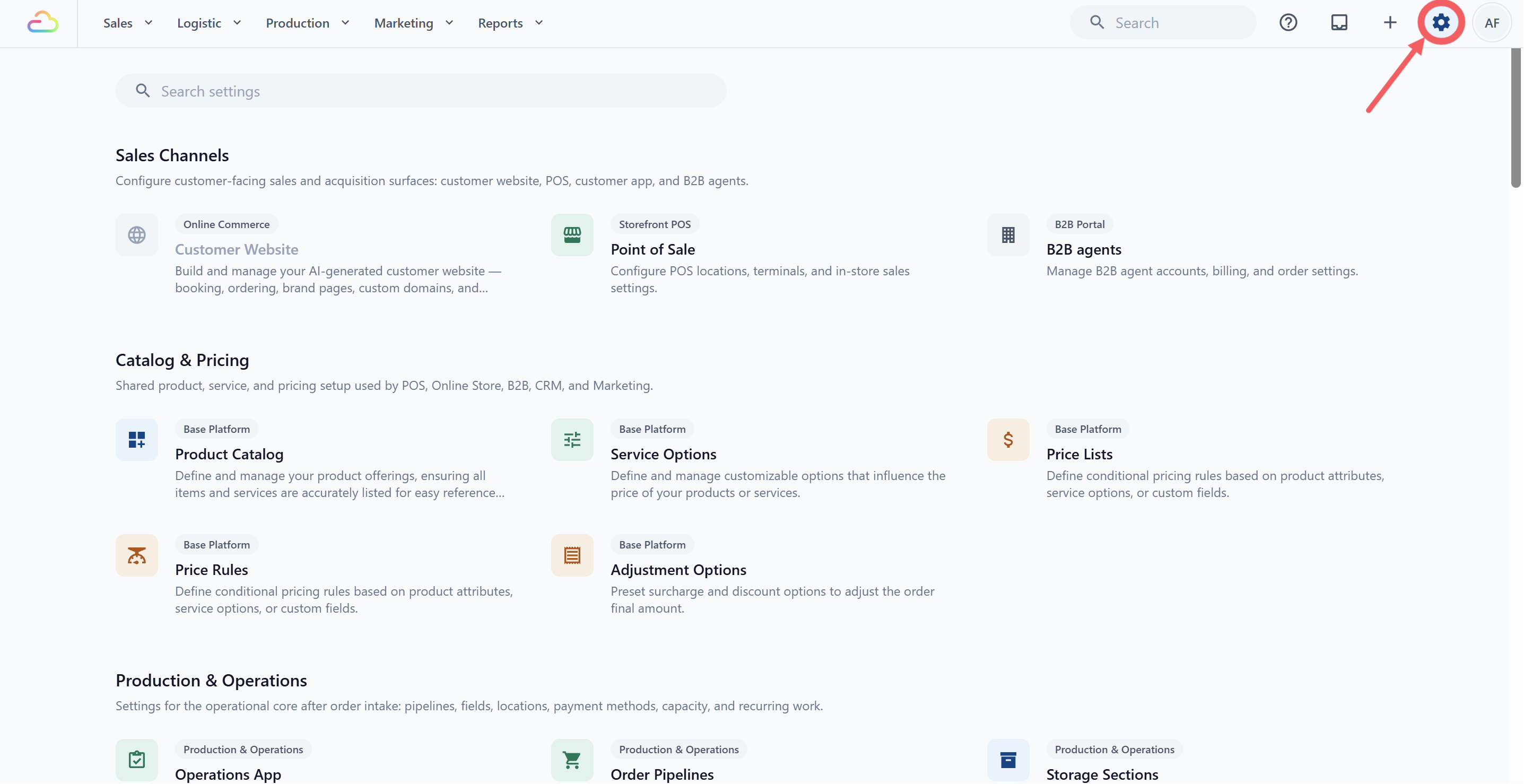
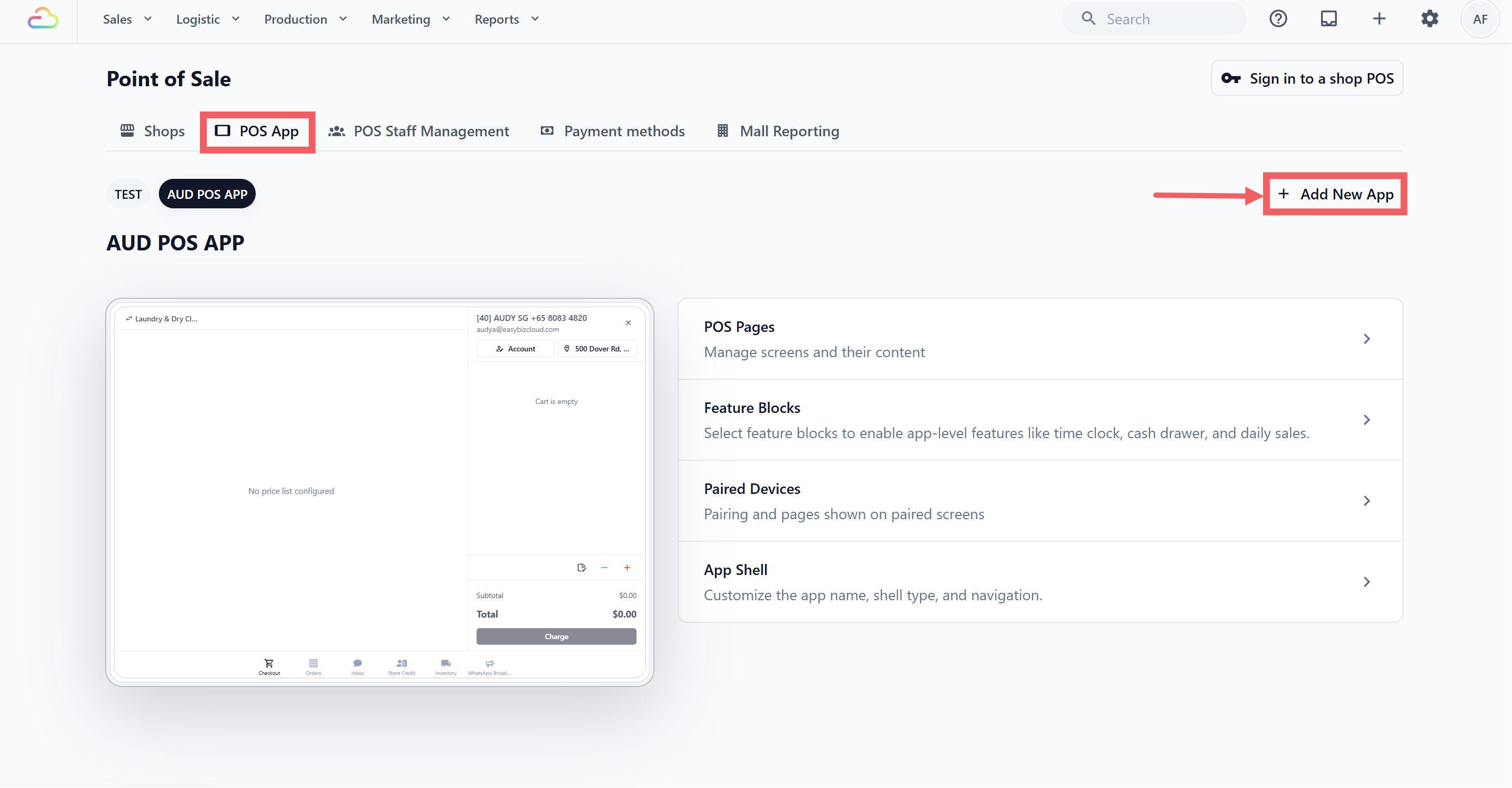
在控制台的销售渠道与 POS 区域中新增应用，并选择要服务的门店。
可在必要时使用 `@` 标记团队内部的配置备注。

## 创建应用

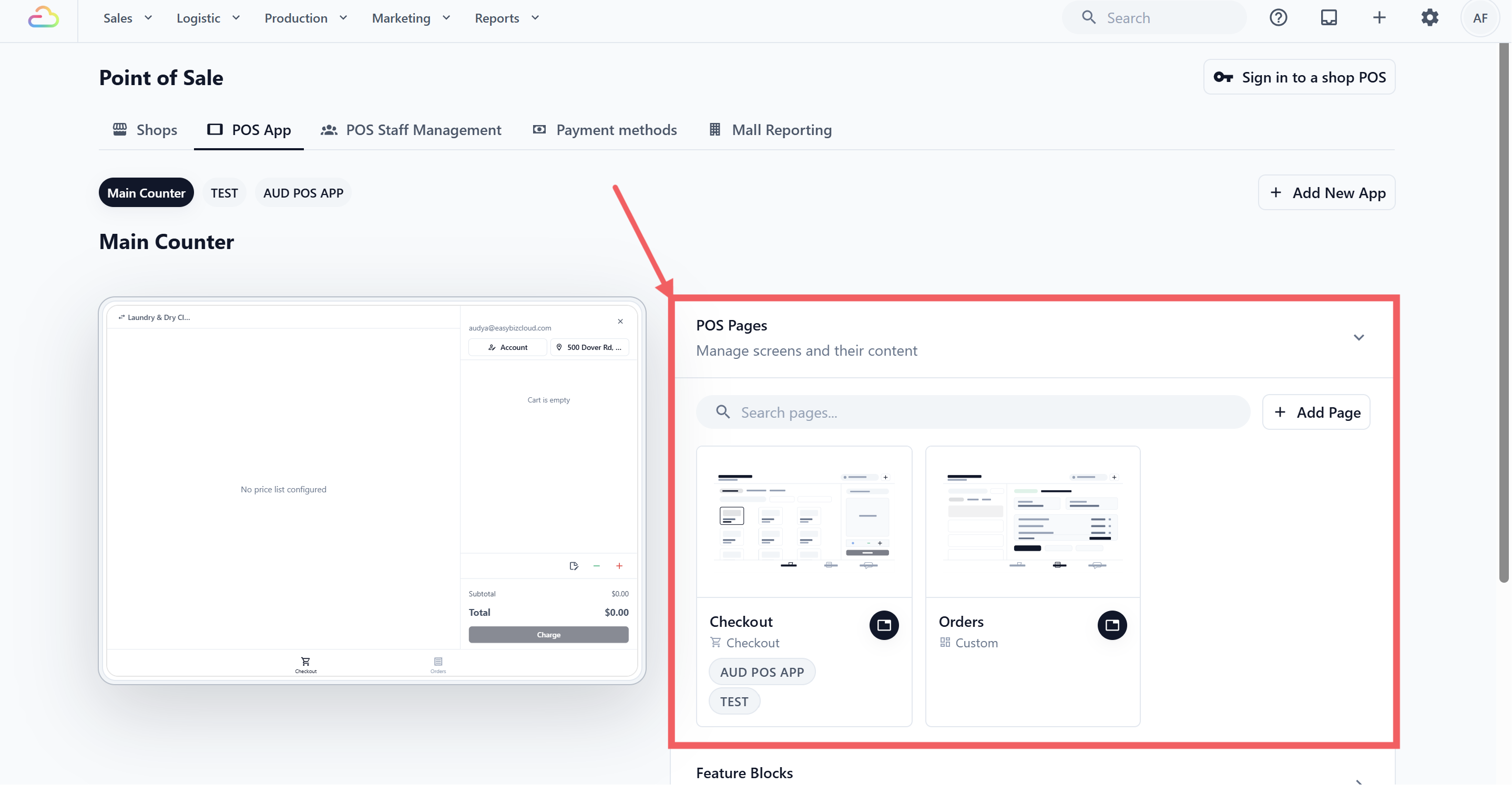
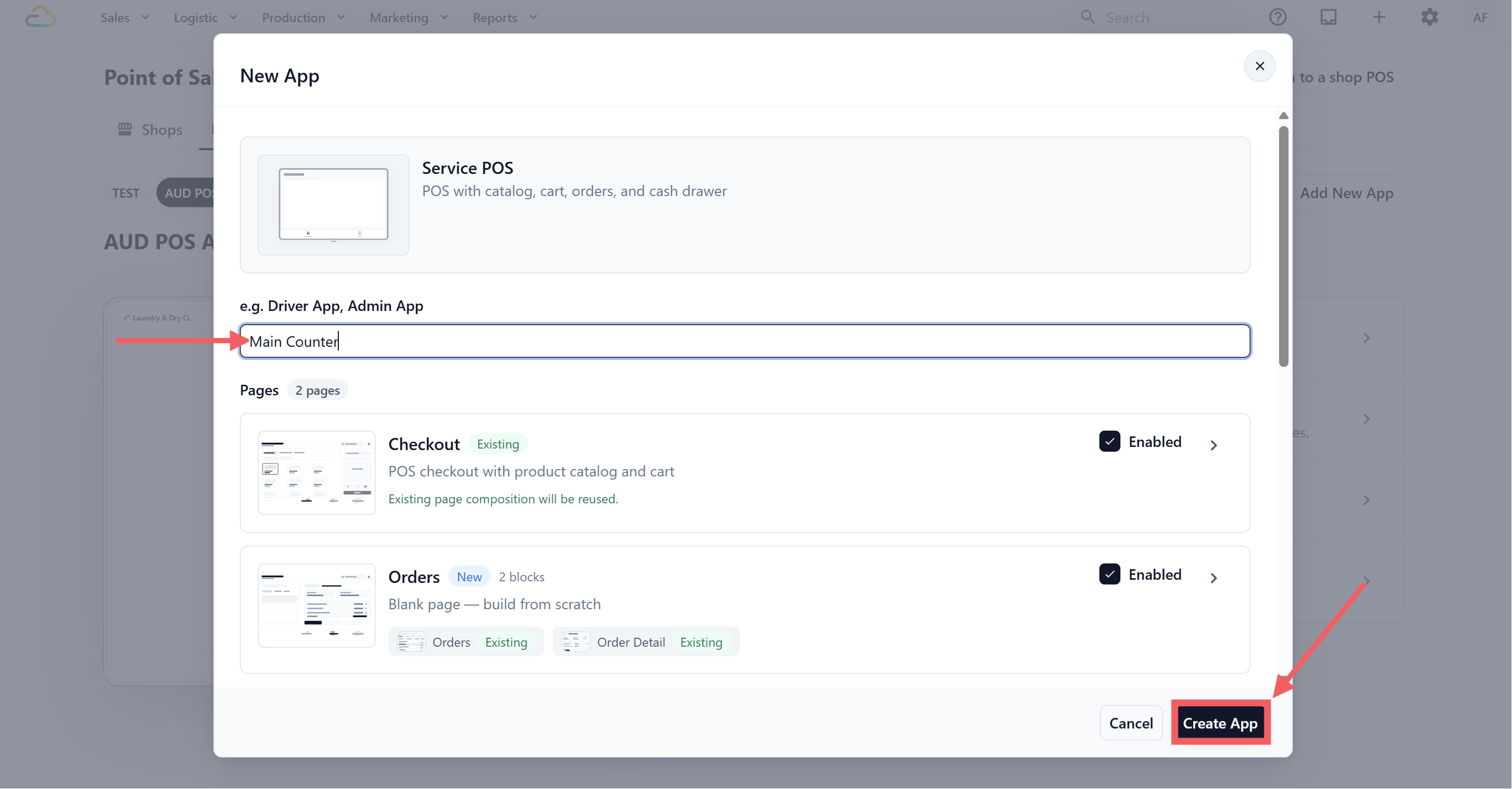
输入应用名称，保存后逐项添加柜台需要的页面和模块。

### 结账页面

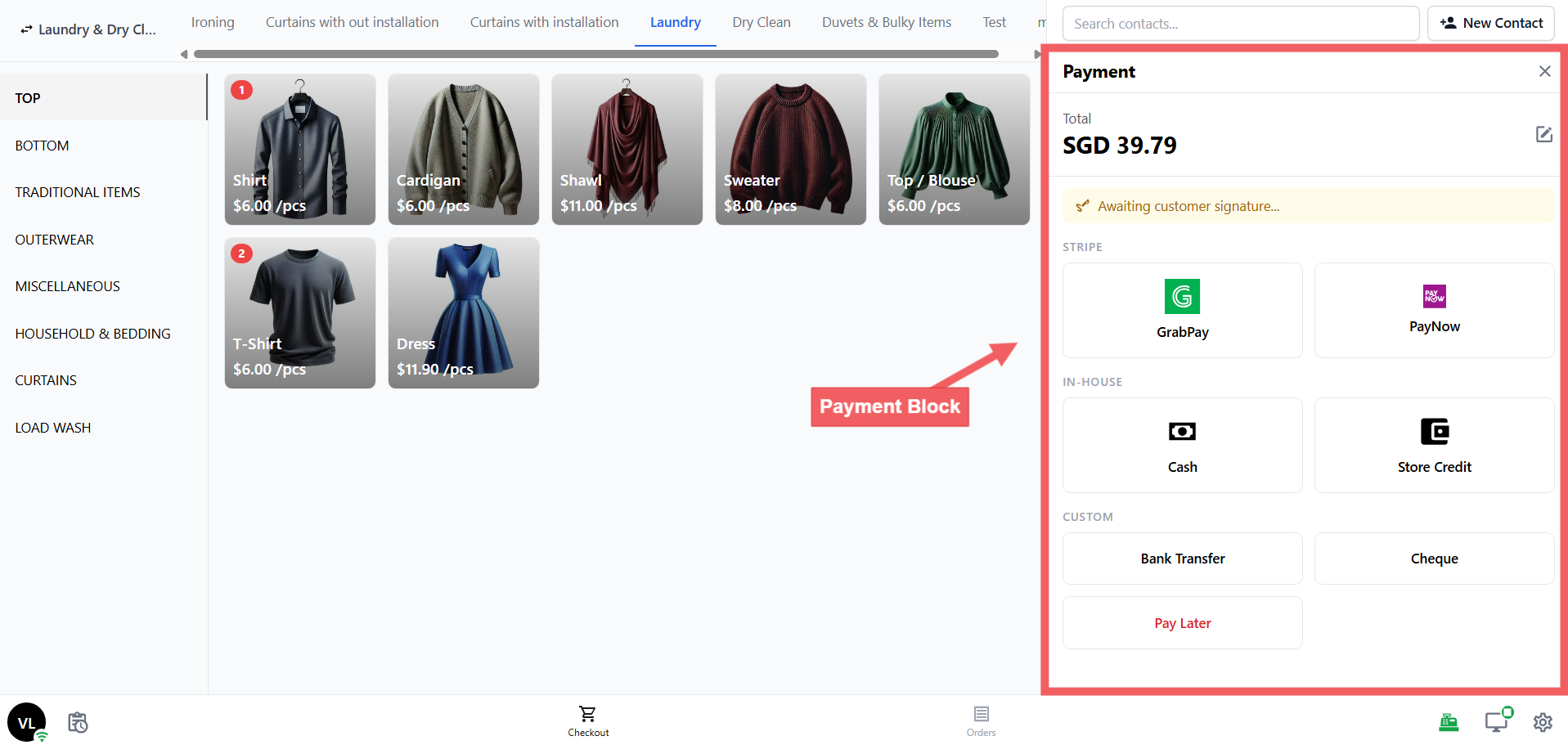
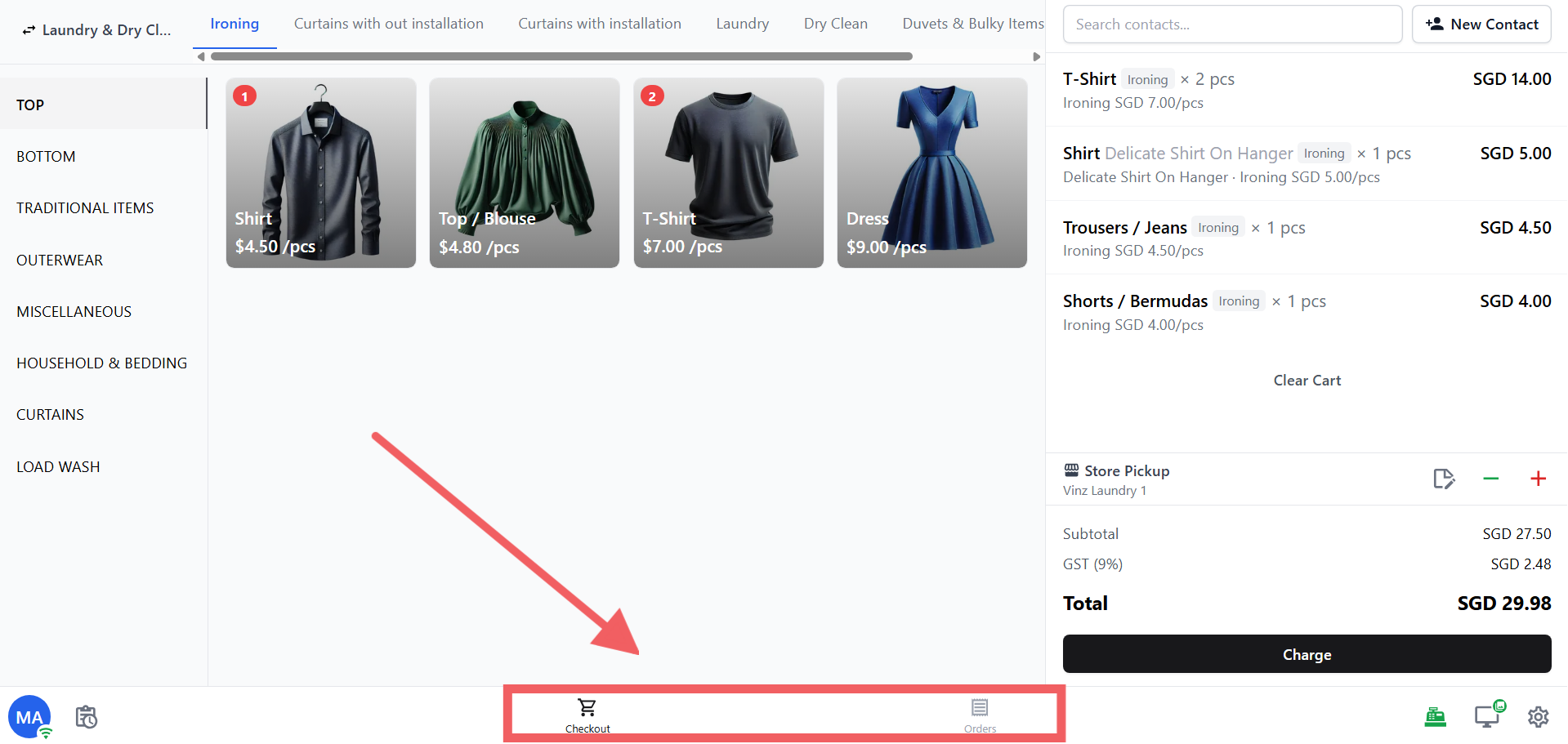
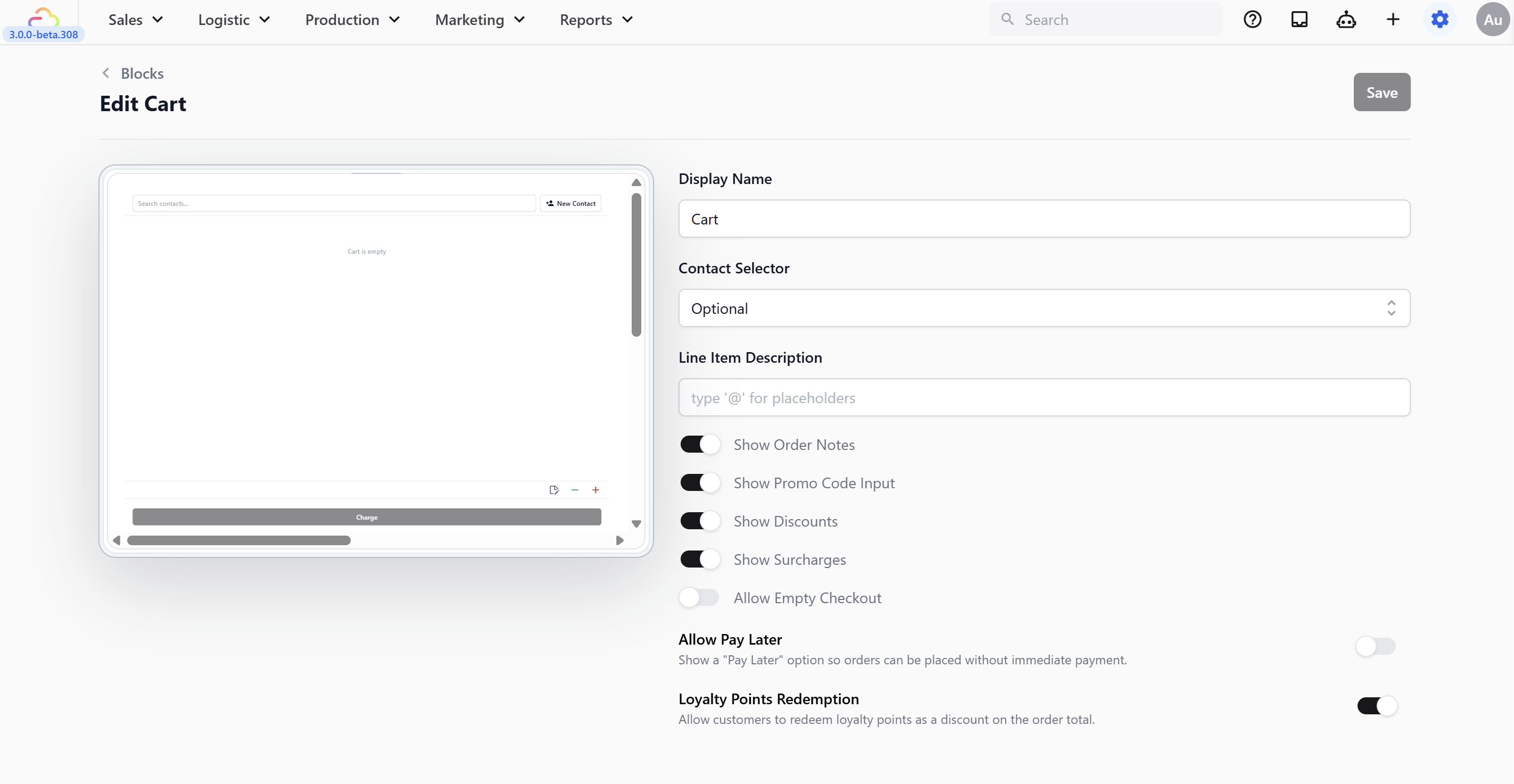
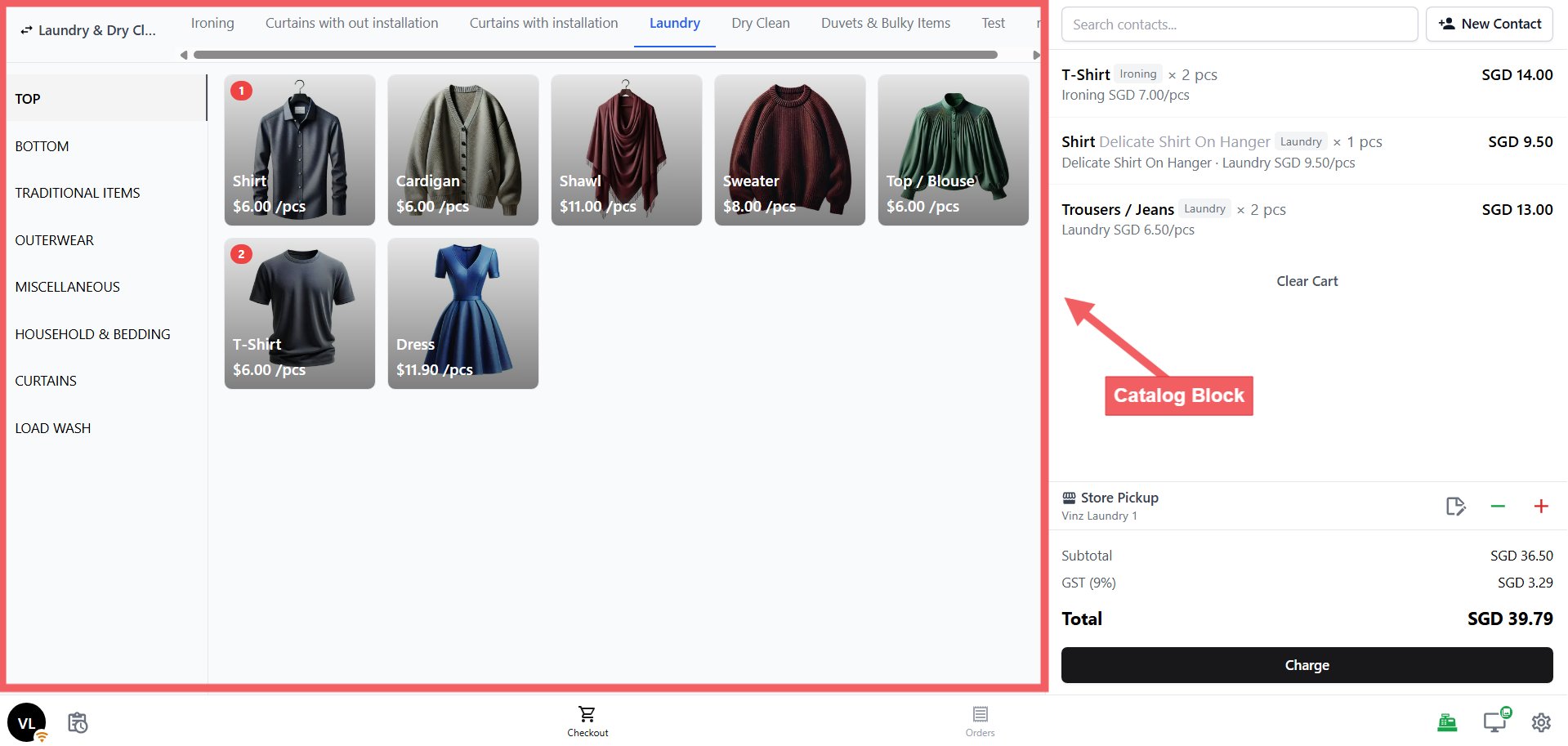
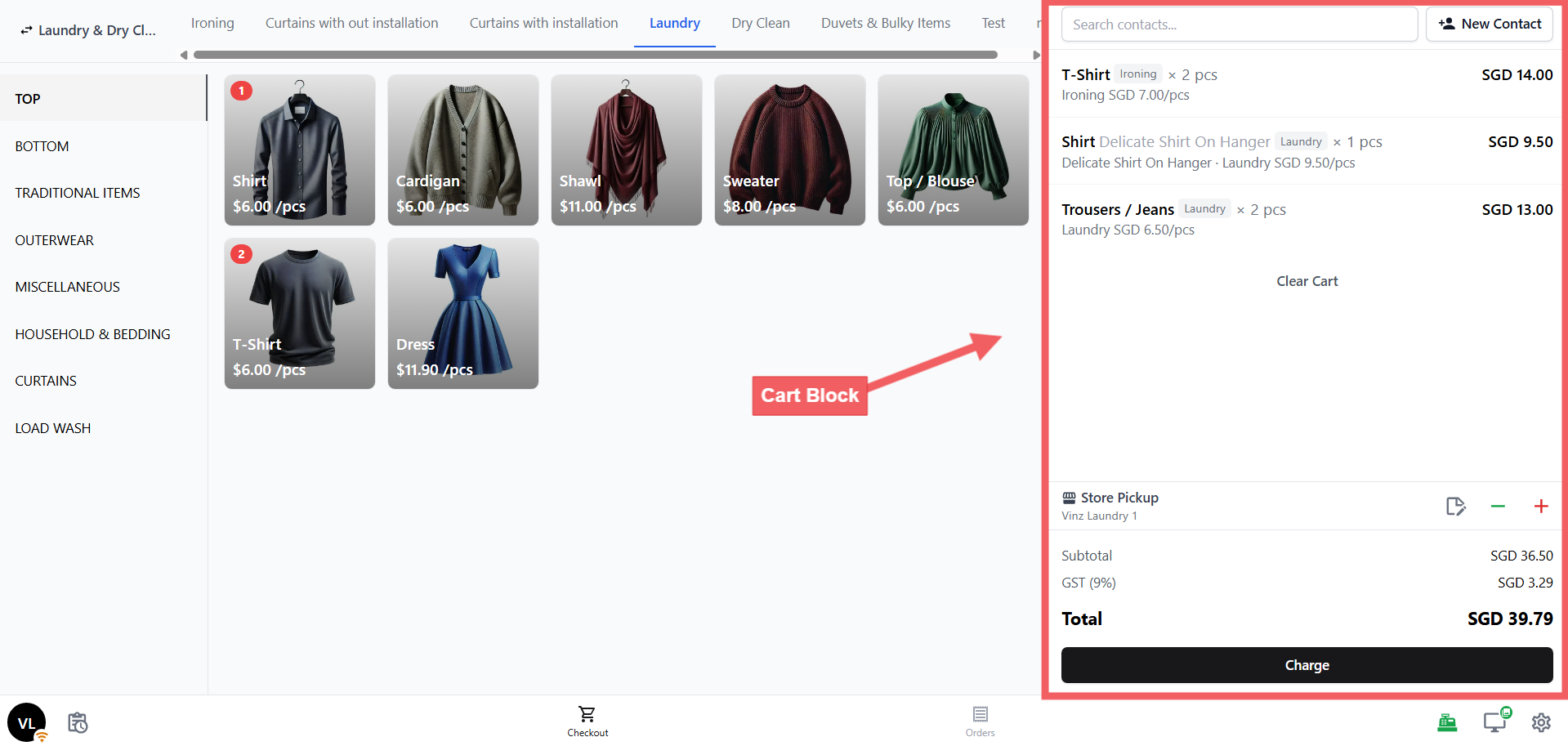
使用 <Badge>结账</Badge> 页面让员工从目录创建订单、选择客户与取送方式，并进入付款。

### 订单页面

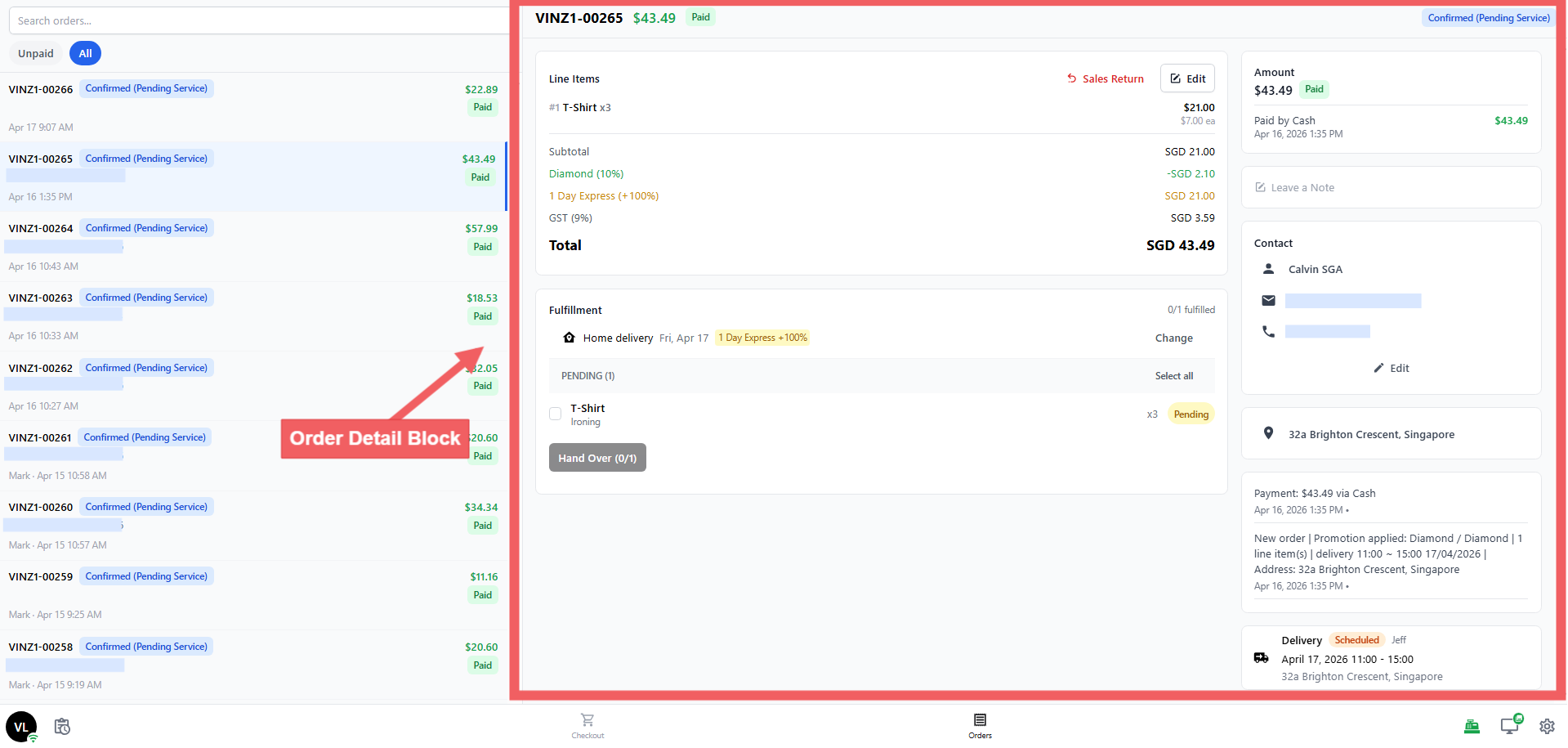
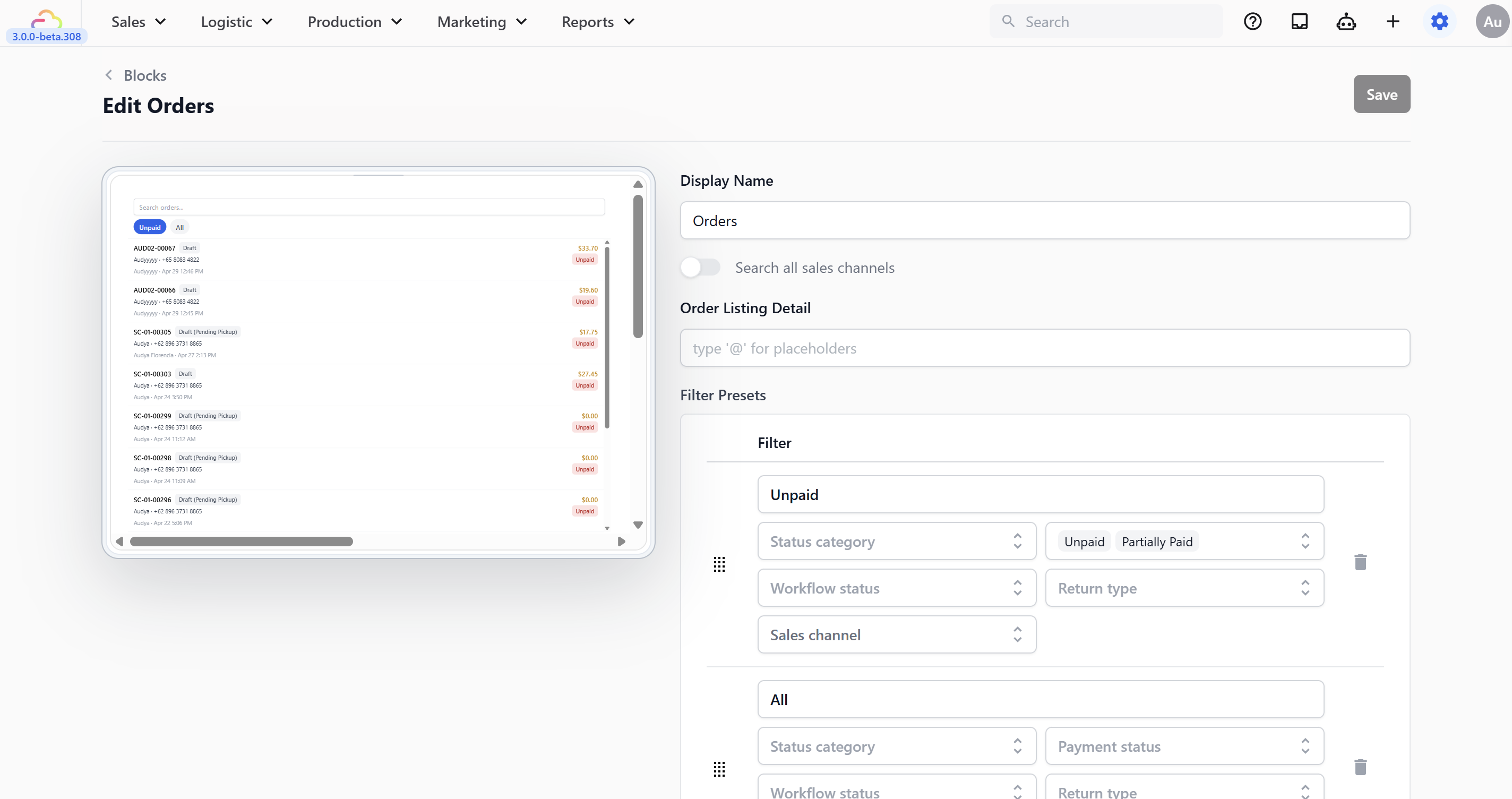
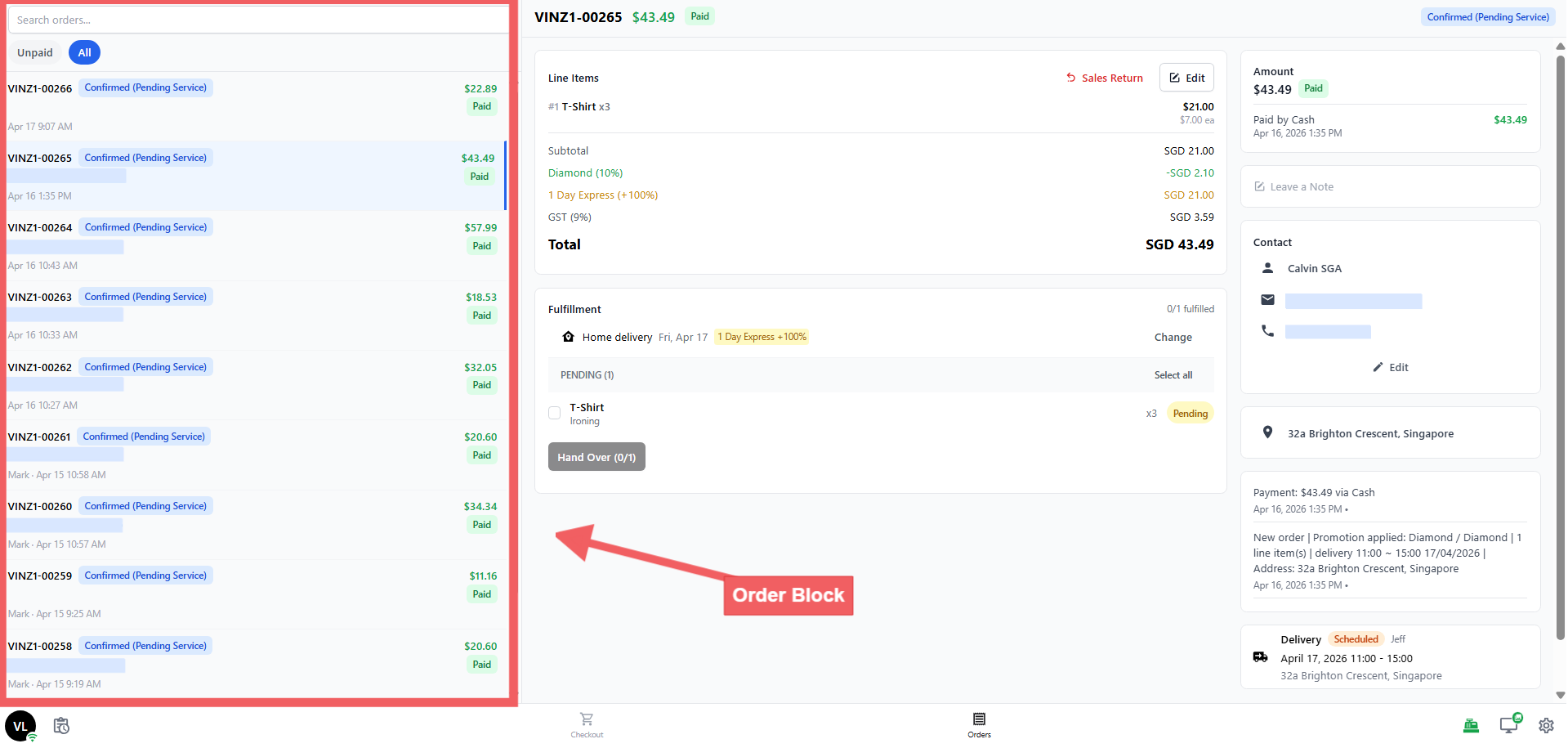
使用 <Badge>订单</Badge> 页面查找、查看和管理 POS 已创建的订单。

### 其他页面

按工作方式添加收件箱、顾客显示屏或业务专用页面。

## 配置目录

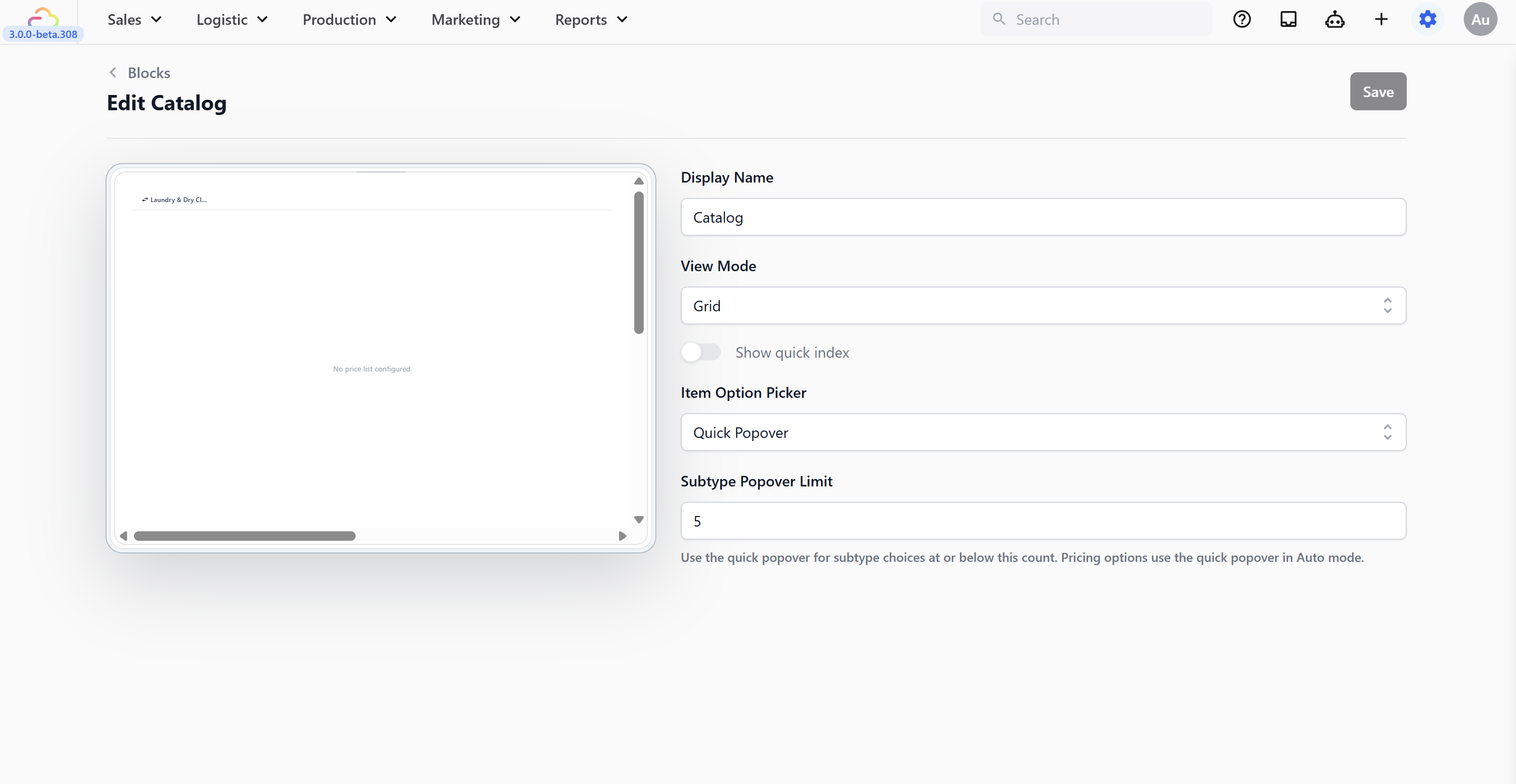
确认商品、服务选项和价格会在此应用的门店中显示。

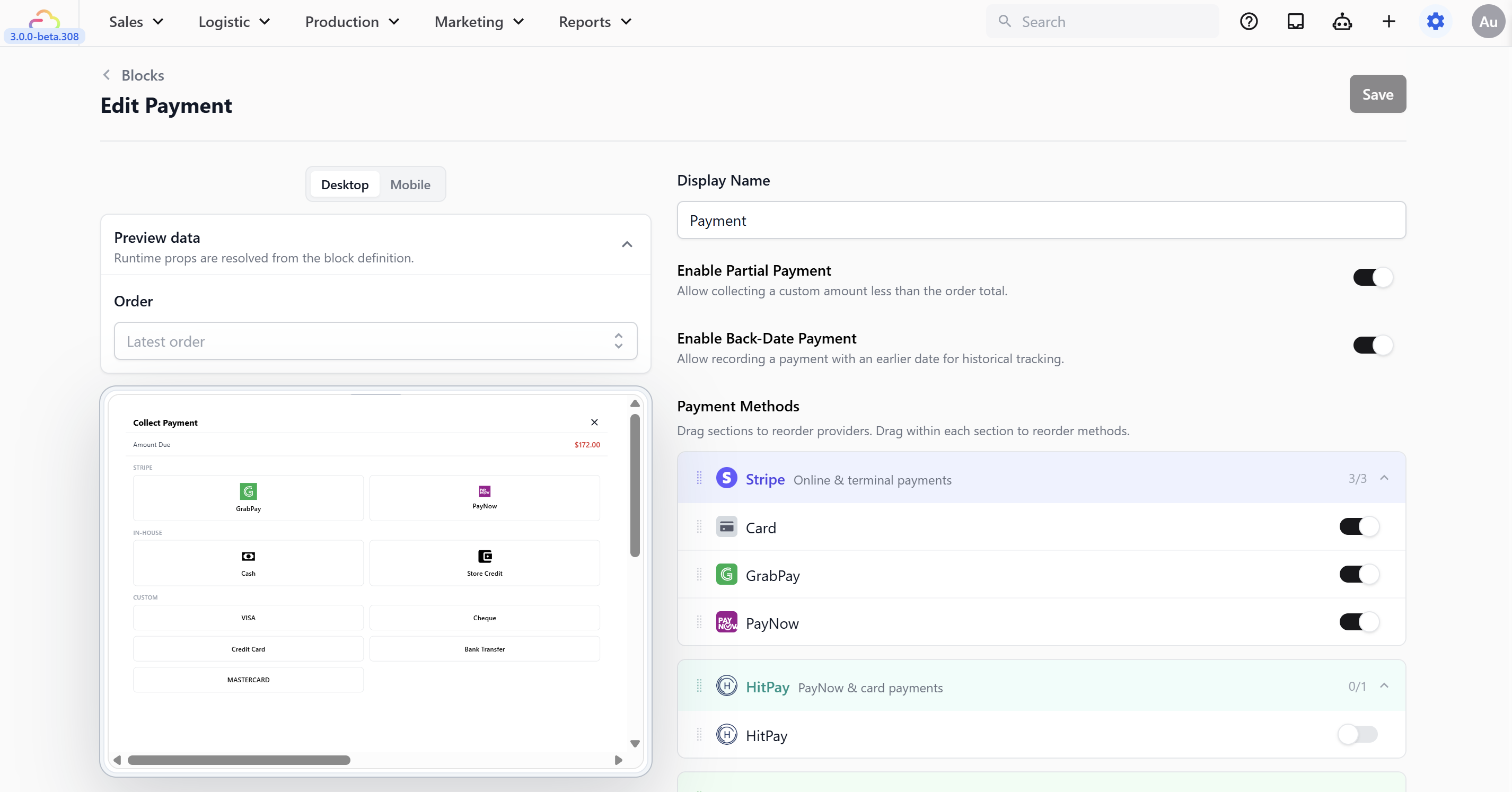
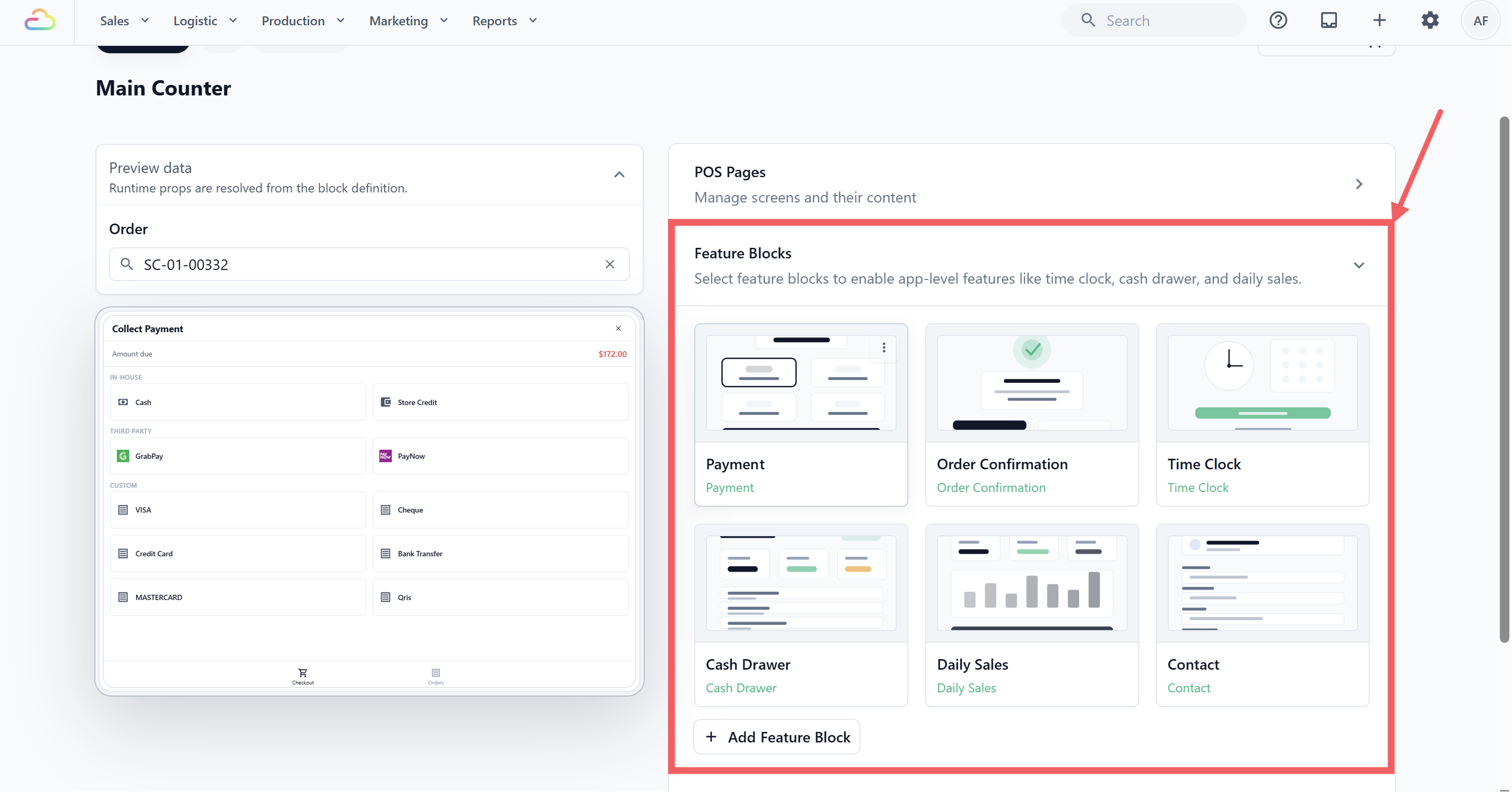
## 配置付款

启用要在结账时使用的支付方式；完整步骤见[设置 POS 支付方式](/docs/setting-up-your-payment-methods-at-pos)。

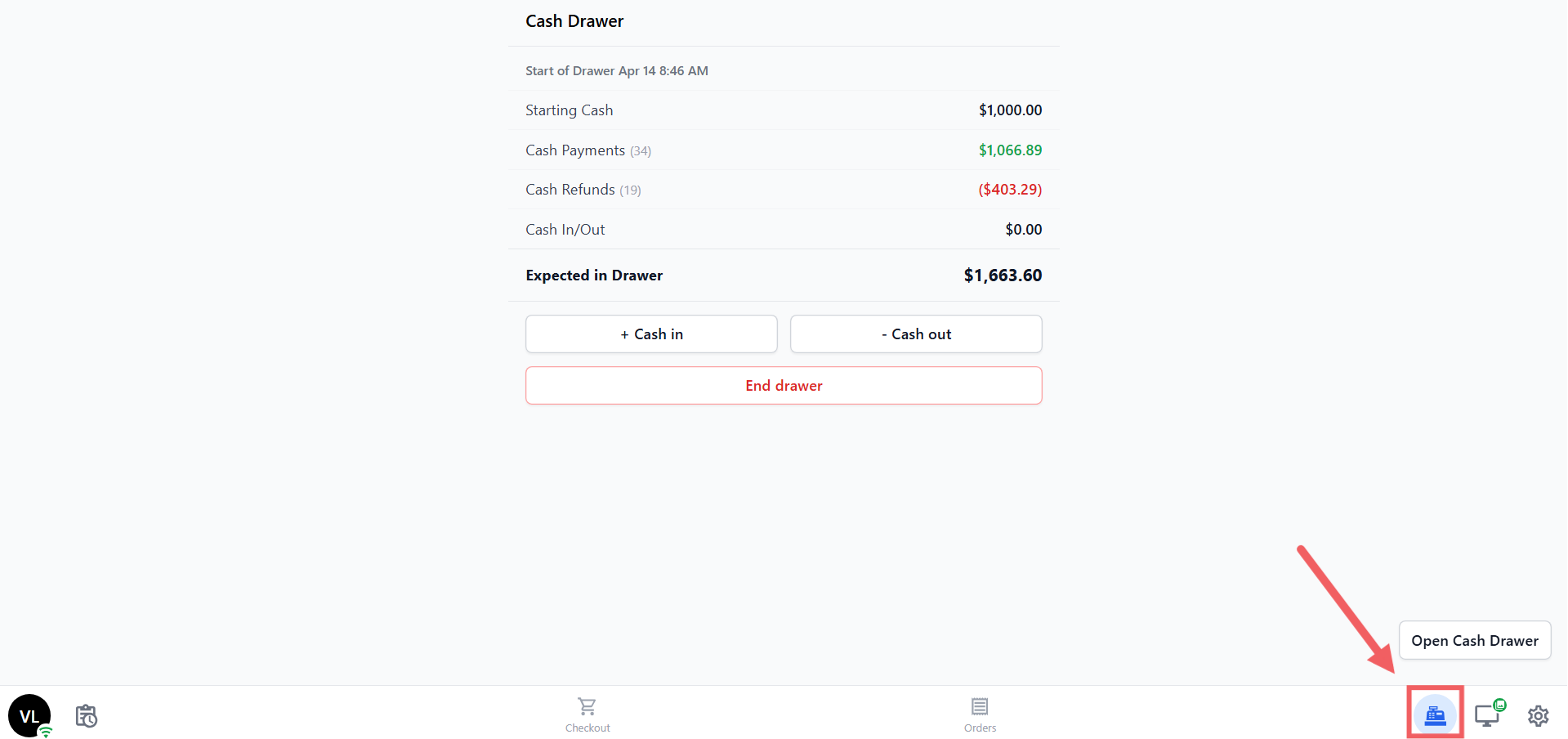
### 钱箱

如需现金管理，请配置钱箱，详情见[设置 POS 钱箱](/docs/set-cash-drawer-on-your-pos)。

### 每日营业

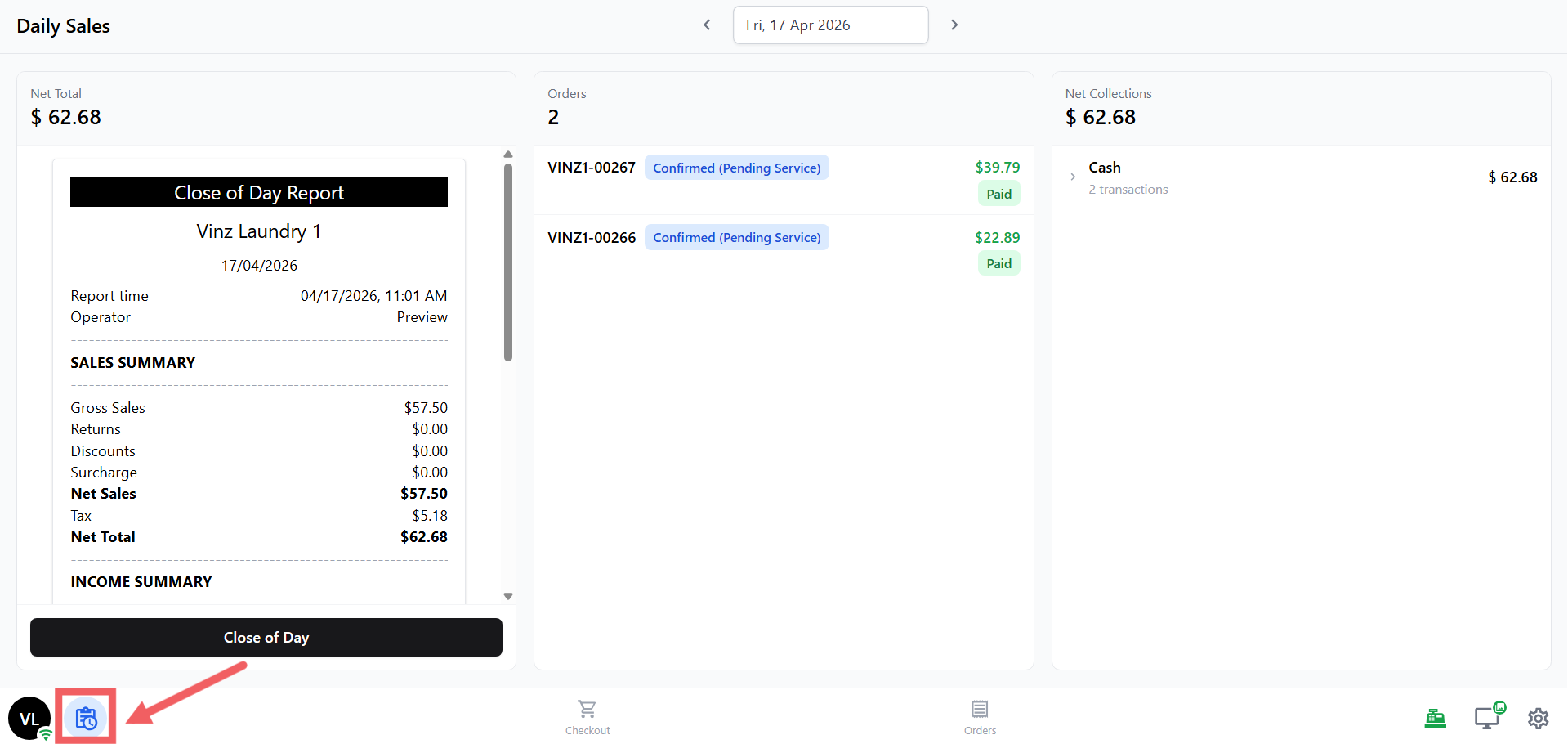
启用每天需要的销售汇总与日结流程，详见[设置日结报告模板](/docs/setting-up-the-close-of-day-report-template)。

### 考勤打卡

需要时将考勤打卡设为必需或可选，详情见[设置 POS 考勤打卡](/docs/set-up-time-clock-on-your-pos)。

### 顾客显示屏

若使用顾客显示屏，请在应用中启用相应模块。

### 收件箱

若团队需要在 POS 处理客户消息，可添加收件箱页面。

### 设备设置

检查网络、打印机、钱箱和显示屏的设备连接。

### 员工访问

确认柜台员工拥有相应 POS 员工短密码或控制台访问权限。

### 试运行

在营业前用测试订单检查目录、付款和收据流程。

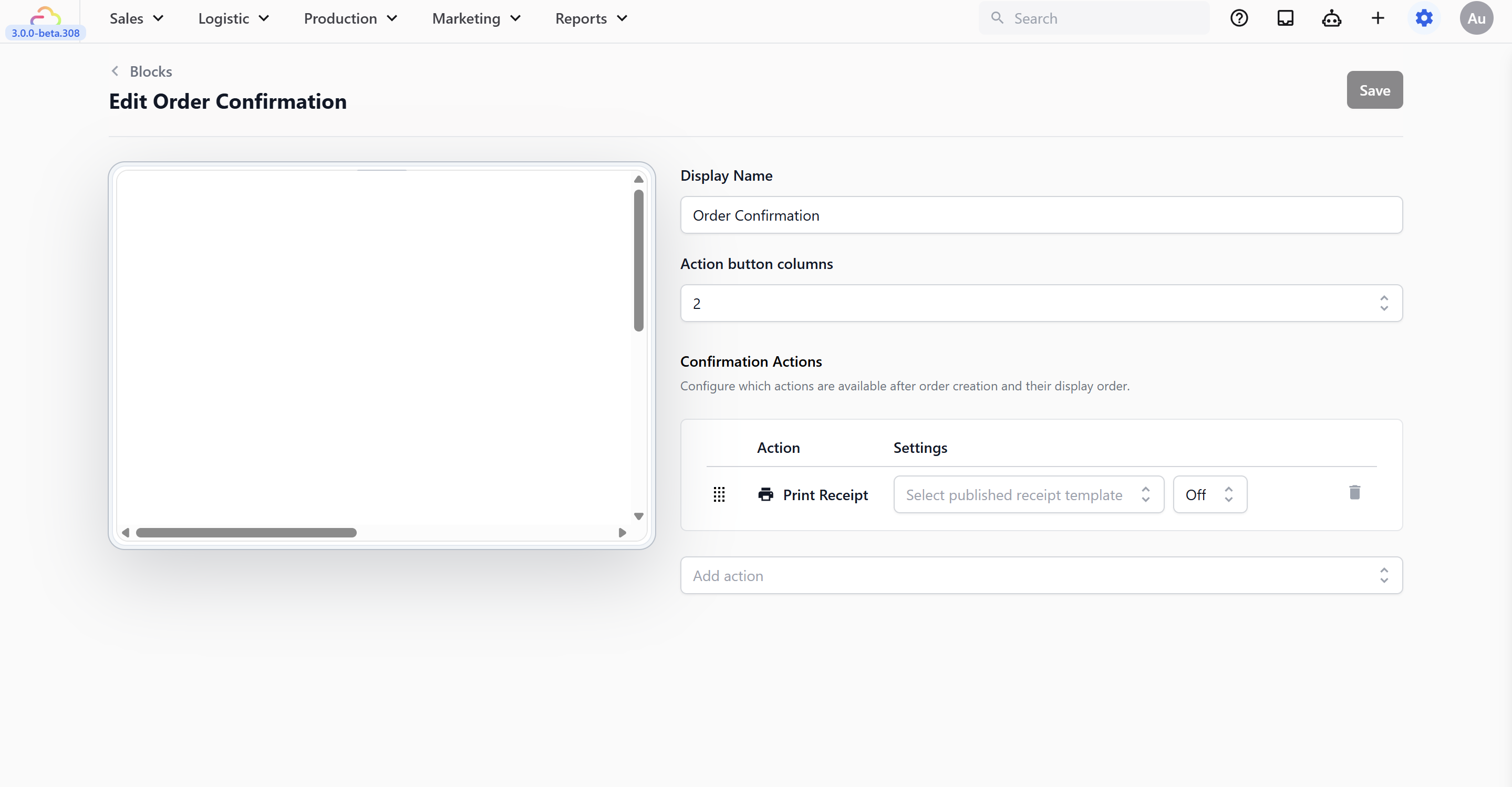
### 订单确认

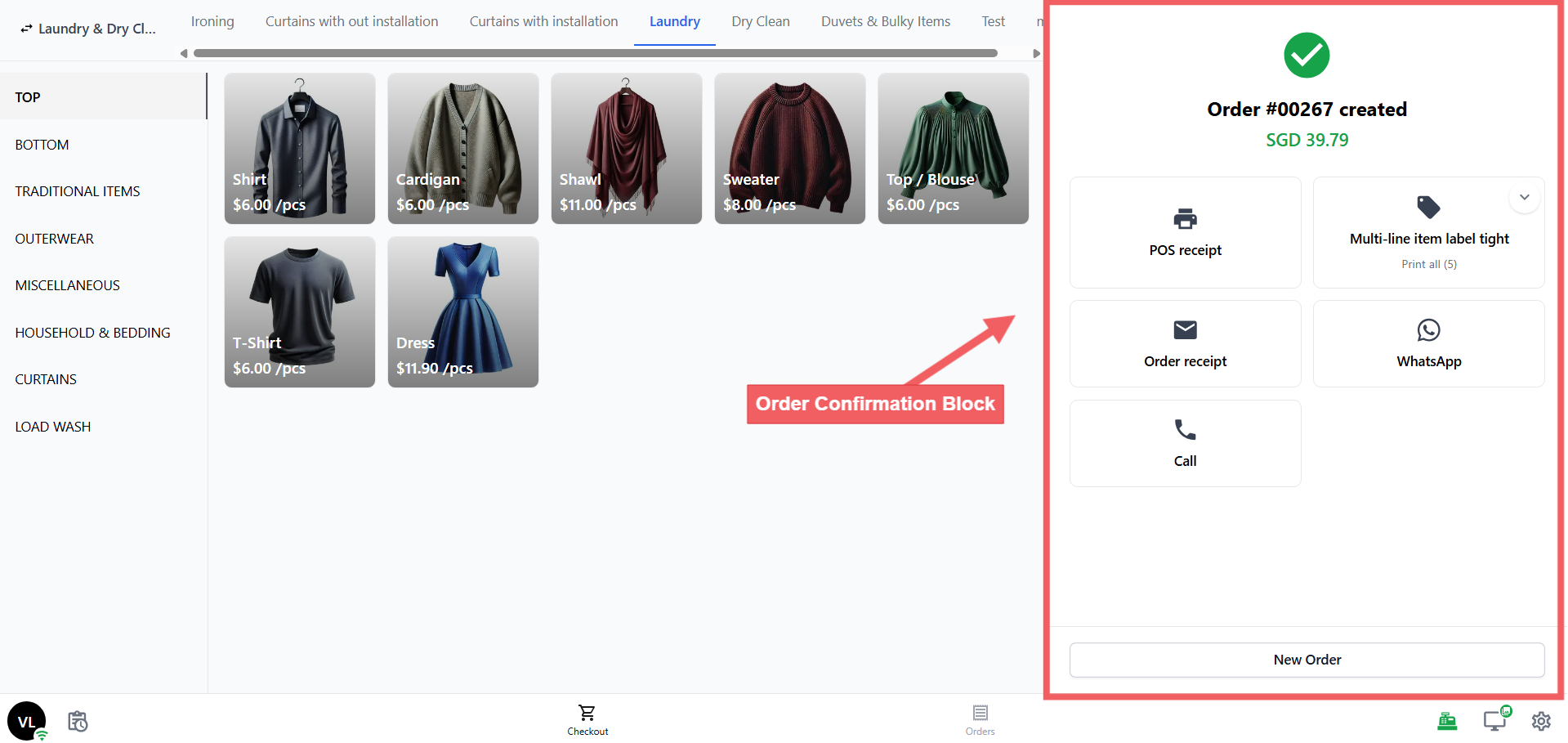
确认成功收款后，员工能够查看订单确认页面和后续操作。

### 客户资料

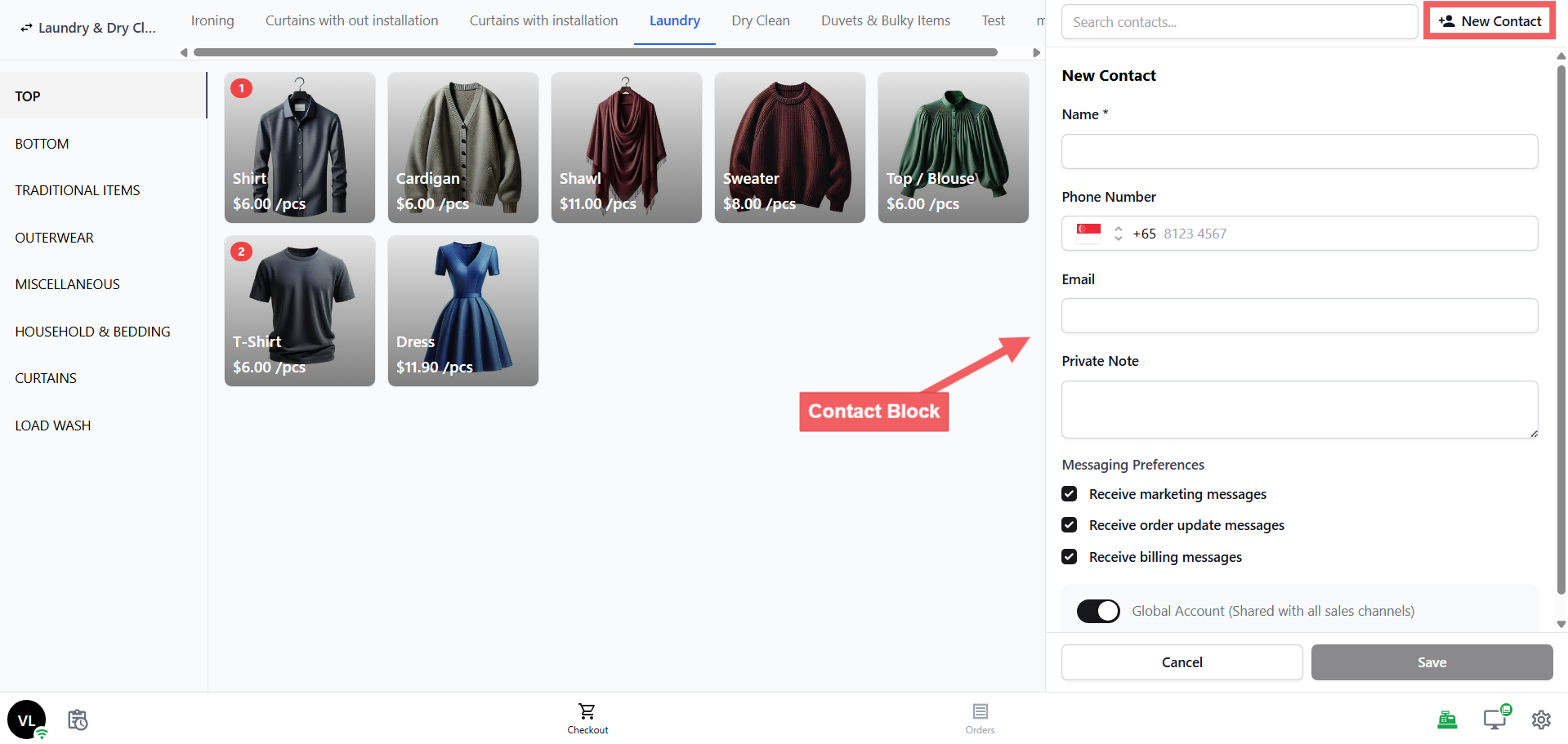
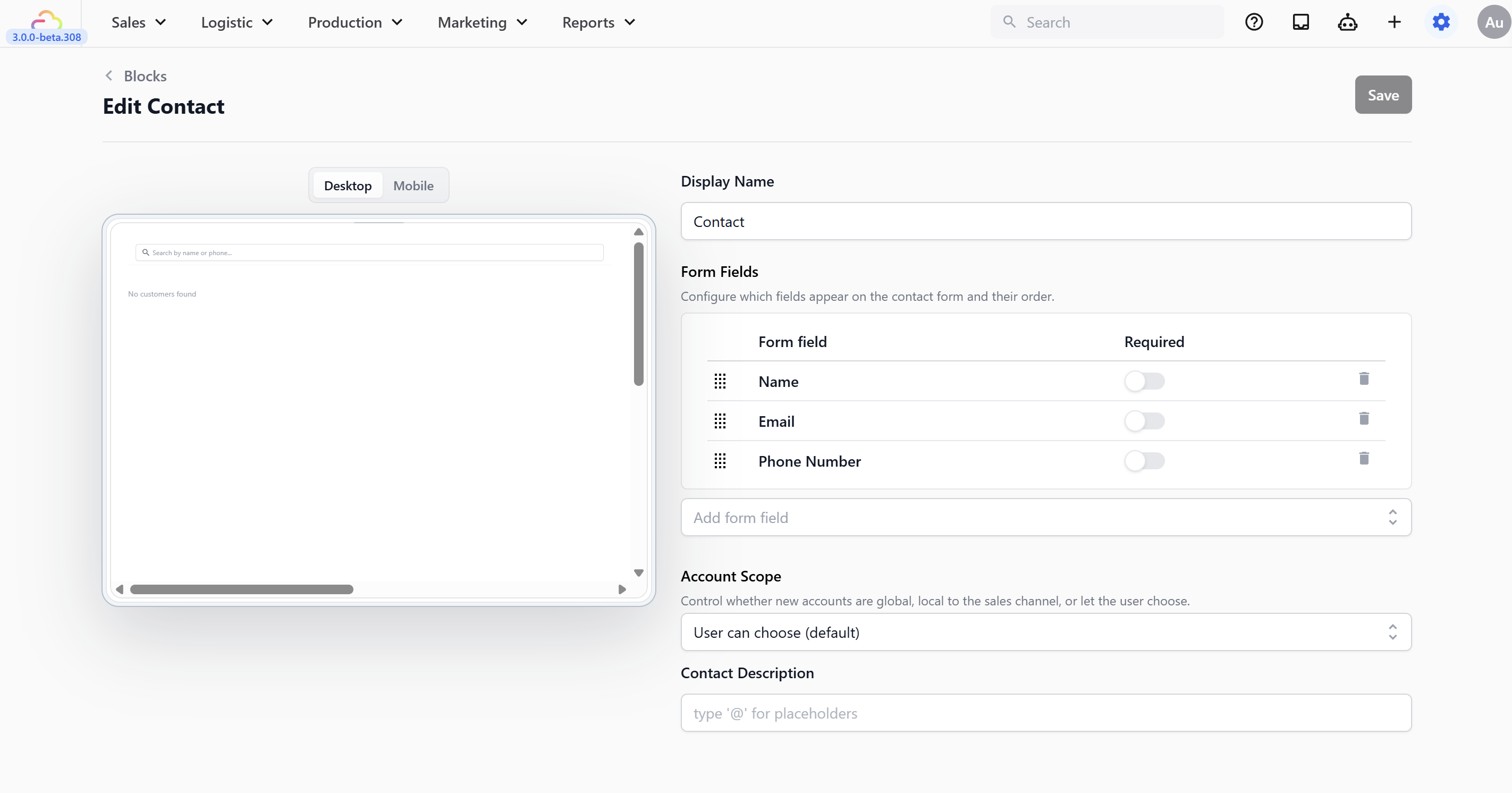
确认结账时可以查找或新增客户，并按权限显示必要资料。

## 保存并发布

保存配置；发布前请复查每个模块是否与实际柜台流程一致。

<Callout type="tip" title="建议">

先从最必要的结账和订单页面开始，待团队熟悉后再增加可选页面。

</Callout>

## 授权设备

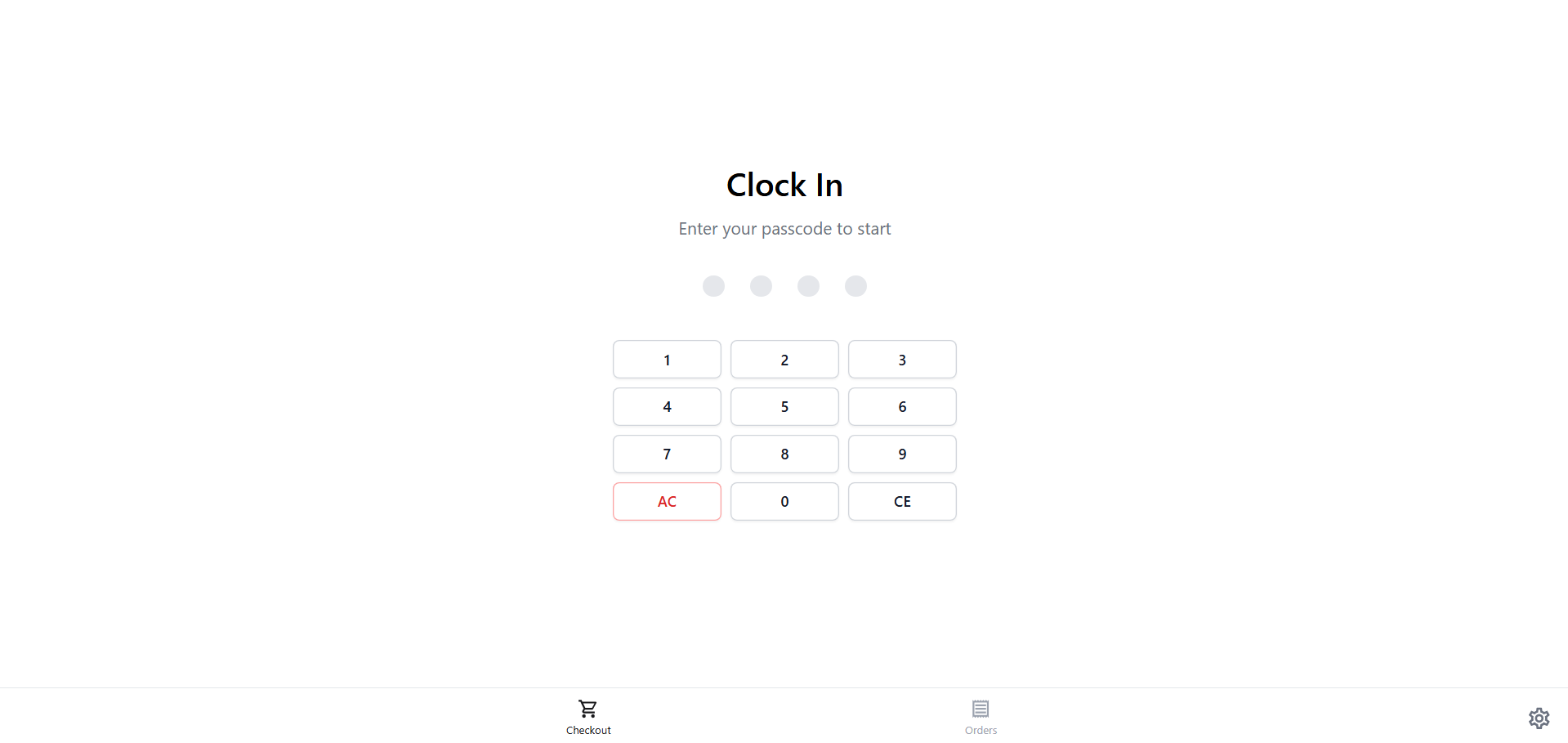
在设备上打开 POS，取得八位代码并在控制台授权。

<Callout type="note" title="说明">

同一门店是否允许多台设备同时登录取决于 Multi-Station 设置。

</Callout>

**相关资料。**

完成应用后，请继续[登录 POS](/docs/sign-in-to-your-pos)。

<Badge>保存</Badge>
<Badge>发布</Badge>

<Callout type="important" title="重要">

付款、钱箱和日结设置应由获授权的管理员复查。

</Callout>

<Callout type="note" title="提示">

应用名称和配置应让团队能清楚分辨不同门店或运营用途。

</Callout>

<Callout type="tip" title="检查">

部署前执行一次完整的接单、付款和日结演练。

</Callout>

<Callout type="note" title="支持">

遇到设备授权问题时，请记录设备代码和门店名称后联系支持团队。

</Callout>

**操作截图。**

![创建 POS 应用。](https://cdn.easybizcloud.app/knowledge/f549e4b68de3d3d6c7ddbb4f2b48026cfb776f8d157942b3d1d73735edc95f72.png)
![填写应用名称。](https://cdn.easybizcloud.app/knowledge/928130031638c58185c5ddbea91f126b1a7056656cf965396c2b62db73a0f2c1.png)
![选择配置。](https://cdn.easybizcloud.app/knowledge/62b1c6d5cf6aefde29653c6e28274a18094c37b9ad66caa5cd4932d848c837fa.png)
![配置模块。](https://cdn.easybizcloud.app/knowledge/571c25dadf5249a80ece3218e9629886714f7b1276bc61f55070bec36812651d.png)
![检查结账页。](https://cdn.easybizcloud.app/knowledge/faf731be629025a315ab5f7b0ced5b372105360ae9b3bba2aec7c3d972b9e23d.png)
![检查订单页。](https://cdn.easybizcloud.app/knowledge/ad7c4b1002f647a71508f2c8f6d317345e4cf685581f84c88812414ce37369b4.png)
![选择页面。](https://cdn.easybizcloud.app/knowledge/c1d4469da629d42818c709454e3c748bb8c4423a642d5219a5e02f6321f6b451.png)
![配置钱箱。](https://cdn.easybizcloud.app/knowledge/c2a388d7ce4f1f587ab0d404e1592f435e466d841f90a18f3bb6ac60ce73865a.png)
![配置目录。](https://cdn.easybizcloud.app/knowledge/db4b2d46922b494cd6880b0fd6922401ec9e7e1a5e0d93d06e4a59d7fbf61f90.png)
![设置应用。](https://cdn.easybizcloud.app/knowledge/30c65874fa63a926d679889e4b9ea438f42ff19ef3ecda9461a18920e556ba3e.png)
![检查导航。](https://cdn.easybizcloud.app/knowledge/f16034b0d5ae4dd6ffeb306684466f342c849e17aef5e667a3346a7687d0d0e7.png)
![配置权限。](https://cdn.easybizcloud.app/knowledge/6c2ca4aab5b468d96017b9c807bf35cd070130ca4835e479cd62f0e8d1e0882d.png)
![确认模块。](https://cdn.easybizcloud.app/knowledge/05e0cf828309a58e415f3b64cf4d573b1e164304fa0cd5481a1730ca4a9934e8.png)
![配置付款。](https://cdn.easybizcloud.app/knowledge/e029341bdfc600e9160aecd79c12daa810e2e2d21a866eac951b207a7412d91a.png)
![保存页面。](https://cdn.easybizcloud.app/knowledge/98f7dd9828c598c39140484885d3dfed86c36926224bd85d9fda0902d96e0650.png)
![选择门店。](https://cdn.easybizcloud.app/knowledge/51358acdefe515261b723f5b1ff6f46c028f0e98c646a868e65088bce259355d.png)
![应用预览。](https://cdn.easybizcloud.app/knowledge/bd3bcb9575c5edeaeffa3ef8889184f97036b32f8f2e9823076a31830784c314.png)
![设置日结。](https://cdn.easybizcloud.app/knowledge/bd3b4e12ae2aa1241d9e0063fa0f2db6cc0bb4d8a9dd829ad51c31bf9434ccf2.png)
![打开 POS 设置。](https://cdn.easybizcloud.app/knowledge/a21eb139cd317a8396e3d3fcdb630593b224d27f97d5a5424338cc4870b199d3.png)
![配置收件箱。](https://cdn.easybizcloud.app/knowledge/24deffbfef1de4f0310efa8a2688d3102bc5b14079a049bf8f6b74c2960bdeca.png)
![设置考勤。](https://cdn.easybizcloud.app/knowledge/f5e02797288cf548fa9d2091e1b7011616459f71602a4922d6adde2cf876b576.png)
![选择设备。](https://cdn.easybizcloud.app/knowledge/d5718564776539ee8f1bb3430b6049477223a36d0442457d103967208ab2c36e.png)
![检查结果。](https://cdn.easybizcloud.app/knowledge/cfc08235ccdc9685549bdf94b87ae6adb3e94dc1e3a4ad020855d21ea99e222e.png)
![发布应用。](https://cdn.easybizcloud.app/knowledge/b2a47e3703638362d7eda9e984cb59e9b9f5e5086719e8205b6bbdf870ae8f79.png)
![设备代码。](https://cdn.easybizcloud.app/knowledge/7ff78489dab2950412f96d8ed94441690346f7d3291588f5a964f87cc4fcb397.png)

<Callout type="note" title="最后检查">

确认所有柜台页面、支付方式和员工访问权限均已按预期配置。

</Callout>

<Badge>授权设备</Badge>

**下一步。**

使用授权代码在目标设备上登录 POS，并完成一次真实流程的验证。