## 开始前需要准备什么
- 一个 **HitPay 账户**(下文说明如何创建)
- 可访问您的 EasyBiz 控制台
---
## 第 1 步——创建 HitPay 账户
如果您已有 HitPay 账户,请跳到第 2 步。
1. 前往 [HitPay](https://www.hitpayapp.com),点击 **Sign Up / Get started for free**
有关创建和验证 HitPay 账户的详细步骤,请访问 HitPay 的官方入门指南 → [HitPay 官方账户创建指南](https://docs.hitpayapp.com/setup/account-creation)
2. 输入您的电子邮件地址并创建密码
3. 查收电子邮件中的验证码并输入
4. 填写业务资料——选择最符合您业务的类别(例如零售、洗衣;若没有完全相符的类别,请使用 **Other**)
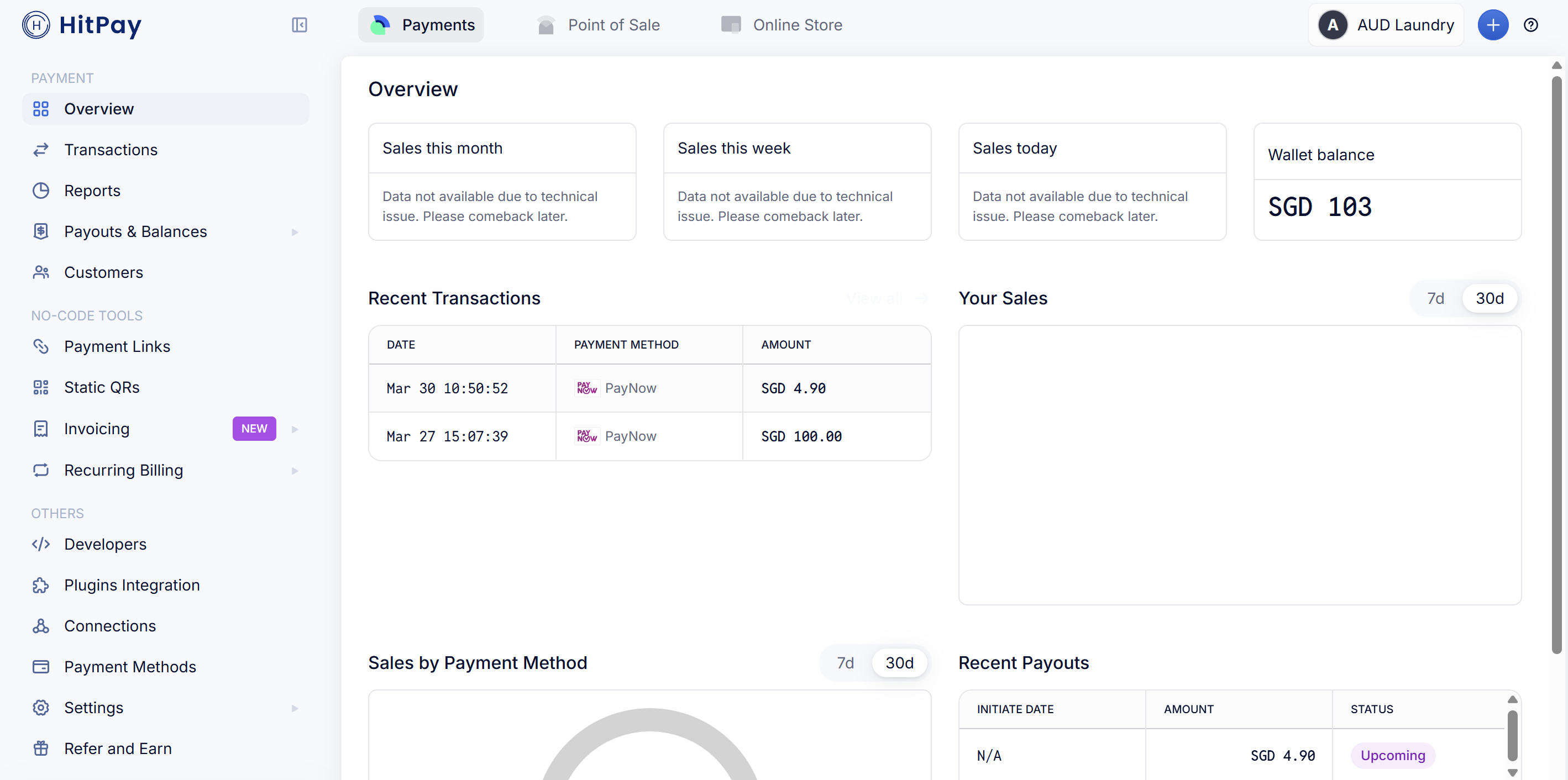
5. 完成引导步骤,直到进入 HitPay 控制面板
---
## 第 2 步——在 EasyBiz 中打开连接对话框
先在 EasyBiz 中打开连接对话框——接下来两步您会从 HitPay 复制资料到这里。
1. 在 EasyBiz 控制台中,点击 设置(齿轮图标),滚动到 **Administration** 区域,然后点击 Integrations
2. 在列表中找到 **HitPay** 行,然后点击 Connect
3. 随即会打开标题为 **HitPay API credentials** 的对话框。它包含 API Key 字段、显示 webhook URL 的 **Webhook Setup** 方框,以及 Webhook Salt 字段
4. 在 **Webhook Setup** 方框中,点击 webhook URL 旁的 Copy——第 4 步要把它粘贴到 HitPay
在 HitPay 控制面板中完成第 3 和第 4 步时,请保持此对话框打开。
---
## 第 3 步——获取您的 HitPay API 密钥
API 密钥让 EasyBiz 能够安全地与您的 HitPay 账户通信。
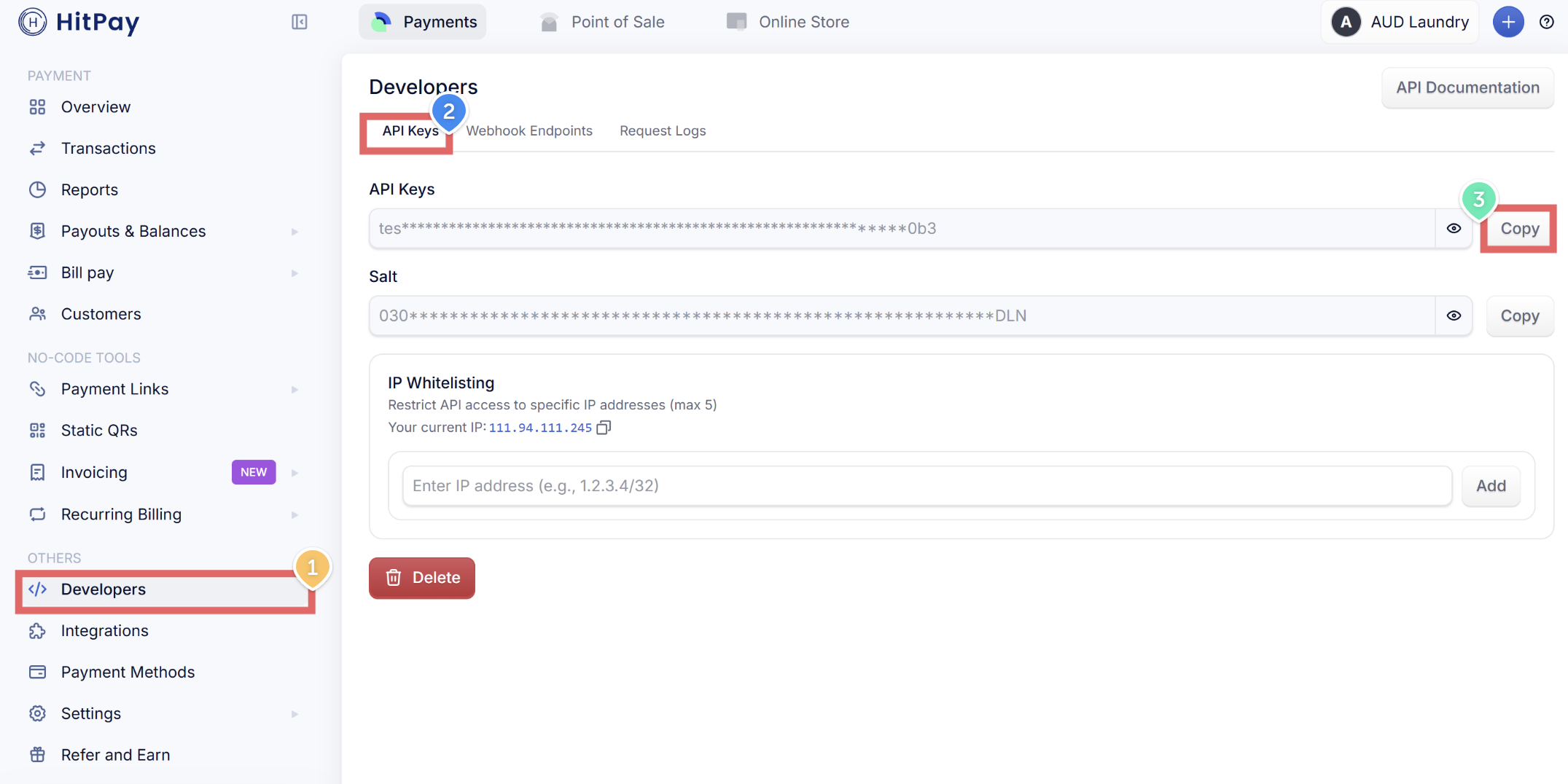
1. 在 HitPay 控制面板左侧菜单中点击 Developers
2. 点击 API Keys 选项卡
3. 点击 API 密钥旁的 Copy
4. 回到 EasyBiz 对话框,把它粘贴到 API Key 字段
如需了解管理 API 密钥及正式密钥与测试密钥的更多信息,请参阅 HitPay 的 API 文档 → [HitPay 开发者文档](https://docs.hitpayapp.com/docs)
---
## 第 4 步——在 HitPay 中设置 webhook
webhook 是 HitPay 在付款完成或失败时通知 EasyBiz 的方式。您必须完成此设置,EasyBiz 才会知道顾客是否已付款。
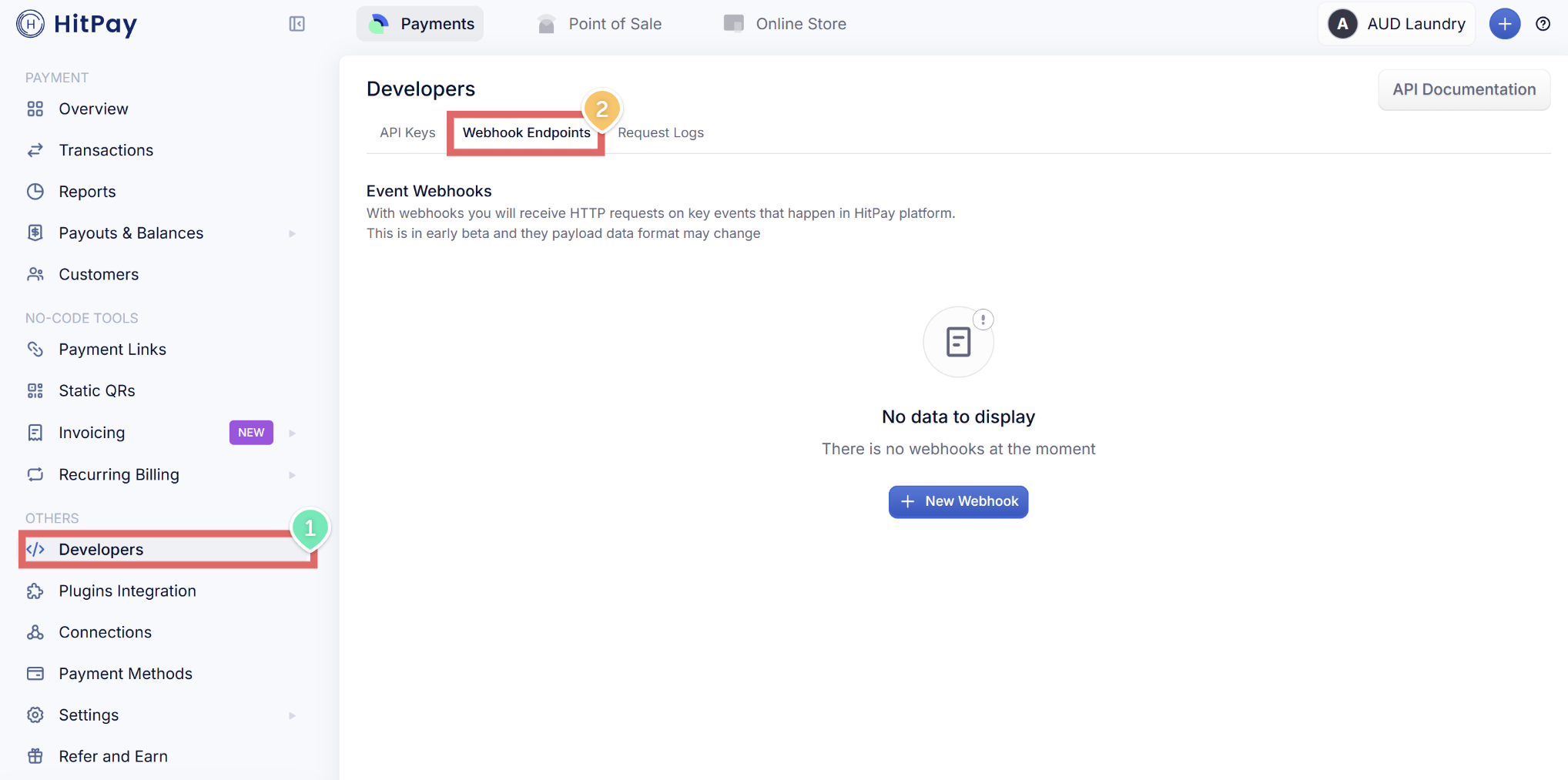
1. 在 HitPay 控制面板中,点击 Developers → Webhook Endpoints 选项卡
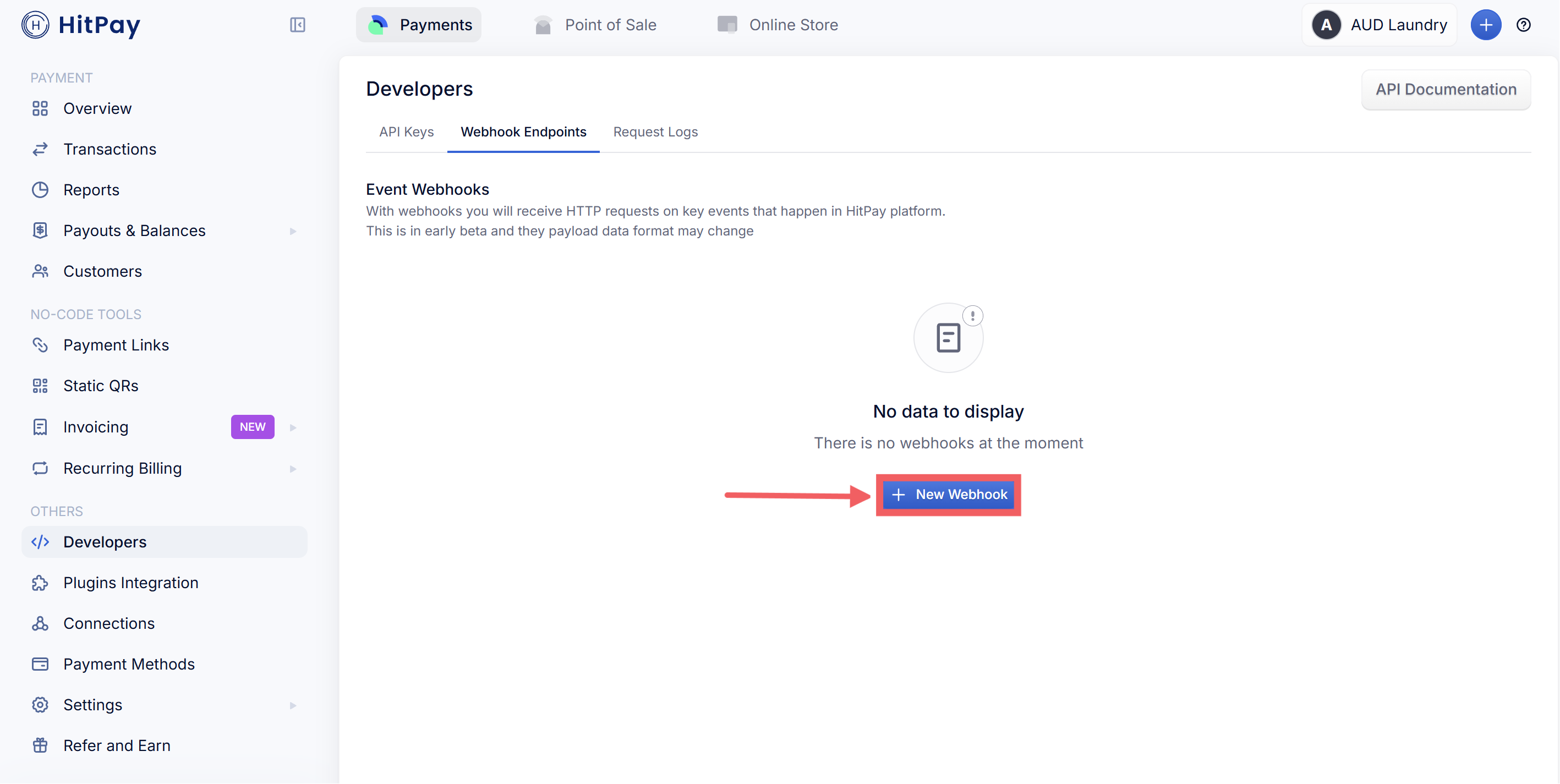
2. 点击 + New Webhook
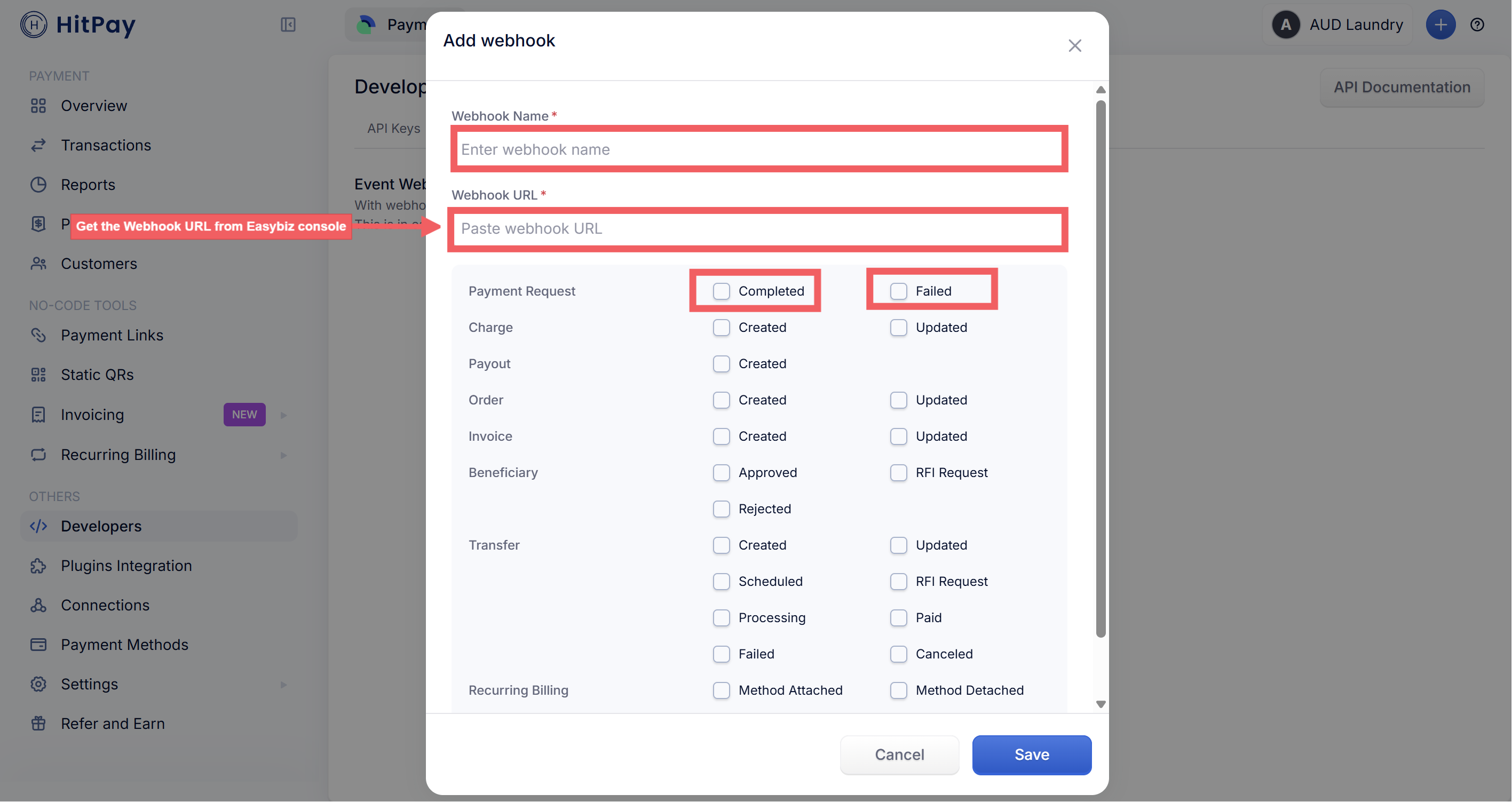
3. 填写以下内容:
- **Webhook Name** —— 输入任意名称,例如:EasyBiz
- **Webhook URL** —— 粘贴您在第 2 步从 EasyBiz 对话框复制的 webhook URL
- 在 **Payment Request** 下,同时勾选 **Completed** 和 **Failed**
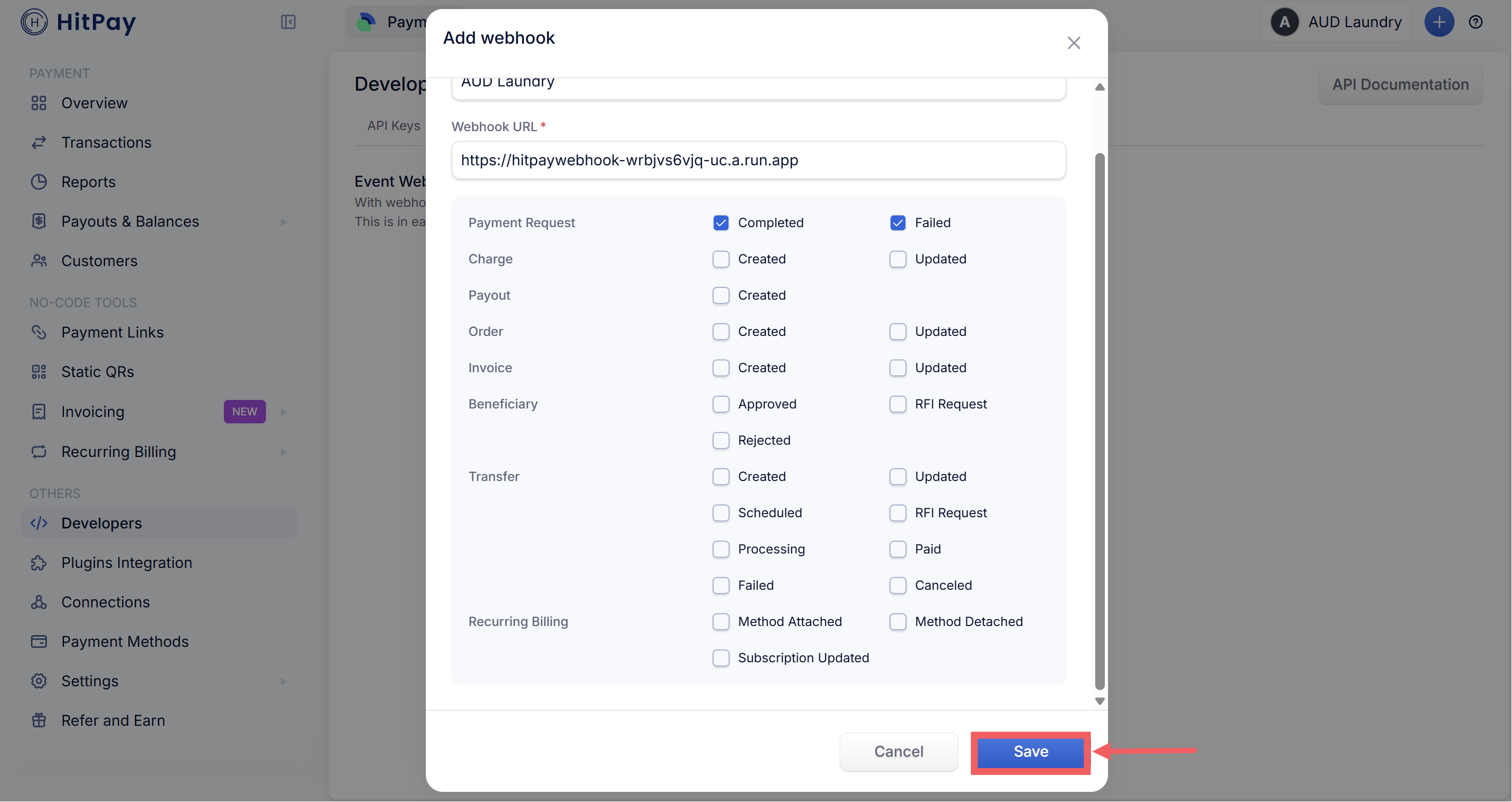
4. 点击 Save
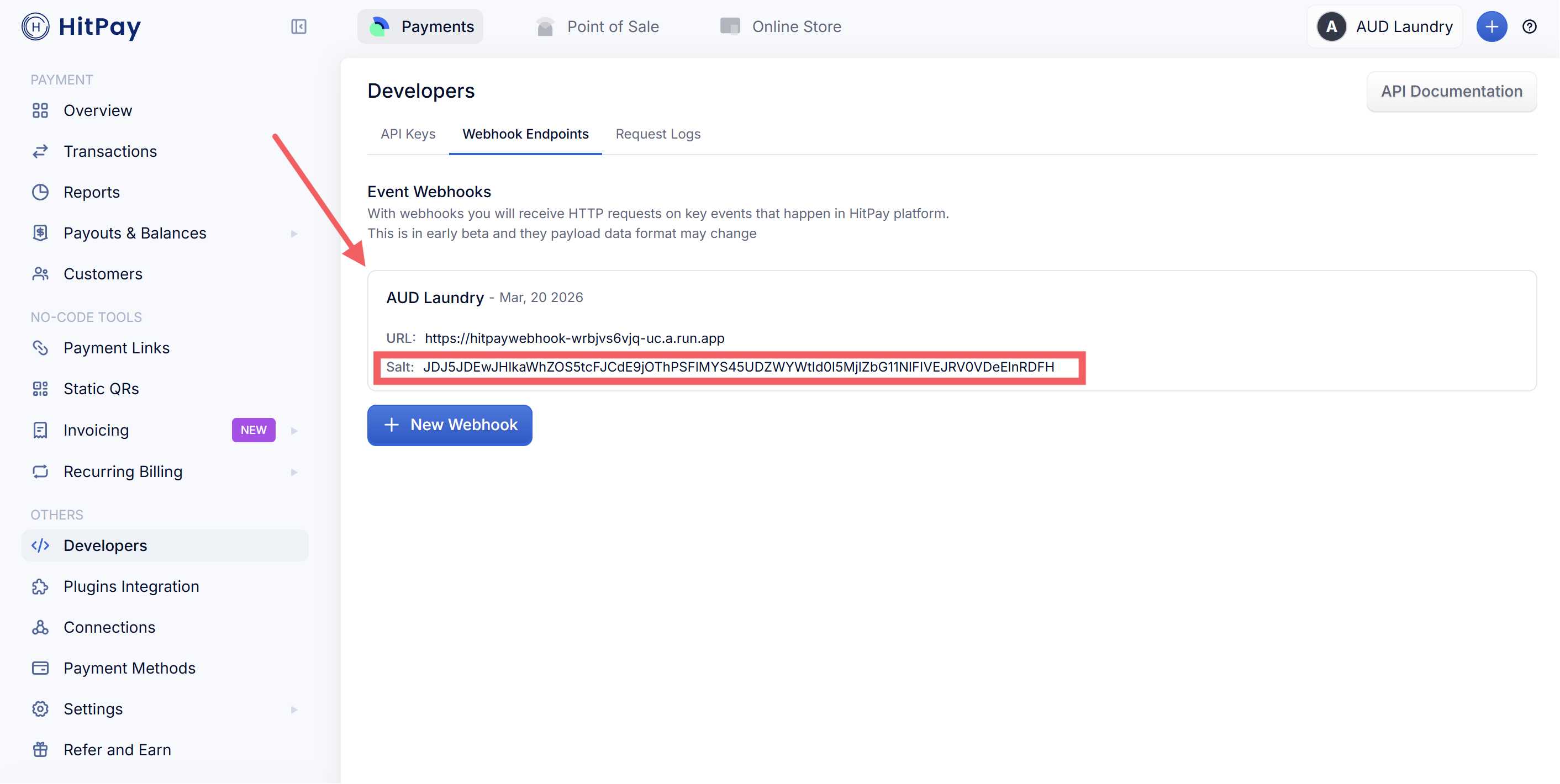
5. 新 webhook 会显示在列表中,旁边有一个 **Salt** 值。复制这个 Salt
请务必在 Payment Request 下同时勾选 **Completed** 和 **Failed**。如果只勾选 Completed,付款失败时 EasyBiz 不会收到通知,员工也不会知道需要跟进顾客。
---
## 第 5 步——在 EasyBiz 中保存连接
回到您在第 2 步打开的 EasyBiz 对话框。如果已关闭,请再次前往 设置 → Integrations → **HitPay** → Connect。
1. 确认 **API Key** 字段包含您在第 3 步复制的密钥
2. 将第 4 步复制的 **Salt** 粘贴到 Webhook Salt 字段
3. 可选:使用 Send HitPay receipt email to customer 开关,决定 HitPay 是否向顾客发送自己的付款收据电子邮件
4. 点击 Save
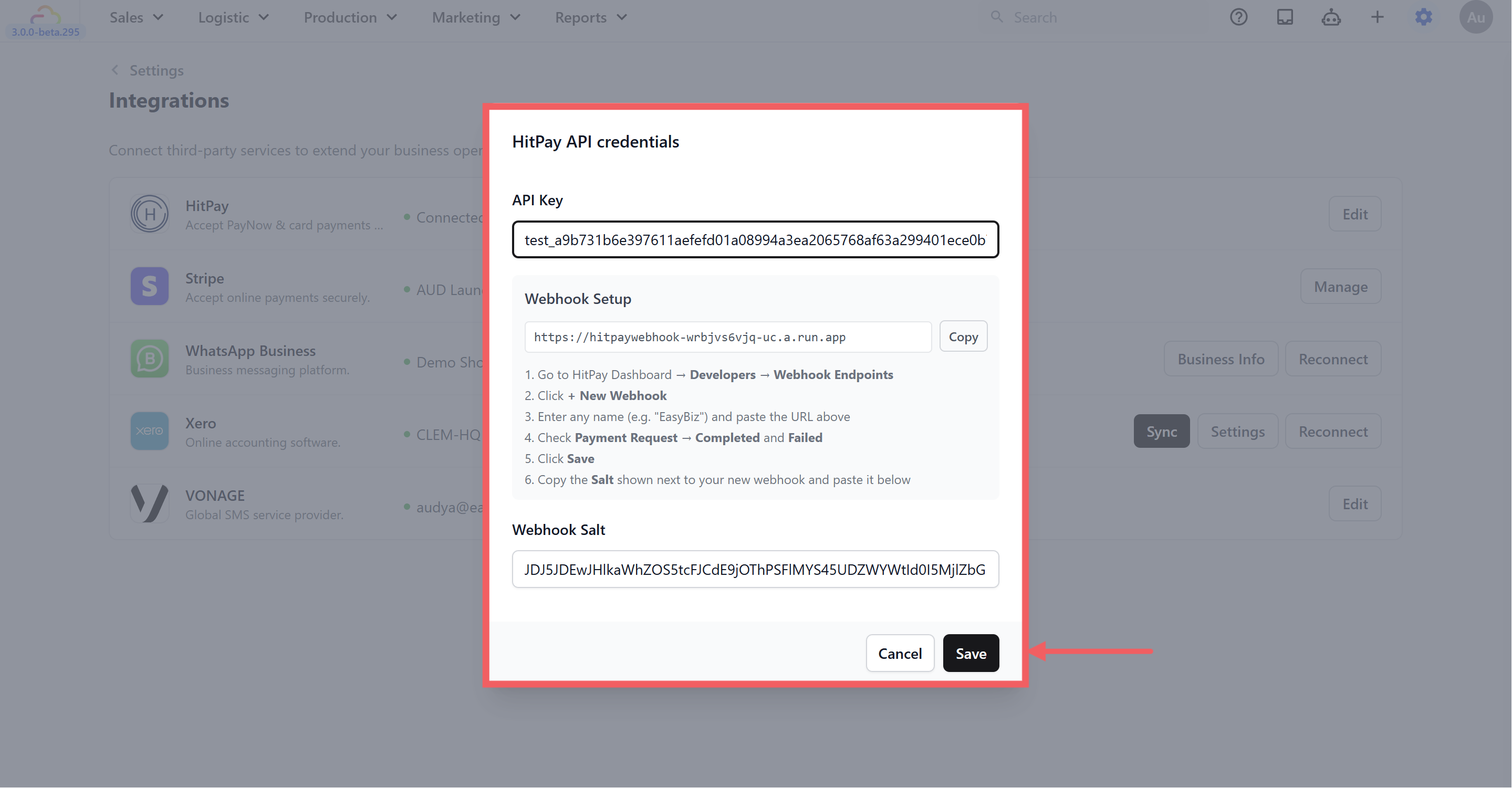
请勿向任何人分享您的 API Key 或 Webhook Salt。这些是可访问您的 HitPay 账户的私密凭据。
---
## 已完成设置
点击 Save 后,HitPay 就会连接到您的 EasyBiz 账户——Integrations 页面上的 HitPay 行会显示 **Connected**。您的 POS 和线上商店现在会通过 HitPay 处理付款。
如果日后需要更新凭据——例如轮换 API 密钥——请返回 **Settings → Integrations → HitPay**,然后点击 Edit。
---
## 如果没有成功
**已经付款,但 EasyBiz 中的订单没有显示为已付款。**
> 这几乎总是表示 HitPay 无法通知 EasyBiz。请检查三件事:
>
> 1. **webhook URL 是否正确。** 在 HitPay 控制面板中前往 Developers → Webhook Endpoints,将 URL 与 EasyBiz **Webhook Setup** 方框中显示的 URL 逐个字符比对。请使用两边的 Copy 按钮,不要手动重新输入。
>
> 2. **两个事件是否都已勾选。** webhook 必须在 Payment Request 下勾选 **Completed** 和 **Failed**。
>
> 3. **Salt 是否匹配。** 如果您创建了多个 webhook,每一个都有自己的 Salt。复制带有 EasyBiz URL 的那个 webhook 的 Salt,将它粘贴到 EasyBiz 的 Webhook Salt 字段,然后再次点击 Save。
**使用 HitPay 收款时 EasyBiz 显示错误。**
> 打开 **Settings → Integrations → HitPay → Edit**,从 HitPay 的 Developers → API Keys 页面重新粘贴 API 密钥。被截断或前后多了空格的密钥都会失败。如果您在 HitPay 中重新生成了 API 密钥,EasyBiz 中保存的旧密钥将停止工作——请粘贴新密钥并保存。
**仍然无法解决?**
> 在 HitPay 控制面板的 Webhook Endpoints 页面检查 webhook 的投递状态——如果 HitPay 显示投递失败,请删除该 webhook,使用复制的 EasyBiz URL 重新创建,并在 EasyBiz 中更新新的 Salt。如果付款仍未确认,请联系 EasyBiz 支持,并提供订单号和大致付款时间。
---
## 下一步
现在 HitPay 已连接,员工可以在柜台和线上商店开始收款。要让 HitPay 成为柜台可用的付款方式,请参阅[在 POS 设置付款方式](/docs/setting-up-your-payment-methods-at-pos)。