## 什么是面向客户的显示屏？

这是与 POS 配对的第二块屏幕，可显示客户订单和门店内容。

### 为什么需要它？

客户可在结账过程中看到商品、价格和总额，减少柜台确认成本。

## 开始前

准备可联网的显示设备，并确认 POS 应用已可管理配对页面。

## 设置面向客户的显示屏

先在 POS 中建立客户显示屏页面。

### 为客户显示屏添加页面

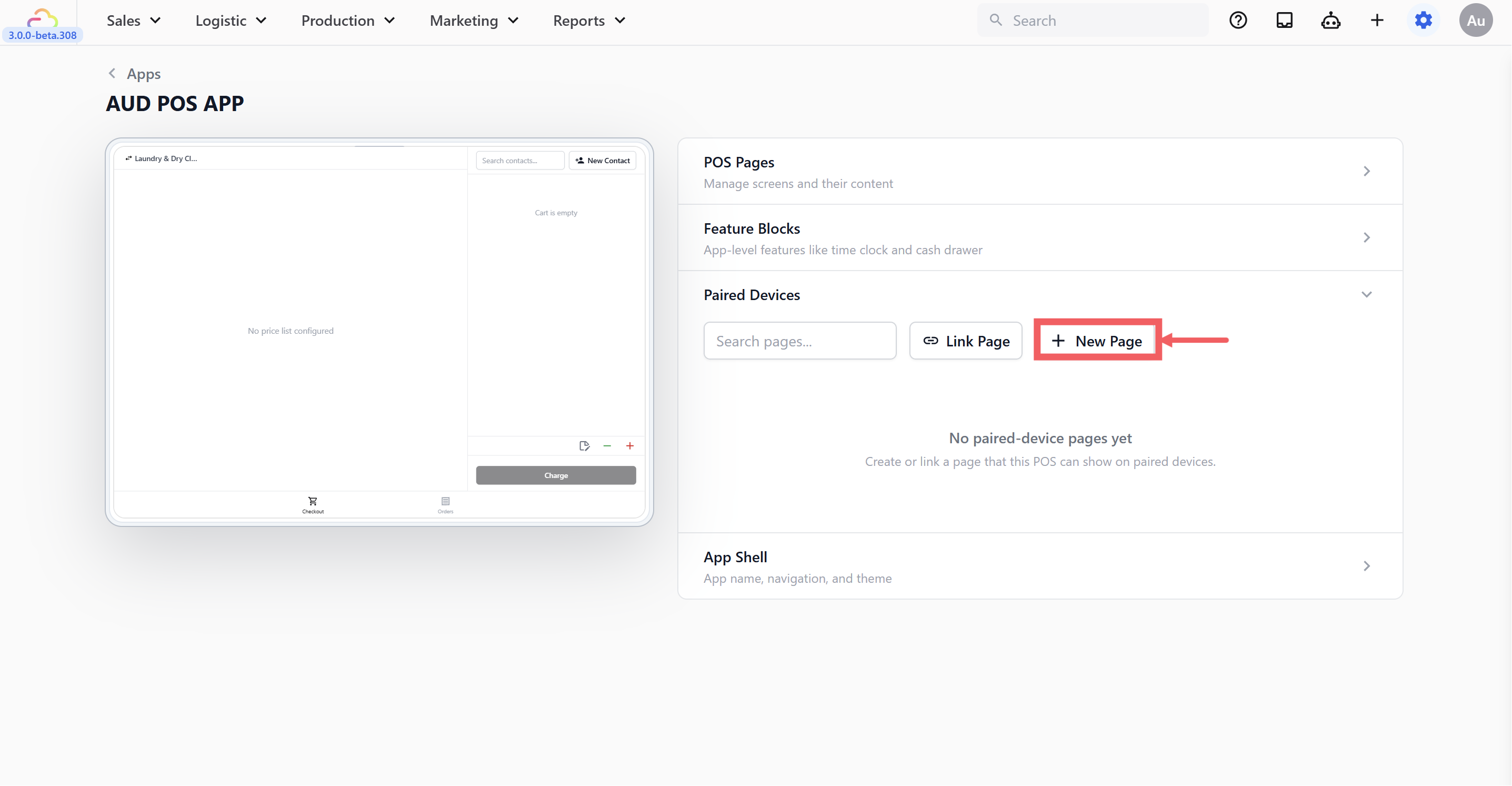
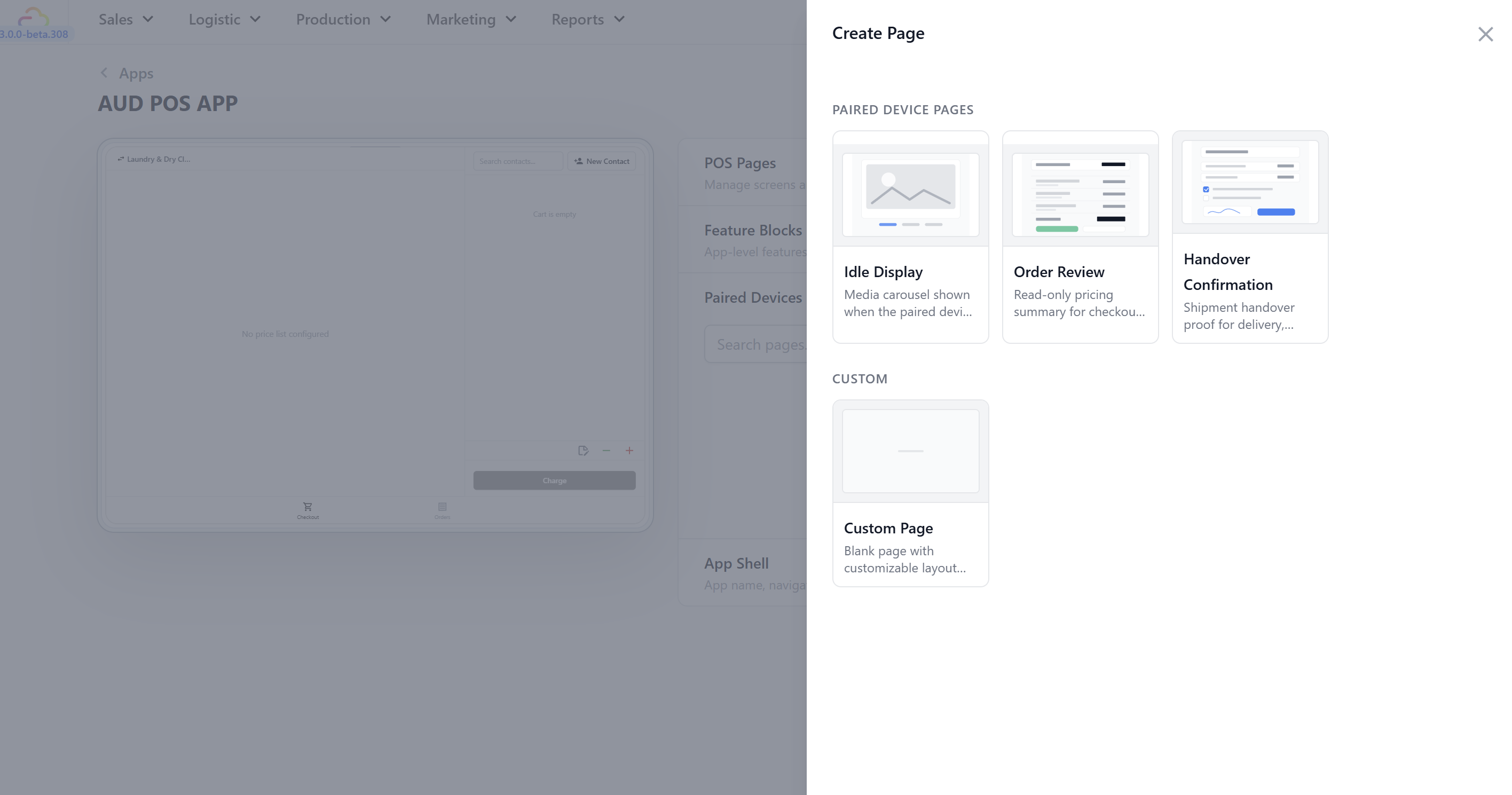
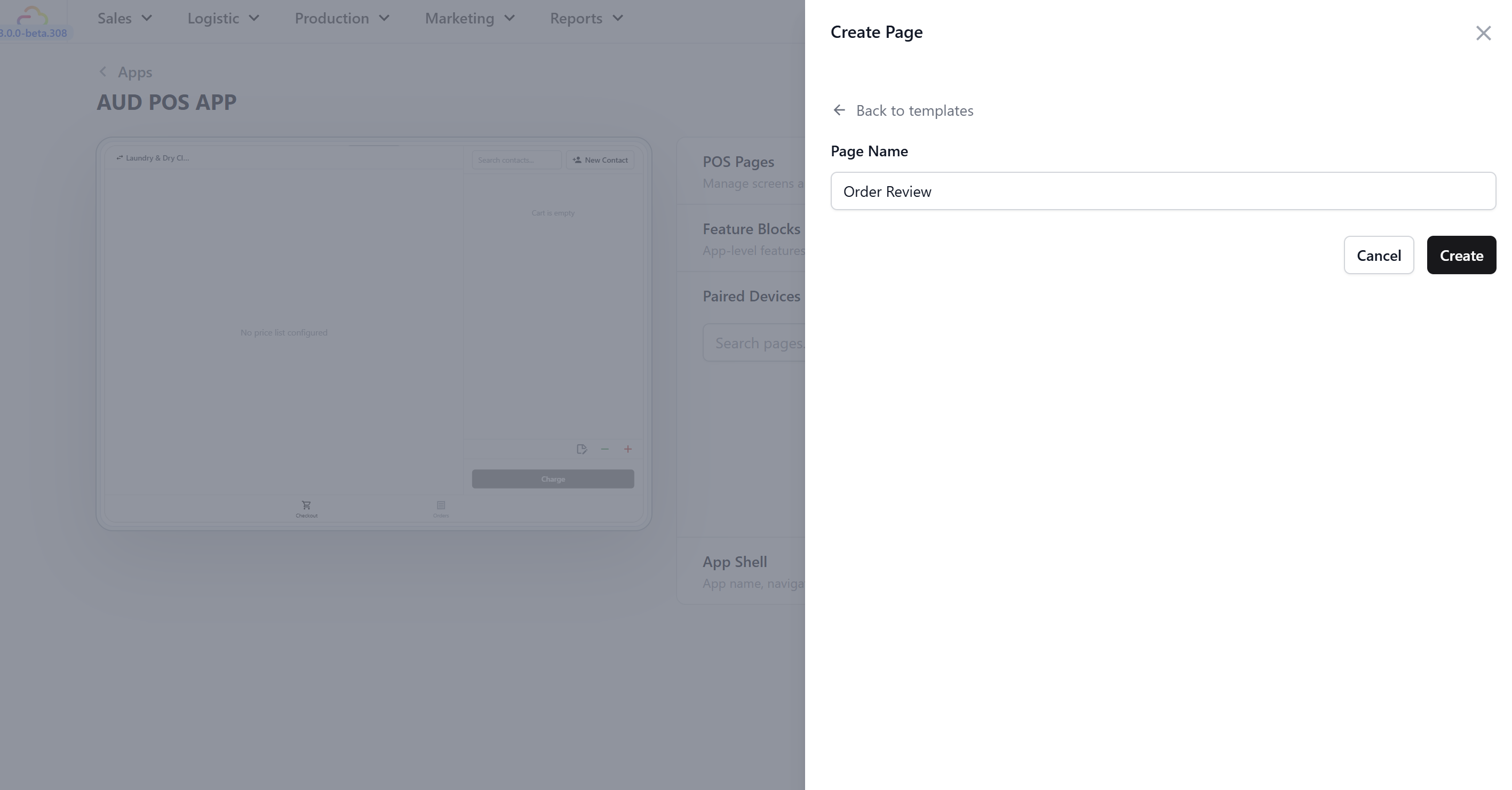
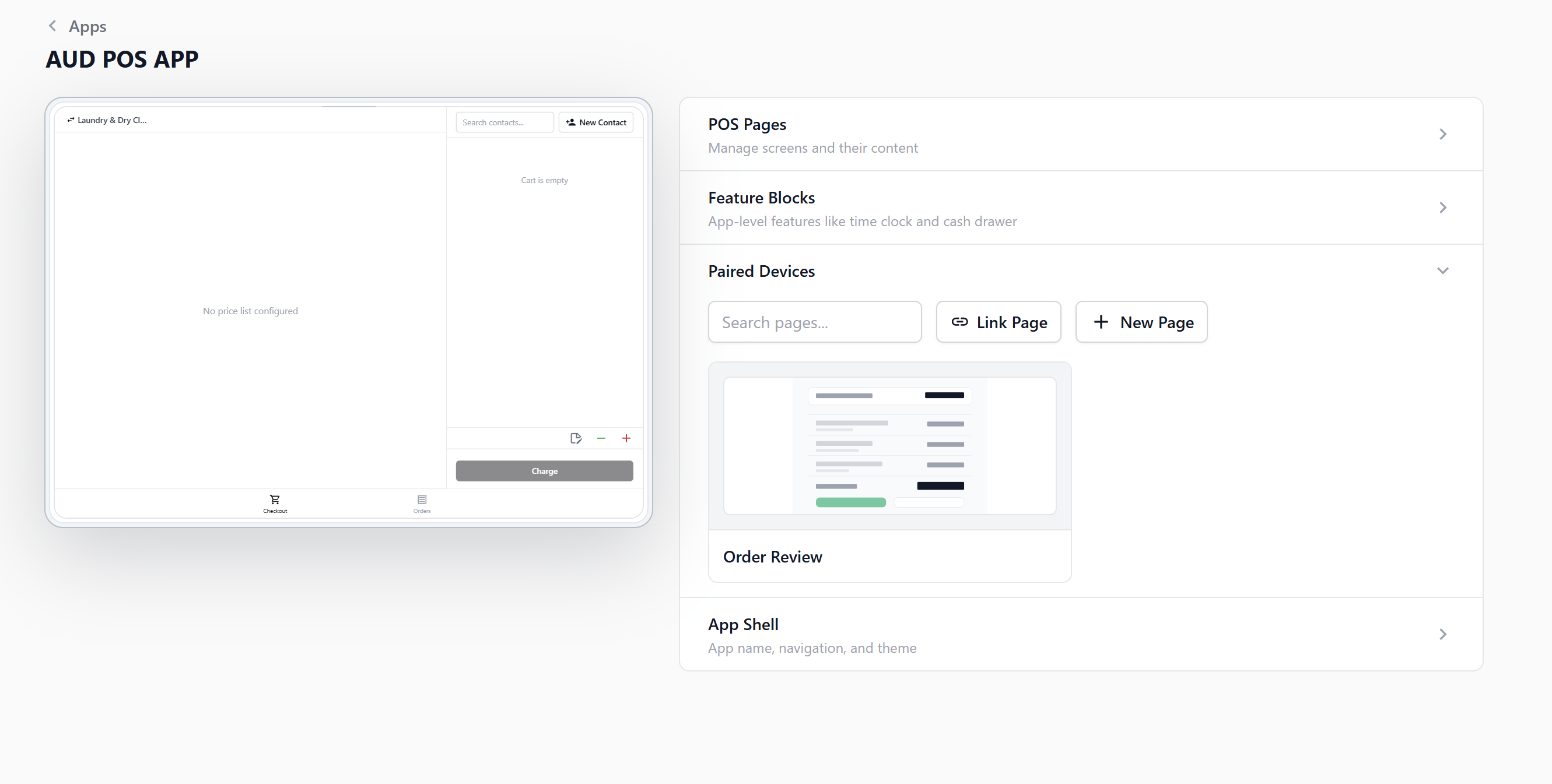
在 POS 配对设备区域创建页面并选择展示内容。
![添加客户显示屏页面](https://cdn.easybizcloud.app/knowledge/cfc08235ccdc9685549bdf94b87ae6adb3e94dc1e3a4ad020855d21ea99e222e.png)
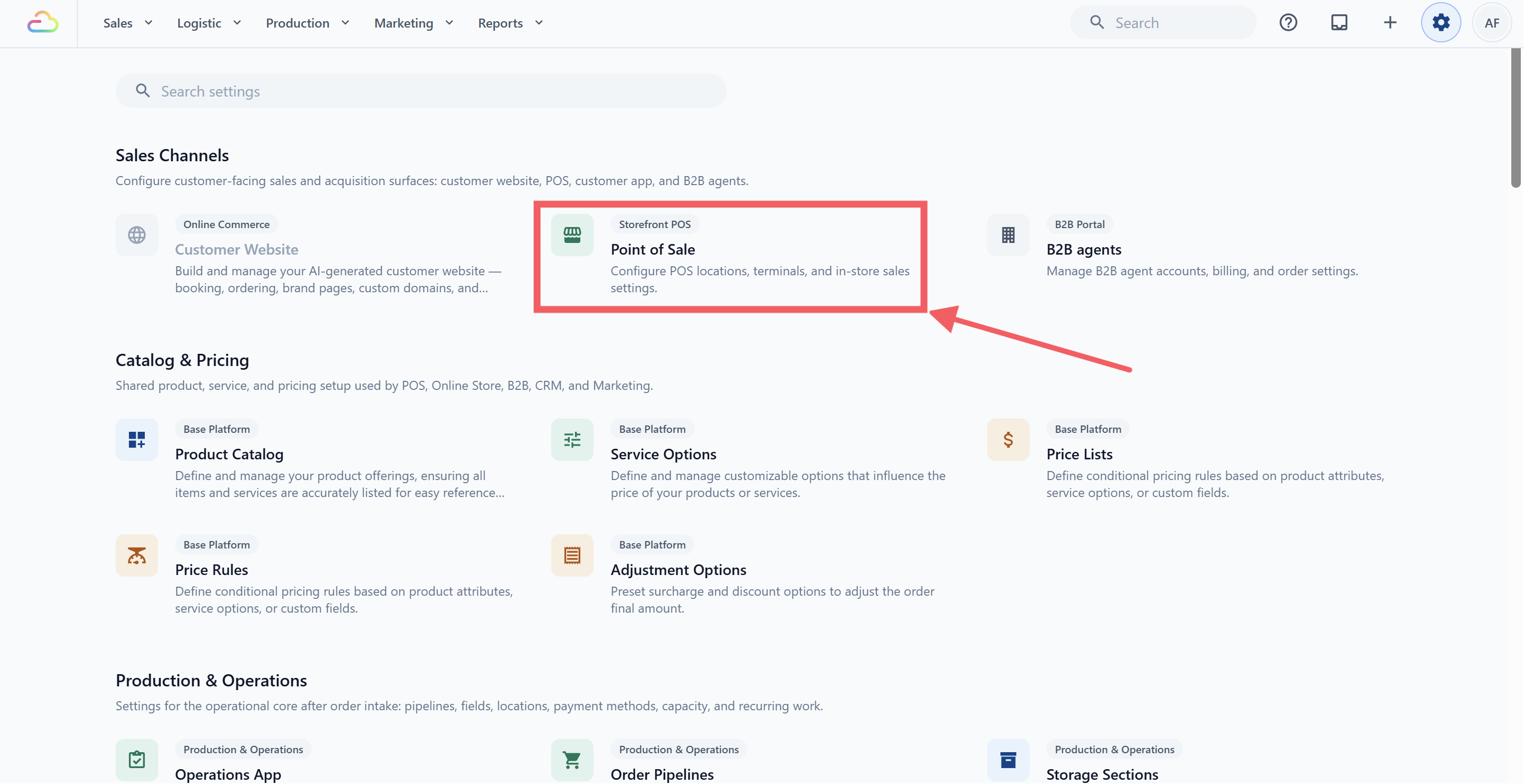
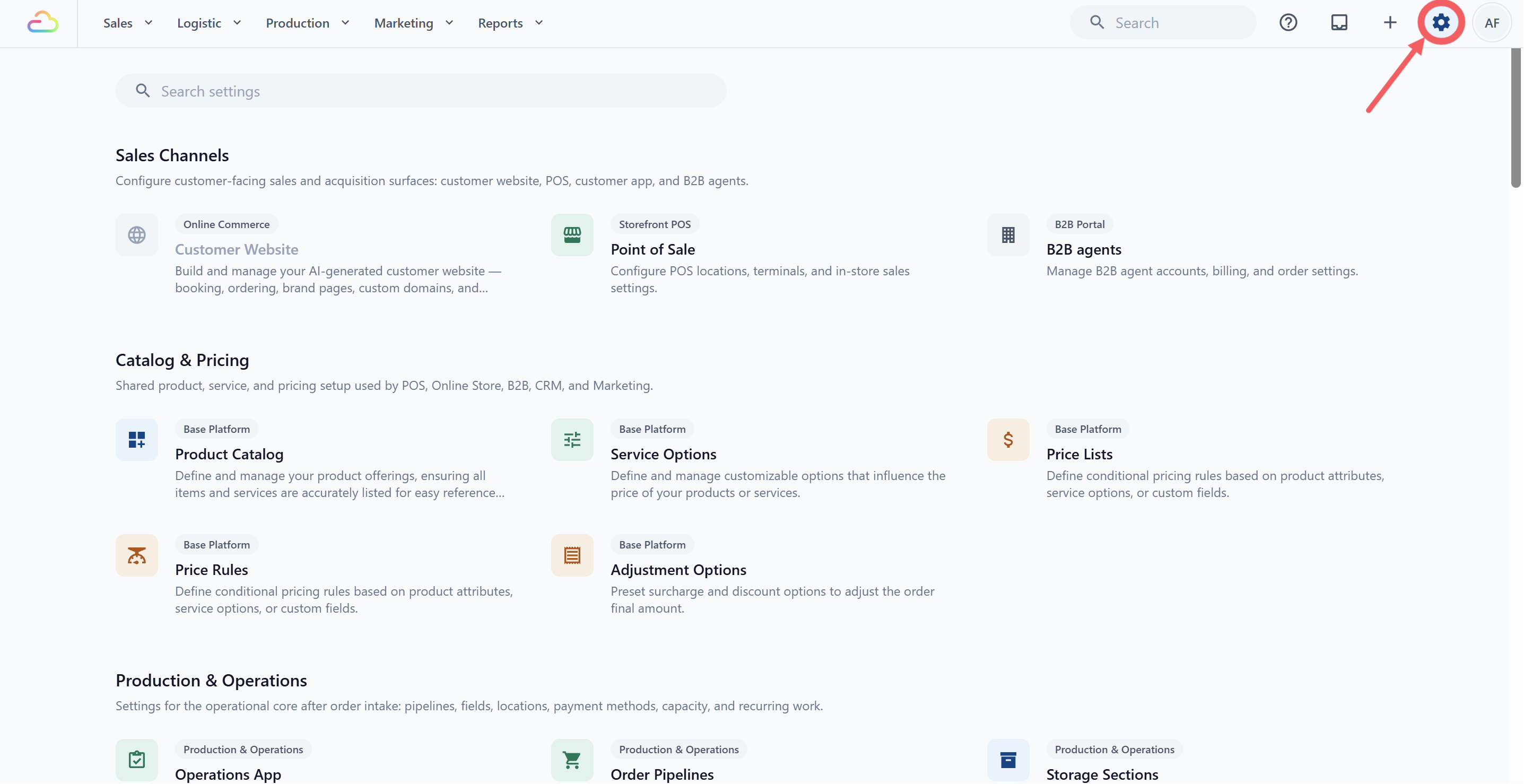
![打开设置](https://cdn.easybizcloud.app/knowledge/a21eb139cd317a8396e3d3fcdb630593b224d27f97d5a5424338cc4870b199d3.png)
![选择销售渠道](https://cdn.easybizcloud.app/knowledge/e7ed6e4e25d57a6ac91ec17132f2d2141d17fdfbd2370d09b76a96b4da0f27a1.png)
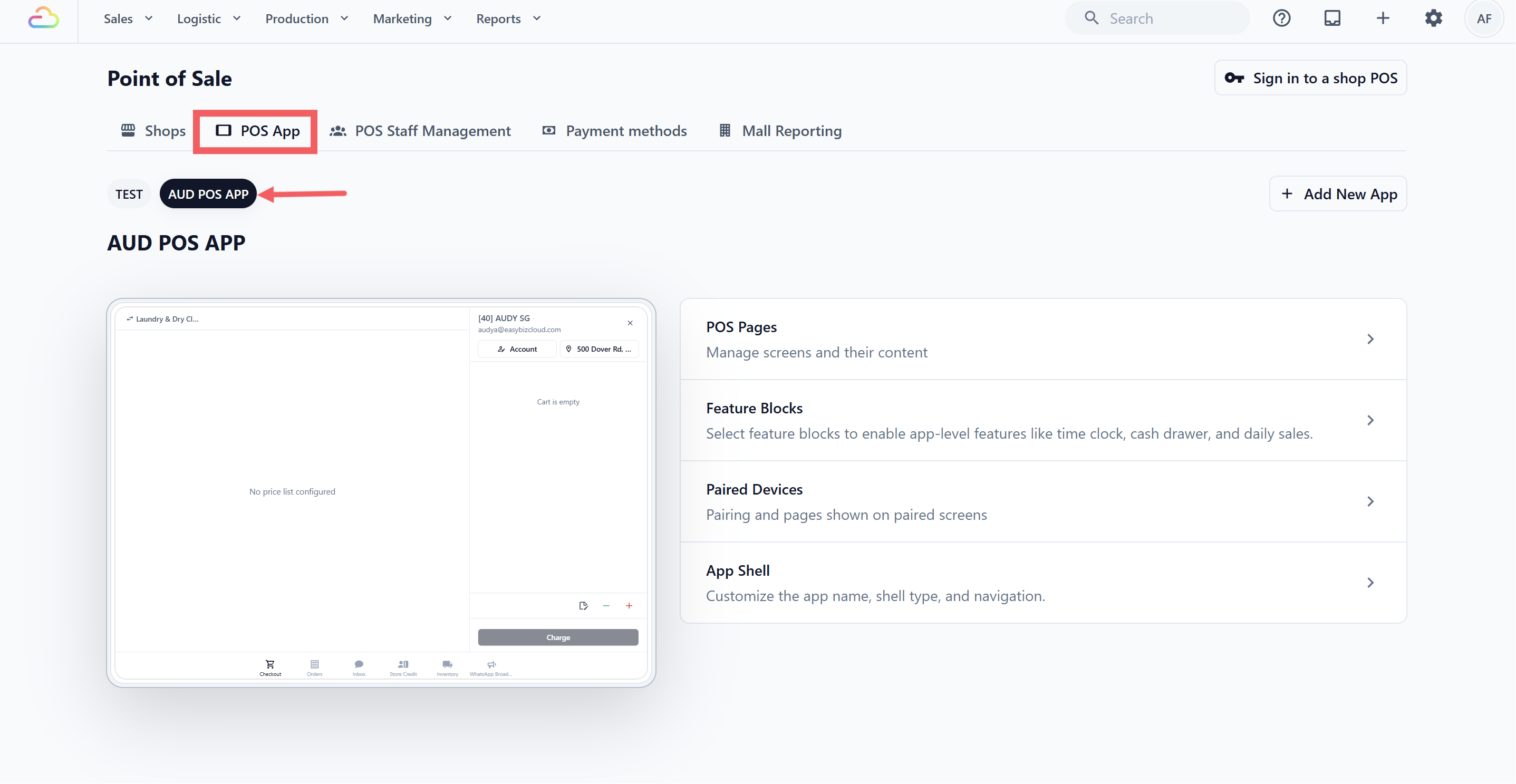
![打开 POS 应用](https://cdn.easybizcloud.app/knowledge/20442d895fcc11e05240ce3b1be2bec1ab9add601143299f6b4b538967099c56.png)
![创建显示页面](https://cdn.easybizcloud.app/knowledge/cbadf9d3f04ec0b865f26e283efad232f5590b47e4bb4be8dd18f1b4ee6d1c58.png)
![交接确认内容](https://cdn.easybizcloud.app/knowledge/ea9348dcf98e1ffb0fa297c6fea09a447bcf7e4d6d18f912b281dbc5202224a3.png)
![创建页面](https://cdn.easybizcloud.app/knowledge/abeae40a28b6aa2b9deb93a959b423c10165cc3fbe7ecbaef86ab97a7423cf25.png)

### 准备显示设备

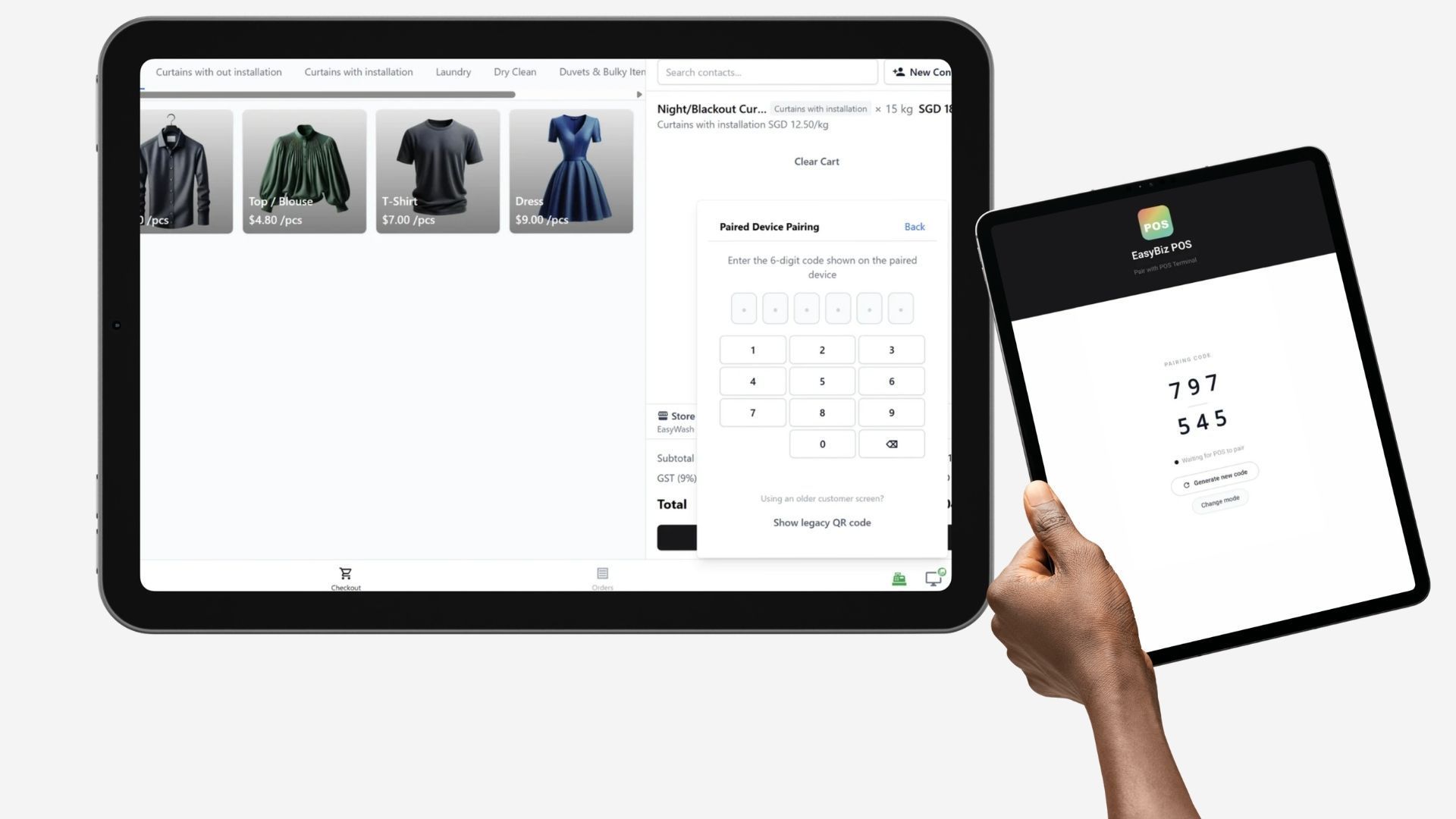
在显示设备上打开配对界面并取得六码代码。
![配对代码](https://cdn.easybizcloud.app/knowledge/52926c1ac7f508c3e44e153025a71fd49dee9e1428b7d167d6bbf67f13df847d.jpg)

<Callout type="note" title="提示">

配对代码应只在受控设备之间使用。

</Callout>

### 从 POS 终端配对

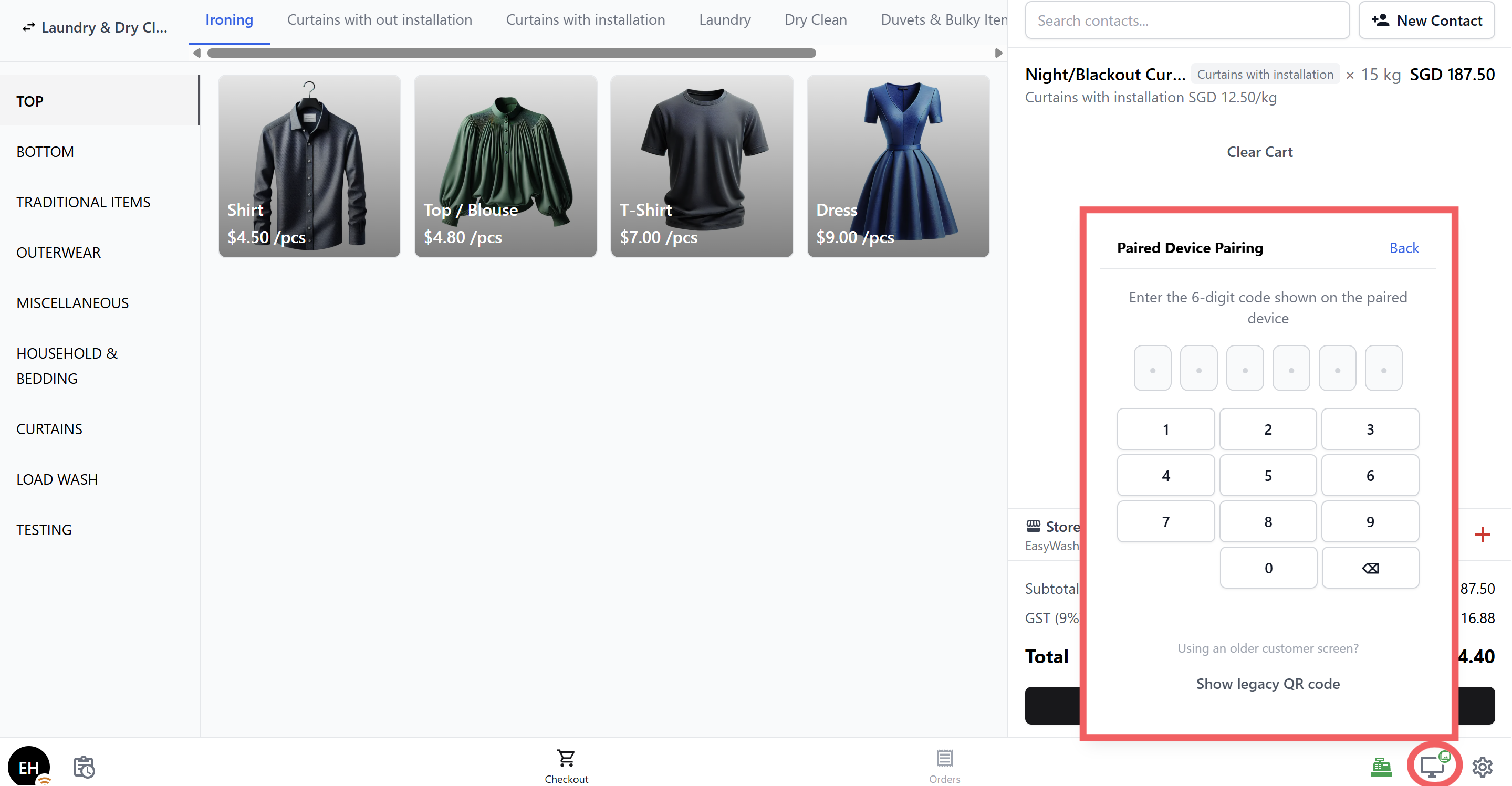
在 POS 中输入显示设备提供的六码代码。

![输入配对代码](https://cdn.easybizcloud.app/knowledge/5905fd46baa42dab7957ab2eca4e1ca877ad7d35e096511ae9f517f8be8aa4e3.png)

### 选择显示内容

选择订单、交接确认或已获准的宣传内容。

## 员工如何使用

员工继续在主 POS 操作，客户显示屏会同步适用信息。

## 常见问题

无法配对时，先检查网络、代码有效期和设备页面配置。

<Callout type="tip" title="建议">

使用 <Badge>创建</Badge> 页面后先完成一次测试订单，再交付门店使用。

</Callout>