## 工单

**工单**标签页用于定义服务的处理规则。您无需每次手动分配任务；可先建立模板，让系统按项目自动创建所需的跟踪与工作步骤。

<Callout type="pro-tip" title="专业提示">

可为不同业务单元建立多个模板，例如一个用于洗衣服务，另一个用于维修服务。

</Callout>

---

## 为什么使用模板？

把模板视为工单的**蓝图**。您只需定义一次标准结构，例如“物品状况检查”，之后即可在每次新工作中重复使用，避免重复设置。

---

## 工单模板

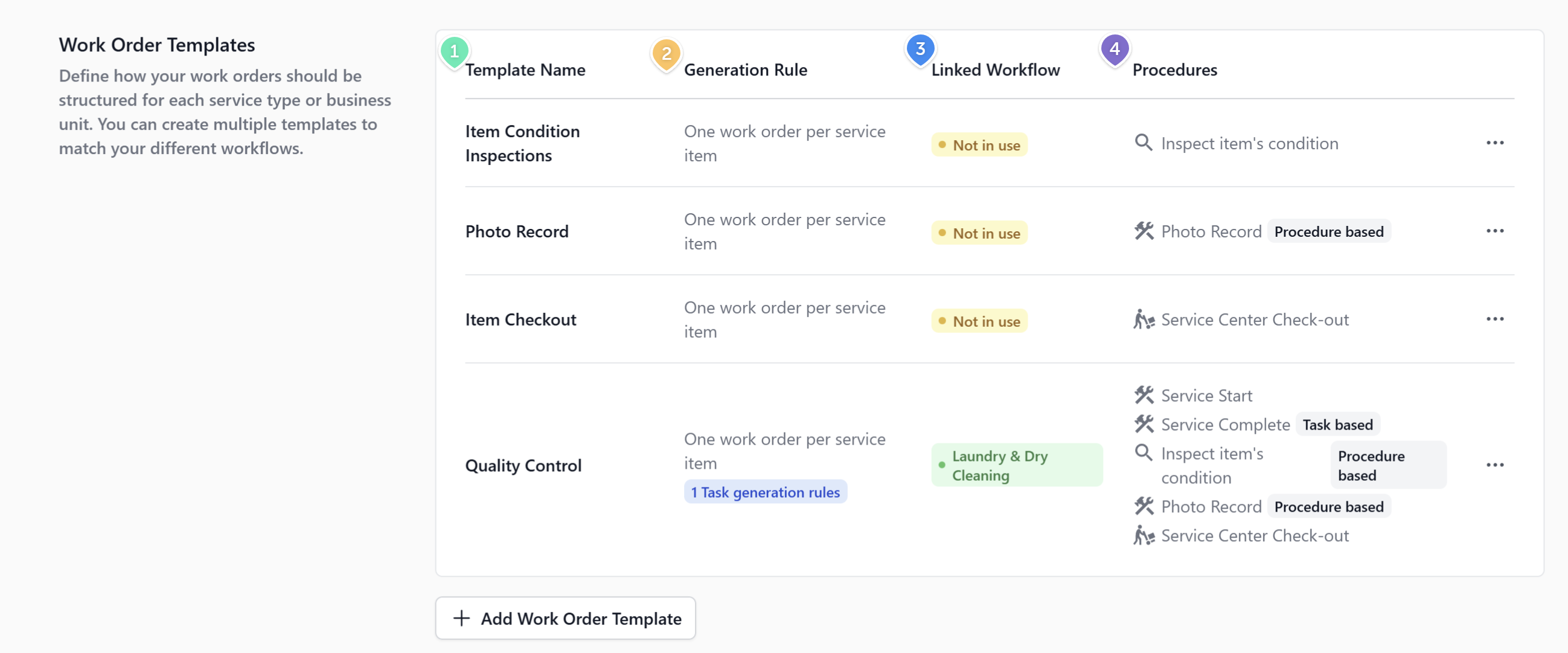
模板列表中的每一列都决定工单的生成方式、生命周期和关联任务。
![已配置工单模板列表。](https://cdn.easybizcloud.app/knowledge/ae9d046ebfc30b082785b3d91568236b65e4d6b2b430da3121d4eedb038667f5.png)

**1. 模板名称**：为流程设置清晰的识别名称，例如“物品状况检查”或“洗衣与干洗”。

**2. 生成规则**：决定生成粒度。最常见的是每个服务项目创建一张工单，使每件物品都有独立的跟踪编号与任务。

**3. 工作流**：把模板连接到状态生命周期，例如“服务开始”。标记为**未使用**的模板不会生成任务。

**4. 关联程序**：工单中的实际待办步骤。一个模板可串联多项程序，例如先检查物品状况，再建立照片记录。

---

### 如何创建工单模板：

![创建工单模板的入口。](https://cdn.easybizcloud.app/knowledge/0b5e52e243322edc355fd02b79a57735b525c953cff41f1b484ac86f78b864cd.png)

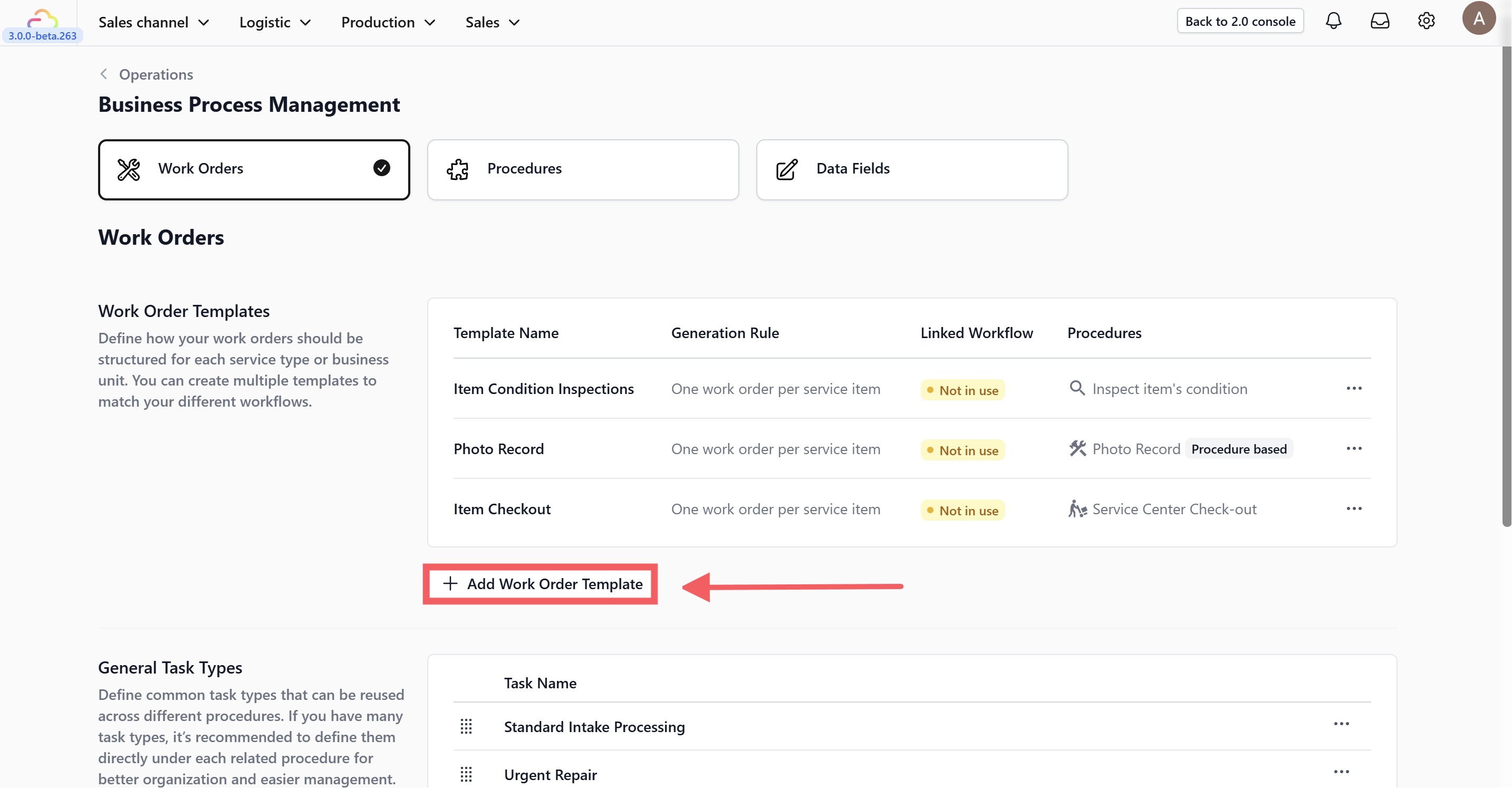
1. 点击 <Badge>+ 添加工单模板</Badge>。

![点击“+ 添加工单模板”。](https://cdn.easybizcloud.app/knowledge/1042f1abbb8900e198b4ecec24a6a32fef012eafc218e25aadb56460a1b3df0b.png)

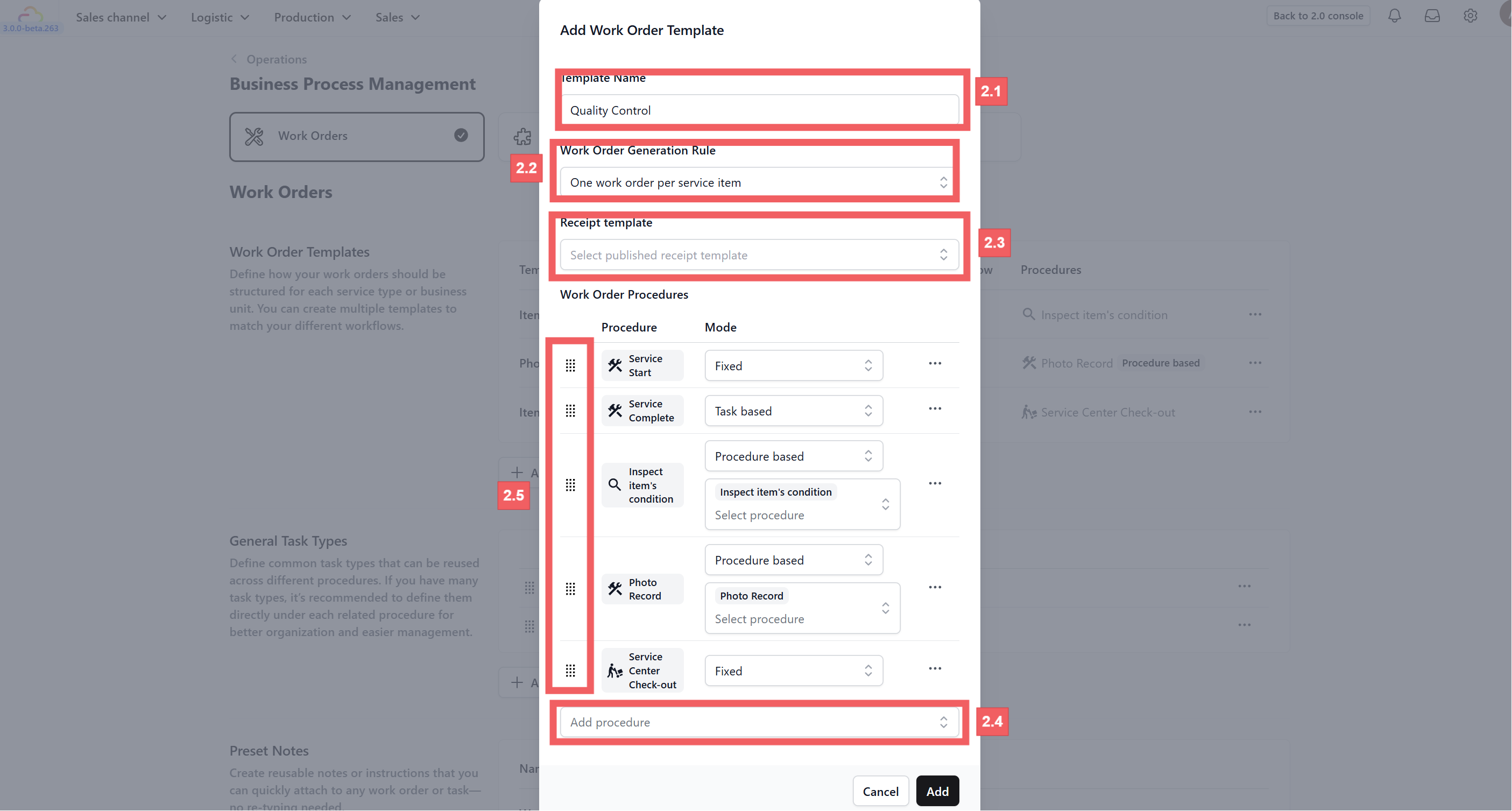
2. 填写模板名称、生成规则、收据模板、程序以及模式和顺序。

![调整模式和顺序以符合运营流程。](https://cdn.easybizcloud.app/knowledge/eb385648d4f9022af4d709a21802812a2c758d3de3448c783ccb77b866a1ff0b.png)

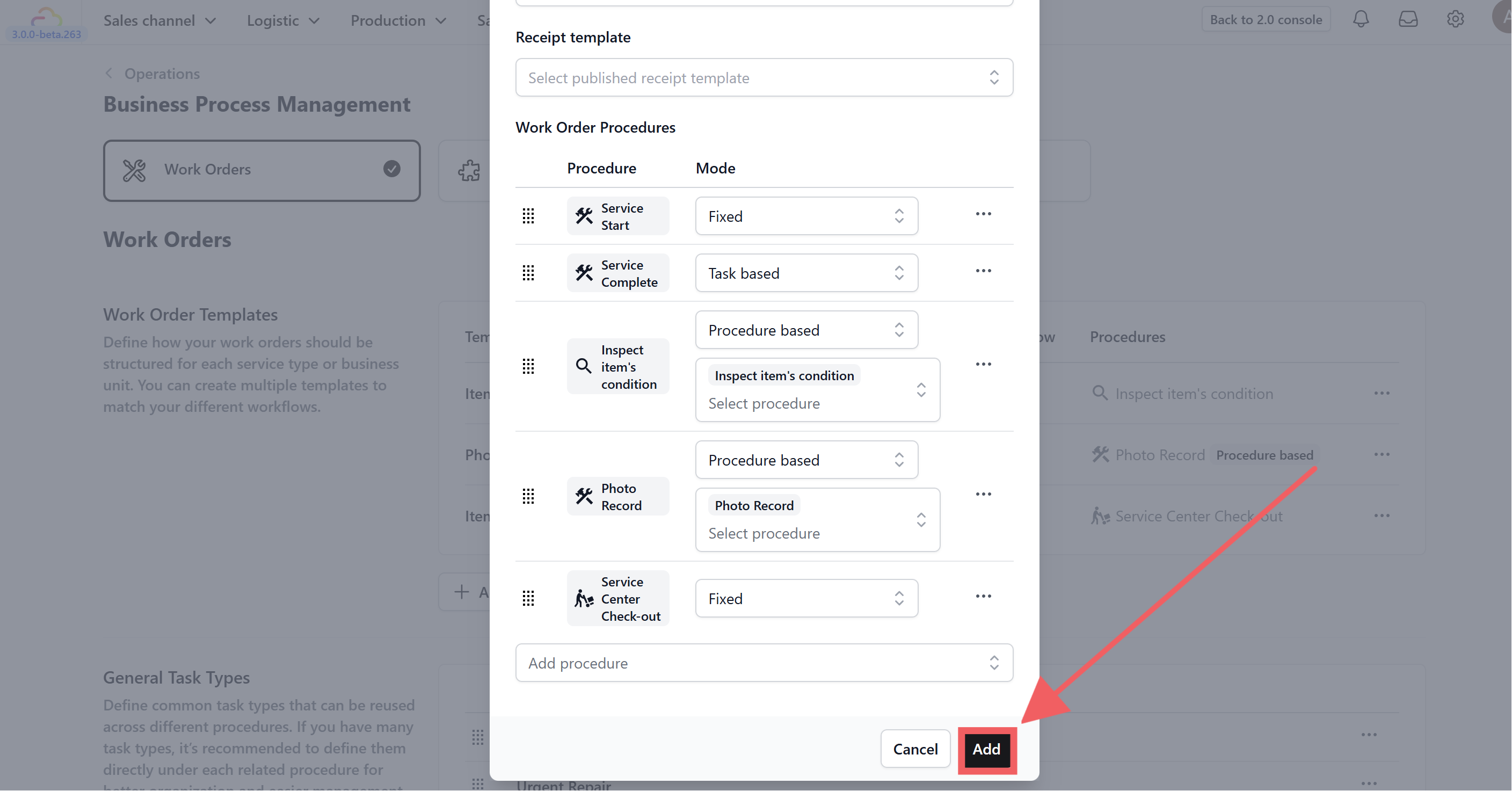
3. 点击“添加”。

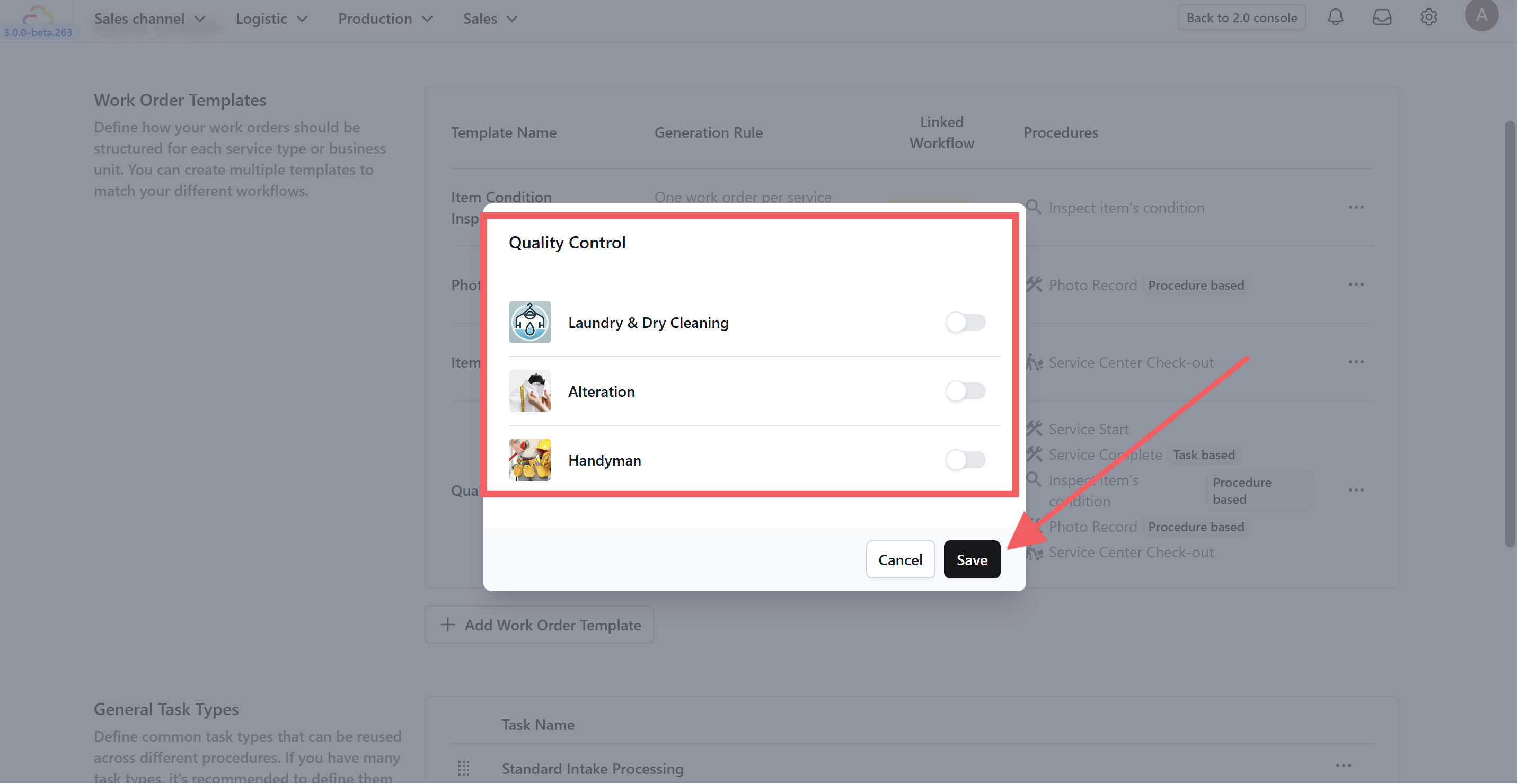
4. 将模板关联到业务单元：

![关联业务单元。](https://cdn.easybizcloud.app/knowledge/c9fe08eaa4004a19372e3097cc9b9a12f29560a464e1e523b0593fcb3480eb0f.png)

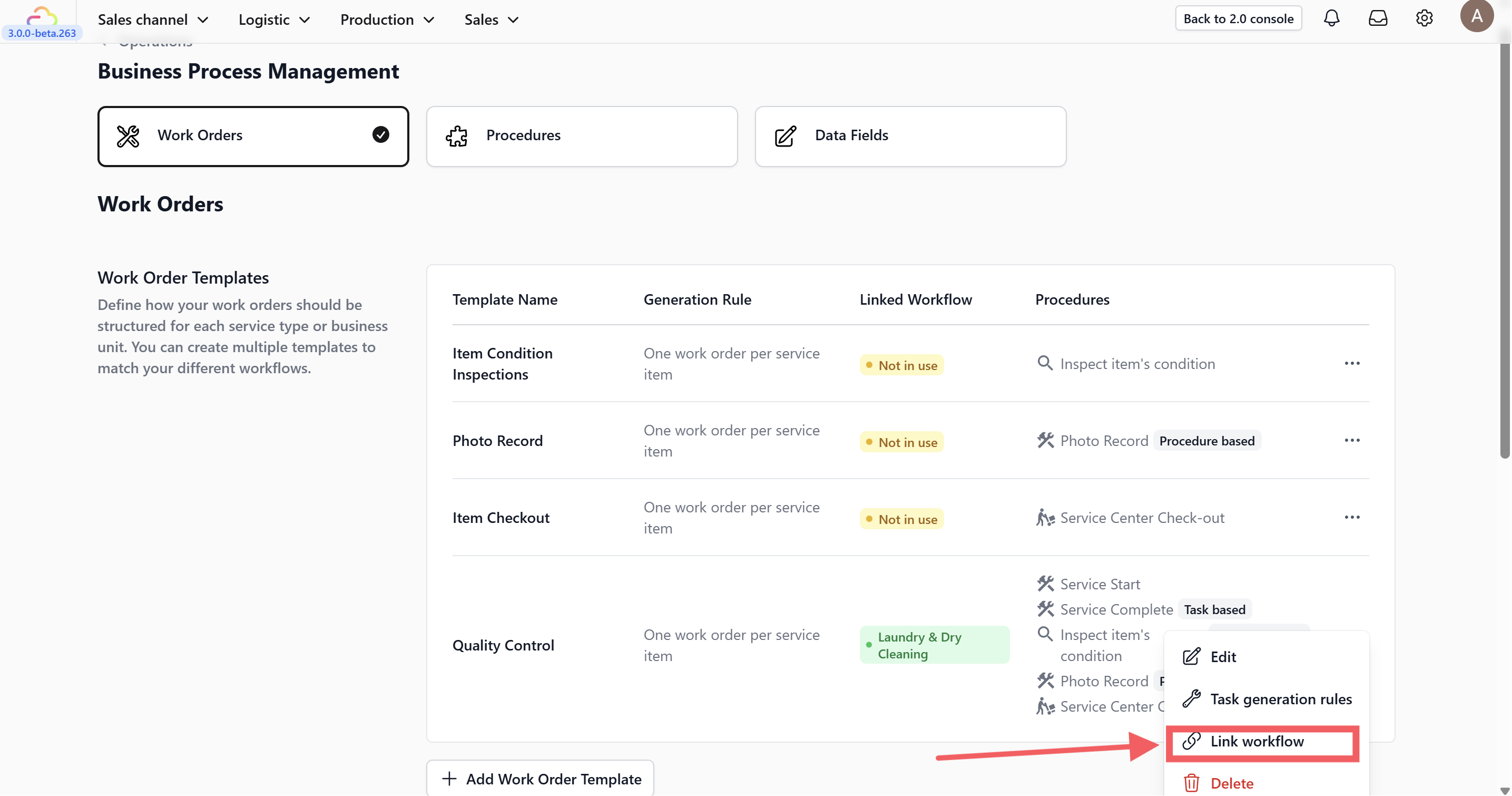
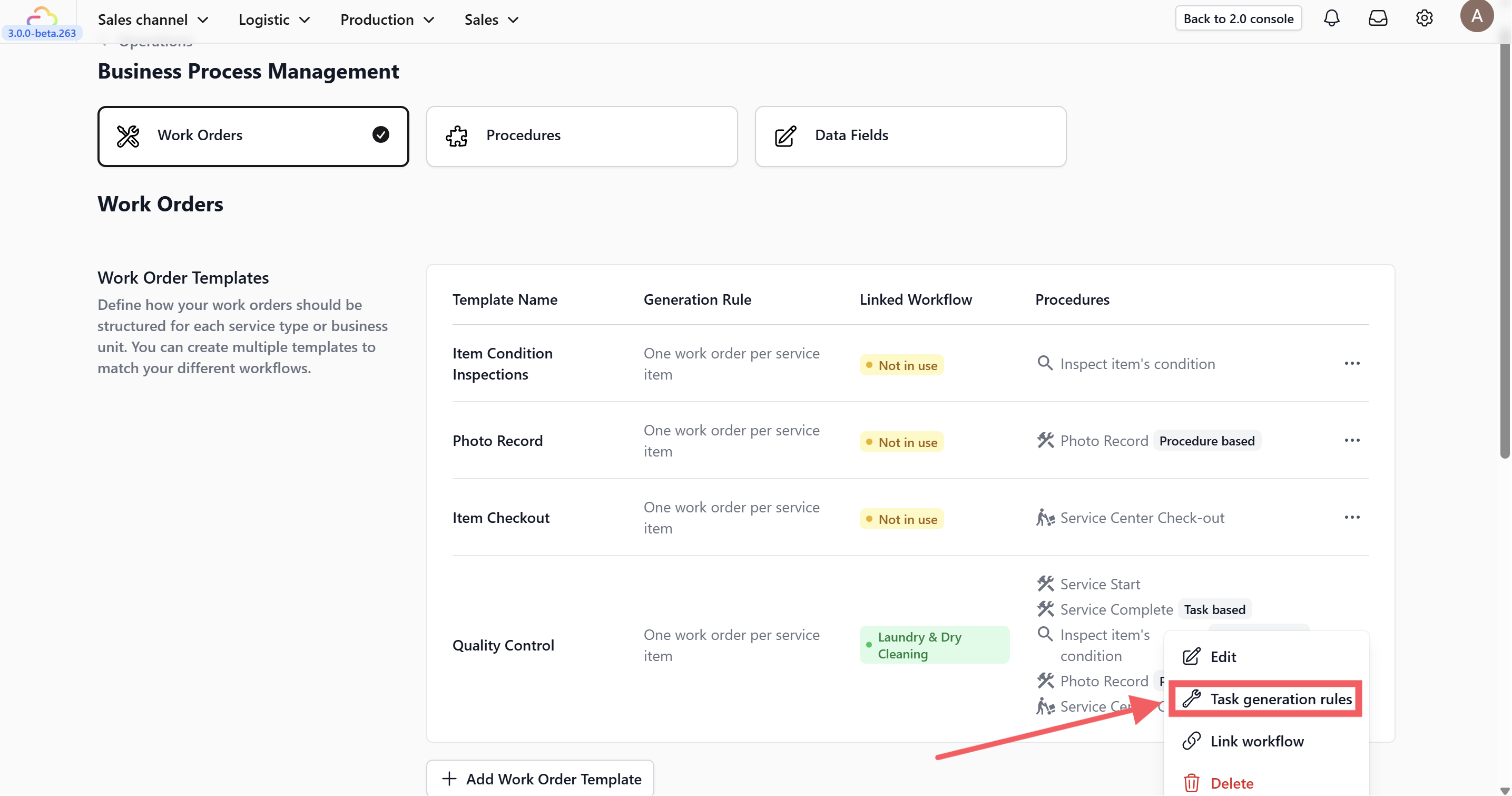
- 点击 <Badge>•••</Badge> 菜单并选择“关联工作流”，再启用目标业务单元并保存。

![从菜单选择“关联工作流”。](https://cdn.easybizcloud.app/knowledge/7965eecdd970746fc0a6854d9c10d9499b929df850c8b7d49066613b8edb3213.png)

---

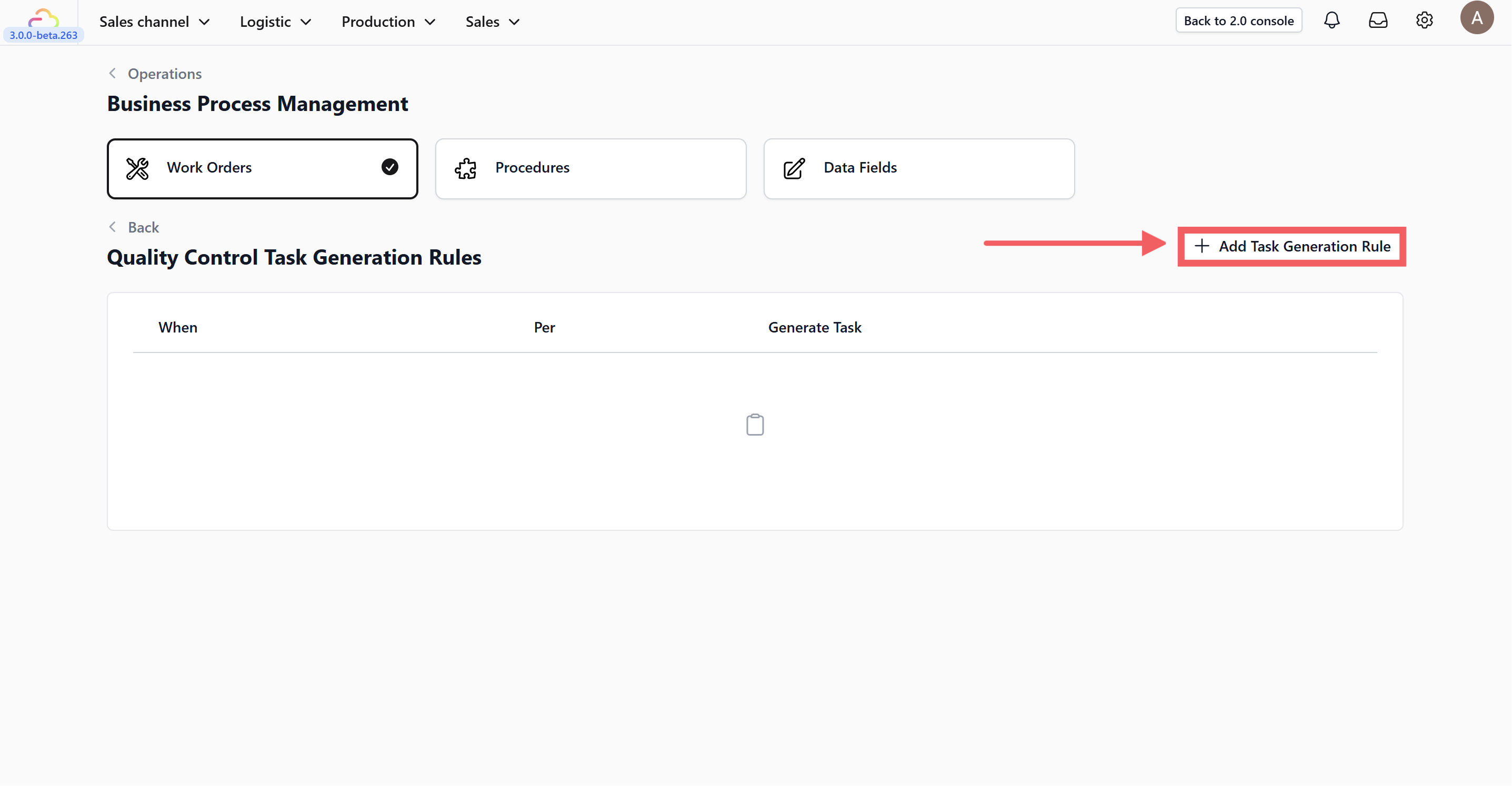
### 质检任务生成规则

![质检任务生成规则。](https://cdn.easybizcloud.app/knowledge/c6562af6f6b007efe283ce18a8c732ae8a15d1510346733d4fc24d0e231dbd81.png)

此功能会在工单满足指定触发条件时自动创建任务。

![添加质检任务生成规则。](https://cdn.easybizcloud.app/knowledge/11b93c3b6e32b2a147229ad035f8239c7ee1beb4296dd7576fc2a10573c0868a.png)

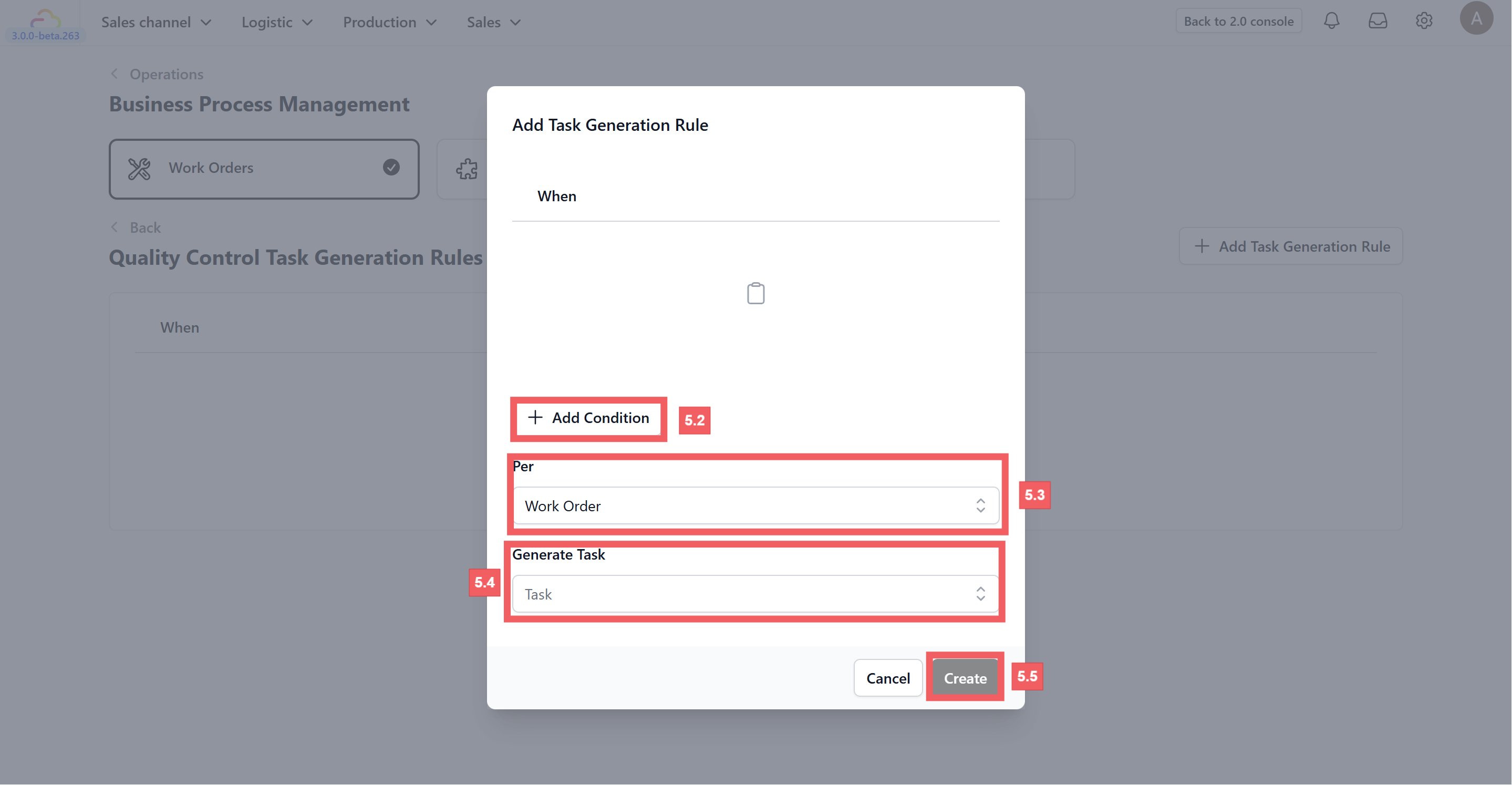
1. 点击 <Badge>+ 添加任务生成规则</Badge>，然后在“当”部分添加条件。

![设置触发条件。](https://cdn.easybizcloud.app/knowledge/54d8d5026b898730da5329d3b73323f66ae668897bef60ad0996647a9f82910c.png)

<Callout type="note" title="说明">

请设置规则触发前必须满足的具体条件。

</Callout>

2. 从“每个”下拉菜单选择范围：可为整张工单创建一个任务，或为每个匹配的服务选项分别创建任务。

<Callout type="tip" title="提示">

“每个”用于定义规则的作用范围：系统应为每一个什么对象生成任务？

</Callout>

3. 设置任务紧急程度，然后点击“创建”保存规则。

---

## 通用任务类型

### 概览

> 将常见任务定义一次，并在多个程序中重复使用。这样可保持工作流一致，并减少重复设置。

---

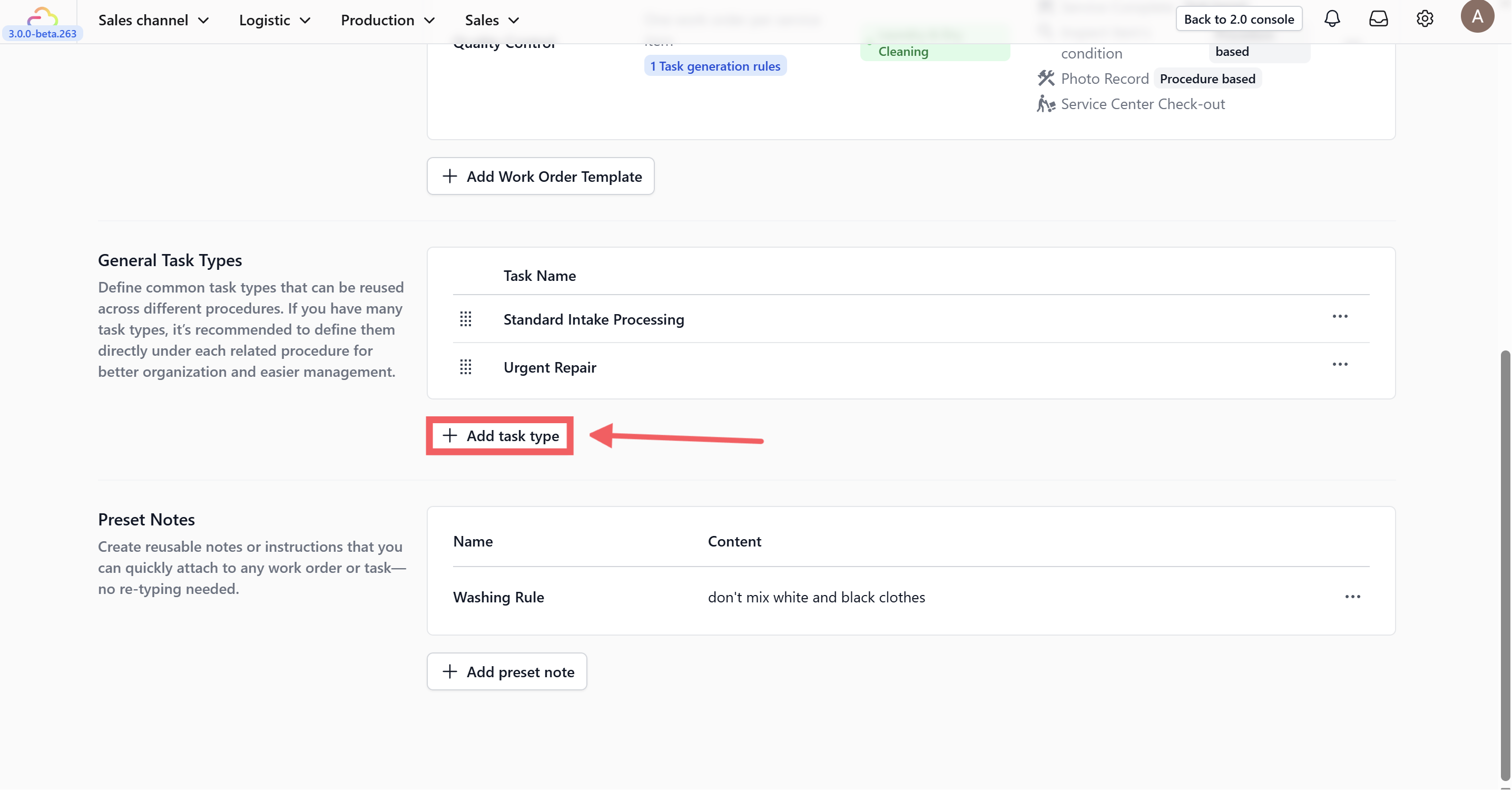
### 如何添加任务类型：

![添加任务类型。](https://cdn.easybizcloud.app/knowledge/9a9b1af8b7d7d090d48728f5e467bcd2d76d966ecf527639c1b32bcb1c8cf590.png)

1. 点击 <Badge>**+ 添加任务类型**</Badge>。

![点击“+ 添加任务类型”。](https://cdn.easybizcloud.app/knowledge/6c59a6321fdf9af2f9eab9aaf08ab070b74899108bff1c08dc53718f4efae40c.png)

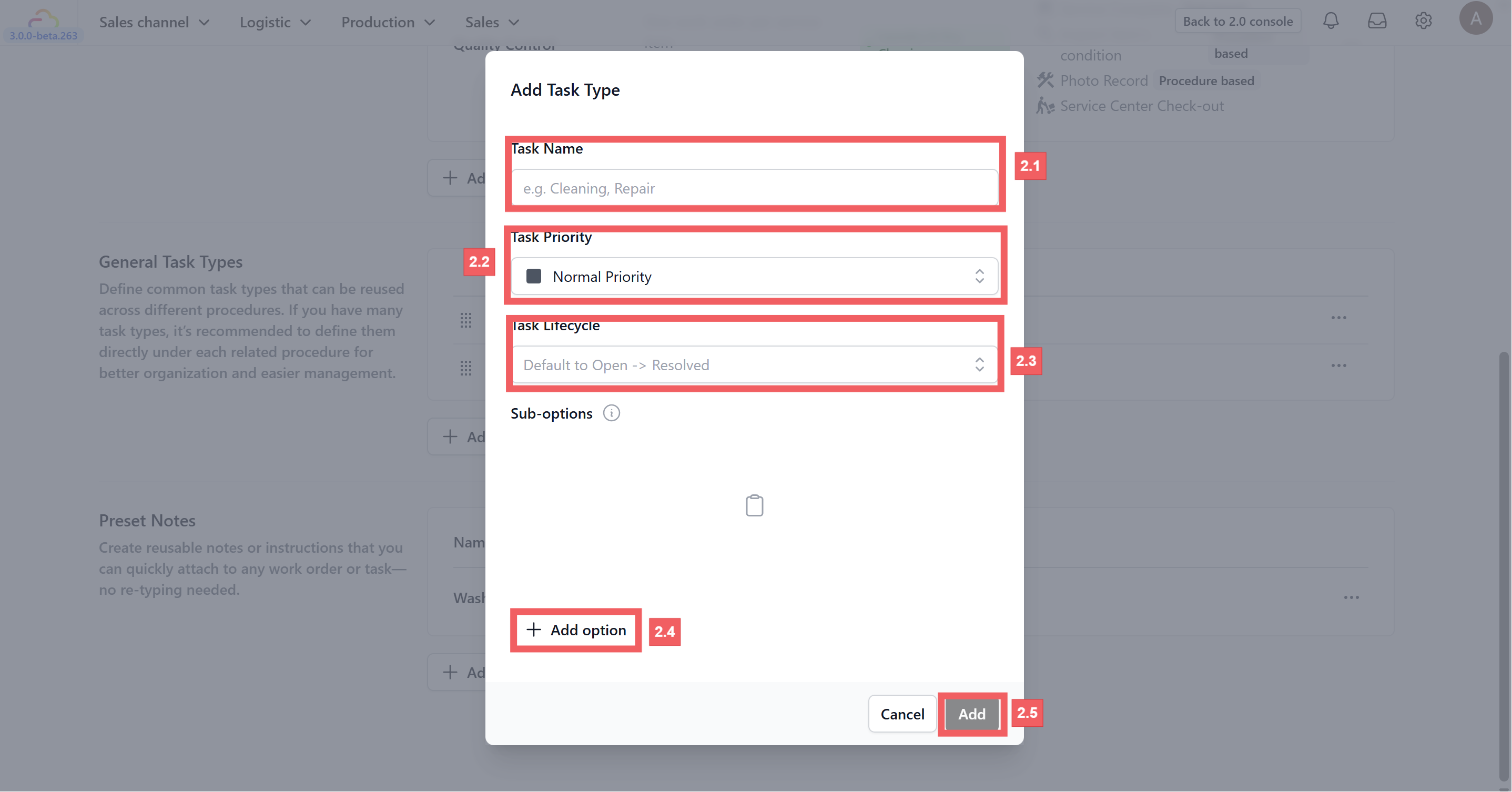
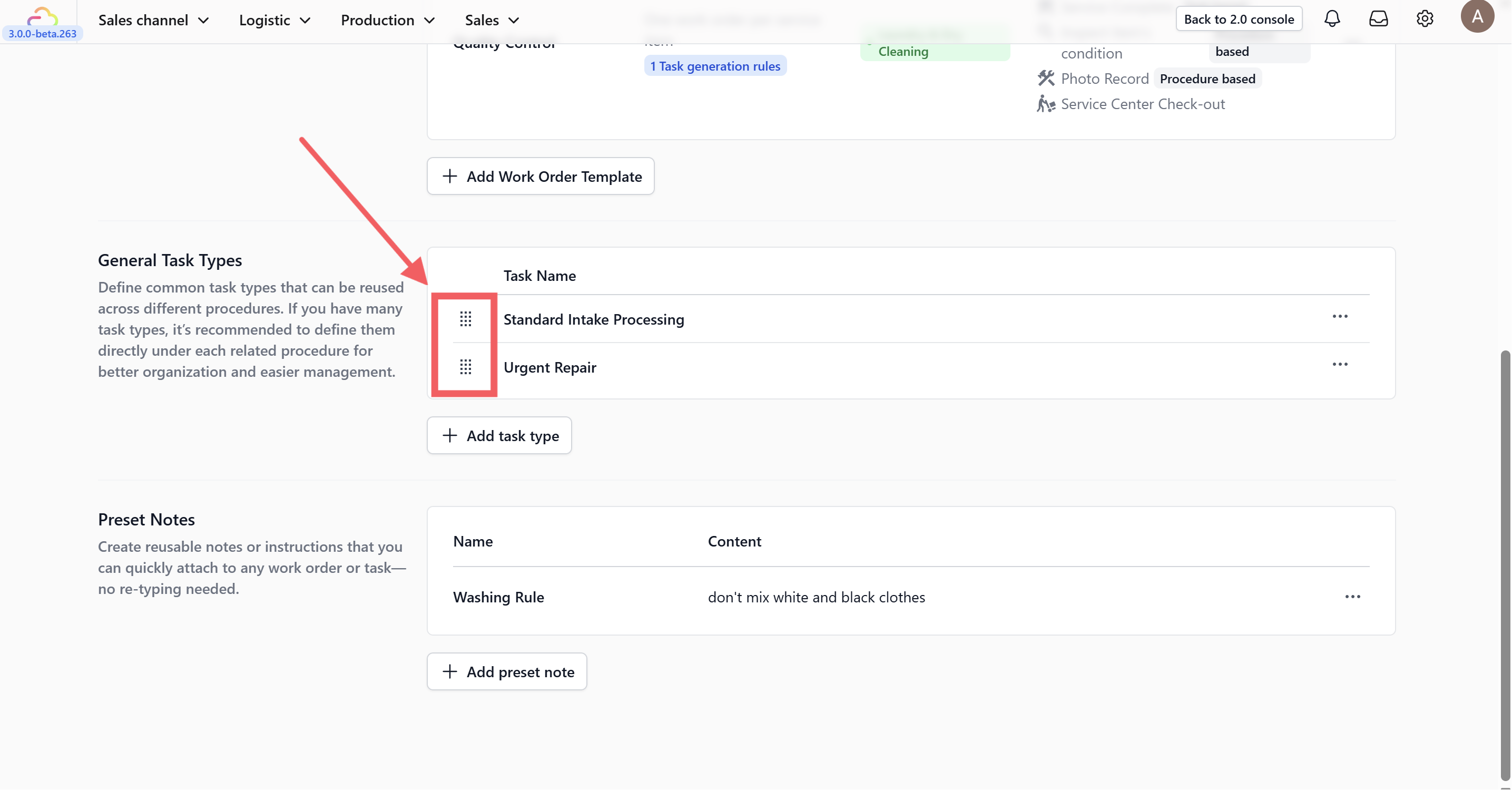
2. 填写任务名称、优先级、生命周期和需要的子选项，然后点击“添加”。之后可拖动排序，或通过 **•••** 菜单编辑。

![完成后点击“添加”。](https://cdn.easybizcloud.app/knowledge/6abdbc19251f0733b875839f52b5a3edea16a22e1b7ceccd0d57b7745505e91d.png)

---

## 预设备注

### 概览

> 保存常用说明可加快工作流程。建立一次后，团队便可将备注附加到任何订单，无需重新输入。

---

### 如何创建备注：

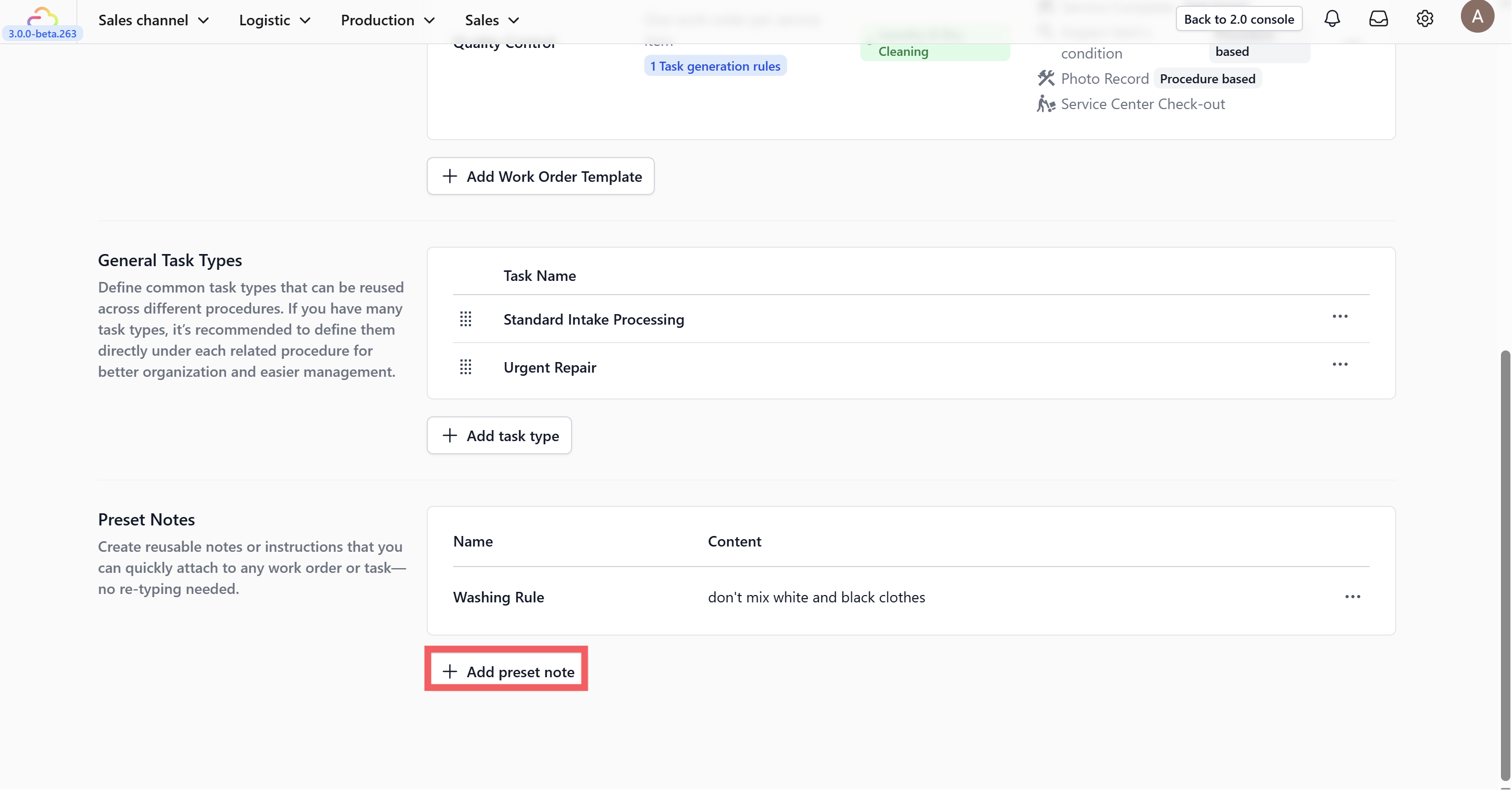
![创建预设备注。](https://cdn.easybizcloud.app/knowledge/33d0aa3ed92412b4b9d31a18d0d572c54013ed13381c28472b7c78d8fab88d42.png)

1. 点击 <Badge>**+ 添加预设备注**</Badge>。

![点击“+ 添加预设备注”。](https://cdn.easybizcloud.app/knowledge/5d24ef3f094255180df269afd202ec2ba9ba0acbd163e2c96df8013ad2b4948f.png)

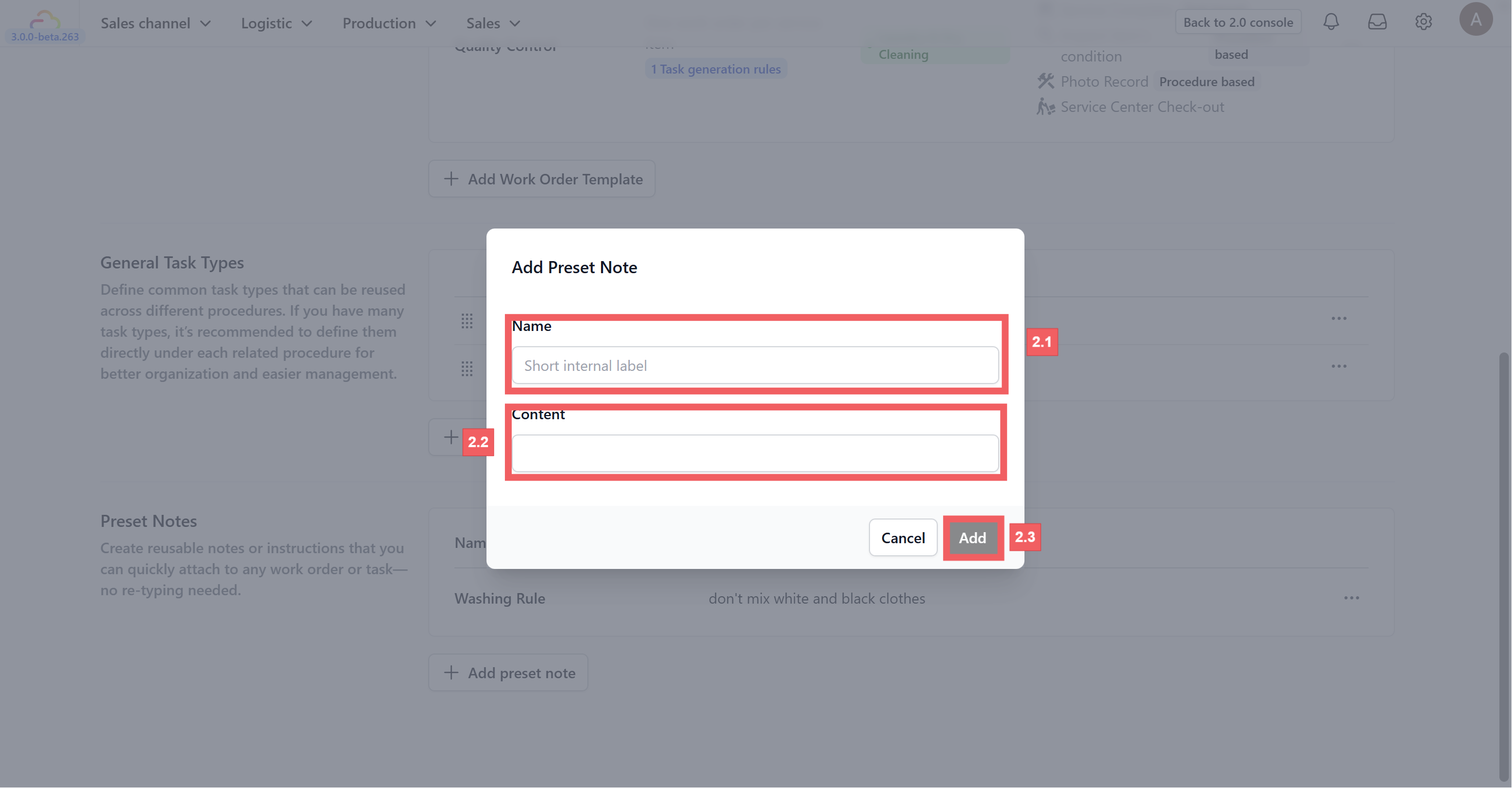
2. 输入备注名称和完整说明，例如“洗涤规则：不要混洗白色和黑色衣物”，然后点击“添加”。