## 开始前

先确认每个字段要收集的业务资料，以及应由哪个订单或工作流程使用。可先阅读[什么是数据字段](/docs/what-is-data-fields)。

<Callout type="pro-tip" title="实用提示">
字段名称应让一线团队一眼看懂，并避免与现有字段重复。
</Callout>

## 在哪里找到数据字段

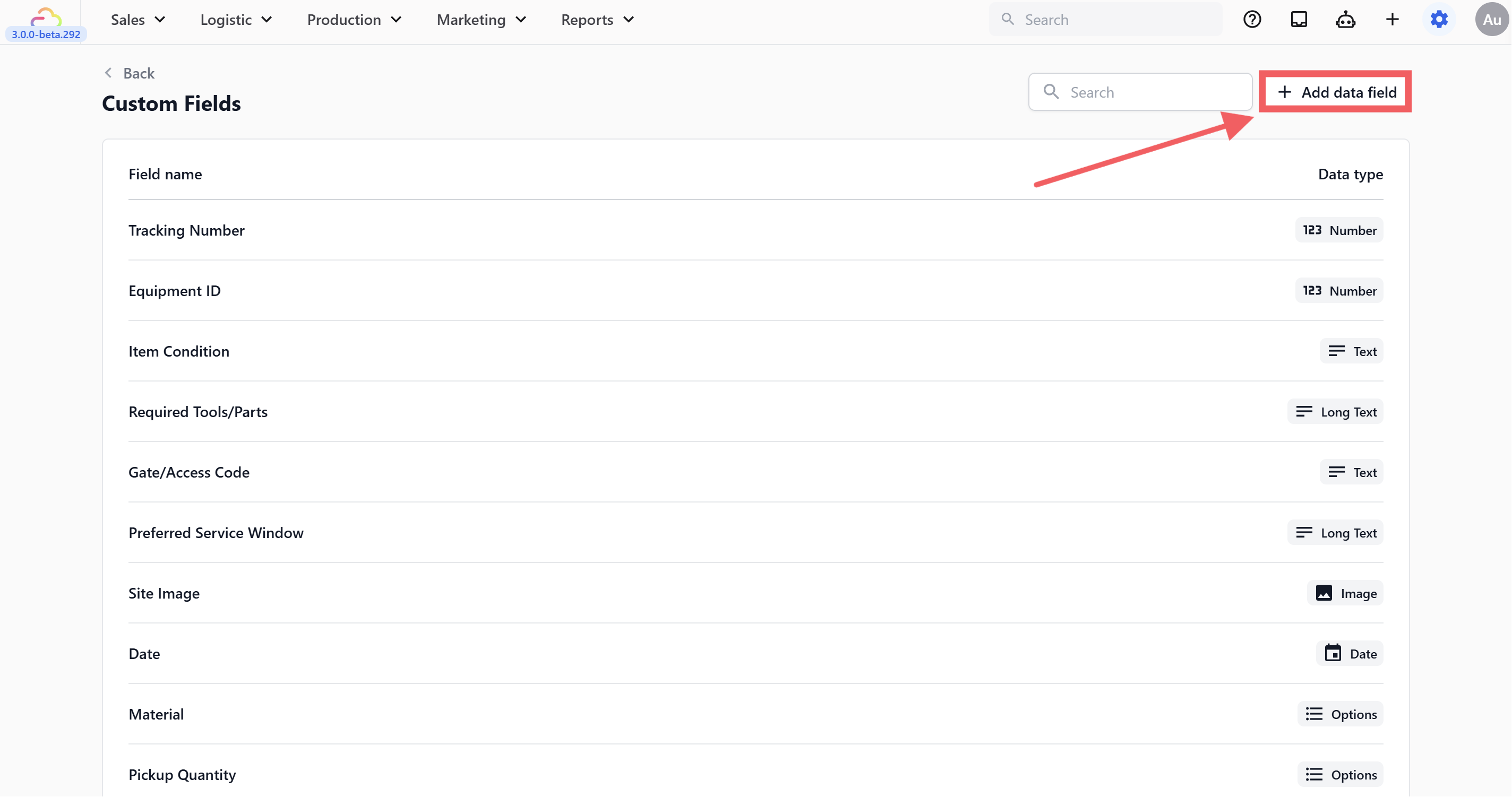
从 ⚙️ <Badge>设置</Badge> 进入数据字段页面，查看或管理已有字段。

## 如何新增数据字段

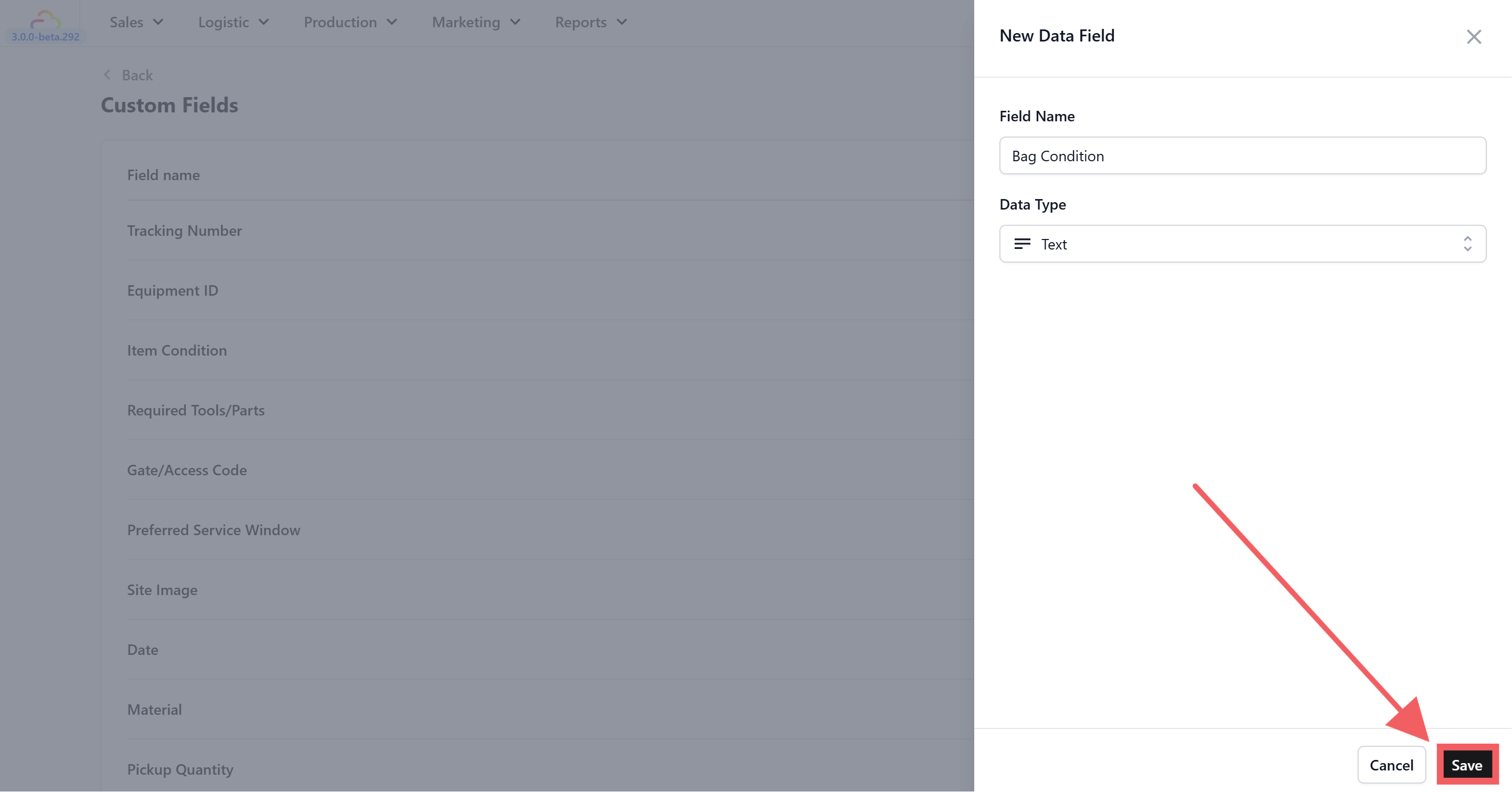
选择新增，填写字段名称和说明，再选择资料类型并点击 `Save` 保存。

![新增数据字段](https://cdn.easybizcloud.app/knowledge/bd6c177a087e52e96a5baacdcc42608cc10243d81e19f280492aba4e3b69efef.png)
![选择数据类型](https://cdn.easybizcloud.app/knowledge/6a3c5bd481d460cb72835305858f4028d4c959c0f9e674adf4c1f7aeef568260.png)
<Video src="https://cdn.easybizcloud.app/knowledge/video/6d8502e1522aad78afe7e02a7e22f53cdd9a1dbc1fed4b4392ca0f3e128b7ed8.mp4" />

<Callout type="note" title="说明">
建立后请先在测试流程中确认字段出现的位置和必填行为。
</Callout>

## 使用选项字段

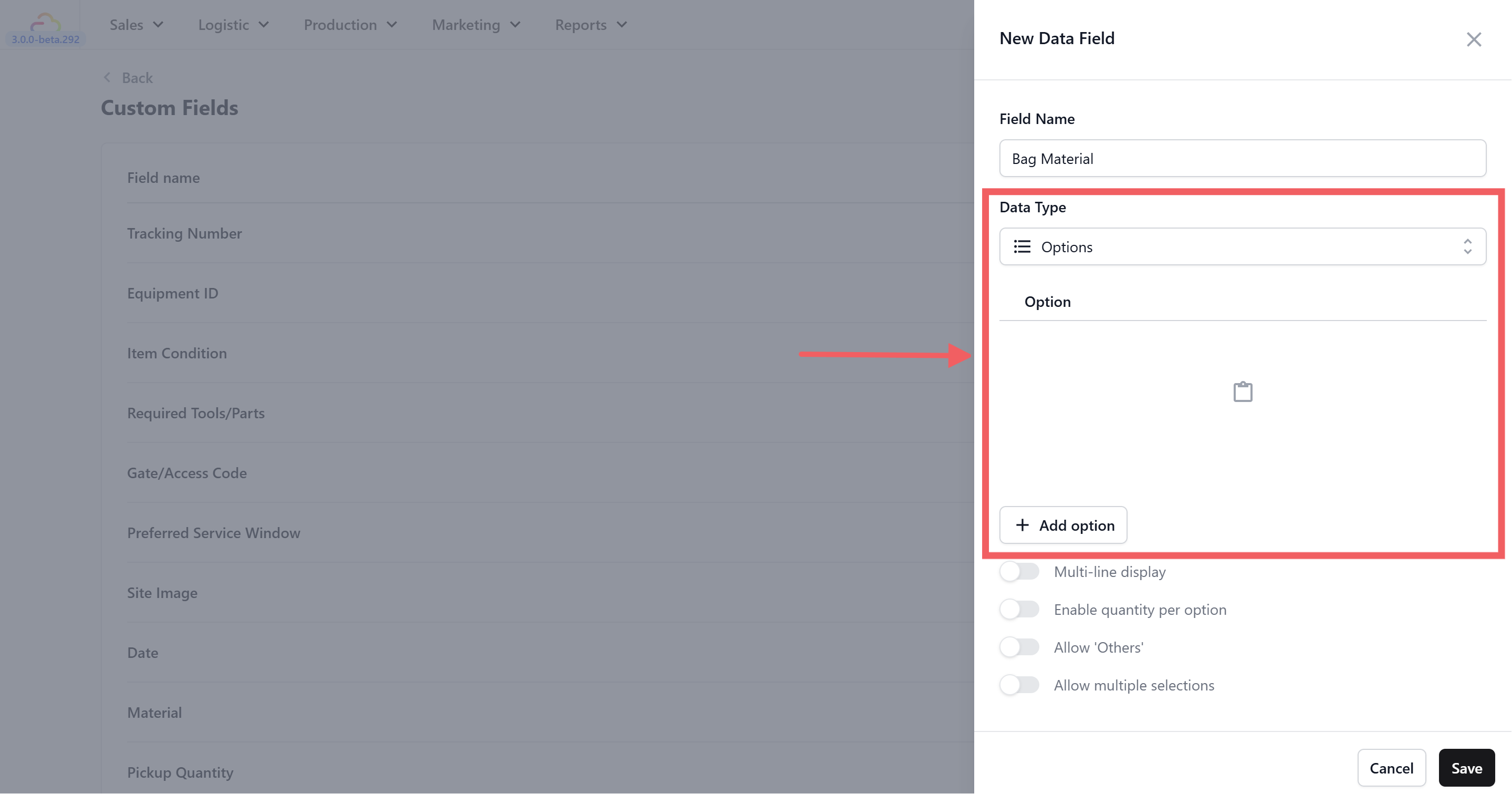
选项字段适合让团队从固定列表中选择资料，例如物品状况或服务类型。

![选项字段设置](https://cdn.easybizcloud.app/knowledge/1e10fd6e06a683be170c2a543c4628c976398b350e483bd7639e0fcae9991b13.png)

### 新增选项值

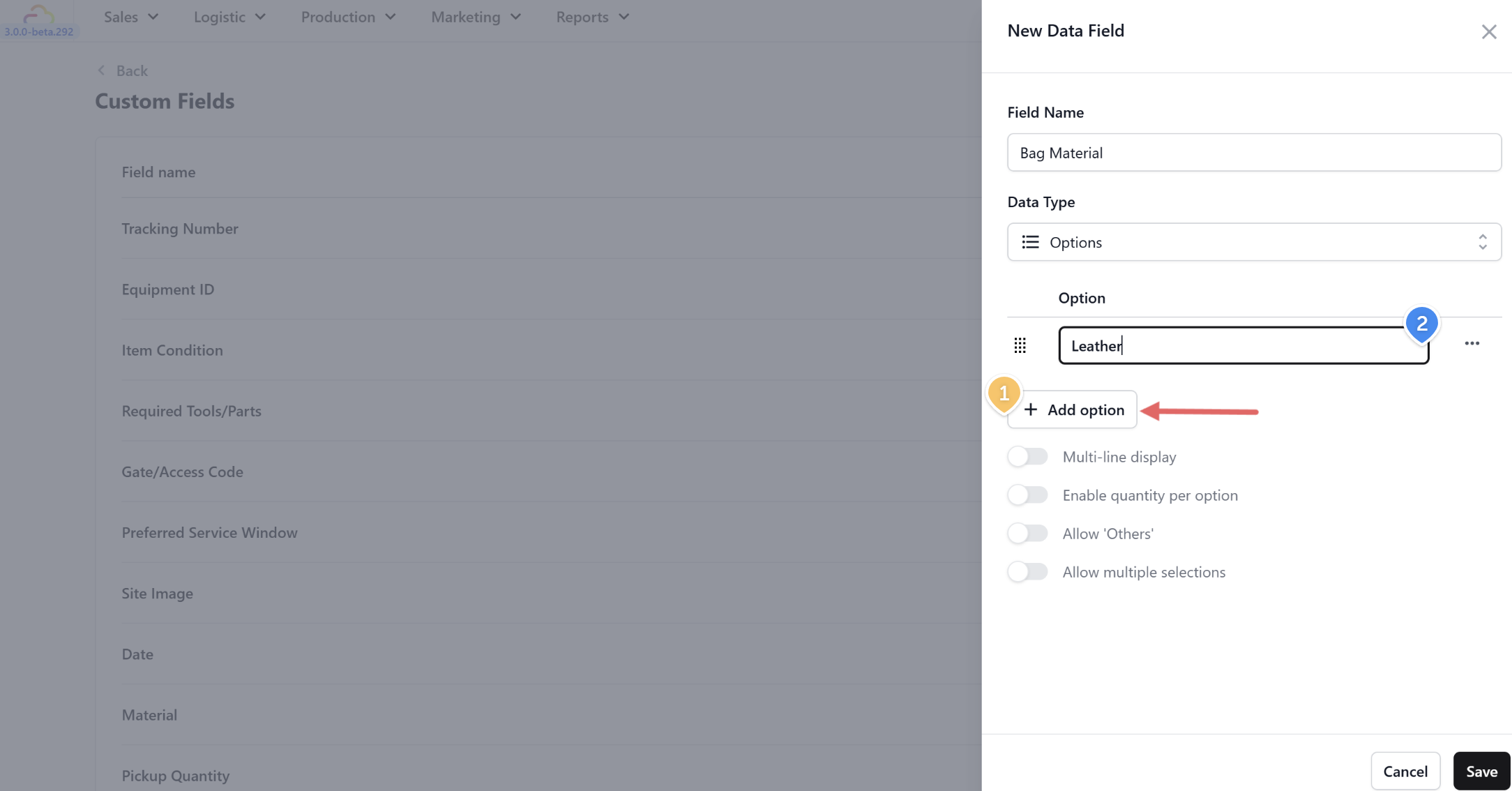
为每个可选答案新增清晰名称，并按照团队理解的顺序排列。

![新增选项值](https://cdn.easybizcloud.app/knowledge/900e0d5026538a3b04108f0db38a06cddabf1f1f819ba03aef082027b2a6b67d.png)

<Callout type="example" title="示例">
“包袋问题”可包含拉链损坏、褪色、内衬破损等选项。
</Callout>

### 选项开关

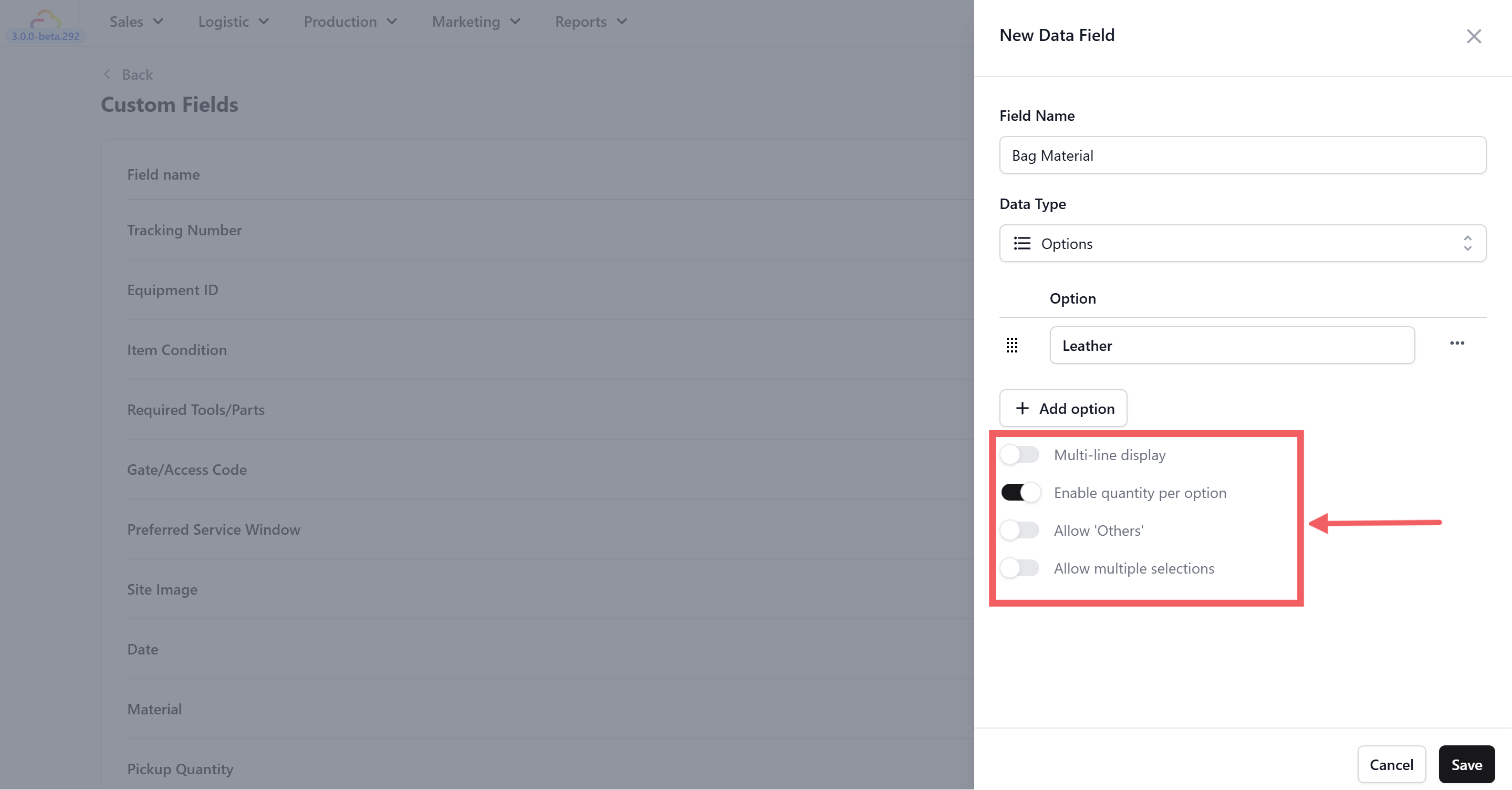
根据需要设置是否允许多选、是否必填，以及其他影响录入方式的选项。

![允许多选](https://cdn.easybizcloud.app/knowledge/8809b6f6e6c52c0cf167cee8191863d73288ba224de5ab3ae397f2a21c905919.png)

<Callout type="tip" title="提示">
多选应只用于同一项目可同时出现多个有效答案的情况。
</Callout>

## 管理数据字段

定期检查字段列表，合并重复字段，并让工作流程只使用仍然需要的字段。

### 搜索

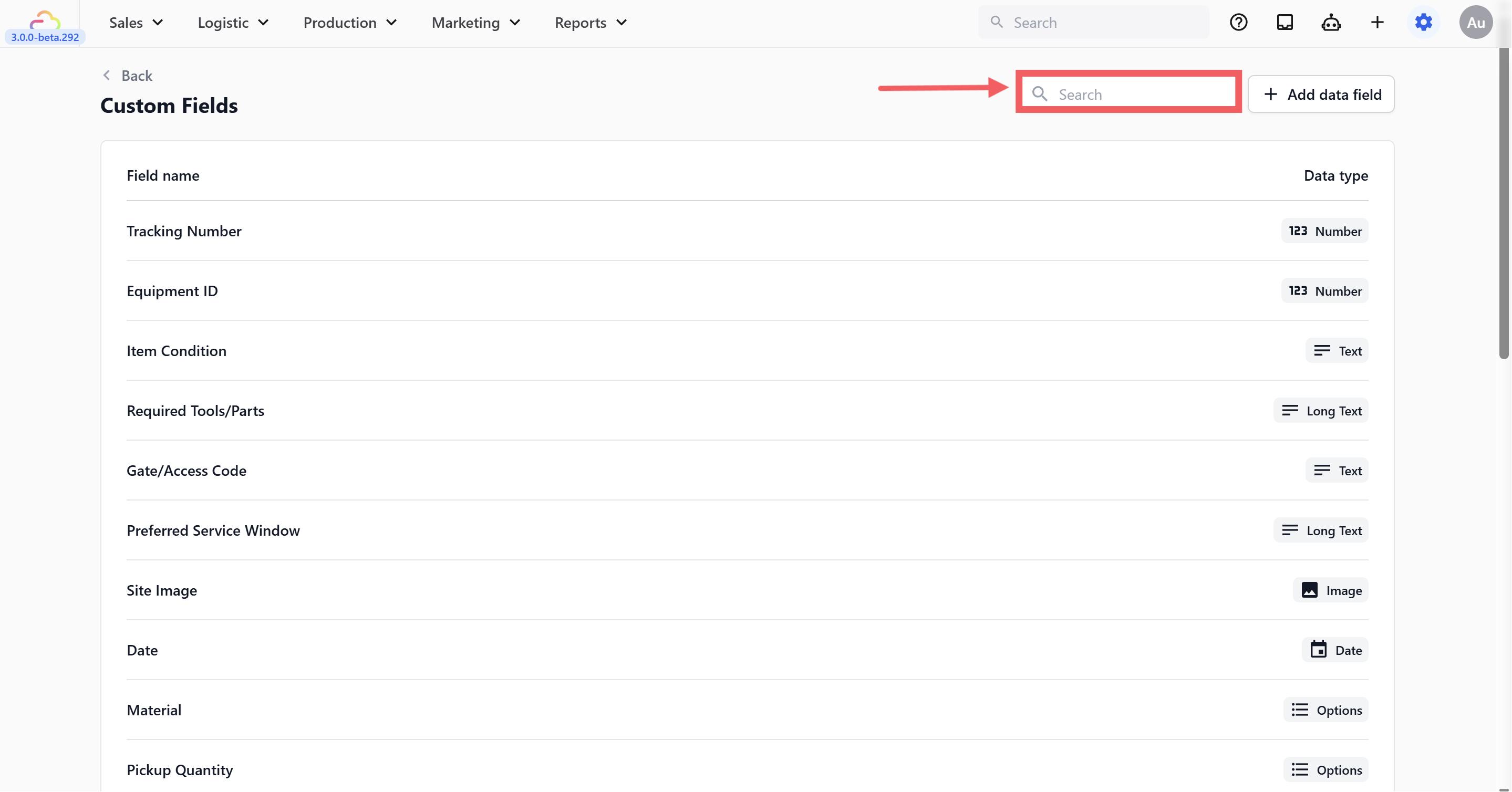
使用页面顶部搜索框快速查找字段。
![搜索数据字段](https://cdn.easybizcloud.app/knowledge/5b8a94604d7678504131ef8f6ce3850d068c7d66c83ec0168ad47377d6f483a5.png)

### 编辑和删除

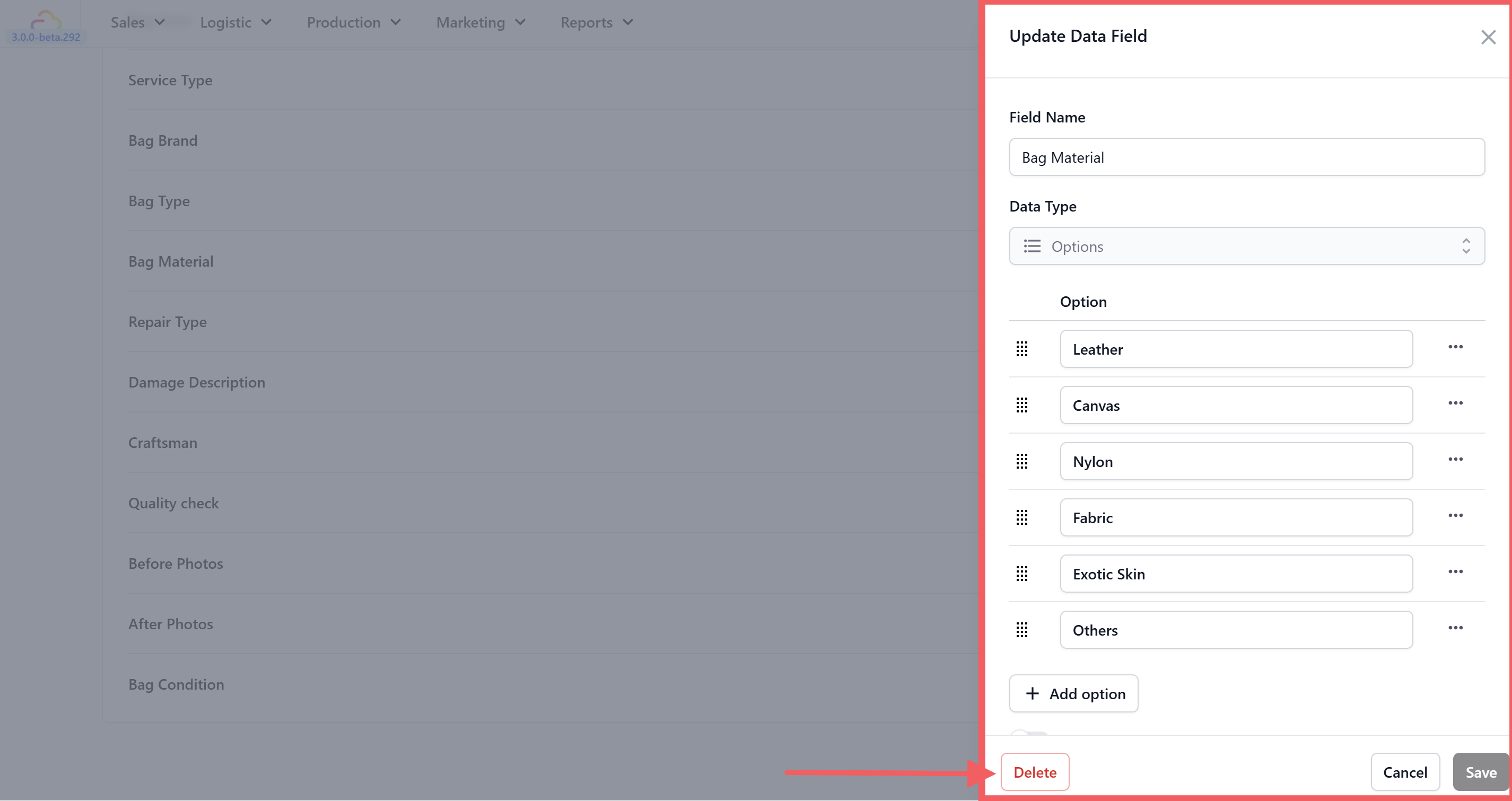
打开字段后可编辑定义；删除前先确认没有关键流程依赖它，然后才点击 `Delete`。

![删除数据字段](https://cdn.easybizcloud.app/knowledge/612bf8e6f936cba802d35c890e2184be245960eebdc582339a65524f66bc1138.png)

<Callout type="critical-warning" title="关键提醒">
删除字段可能影响现有表单与历史理解；执行前请检查其使用位置。
</Callout>