## 开始之前
- 您的付款方式已设置并启用。请参阅[在 POS 设置付款方式](/docs/setting-up-your-payment-methods-at-pos)。
- 您业务单元的交接方式(例如 **Store pickup** 和 **Home delivery**)已开启。请参阅[将完成的订单交还给客户](/docs/setting-up-completion-and-handover)。
- 您的司机已在手机上安装员工应用 EasyBiz Workflow。请参阅[安装并登录 EasyBiz Workflow](/docs/getting-the-easybiz-app-for-your-team)。
- 要开启部分付款或补记日期付款,您需要拥有 Staff app configuration 管理员权限。
在 POS 柜台为新订单收款的内容,请参阅[结账时收款](/docs/collecting-payment-at-checkout)。本文介绍在订单交还给客户时如何收取余额。
---
## 概览
余额是客户在支付定金或任何先前款项后,订单上仍需支付的金额。在订单全额付清之前,EasyBiz 会在订单上将其显示为 **Amount Due**。您的员工可以在 Console、POS 或 EasyBiz Workflow 中收取余额,可一次付清,也可分多次支付。交接订单本身并不会收取余额,因此员工需要在物品离店前检查订单。每笔付款都会保存在订单上,并计入您的报表。
**适用范围**
- **Console**:员工打开订单并点击 Collect,或向客户发送付款链接。
- **POS**:员工打开订单并点按 Collect Payment。
- **EasyBiz Workflow**:员工和司机打开订单并点按 Pay。
- **Online Store 和 Mobile App**:客户可在订单上看到 **Balance due**,并自行支付。
---
## 为什么要在交接时收款
交接是您在这笔订单中最后一次见到客户。在交接时收取余额意味着:
- 日后需要通过电话或 WhatsApp 追讨的欠款更少。
- 销售和付款记录准确无误,您的 Close of Day 和报表与实际收到的款项一致。
- 无需在客户取走物品几周后再打尴尬的催款电话。
如果员工跳过这一步,订单会保持 **Unpaid** 或 **Partially Paid** 状态,并留在 **Receivables** 中,直到有人记录付款。
---
## 如何识别有欠款的订单
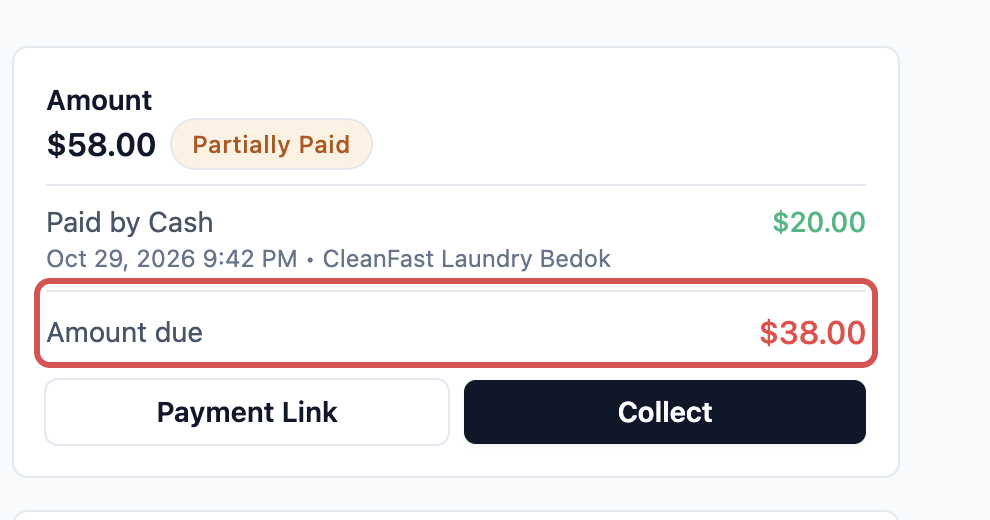
打开订单,查看其 **Payment** 部分。
- **Amount Due** 以红色显示仍欠的金额。订单全额付清后,它就会消失。
- 订单金额旁边会有一个标签显示付款状态。
**付款状态**
| **状态** | **含义** |
| --- | --- |
| Unpaid | 尚未记录任何付款 |
| Partially Paid | 订单已部分付款,例如已付定金 |
| Paid | 订单已全额付清 |
要查看所有仍有欠款的订单,请点击 Sales,然后点击 Receivables。这里会列出所有已确认或已履约但尚未全额付清的订单。请参阅[在 Receivables 中跟踪未付账单](/docs/tracking-receivables)。
---
## 在 Console 中收取余额
1. 在顶部导航栏中,点击 Sales,然后点击 Orders。
2. 找到并打开订单。请参阅[查找和处理订单](/docs/finding-and-working-on-an-order)。
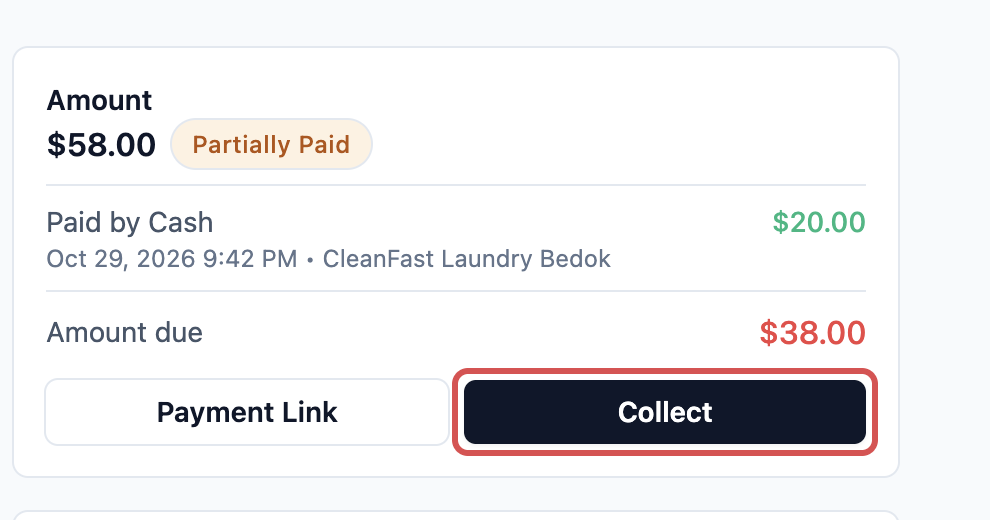
3. 在 **Payment** 部分,查看 **Amount Due**。
4. 点击 Collect。
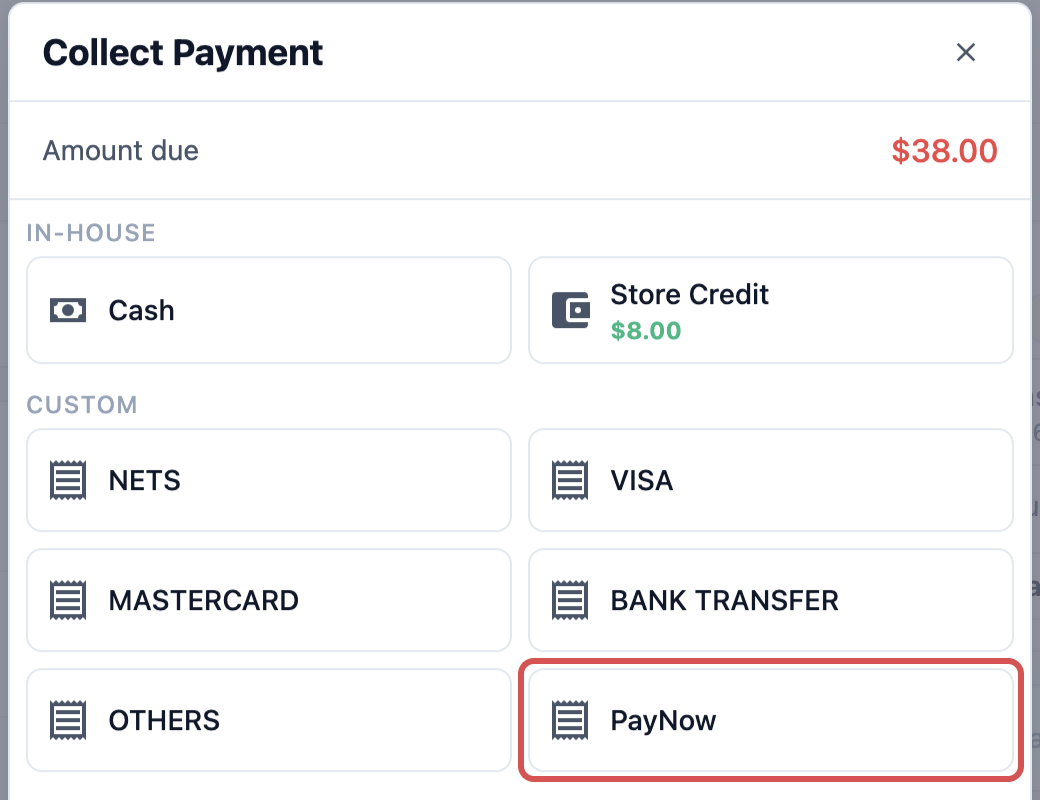
5. **Collect Payment** 窗口打开,显示订单号和待收取的 **Total**。点击客户使用的付款方式,例如 **PayNow** 或 **Cash**。
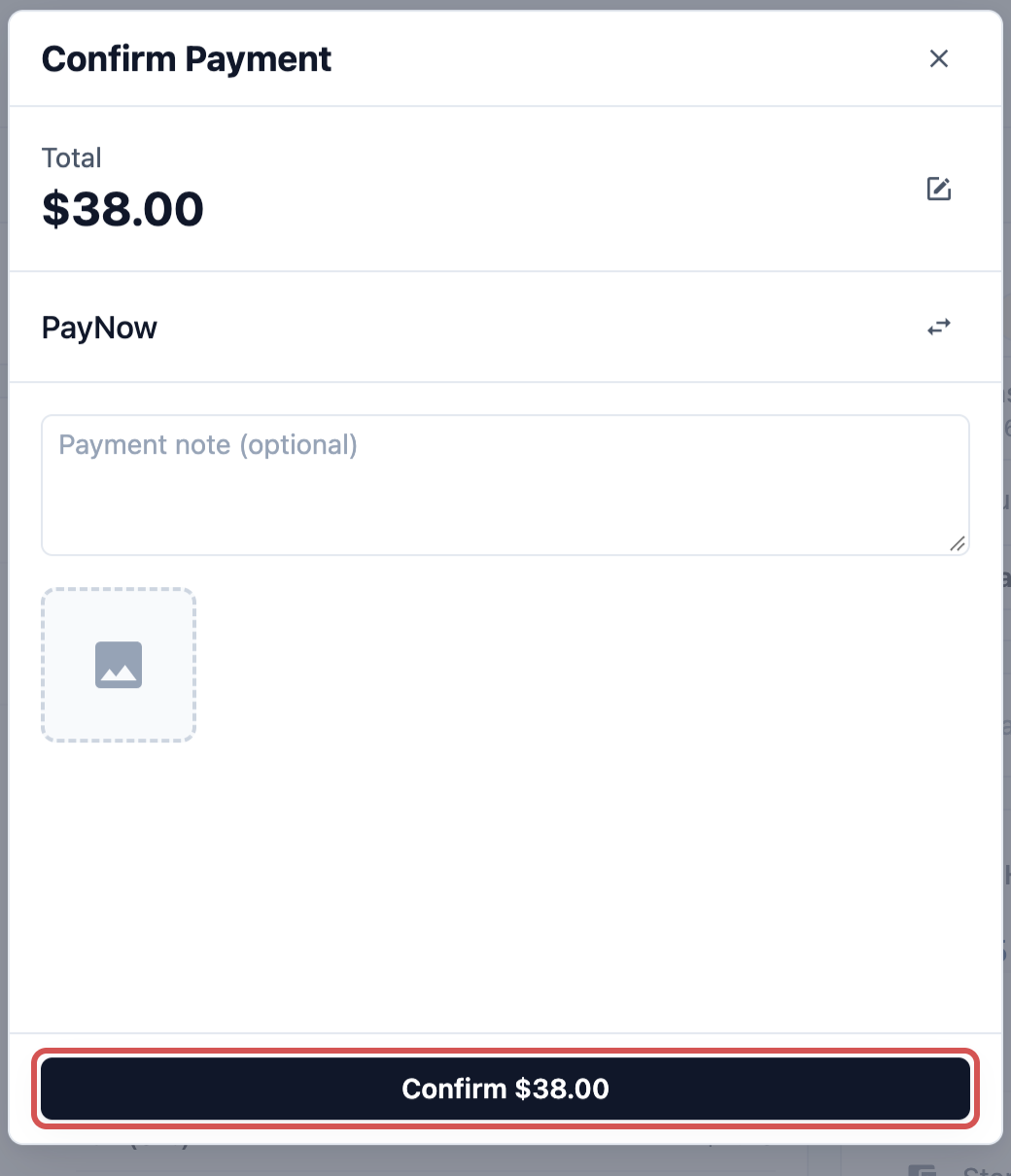
6. 核对金额。如有需要,可添加 **Payment note (optional)**,例如银行转账的后 4 位数字。
7. 点击 Confirm $38.00。按钮上始终显示您正在收取的金额。
- **Cash**:在 **Amount Tendered** 中输入客户交给您的金额。系统会自动算出需要找回的 **Change**。
- **PayNow 及其他二维码付款**:客户扫描二维码,款项到账后屏幕会自动更新。
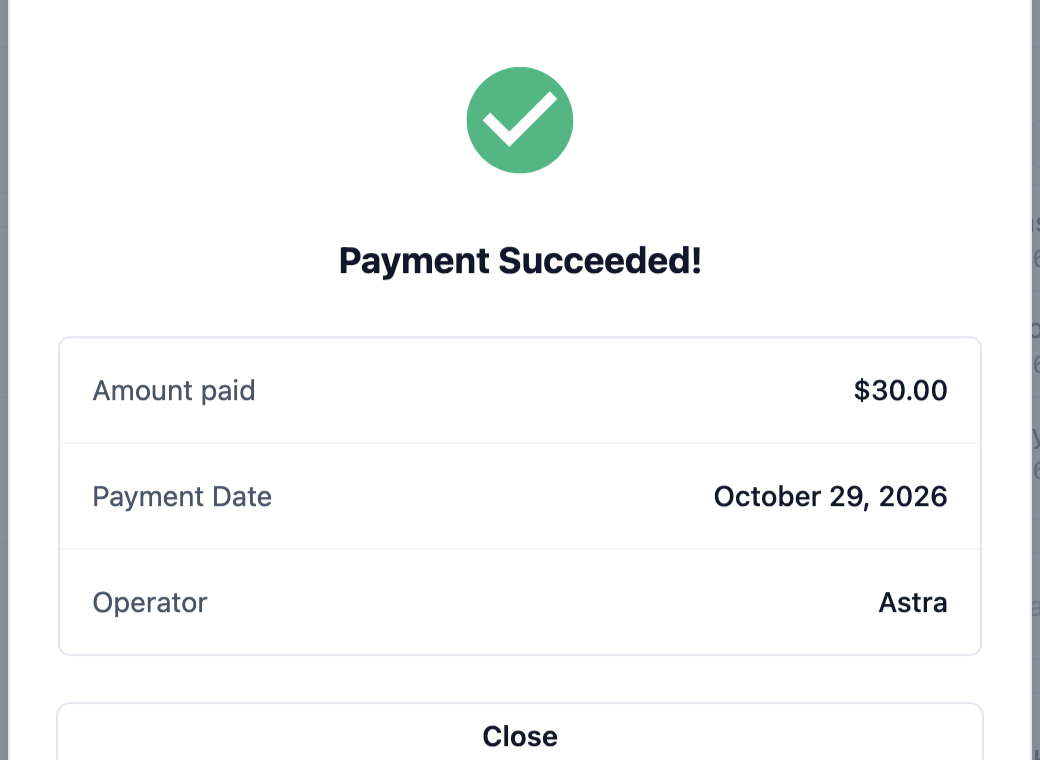
8. 您会看到 **Payment Succeeded!**,以及 **Amount Paid**、**Payment Date** 和 **Operator**。点击 Close。
对于配送订单,可以改为点击 Payment Link,并在司机出发前将链接发送给客户。客户在您的 Online Store 上付款后,订单会被标记为已付款,司机就无需收款了。
付款链接要求该订单的品牌在其市场中拥有 Online Store,且订单价格须先确认。请参阅[在您的 Online Store 上收款](/docs/payments-on-your-online-store)。
### 使用已保存的卡付款
如果客户在您的 Online Store 或 Mobile App 付款时保存过卡片,或在您旧的 2.0 网站或 App 上保存过卡片,Collect Payment 窗口会在 **Saved cards** 下列出这些卡片,显示卡的品牌、末四位数字和有效期,例如末四位是 4242 的 Visa 卡。选择它即可从这张卡扣款。如果订单是在网上用已保存的卡预约的,这张卡会排在最前面,显示为 **Card on file**(已存银行卡)。已保存的卡只在 Console 中显示,POS 上不会显示。通过 HitPay 保存的卡不会列在 **Saved cards** 下。
如果银行拒绝这张卡,或要求客户确认付款,就不会扣款,订单仍为未付款。请改为向客户发送 **Payment Link**。
### 使用储值余额付款
如果客户有储值余额,且您的付款方式中已开启 **Store Credit**,它会显示在 Collect Payment 窗口中,并附带客户的余额。如果余额少于欠款金额,EasyBiz 会将金额设为全部余额。剩余部分请使用其他付款方式收取。请参阅[提供储值和充值赠送](/docs/setting-up-your-store-credit-program)。
### 收取部分余额
仅当客户有时会分多次支付余额(例如现在付一部分,下周再付其余部分)时才使用此功能。
**Enable Partial Payment**
开启后,员工会在 Collect Payment 窗口的 **Total** 旁边看到一个铅笔图标。点击后可输入较小的金额。订单会显示 **Partially Paid**,并将剩余部分保留为 Amount Due。如果不开启,员工每次都必须一次性收取全部余额。储值余额是唯一的例外:它始终可以支付部分余额。
### 按较早日期记录付款
**Enable Back-Date Payment**
开启后,Collect Payment 窗口会显示 **Payment Date**,旁边有一个铅笔图标。员工可以将其改为客户实际付款的日期,例如昨天到账的银行转账。窗口会显示 **Back date payment** 作为警示,订单上会显示 **Back date payment on** 及对应日期。开启此功能后,任何可以收款的人都能修改日期,因此仅在需要时开启。
两个开关可以同时开启,且各自独立生效。
**在 Console 中开启部分付款或补记日期**
1. 点击右上角的 ⚙️ 设置图标。
2. 在 **Staff app configuration** 部分下,点击 **EasyBiz Console**。
3. 点击 Payment。
4. 开启 **Enable Partial Payment**、**Enable Back-Date Payment** 或两者。
5. 点击 Publish 并确认。您会看到"Published. Your team's Consoles have the changes."
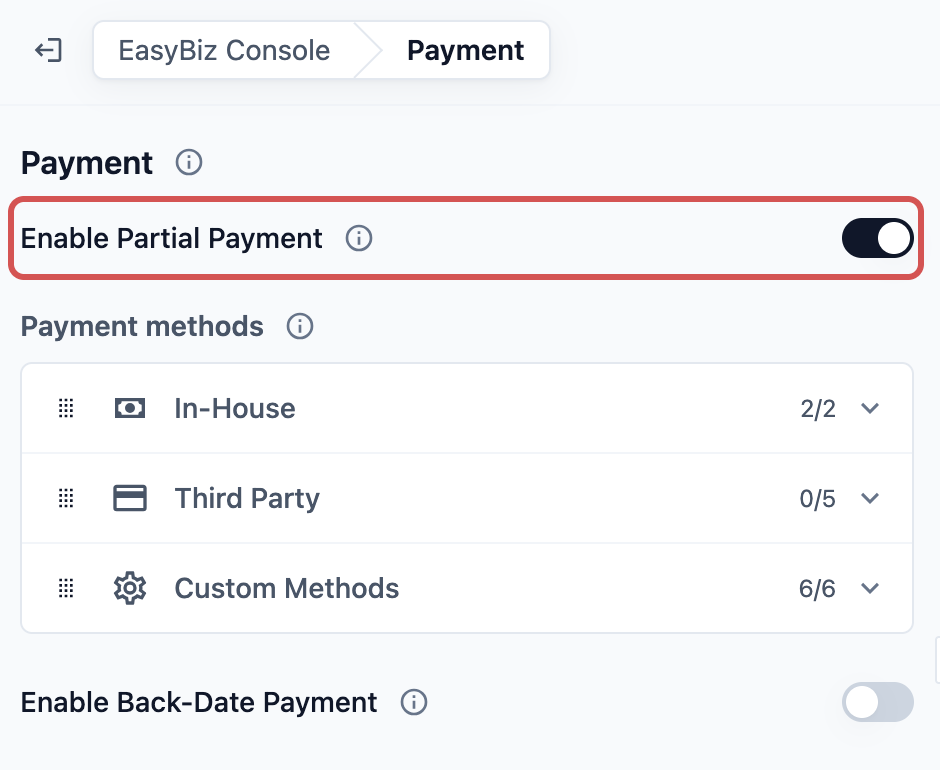
POS 应用的 **Payment** 功能中也有同样的两个开关。请参阅[在 POS 设置付款方式](/docs/setting-up-your-payment-methods-at-pos)。
---
## 到店取件时
客户在柜台取件时,请先收取余额,再交接订单。
1. 在 Console 或 POS 上打开订单。
2. 如果 **Payment** 部分显示 **Amount Due**,请在 Console 中点击 Collect,或在 POS 上点按 Collect Payment,然后收款。
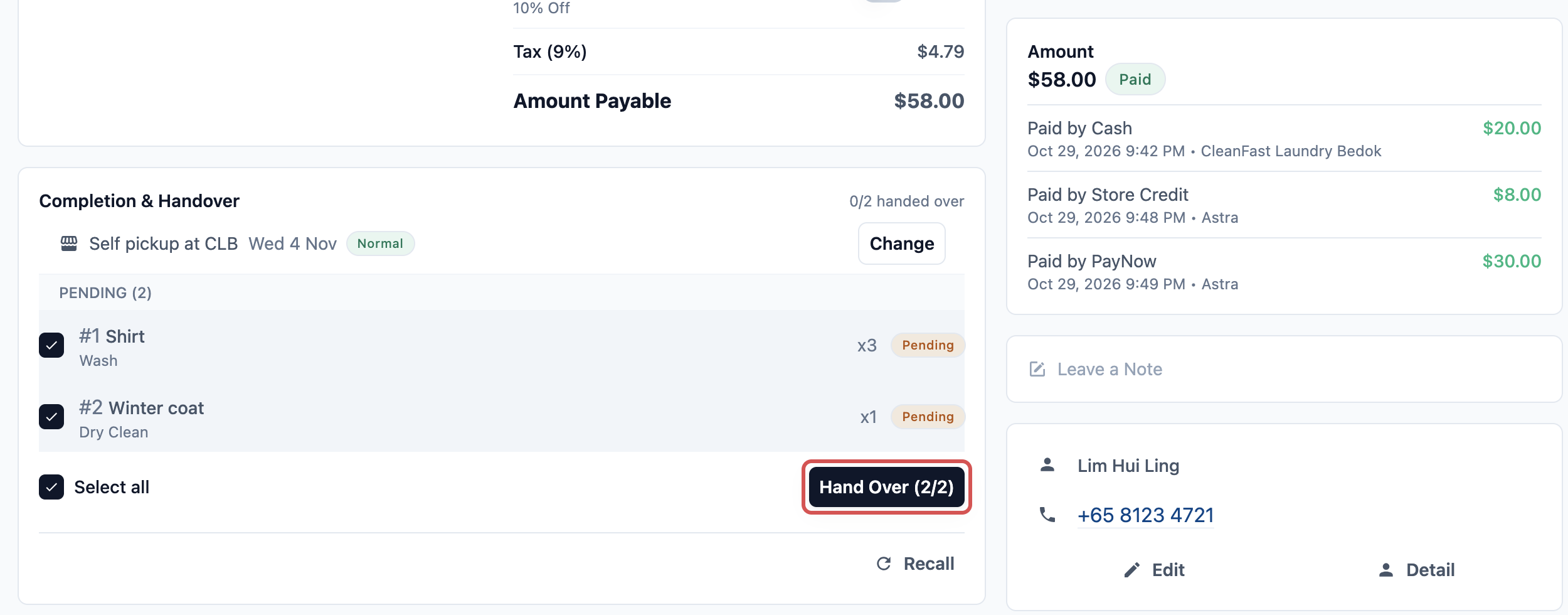
3. 在 **Completion & Handover** 部分,点击 Hand Over,选择物品并点击 Confirm Handover。
如果您的员工使用 Console 或 EasyBiz Workflow 中的 **Delivery** 页面,则点按 Mark Collected 即可完成到店取件。
交接时不会检查余额。**Hand Over** 按钮和 Delivery 页面都允许员工完成未付款的订单,因此请务必先检查 **Amount Due**。
---
## 送货上门时
您的司机使用 EasyBiz Workflow 配送订单。在完成配送之前,司机需先收取余额。
1. 到达客户门口后,司机在 EasyBiz Workflow 中打开订单。
2. 如果订单仍有余额,司机点按 Pay。
3. 应用会显示仍欠的金额。司机选择客户的付款方式并确认。
4. 司机照常完成配送,包括您设置的任何交接步骤,例如拍照或签名。
只有当司机应用中的订单页面包含付款功能,且司机拥有收款权限时,才会显示 Pay 按钮。请参阅[您的团队可以在 EasyBiz Workflow 应用中做什么](/docs/what-your-team-can-do-in-the-workflow-app)。
您业务单元 **Handover** 选项卡中的步骤(例如拍照和签名)不能包含付款。付款始终在订单本身上收取。请参阅[选择员工和司机在交接时的操作](/docs/setting-up-handover-steps)。
**如果客户无法付款**
请确定您店铺的规则并告知司机。他们有 2 种选择:
- **照常配送**:司机完成配送。订单保持 **Unpaid** 或 **Partially Paid** 状态,并显示在 **Receivables** 中,以便办公室发送付款链接或提醒。
- **不配送**:司机将配送标记为失败,并输入原因,例如"Customer unable to pay"。随后由办公室重新安排配送。
---
## 多付的订单
如果客户支付的金额超过订单总额,**Payment** 部分会以绿色显示 **Amount Overpaid**,并将 **Total Outstanding** 显示为 **Paid**。要退还多付的金额,请点击 Refund overpaid。只有当您的订单页面允许退款时,才会显示此按钮。请参阅[处理退款和退货](/docs/processing-refunds-and-returns)。
---
## 付款之后
余额全额付清后:
- 订单显示 **Paid** 标签,**Amount Due** 消失。
- 每笔付款都会列在订单上,例如"Paid by PayNow",并附有日期和收款的员工。
- 您可以从订单中打印收据或将收据发送给客户。
- 订单会自动从 **Receivables** 中移除。
- 该笔付款会显示在您的 Payments 报表中收款当天,或补记的日期。请参阅[阅读 Payments 报表](/docs/reading-the-payments-report)。
---
## 示例:CleanFast Laundry,裕廊
林太太在 CleanFast Laundry 的裕廊门店送洗一件冬季大衣和 3 件衬衫。订单金额为 $58.00,她用现金支付了 $20.00 定金。3 天后她回来取件。她还有之前充值剩下的 $8.00 储值余额,想先用掉,剩余部分再用 PayNow 支付。
柜台员工打开她的订单,看到 **Amount Due** 为 $38.00。
1. 点击 Collect,选择 **Store Credit**,然后点击 Confirm $8.00。EasyBiz 已自动将金额设为她全部的 $8.00 储值余额。
2. 再次点击 Collect,选择 **PayNow**,然后点击 Confirm $30.00。林太太扫描二维码。
3. 通过 Hand Over 和 Confirm Handover 将物品交给她。
金额计算如下:
| **项目** | **金额** |
| --- | --- |
| 订单总额 | $58.00 |
| 送件时支付的定金,Cash | −$20.00 |
| 取件时的 Amount Due | $38.00 |
| Store Credit | −$8.00 |
| 使用储值余额后的 Amount Due | $30.00 |
| PayNow | −$30.00 |
| Amount Due | $0.00 |
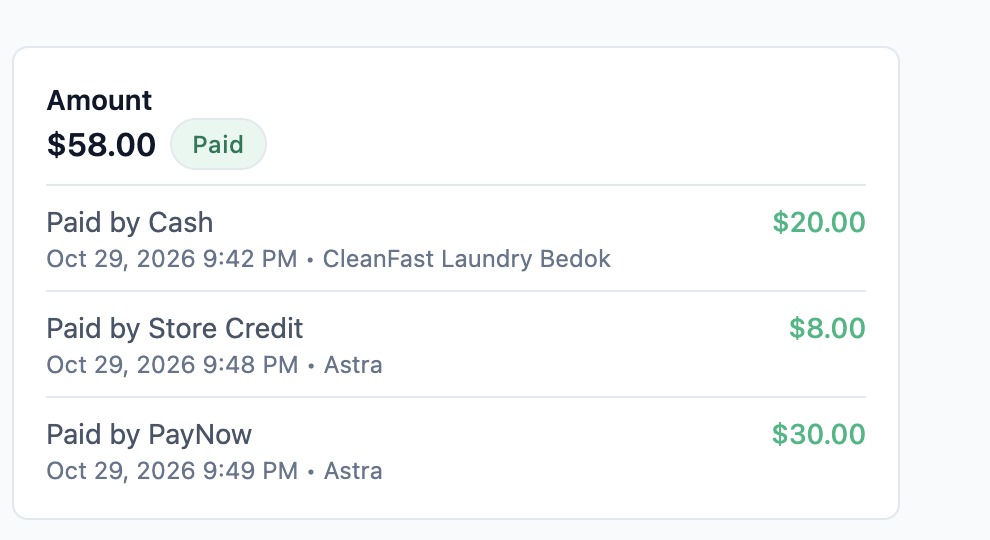
订单现在显示 **Paid**,并列出 3 笔付款:Cash $20.00、Store Credit $8.00 和 PayNow $30.00。
先使用储值余额。EasyBiz 会将其设为客户的全部余额,接下来的付款方式就会正好收取剩余金额,即使 **Enable Partial Payment** 处于关闭状态也是如此。
---
## 常见问题
**我的员工可以交接未付款的订单吗?**
> 可以。无论在柜台还是在客户门口,EasyBiz 都不会因为未付余额而阻止交接。订单会一直留在 **Receivables** 中,直到付清为止,因此请将检查 **Amount Due** 作为每次交接的必要步骤。
**客户可以现在付一部分,其余部分以后再付吗?**
> 可以,前提是已开启 **Enable Partial Payment**。订单会显示 **Partially Paid**,并将剩余部分保留为 **Amount Due**。客户付款时,以同样的方式收取剩余部分即可。
**为什么收款时没有 Store Credit 选项?**
> 只有当您的付款方式中已开启 Store Credit,且订单关联的客户有储值余额时,才会显示 Store Credit。如果窗口显示"Couldn't load the customer's store credit",请重试。加载期间其他付款方式仍可正常使用。
**在哪里可以查看所有仍有欠款的订单?**
> 在 Sales › Receivables 中。您可以按账龄、门店和客户筛选,并发送付款提醒。请参阅[在 Receivables 中跟踪未付账单](/docs/tracking-receivables)。
**客户可以改为在线支付余额吗?**
> 可以。客户可以在您的 Online Store 或 Mobile App 中查看订单上的 **Balance due** 并在那里付款。在 Console 中,Payment Link 会将客户直接引导至该页面。款项到账后,订单即被标记为已付款。
**我可以在 Handover 选项卡中添加收款步骤吗?**
> 不可以。交接步骤用于记录交接凭证,例如照片、签名和备注。付款需在订单上收取,可在 Console、POS 中进行,或在 EasyBiz Workflow 中使用 Pay。
---
## 后续步骤
现在,您可以在柜台、客户门口或在线收取余额,避免未付款订单被遗漏。接下来,请在[自定义 Console 新订单页面](/docs/set-up-the-order-entry-steps)中选择团队在创建新订单时看到的内容。