完成设置后,员工每晚可以在 POS 上查看当天的销售,轻点几下完成日结,并交给你一份已保存、已打印的报表。
## 开始之前
- 你的 POS 应用必须已设置好页面。请参阅[设置结账页面](/docs/setting-up-the-pos-checkout-page)。
- 如果员工在打烊时清点现金,请先开启钱箱功能。请参阅[记录 POS 钱箱中的现金(现金抽屉)](/docs/set-cash-drawer-on-your-pos)。
- 要查看和打印当天的报表,你需要一个已发布的日结模板。请参阅[设置日结报表模板](/docs/setting-up-the-close-of-day-report-template)。
- 要打印报表,请将收据打印机连接到 POS。请参阅[将打印机连接到 POS](/docs/connecting-your-printers-to-the-pos)。
- 你需要拥有 Console 中 ⚙️ 设置的访问权限。
- 如果你以前设置过:每日销售额现在位于 POS 应用编辑器的 **班次与现金** 下,而不是 **功能** 下,并且你可以直接在那里添加日结步骤。你之前创建的日结流程会被保留。
## 选择你的设置方式
| **级别** | **适合的门店** | **需要设置的内容** | **请阅读以下章节** |
| --- | --- | --- | --- |
| 简单 | 只有一家门店,店主只需知道是谁完成了日结 | **启用** 以及一个 **签名确认** 步骤 | [在哪里找到](#在哪里找到)、[设置方法](#设置方法)、[日结流程](#日结流程)、[员工在 POS 上看到的内容](#员工在-pos-上看到的内容) |
| 中级 | 每晚清点收银机并为店主打印当天报表的门店,例如 CleanFast 的淡滨尼门店 | 简单级别的全部内容,外加一个 **钱箱** 步骤、按需添加的 **输入备注** 步骤,以及 **日结收据模板** | 简单级别的全部章节、[日结收据模板](#日结收据模板)、[日结时清点现金](#日结时清点现金) |
即使只使用简单设置,员工仍然可以看到当天的销售、订单和付款,并且每次日结都会连同该员工的签名一起保存。你以后可以随时加入现金清点和打印报表,无需更改其他任何设置。
## 概览
每日销售额是 POS 上的一个页面,员工可以在这里查看本店某一天的销售、订单和付款。日结是员工结束这一天营业的方式:他们完成你选定的几个简短步骤,例如清点现金和签名,POS 就会保存当天的报表。某一天完成日结后,该门店的 POS 会停止接受该日期的新销售和付款,确保你拿到的报表保持完整。如果员工操作有误,可以在当天撤回日结并重新进行。新的服务 POS 应用默认开启每日销售额,但只有在你至少添加一个步骤后,才会出现日结按钮。
**适用范围**
- **Console:** 你在 POS 应用编辑器中开启每日销售额、选择日结步骤和报表模板。
- **POS:** 员工从底部栏打开每日销售额,完成日结并打印报表。
- **结账和订单页面:** 当天完成日结后,员工在该门店无法再为新订单收款或收取付款,直到第二天。
---
## 为什么要设置
- **一天结束时一目了然。** 员工可以在同一个页面上看到净总额、净收款以及每种付款方式,无需手动加总收据。
- **每天都有一份报表。** 每次日结都会保存一份报表,包含总额、现金清点和员工签名,方便你日后查看任何一晚的情况。
- **打烊后不会再有销售混入。** 日结完成后,POS 会停止该日期的新收款,因此你早上看到的报表依然准确。
如果你没有添加任何日结步骤,员工仍然可以在每日销售额中看到当天的总额,但不会有日结按钮,也不会保存报表。
---
## 在哪里找到
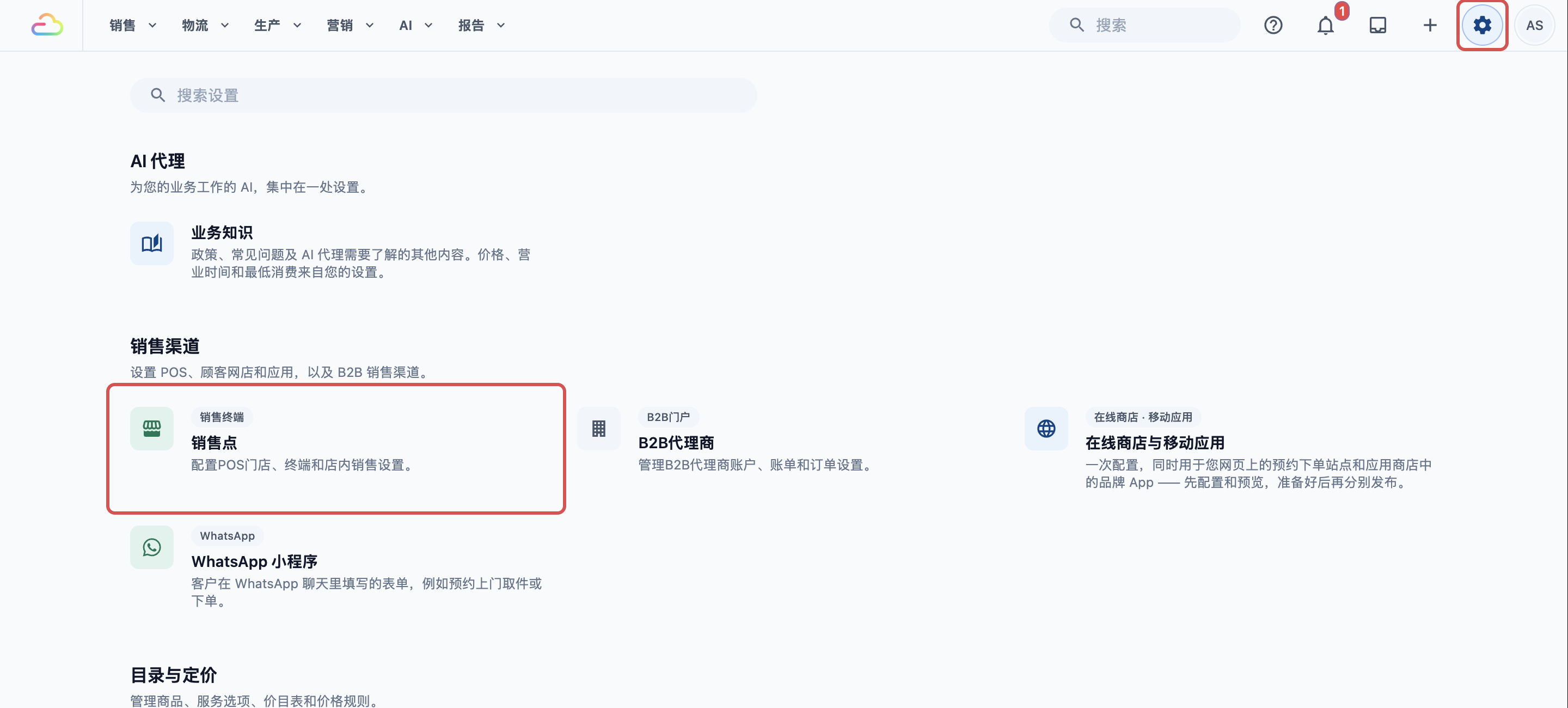
1. 点击右上角的 ⚙️ 设置图标。
2. 在 **销售渠道** 部分下,点击 **销售终端(POS)**。
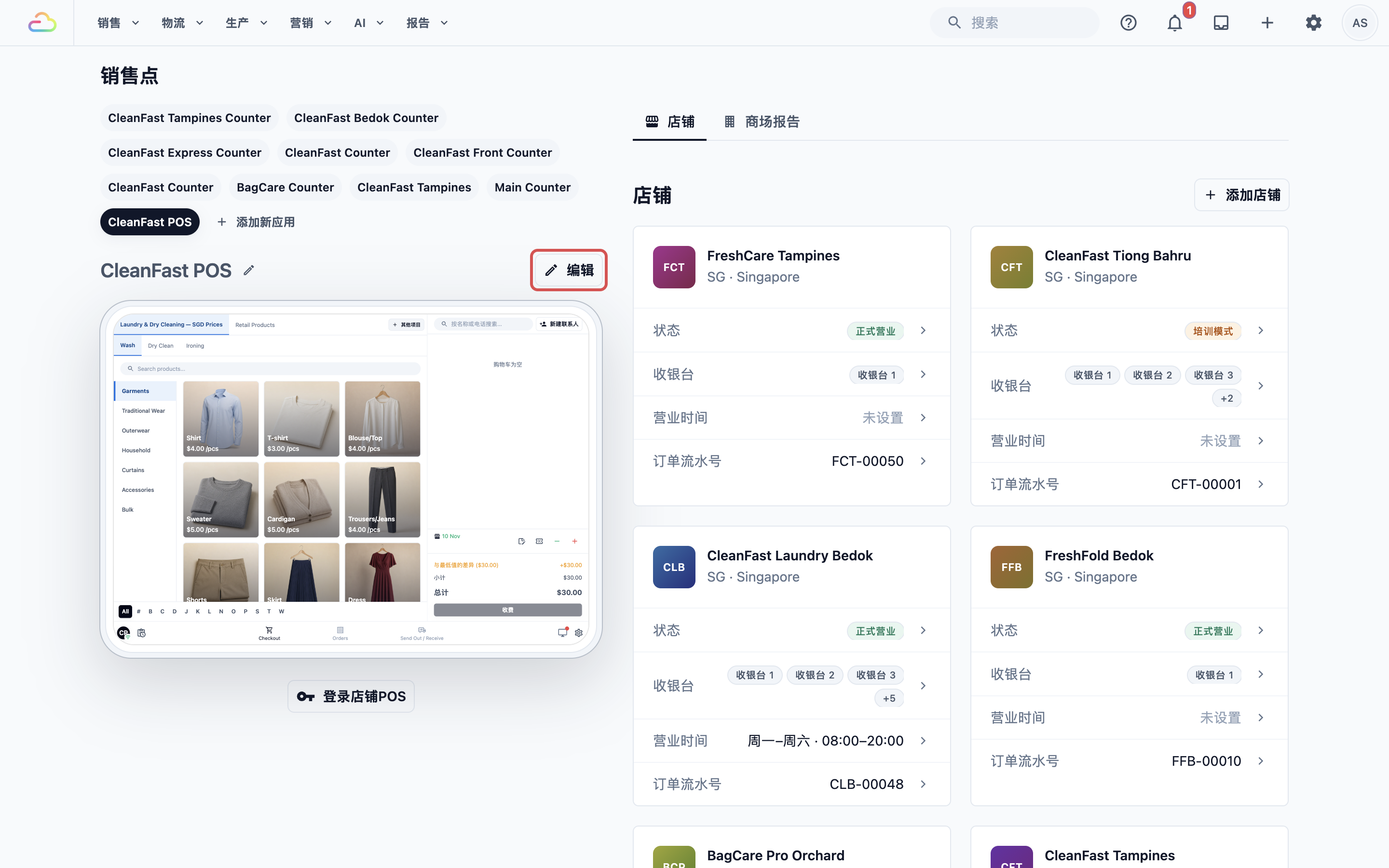
3. 在 **POS 应用** 下,点击你的应用,例如 CleanFast POS,然后点击 编辑。
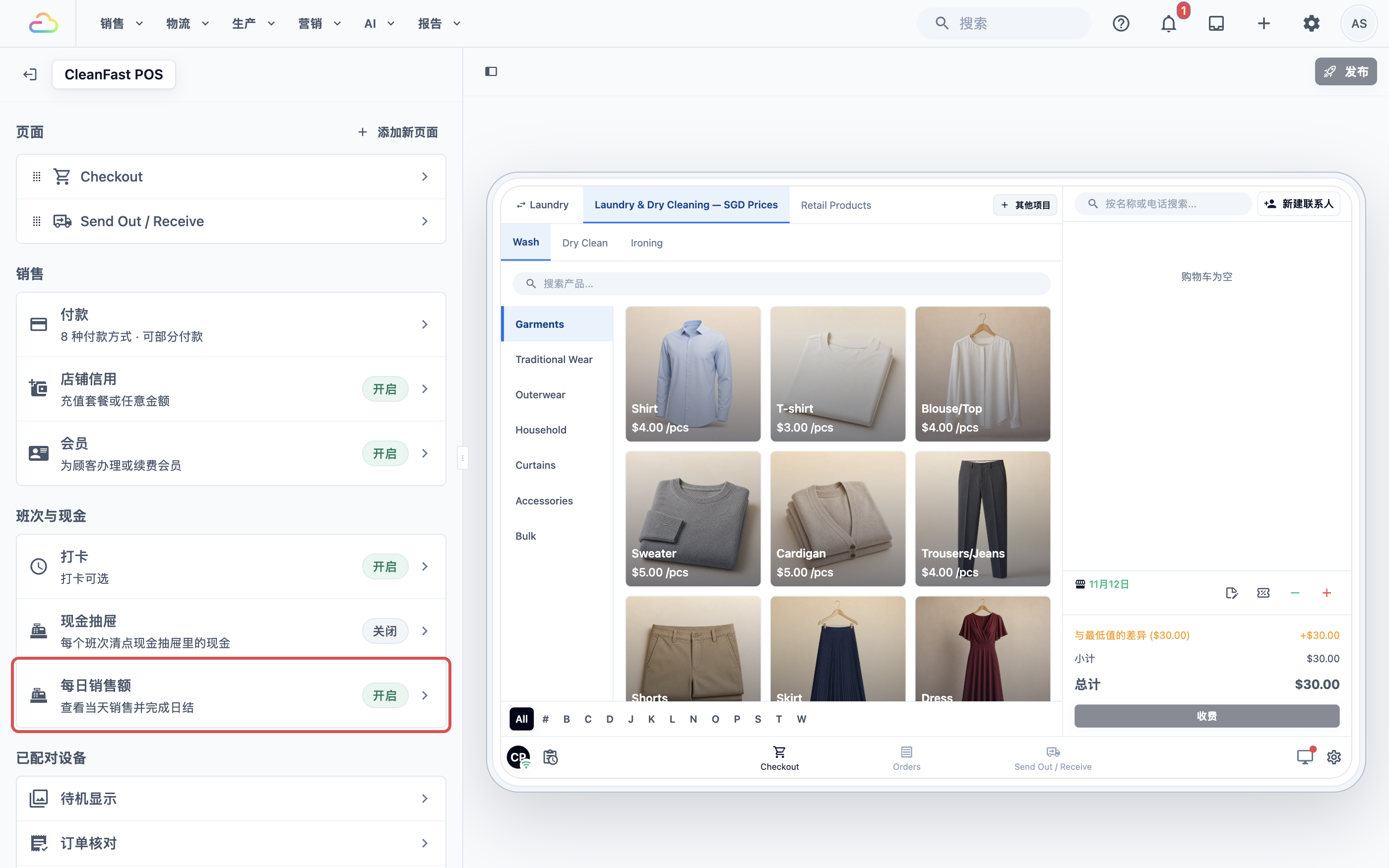
4. 在 **班次与现金** 下,点击 **每日销售额**。该行显示“查看当天销售并进行日结”,并带有 **开启** 或 **关闭** 标签。
---
## 设置方法
以下五个步骤是简要版本。下文会配合截图逐一详细说明。
1. 如果 **启用** 处于关闭状态,请将其开启。
2. 在 **日结流程** 下,点击 添加步骤 并选择一个步骤。对每个需要的步骤重复此操作。
3. 如果是中级设置,请在 **日结收据模板** 中选择你的模板。
4. 点击右上角的 发布。
5. 在 **检查你的更改** 中,确认已列出 **功能设置**,然后点击 发布。
每个 POS 应用都有各自的每日销售额设置,因此在这里更改只会影响使用此应用的门店。
**启用**
开启后,POS 左下角会出现每日销售额图标,并显示下方的各项设置。关闭后,该图标会消失,员工也无法在此应用上进行日结。
### 日结流程
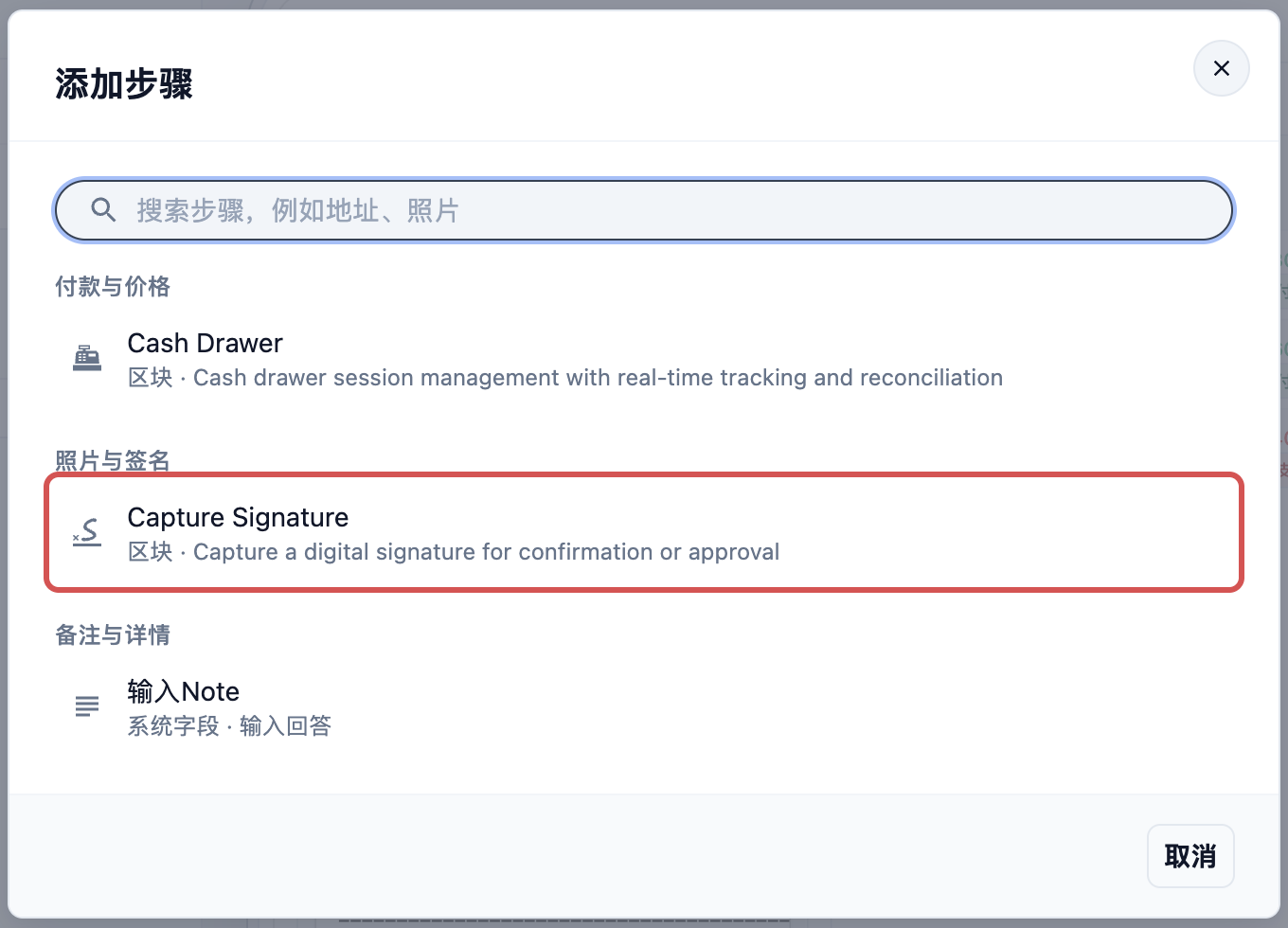
员工点击 日结 后需要完成的步骤,按你添加的顺序排列。点击 添加步骤 打开 **添加步骤** 窗口,然后点击你需要的步骤。
**添加步骤**
| **步骤** | **员工要做什么** |
| --- | --- |
| 钱箱 | 清点现金并结束钱箱,或查看当天已结束的钱箱。仅在已开启钱箱功能时使用。 |
| 签名确认 | 在屏幕上签名以确认日结。 |
| 输入备注 | 给你留一条备注,例如“零钱盒中 S$1 硬币不足”。 |
| 自由组合 | 可添加其中任意步骤,顺序不限。每个步骤都会随当天报表一起保存。 |
点击某个步骤即可打开其设置:
- **步骤名称:** 员工看到的步骤标题。留空则使用该步骤的默认名称。
- **处理方式:** 员工是否必须完成此步骤。
| **处理方式** | **含义** |
| --- | --- |
| 必填 | 员工必须完成此步骤才能继续。 |
| 可选 | 员工无需完成即可点击 下一步。 |
| 按需 | 此步骤不会包含在日结中。这里不需要使用此选项。 |
对于 **签名确认**,你还可以填写 **确认文字**,例如“我确认以上现金和总额正确无误。”如果开启 **要求确认**,员工必须先勾选一个复选框才能签名,而 **确认复选框标签** 用于设置复选框旁边显示的文字。
要删除某个步骤,请打开该步骤并点击 删除步骤。
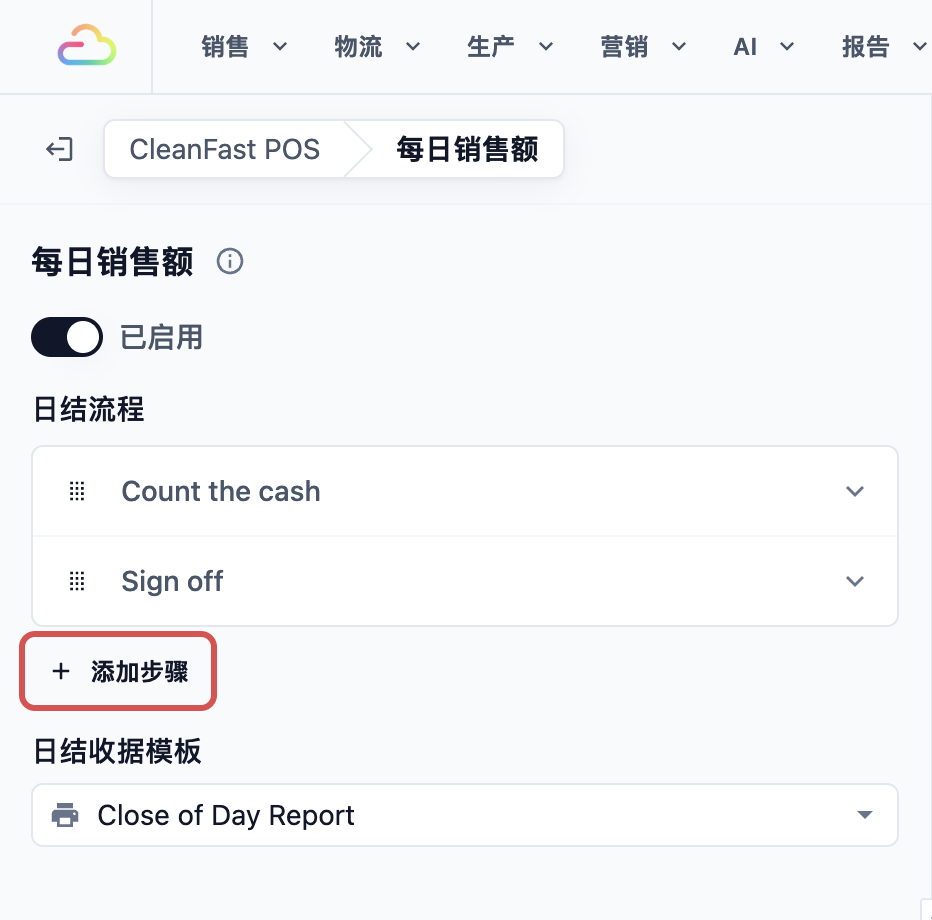
在流程中至少有一个步骤之前,员工只能看到当天的总额,看不到日结按钮,也不会保存报表。
### 日结收据模板
适用于中级设置:
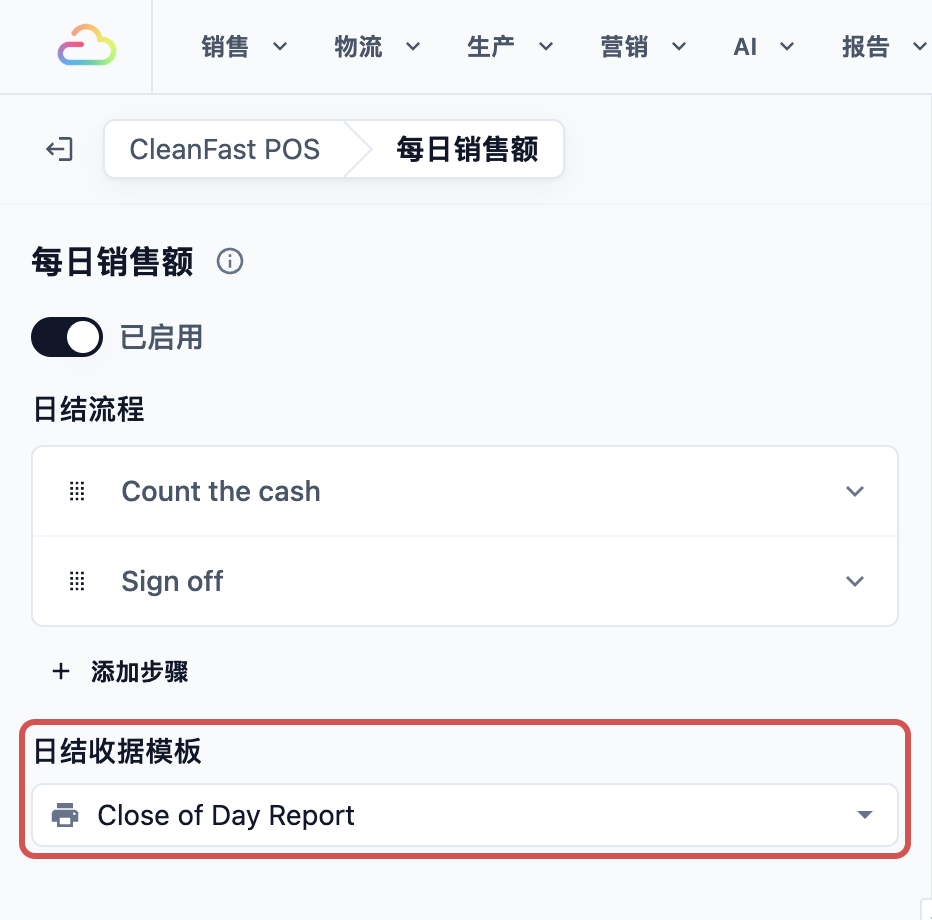
当天报表的样式,员工会在每日销售额中看到,并在日结后打印。请从 **选择已发布的收据模板** 中选择一个你已发布的日结模板。
| **日结收据模板** | **员工看到的内容** |
| --- | --- |
| 留空 | 每日销售额中没有报表预览,打印报表 保持灰色。报表仍会被保存。 |
| 选择一个模板 | 每日销售额会显示随当天营业逐步生成的报表;连接收据打印机后,日结完成时会自动打印。 |
---
## 设置示例
CleanFast Laundry 每晚都会清点两家门店的收银机,店主也想知道是谁完成了日结。她在 **日结流程** 中先添加 **钱箱**,再添加 **签名确认**,两者都设为 **必填**。她选择了自己的日结模板并发布。
周六晚上 7 点,Priya 在淡滨尼门店打开每日销售额,看到:
- 净总额:S$642.50,来自 18 笔订单
- 净收款:S$618.50
- 现金:S$233.50(收取 S$245.50,减去一笔 S$12.00 的退款)
- PayNow:S$310.00
- 银行卡:S$75.00
- 合计:S$233.50 + S$310.00 + S$75.00 = S$618.50
净总额统计的是当天产生的销售,净收款统计的是当天收到的款项,因此两者通常不一致。在这个例子中,有两位客户会在取件时支付 S$24.00。
Priya 点击 日结。在 **钱箱** 步骤中,她结束钱箱,清点出 S$313.00,短缺 S$0.50。她在下一步签名,然后点击 日结。报表自动打印,店主第二天早上就能查看。
---
## 员工在 POS 上看到的内容
### 查看当天销售
1. 点击 POS 左下角的每日销售额图标。
2. 使用 上一天 和 下一天,或点击日期,查看其他日期。
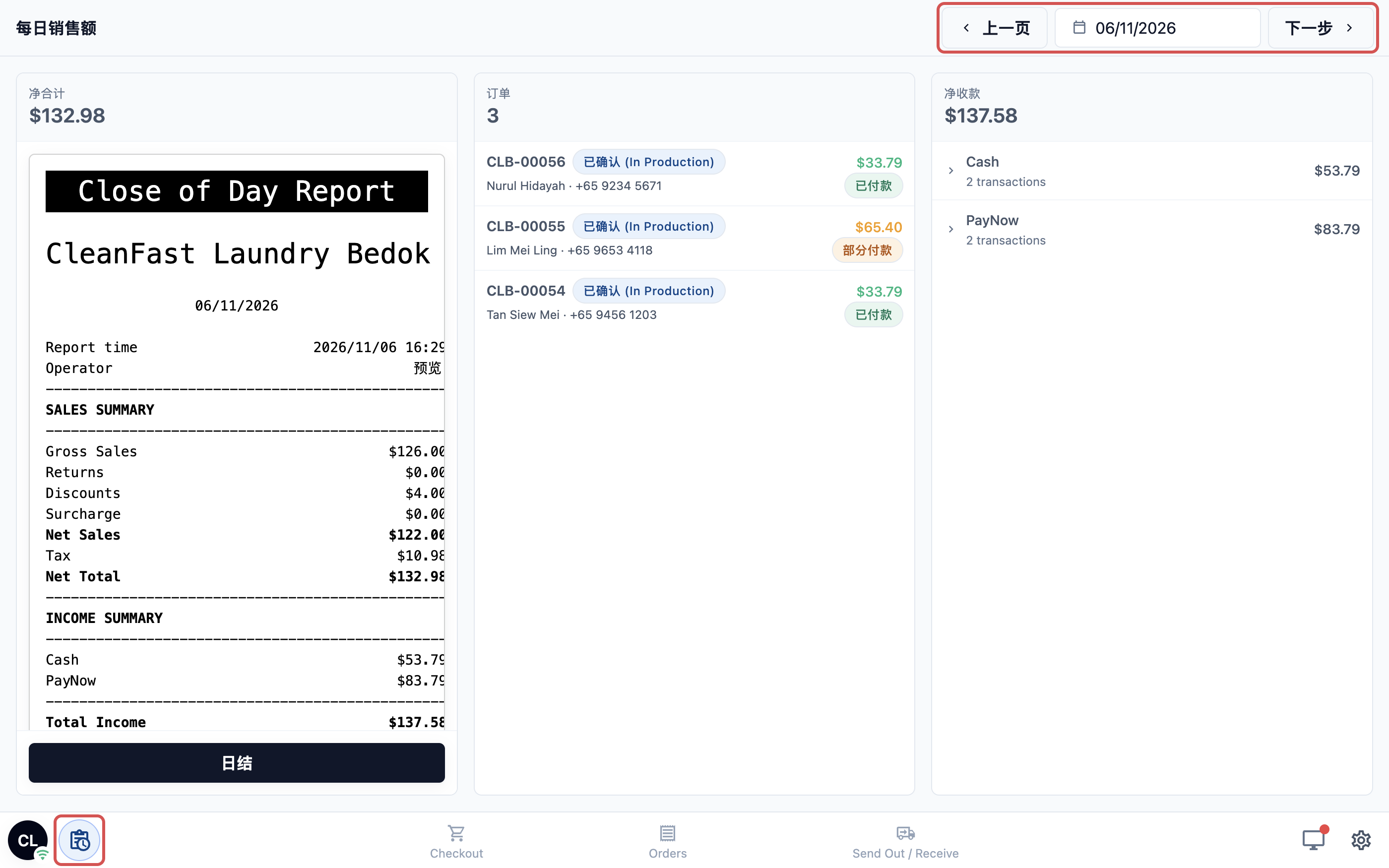
页面会显示该门店的三列信息:
- **净总额:** 当天的销售额;如果你选择了模板,下方还会显示报表预览。
- **订单:** 当天的订单数量,并逐一列出。点击某笔订单即可在订单页面中打开。
- **净收款:** 收到的款项,按付款方式分列。
### 进行日结
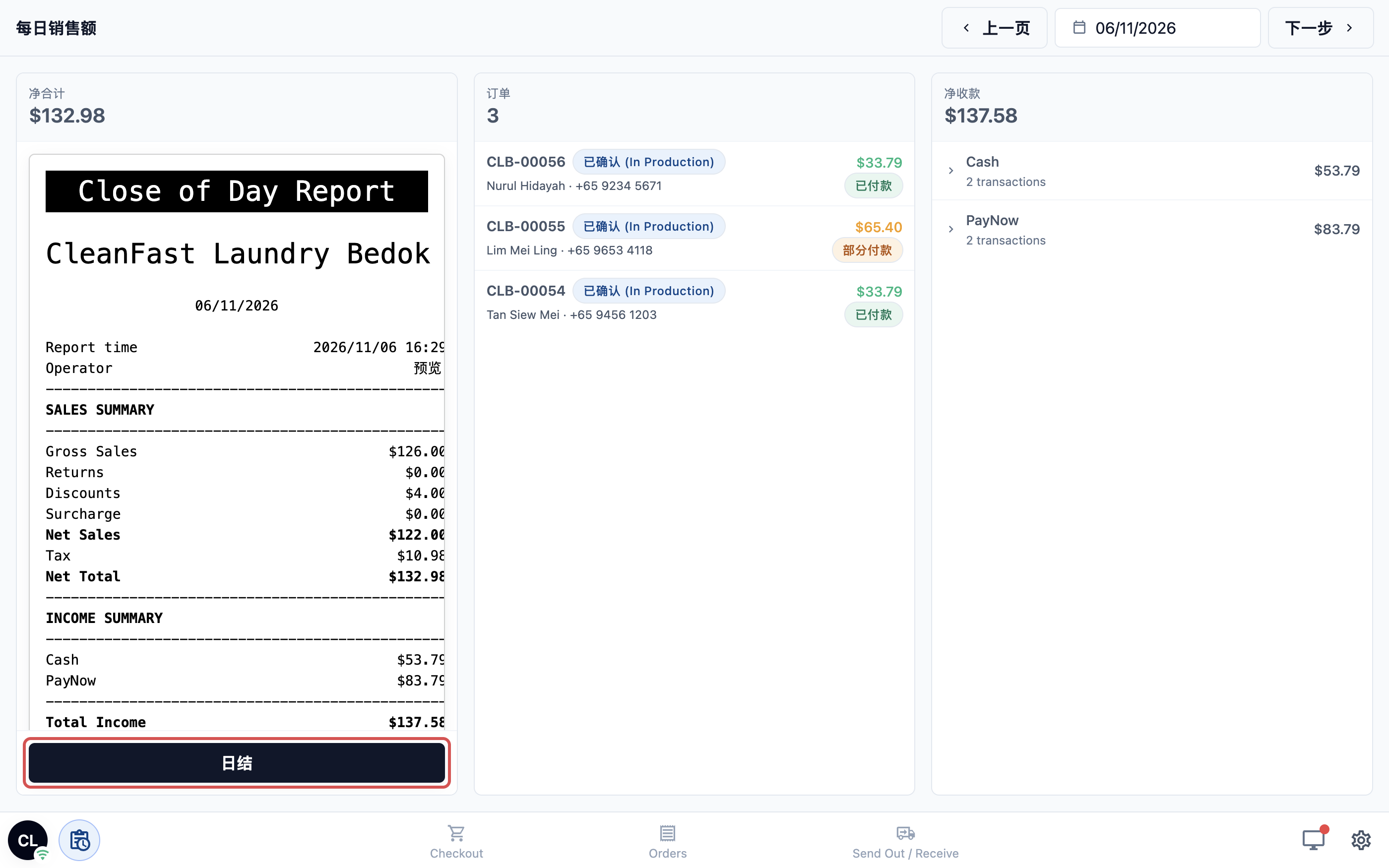
1. 在当天日期下,点击净总额列底部的 日结。
2. 逐一完成每个步骤并点击 下一步。点击 返回 可回到之前的步骤。
3. 在最后一个步骤,点击 日结。
POS 会显示“日结已完成”。如果你选择了模板并已连接收据打印机,报表会自动打印。
### 日结时清点现金
适用于中级设置:
在 **钱箱** 步骤中,如果钱箱仍在运行,员工会看到与钱箱页面相同的界面,并可在此结束钱箱:点击 结束钱箱,输入 **实际现金清点额**,然后点击 关闭钱箱。如果钱箱已经结束,此步骤会显示当天的每个钱箱,包括 **期初备用金**、**钱箱应有金额**、**钱箱实际金额** 和 **差额**。
钱箱仍在运行时,POS 也允许员工点击下一步。请先结束钱箱,这样现金清点结果才会包含在当天的报表中。
### 日结完成后
该门店的每台 POS 都会显示“{date} 的日结已提交。该日期的销售操作已被锁定。”并附上已日结的日期。结账页面的 收款 按钮和订单页面的 收取付款 按钮在当天剩余时间内均为灰色。
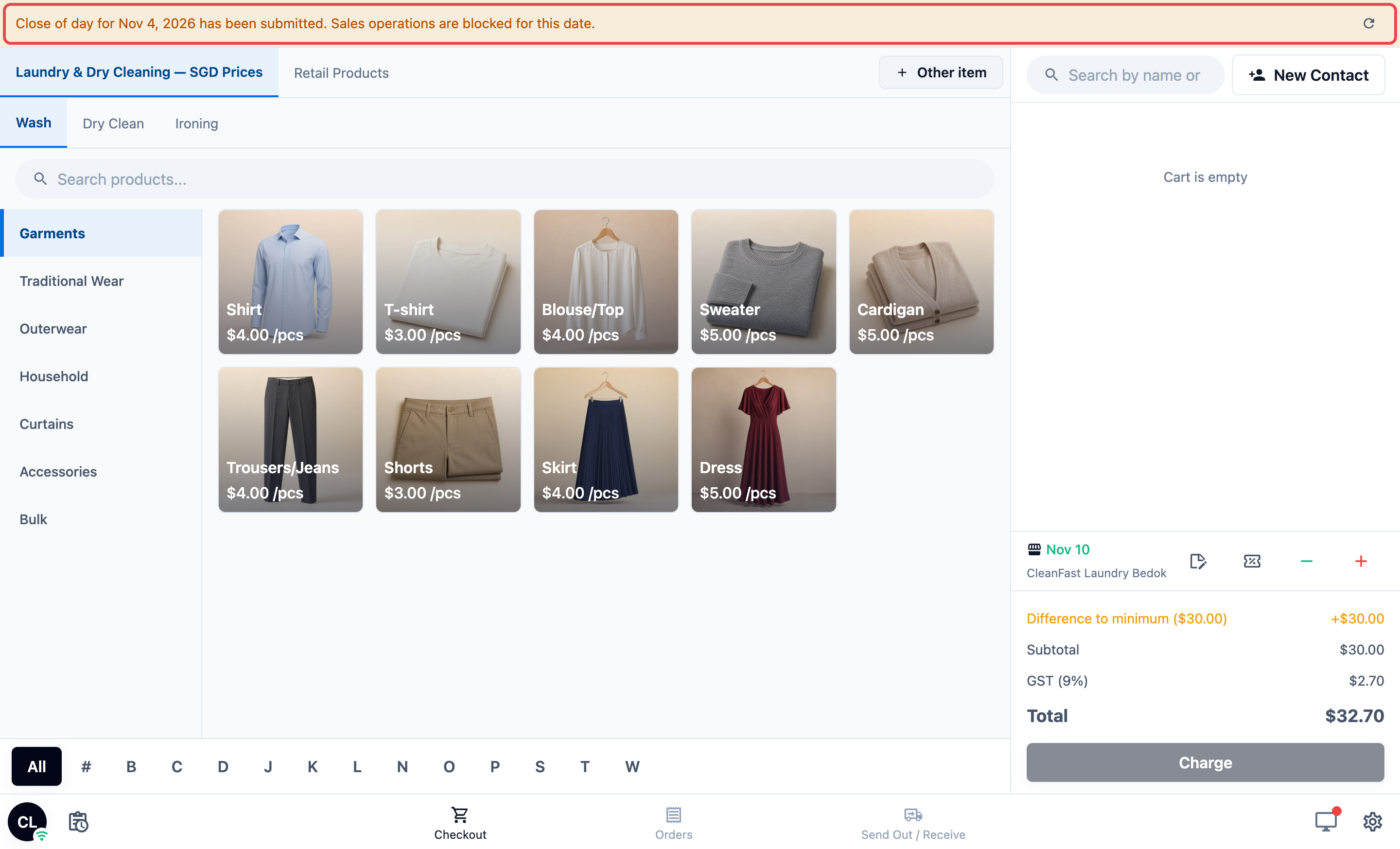
在每日销售额中,日结按钮会被 打印报表 取代,可用于再次打印报表。
### 使用撤回纠正错误
仅限当天使用,例如有客户较晚到店仍需付款时。
1. 在每日销售额中,点击 撤回。
2. 阅读提示信息:撤回会删除今天的报表,以便员工重新日结,但不会更改你的销售数据。
3. 点击 确认撤回,或点击 取消 保留此次日结。
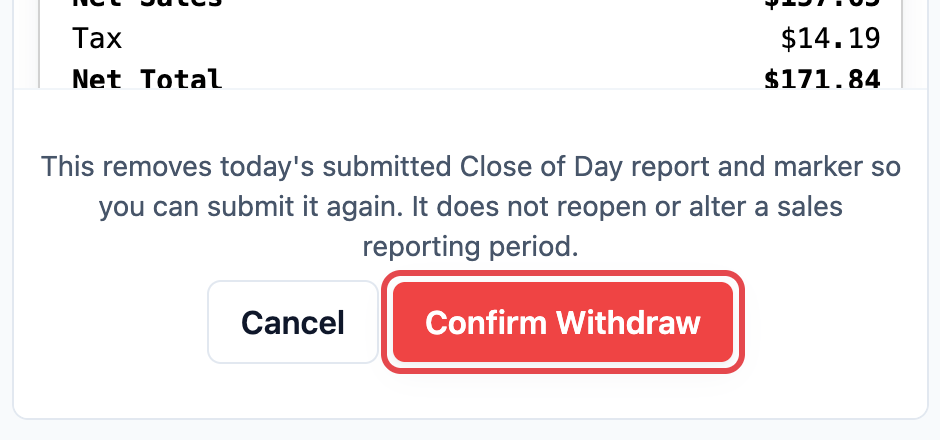
POS 会显示“日结已撤回”,横幅随之消失,员工可以再次进行销售。完成后,再重新进行日结。
---
## 常见问题
**日结后员工还能销售吗?**
> 在该门店的 POS 上不能。收款和收取付款在当天剩余时间内保持灰色,午夜过后才会恢复。如需在当天收取一笔较晚的付款,请先撤回日结,收款后再重新日结。
**员工过早完成了日结,该怎么办?**
> 在每日销售额中点击撤回,然后点击确认撤回。此操作仅限当天有效。午夜过后,日结将无法撤回。
**如果员工忘了日结,我可以为昨天补做日结吗?**
> 不可以。日结只会在当天日期下显示。员工仍可以回看过去某天的总额,但未进行日结的日期将不会有报表。
**撤回会更改我的销售报表吗?**
> 不会。撤回只会删除当天的日结报表,以便员工重新日结。你的销售和付款数据保持不变。
**进行日结一定需要钱箱吗?**
> 不需要。没有钱箱时,可以使用签名确认或输入备注作为步骤。只有在员工需要清点收银机时,才添加钱箱步骤。
**我们有两家门店,每家门店是分别日结吗?**
> 是的。每家门店各自日结,拥有各自的总额和报表。同一家门店的两台 POS 设备共用一次日结,因此员工只需日结一次。
**日结会让我的网店停止营业吗?**
> 不会。只有该门店的 POS 会停止接受新的销售和付款。客户仍可在线下单。
---
## 下一步
现在,你的员工可以查看每天的销售,并通过已保存的报表完成日结。接下来,可以让员工直接在结账时销售店铺信用额度充值和会员,请参阅[在 POS 上出售店铺信用额度和会员](/docs/set-up-store-credit-on-your-pos)。不销售店铺信用额度或会员?那么你的 POS 设置已经完成。你可以参阅[为 POS 连接顾客显示屏](/docs/connect-a-customer-facing-display-to-your-pos) 添加面向客户的屏幕,或参阅[熟悉 POS 屏幕](/docs/how-to-get-around-your-pos-screen) 了解柜台界面。