## 开始之前
- **设置权限。** 只有可以管理设置的员工才能看到销售期间的控件。如果您找不到它们,请让账户所有者在 **用户与访问** 中检查您的权限。
- **清楚什么算作一笔销售。** 关闭锁定的是您的销售,而不是您收到的钱。请参阅[销售与付款总额的差异](/zh/docs/sales-vs-payment-totals)。
---
## 关闭销售期间是什么意思
关闭销售期间会锁定那个月的数字。关闭后,那个月在销售报告中的总额永远不会改变,您可以放心地把它交给会计或税务局。
销售期间是一段日期,通常是一个月。关闭它之后,日期在最后关闭日当天或之前的每一笔销售都会被冻结。没有人能再更改这些销售,所以那个月的销售报告总是显示同样的总额。
一张订单在确认并有价格后才算作一笔销售。草稿订单、报价单以及还在等待定价的订单不受影响。
关闭是按公司进行的。这里的公司是指您注册的企业,也就是申报 GST 或 SST 的那一家。关闭会涵盖这家公司的所有销售渠道。销售渠道是您接单的地方,例如店面柜台、在线商店或移动应用。如果您在 EasyBiz 中经营多家公司,每家公司各自关闭。
不关闭期间,员工可能在七月修改一张五月的订单。您申报之后,五月的总额就悄悄变了。会计的数字和您的报告对不上,您得花好几个小时去查原因。
关闭帮助您决定一件事:一个月什么时候算定稿,可以放心交给会计或税务局。
---
## 打开销售期间设置
1. 点击 设置。
2. 点击 公司。
3. 点击您要关闭的公司。
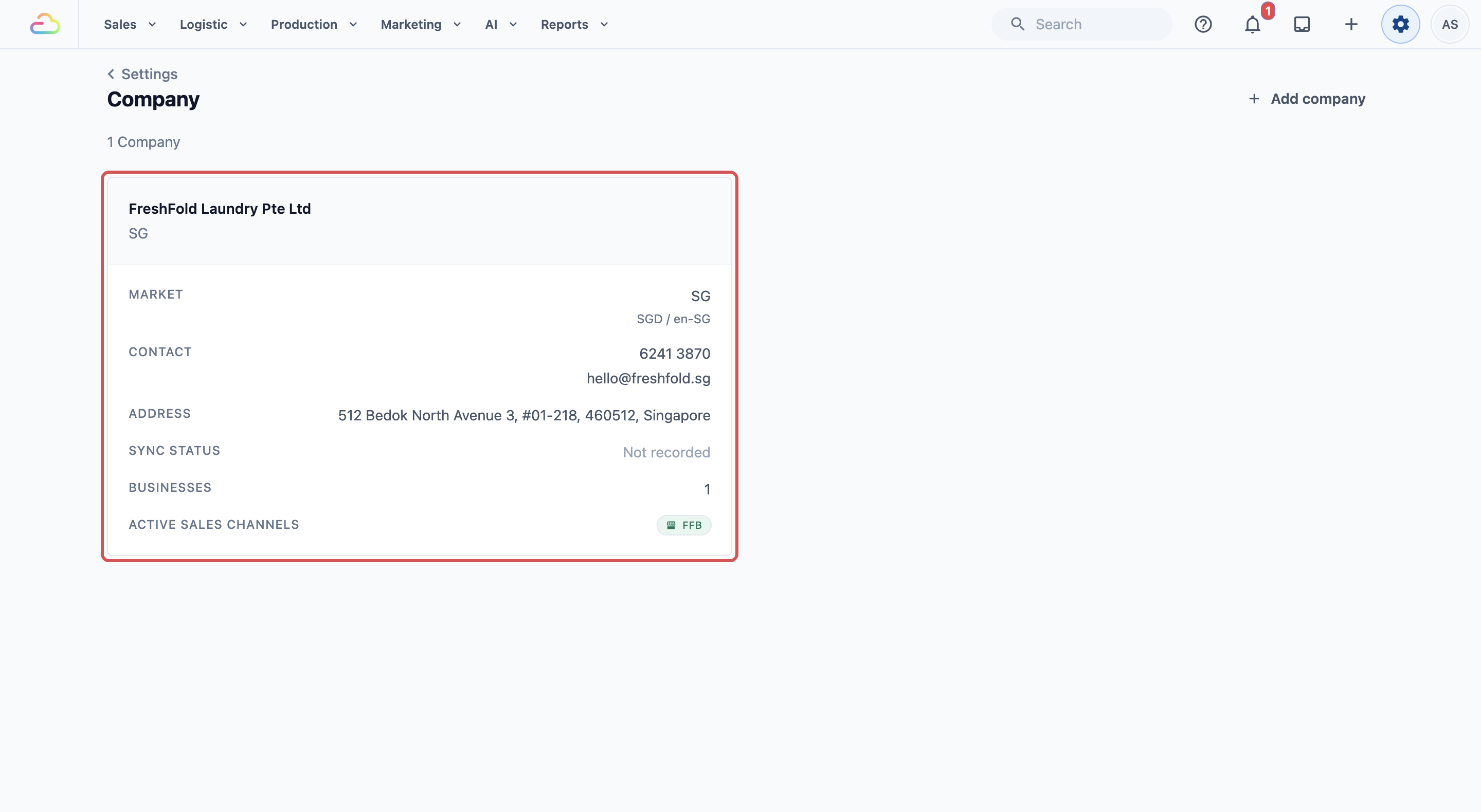
4. 向下滚动到 **销售期间管理**。
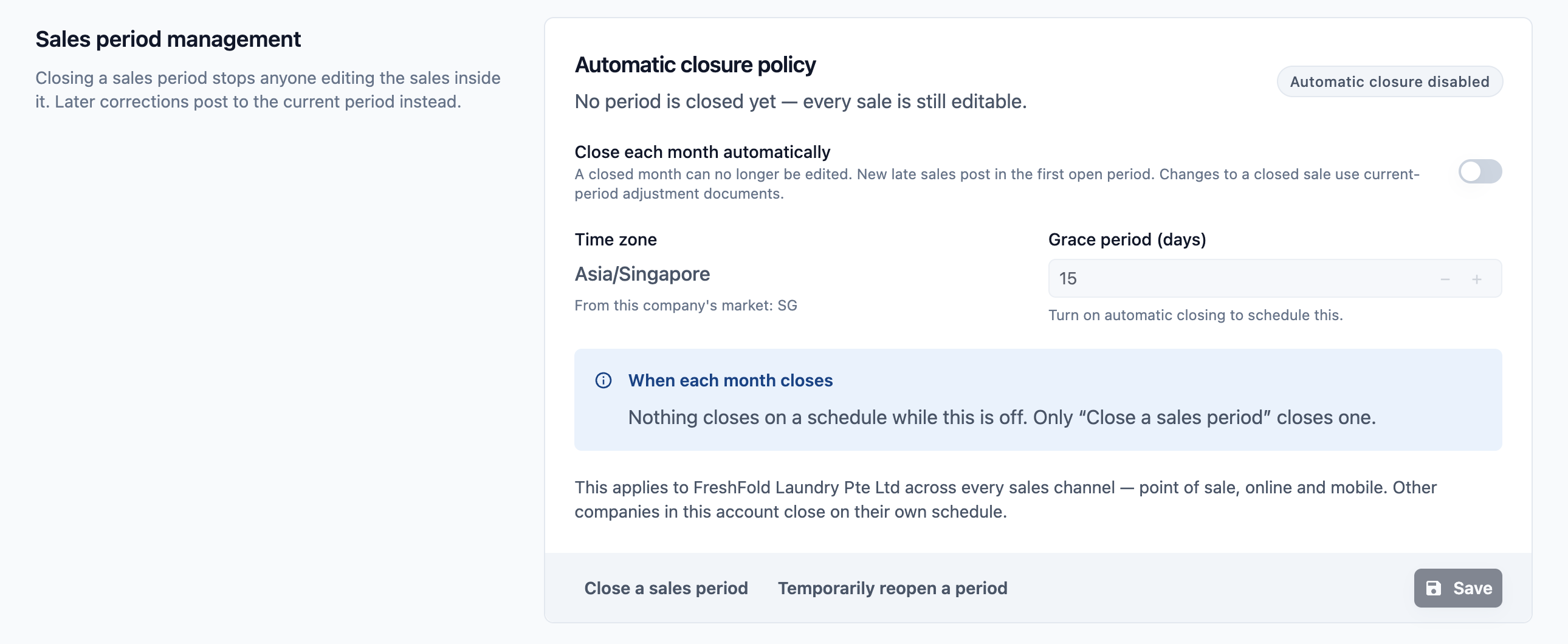
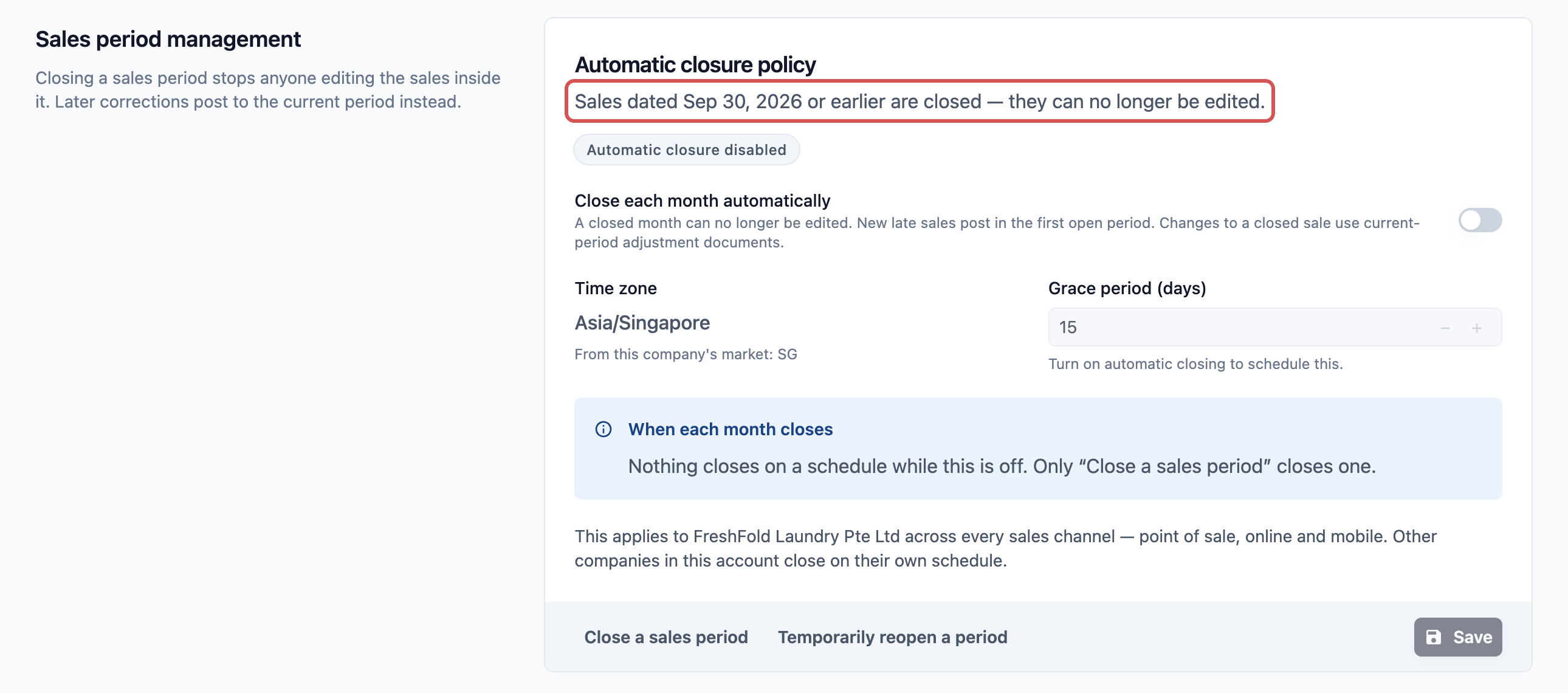
最上面一行总会告诉您哪些已关闭。例如:“日期为 2026年9月30日 或更早的销售已关闭——无法再修改。”右侧的标签显示自动关闭是否已开启。
**时区** 来自您公司的市场,也就是公司经营所在的国家。EasyBiz 用它来判断一天什么时候结束,所以您不需要在这里设置。
---
## 如何关闭期间
有两种方式:
- 关闭销售期间:等会计拿到数字后,您自己逐月关闭。
- **每月自动关闭**:每个月都在同一天锁定,您不用记着去做。
两种方式可以同时使用。以两个日期中较晚的那个为准。
### 自己关闭期间
1. 在 **销售期间管理** 中,点击 关闭销售期间。
2. 在 **关闭截止日期** 中,选择您要锁定的最后一天,例如 2026年9月30日。最晚只能选今天。
3. 如果需要,可以在 **原因(选填)** 中输入备注,例如“九月账目已发给会计”。
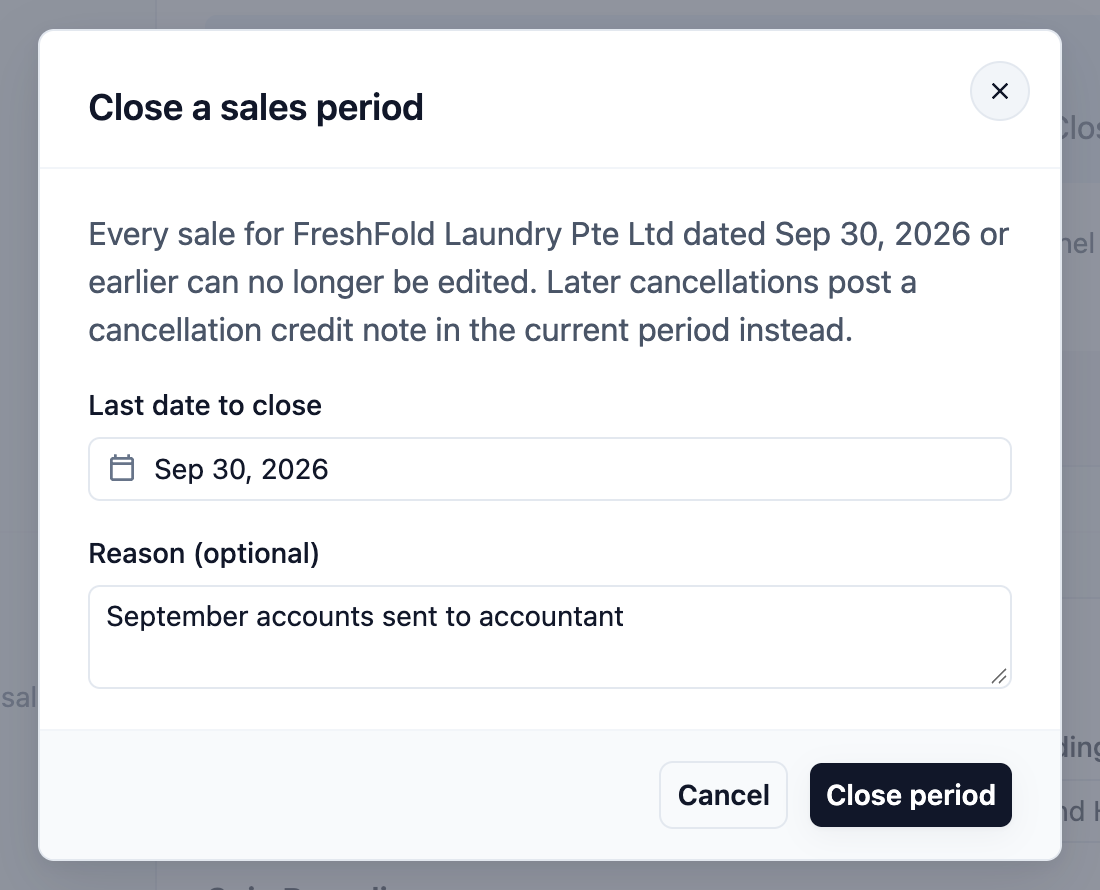
4. 点击 关闭期间。
最上面一行现在显示:“日期为 2026年9月30日 或更早的销售已关闭——无法再修改。”
### 每月自动关闭
1. 开启 **每月自动关闭**。
2. 在 **宽限期(天)** 中,输入上个月在次月的第几天关闭。可以输入 1 到 31。例如,输入 10 表示九月会在 10 月 10 日关闭。宽限期让员工有时间补录较晚的单据和退货。
3. 阅读 **每月何时关闭** 框。它会用简单的话说明您的选择,例如“每个月的销售会在次月 10 日(Asia/Singapore 时间)关闭。”它还会显示下一个要关闭的月份以及关闭日期。
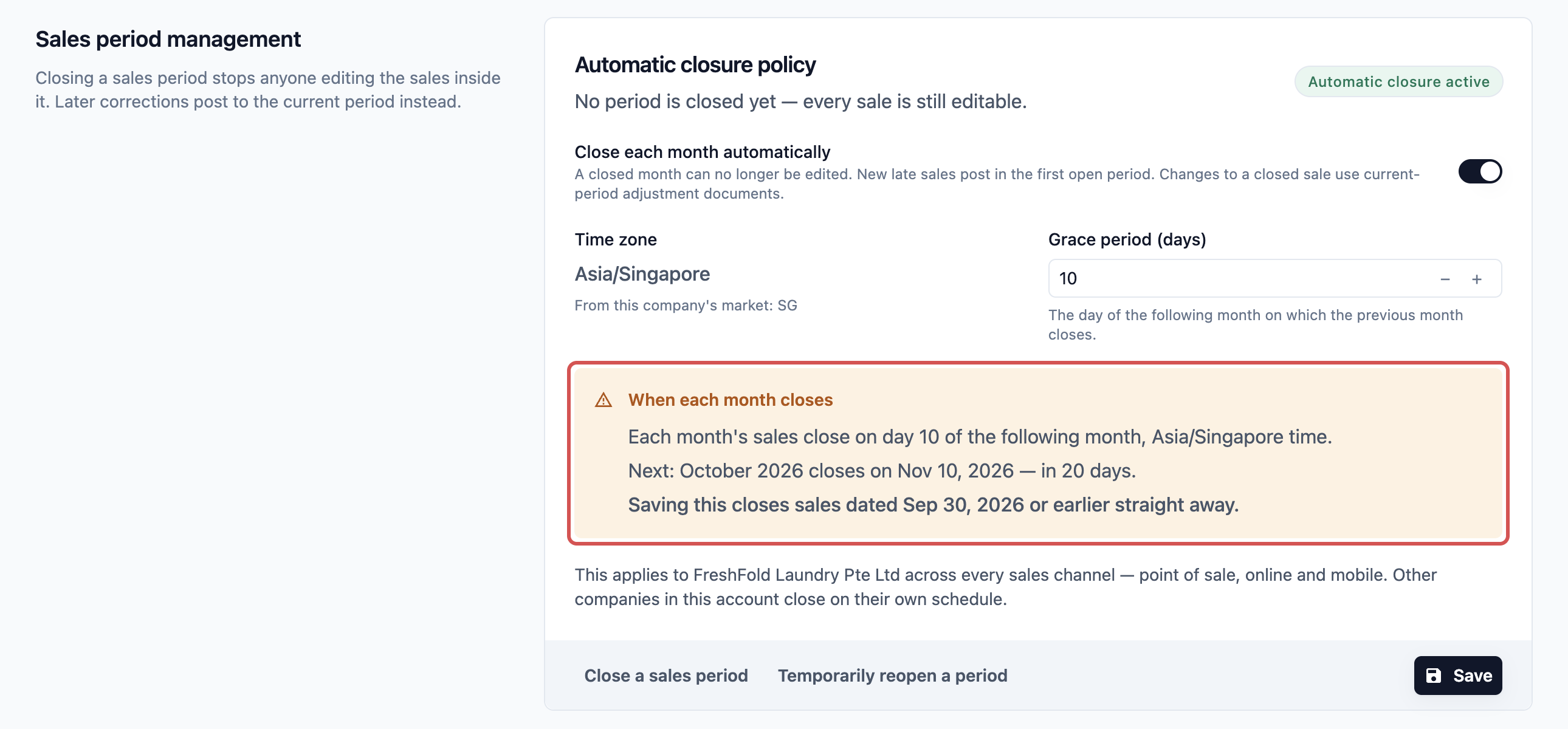
4. 点击 保存。
**保存前请先看黄色警告。** 如果今天已经过了您设置的宽限日,保存后会立即关闭上个月。
---
## 之后的更改会怎样
期间关闭后,任何会改变旧销售金额的修改都会被阻止:新的数量、额外的商品、新的价格或不同的折扣。
在 Console 中,编辑窗口会显示 **该已申报销售所在期间已关闭**,以及这笔销售的入账日期和任何更正将入账的日期。然后它会提供以下两种做法之一:
- **创建单独收费**:当金额会增加时使用。为增加的金额另开一张新订单,例如“订单 1234 的额外去渍处理”。
- **开具更正贷项通知单**:当金额会减少时使用。贷项通知单是一种从已计入的销售中扣减金额的记录。员工可以直接在这里开具,日期为当前月份。这需要 **开具销售退货单** 权限。
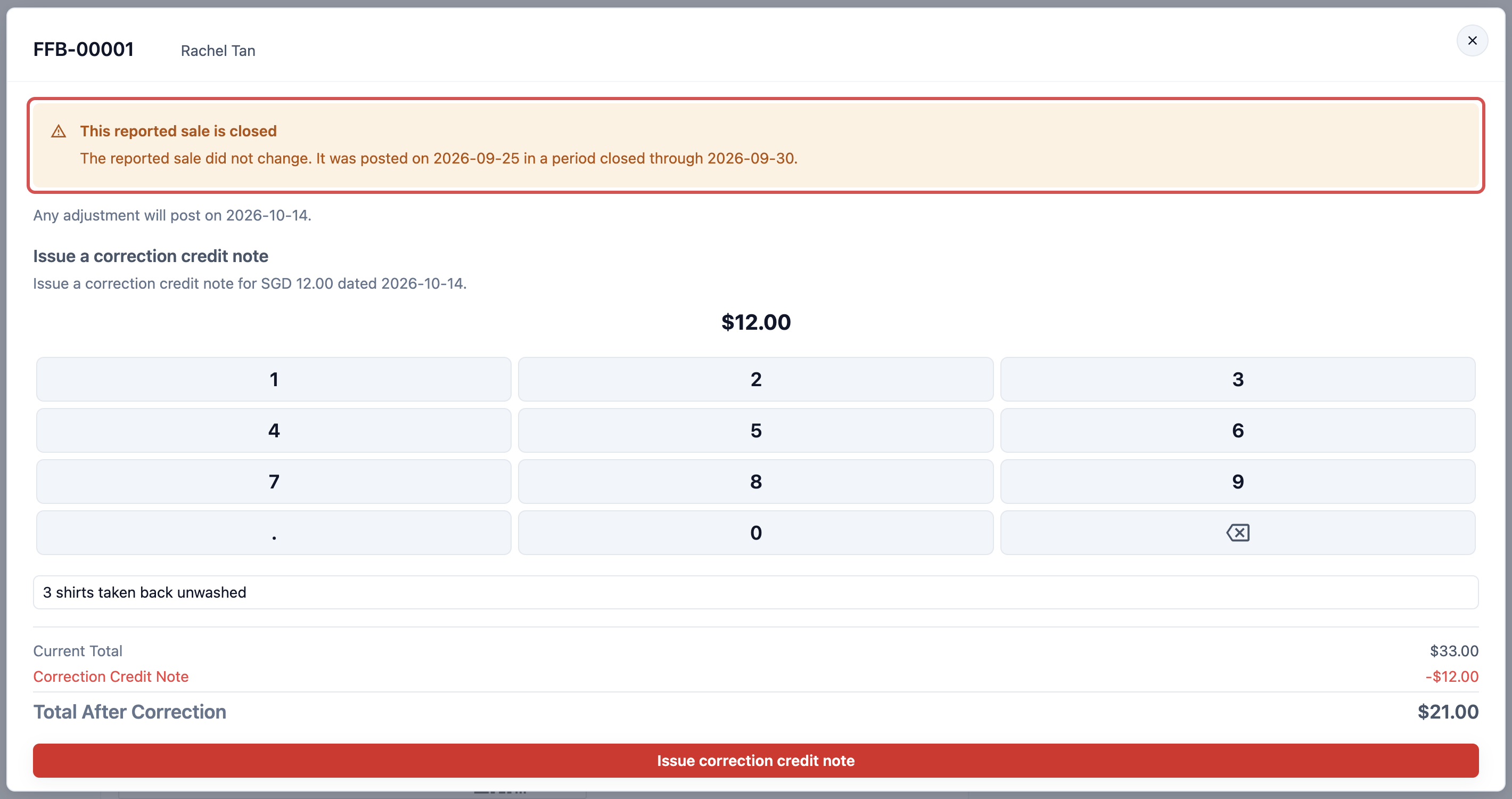
对于已关闭期间的订单,以下操作仍然可以进行:
- 不影响金额的更改,例如备注。
- 收款。
- 销售退货。退货计入您提交退货的那一天。
- 取消。取消会作为当前月份的贷项通知单记录。
日期落在已关闭期间内的新销售,会改为记录在第一个开放的日子。
### 查看更改计入哪个月
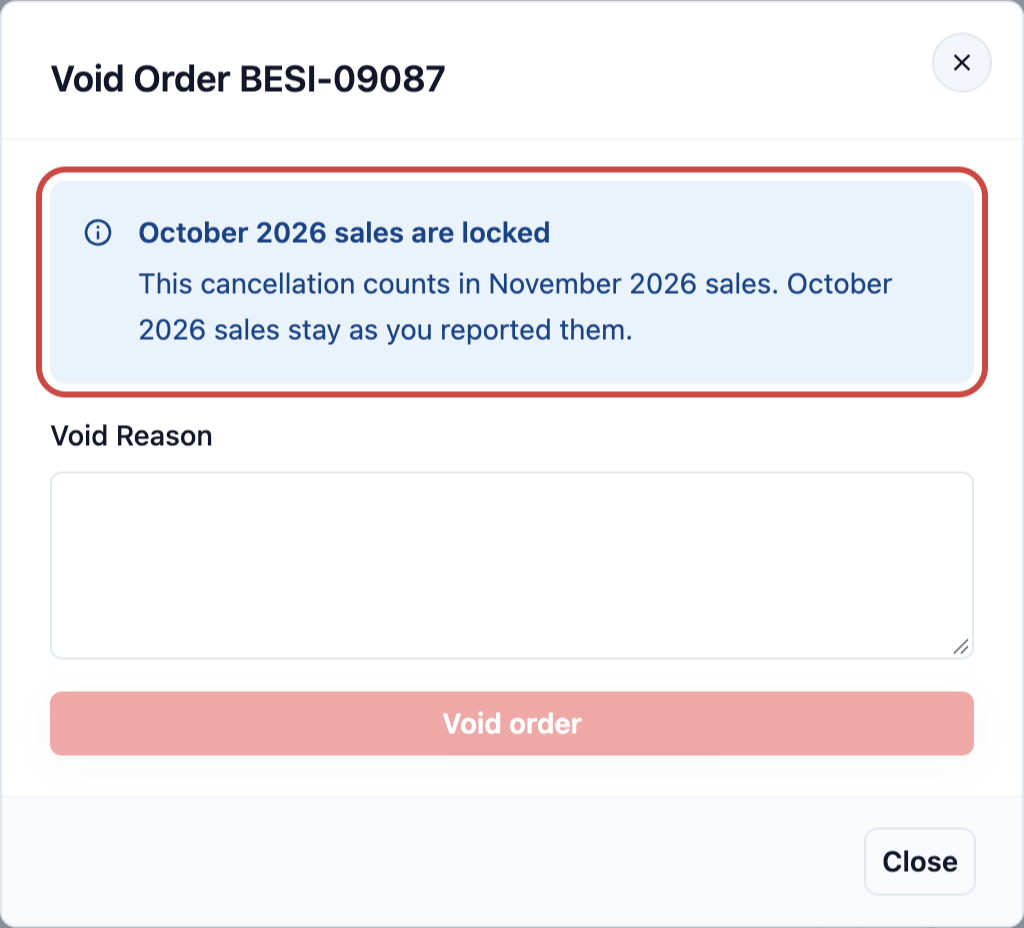
员工取消较早月份的订单,或在 Console 中修改它的商品之前,窗口会先说明这次更改计入哪个月的销售额。当月的订单不会显示提示。
- **该月份已关闭。** 例如:“2026年10月的销售额已锁定。这次取消会计入2026年11月的销售额,2026年10月的销售额保持您申报时的数字不变。”
- **该月份尚未关闭。** 例如:“这会改变2026年10月的销售额。”如果您已经申报了十月,请先关闭它。
- **订单从未计入销售额**,例如还在等待定价的订单:“取消不会改变任何月份的销售额。”
---
## 未解析交易提示
关闭一个月之前,请确认它所有的销售都已计入。
1. 在顶部菜单中,点击 报告。
2. 点击 销售报告。
3. 点击 Monthly(每月),选择您要关闭的月份。
4. 查看顶部有没有黄色提示。在 Monthly 视图中,它会显示例如“2 个天存在未解析交易”。在 Daily(每日)视图中,它会显示“2 笔交易待分配市场”。
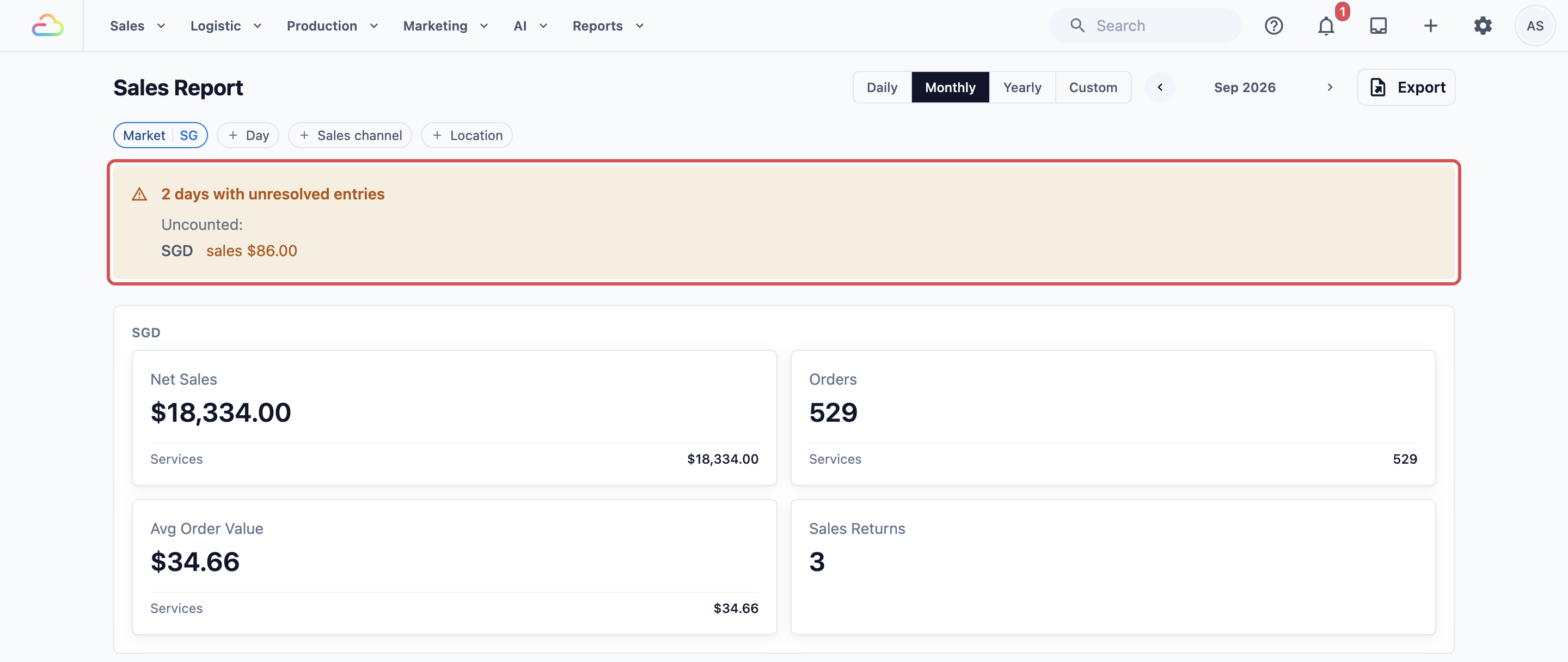
这个提示表示有些销售还没能对应到市场,所以还没有计入总额。**未计入** 一行显示缺了多少。关闭之前,请把提示中显示的月份告诉客服,这样您锁定的数字才是完整的。
---
## 示例:FreshFold 关闭九月
FreshFold Laundry 在新加坡经营两家门店。店主在 10 月 8 日把九月的销售发给会计。
1. 她打开 报告,再点击 销售报告,在 Monthly 中选择九月。没有黄色提示。Net Sales(净销售额)为 S$18,420。
2. 她打开 设置,再点击 公司,然后点击 FreshFold Laundry Pte Ltd,向下滚动到 **销售期间管理**。
3. 她点击 关闭销售期间,选择 2026年9月30日,填写原因,然后点击 关闭期间。
4. 她把 S$18,420 这个数字发给会计。
10 月 14 日,一位员工想从一张 9 月 25 日的订单中减去 S$12。编辑窗口显示 **该已申报销售所在期间已关闭**,所以员工开具了一张日期为 10 月 14 日的更正贷项通知单。九月仍然显示 S$18,420,和会计手上的数字一致。
接着,她开启了自动关闭,宽限期设为 10,这样十月会在 11 月 10 日自动关闭。
---
## 常见问题
**我可以重新开放已关闭的期间吗?**
>只能短时间开放。点击 临时重新开放期间,选择从哪一天开始重新开放,并填写原因。原因是必填的。期间会开放 48 小时,然后自动再次关闭。您的账户一次只能有一个重新开放窗口。
**如果员工在 POS 上修改旧订单会怎样?**
>同样的锁定也适用于 POS 和 2.0 应用,而不只是 Console。POS 会显示自己的提示,说明这笔销售已记入已关闭的期间,员工在那里也不能更改金额。
**如果我关闭自动关闭,已关闭的月份会重新开放吗?**
>只有按计划自动关闭的月份会重新开放。您自己用“关闭销售期间”关闭的月份仍保持关闭。
**为什么旧订单会出现在这个月的销售报告中?**
>已关闭月份的延迟销售、取消和更正,会记录在第一个开放的日子。所以一张九月订单的贷项通知单会显示在十月。每一笔这样的延迟更改都会列在 报告 › 销售报告 的 **往期销售调整** 表中,并附有原始销售日期。请参阅[阅读销售报告](/zh/docs/reading-the-sales-report)。
**可以取消上个月的重复订单而不改变上个月的销售额吗?**
>可以,前提是上个月已经关闭。取消会作为当前月份的贷项通知单记录,取消窗口会在您确认之前说明这一点。如果上个月还没有关闭,取消会把这张订单从上个月的销售额中扣除,所以如果您已经申报了上个月,请先关闭它。
**关闭期间会阻止我们为旧订单收款吗?**
>不会。关闭只锁定销售。员工仍然可以为已关闭月份的订单收款,这笔钱计入实际收款的那一天。
**我的员工可以关闭或重新开放期间吗?**
>只有拥有设置权限的员工可以。没有这个权限的员工根本看不到销售期间管理部分。
---
## 下一步
您已经锁定了数字。接下来学习如何阅读它们,包括已关闭月份的延迟更改,请参阅[阅读销售报告](/zh/docs/reading-the-sales-report)。