## 开始之前
请确保您已:
- 创建好区域。业务单元只能使用已存在的区域。请参阅[设置服务区域](/docs/setting-up-service-areas)。
- 为该业务单元设置至少一个在线预约选项,例如上门取件或上门服务。服务区域仅适用于在客户地址进行的预约。请参阅[设置在线预约选项](/docs/setting-up-booking-options)。
---
## 服务区域对业务单元的作用
业务单元是您店铺中的一条服务线,例如洗衣与干洗或居家清洁。每个业务单元都有自己的服务区域(您同意提供服务的地图范围),因为您上门清洁的地点可能与收取衣物的地点不同。
此设置可以帮您:
- 无需再致电客户取消您无法到达的预约。
- 无需再跑一趟成本高于订单金额的路程。
- 服务区域外的客户会立即收到清晰的答复,并且使用的是您自己的措辞。
如果您不选择任何区域,该业务单元会接受所有地址的预约。系统不会进行检查,也不会拒绝任何预约。
---
## 打开业务单元的服务区域
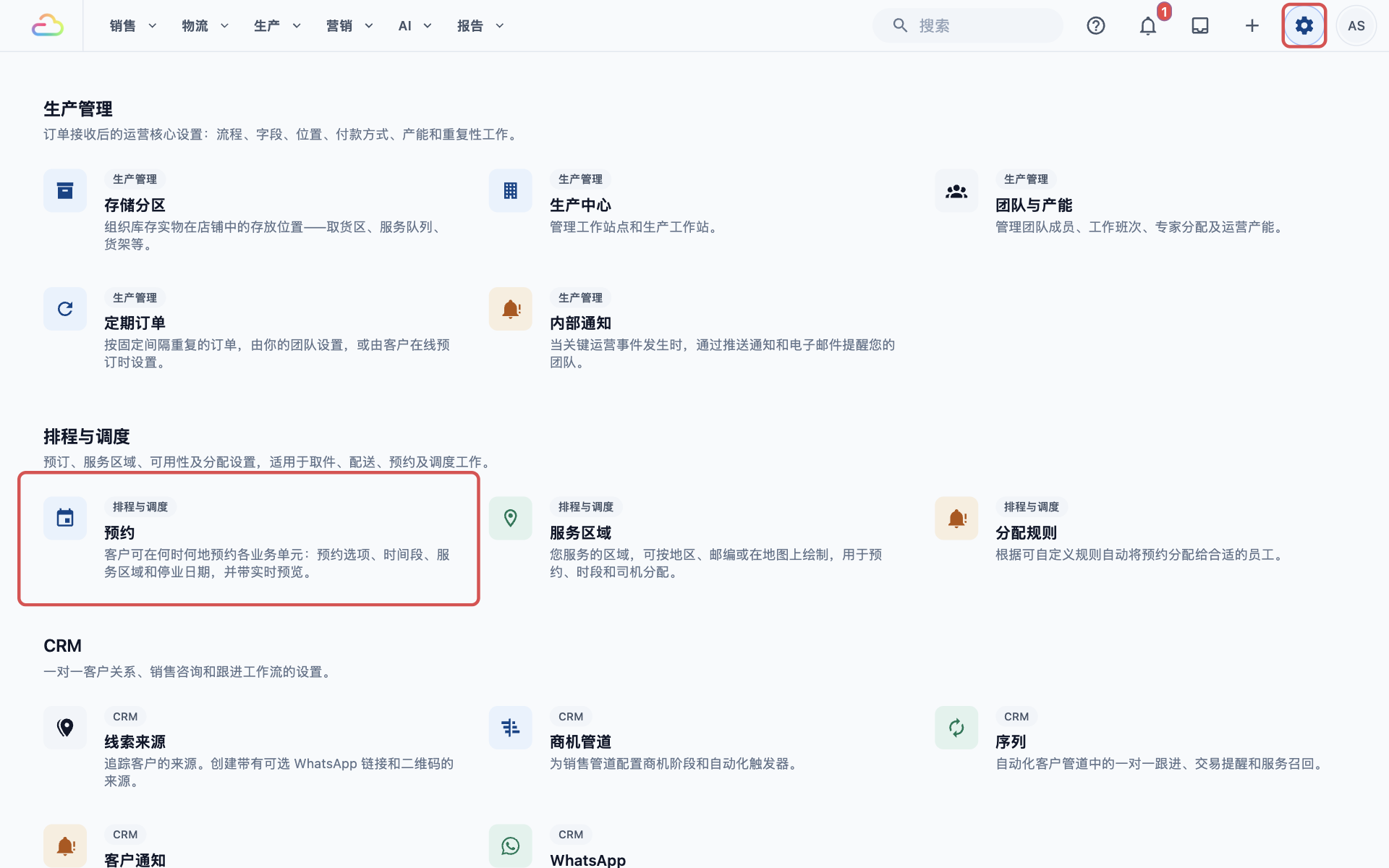
1. 点击右上角的 ⚙️ 设置 图标。
2. 向下滚动到 **排程与调度** 部分,点击 预约。
3. 在 **业务单元** 下,点击您要设置的业务单元,例如 Laundry & Dry Cleaning。
4. 在 **客户可预约的地点** 下,点击 服务区域。
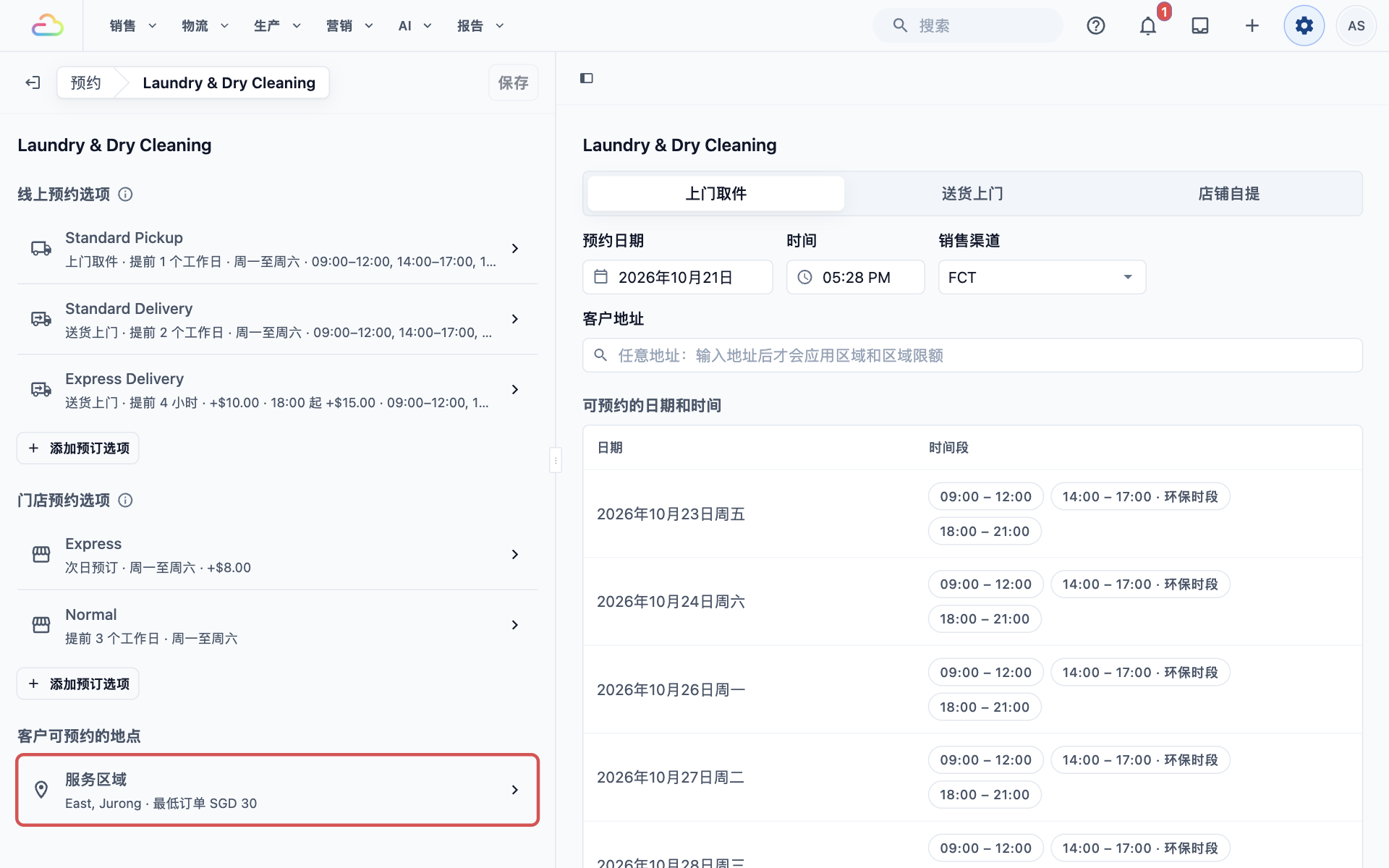
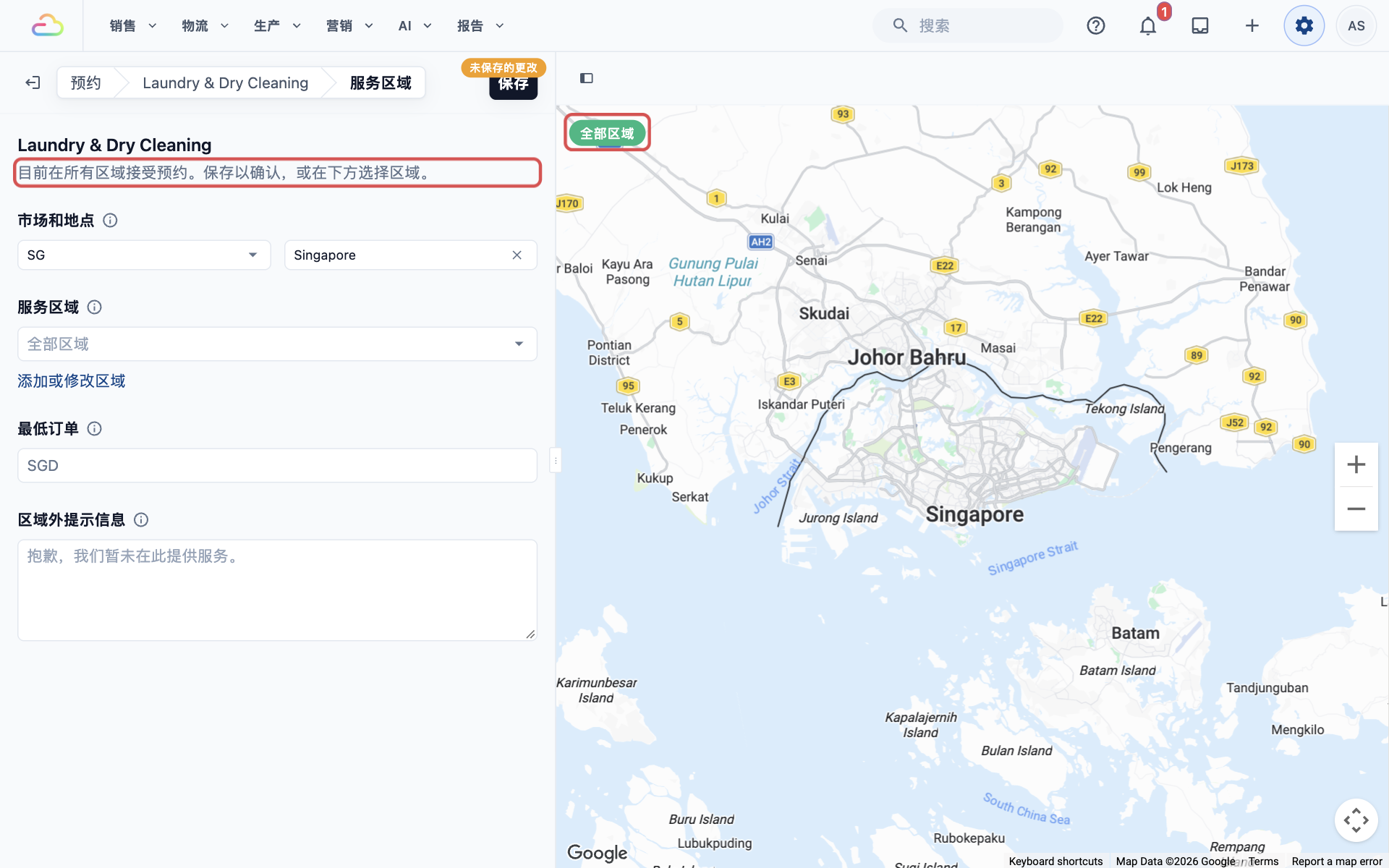
服务区域这一行还会显示该业务单元设置的简要摘要,例如“East, Jurong · 最低订单 SGD 30”。尚未设置任何内容时,会显示“全部区域”。
如果该业务单元从未保存过服务区域,您会看到提示“目前在所有区域接受预约。保存以确认,或在下方选择区域。”即使您想覆盖所有区域,也请点击一次 保存。在线预约需要这一已保存的选择,才能使用该业务单元。
---
## 填写设置
**市场和地点**
检查市场(您所在的国家,以简码显示,例如 SG)和地点(您所在的城市,例如 Singapore)。它们决定了您可以选择哪些区域,以及最低订单金额使用哪种货币。大多数店铺已预先填好。
更改市场或地点会清除您为该业务单元选择的区域和区域最低金额。区域属于某一个地点,因此请先选择正确的地点。
**服务区域**
点击 **服务区域** 框,选择客户可以预约该业务单元的区域。您可以根据需要选择多个区域。添加时,右侧地图会为每个区域着色,方便您检查覆盖范围。
| 选择 | 结果 |
| ----- | ----- |
| 留空(显示“全部区域”) | 该业务单元接受所有地址的预约 |
| 一个区域 | 只有该区域内的地址可以预约 |
| 多个区域 | 只有位于其中任一区域内的地址可以预约,例如 East 和 Jurong,但不包括 Sentosa |
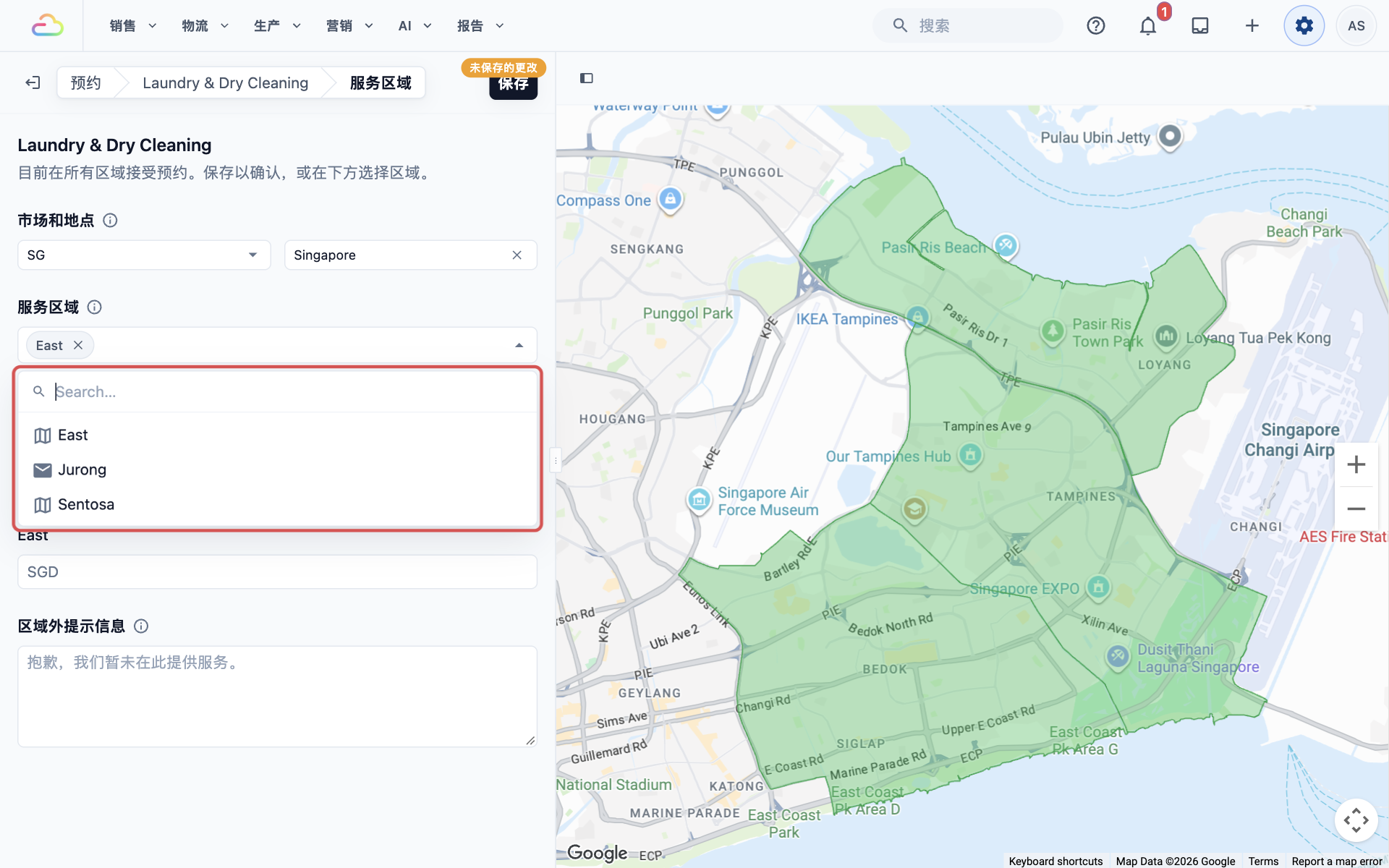
如果列表中没有您需要的区域,请点击 **添加或修改区域**。这会打开服务区域页面,您可以在其中创建和编辑区域本身。请参阅[设置服务区域](/docs/setting-up-service-areas)。
**最低订单**
输入该业务单元在客户地址预约时接受的最低订单金额。货币显示在输入框前面。当订单金额低于此金额时,系统会添加一笔费用,将订单补足到最低金额。该费用在订单上显示为“最低订单费用”。如果没有最低金额,请将此框留空。
**按区域**
选择区域后,**按区域** 下会为每个区域显示一个输入框。仅当某个区域需要不同的最低金额时才需要填写,例如距离您店铺较远的区域。对于该区域内的地址,区域自己的最低金额会取代业务单元的最低订单金额。留空的区域使用业务单元的最低订单金额。
**区域外提示信息**
编写客户地址不在该业务单元服务区域内时显示的提示信息。好的提示会告诉客户下一步该怎么做,例如联系您的店铺。如果留空,客户会看到“抱歉,我们尚未覆盖此区域。”
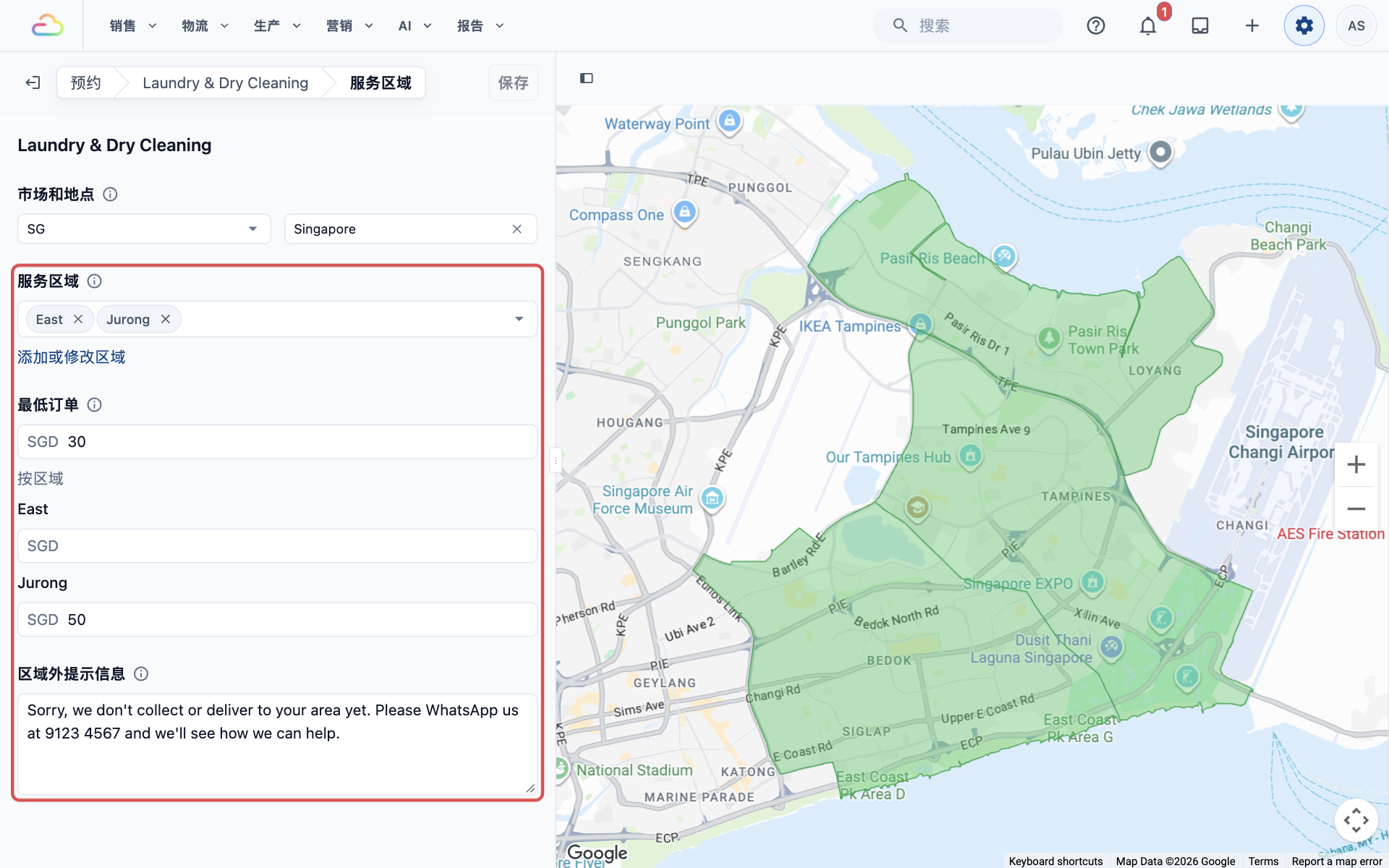
完成后,点击顶部的 保存。您会看到“预约设置已保存”。
---
## 设置示例
CleanFast Laundry 只在 East 和 Jurong 收取和配送衣物。Jurong 路程较远,因此那里的订单金额必须更高。
| 设置 | 值 |
| ----- | ----- |
| 市场和地点 | SG, Singapore |
| 服务区域 | East, Jurong |
| 最低订单 | SGD 30 |
| 按区域 | Jurong:SGD 50 |
| 区域外提示信息 | 抱歉,我们暂未在您的区域提供取件或配送服务。请通过 WhatsApp 联系我们:9123 4567,我们会看看如何为您提供帮助。 |
截图中的示例店铺使用英文提示,意思与上表相同。这个输入框由您填写,不会随界面语言自动翻译;您可以按客户需要填写中文。
保存后:
- Tampines(East)的客户预约了 SGD 20 的取件。系统添加 SGD 10 的最低订单费用,使订单金额达到 SGD 30。
- Jurong West 的客户预约了 SGD 20 的取件。系统添加 SGD 30 的最低订单费用,使订单金额达到 SGD 50。
- Woodlands 的客户在线输入地址。系统不提供任何日期或时间,客户会看到 CleanFast 的提示信息。
您可以在正式上线前进行测试。在业务单元页面上,在实时预览的 **客户地址** 框中输入地址。服务区域内的地址会在旁边显示其最低金额,例如“最低订单 SGD 50”。服务区域外的地址会显示“不在此单元的服务区域内”以及您的提示信息。请参阅[使用预约页面及其实时预览](/docs/using-the-bookings-page)。
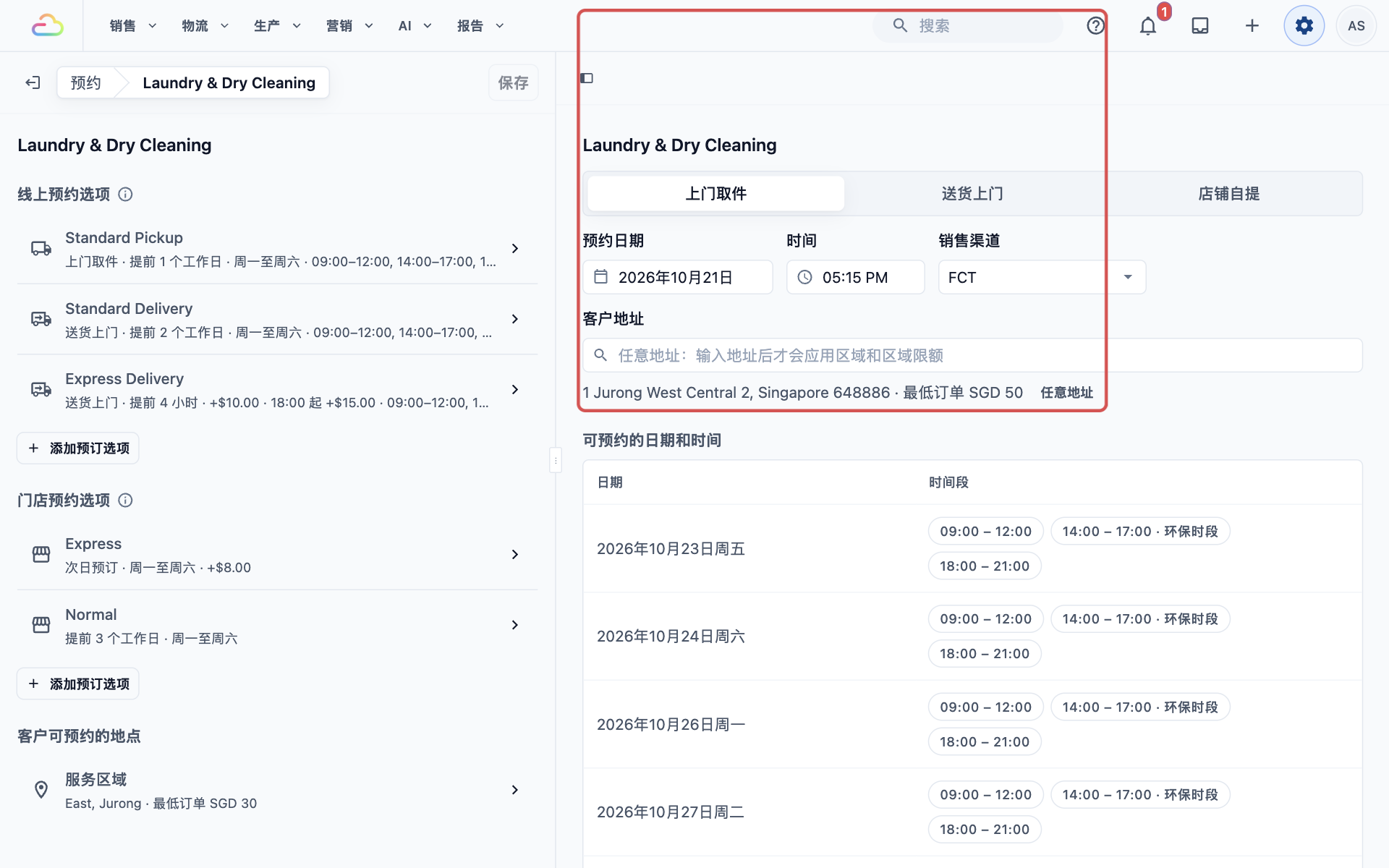
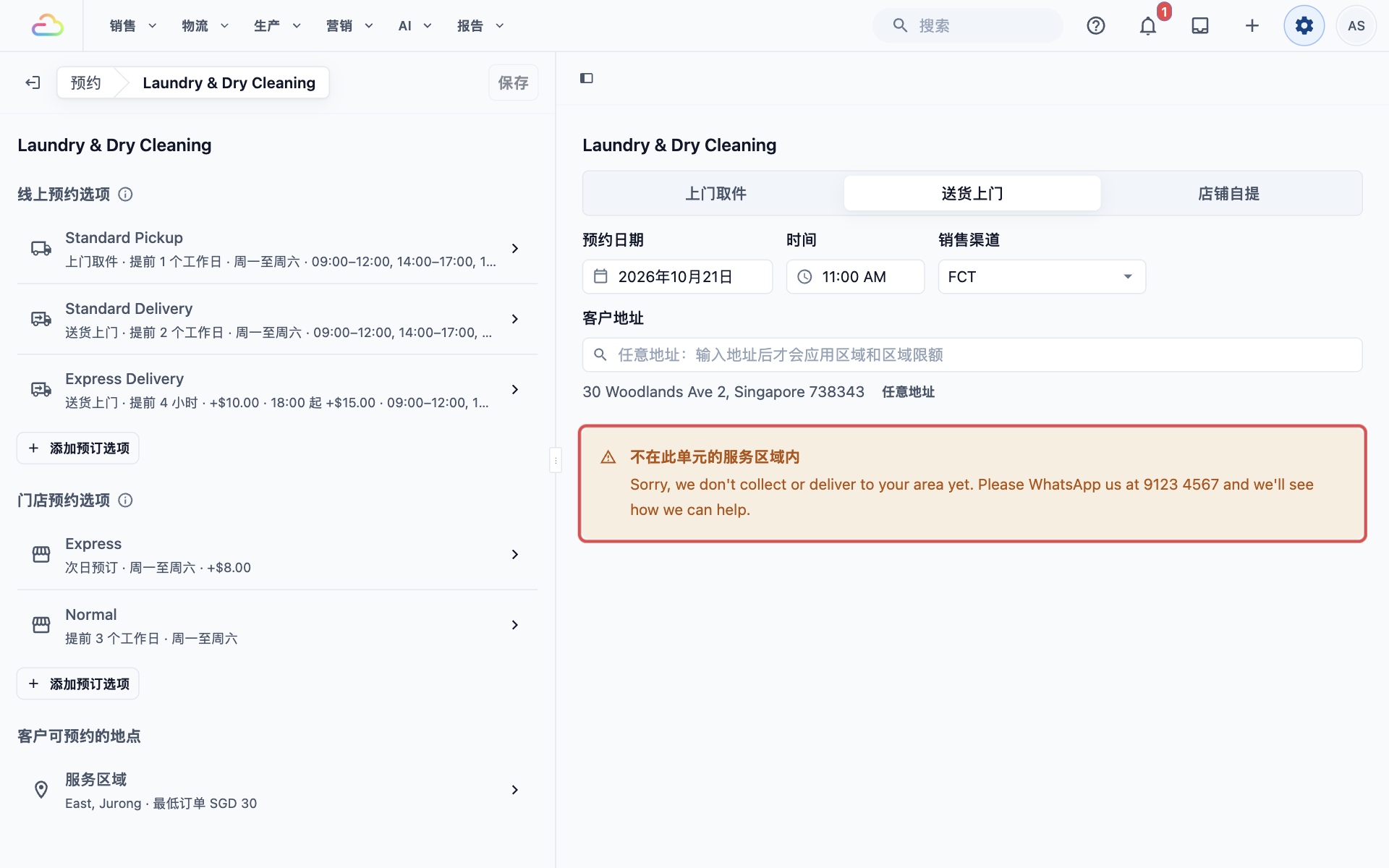
您的员工也遵循相同的区域。当员工在 POS(员工用于接单的柜台应用)上预约送货上门时,客户地址必须位于该业务单元的服务区域内。否则,不会显示任何日期或时间。
如果您使用过旧版控制台,此页面将取代每个业务单元原来的服务区域页面。您已保存的区域、最低金额和提示信息均已迁移过来。
---
## 常见问题
**客户说他们的预约被拒绝了,但他们住在我服务的区域附近。为什么?**
> 地址必须位于该业务单元所选区域之一内,即使只差一条街也不行。请在实时预览中输入该地址进行检查,然后添加该区域或扩大区域范围。有关预约可能被拦截的其他原因,请参阅[预约被拒绝的原因](/docs/why-a-booking-was-refused)。
**我也在业务单元的目录中设置了最低订单金额。两者会叠加吗?**
> 不会。订单采用两者中较高的最低金额。例如,目录最低金额为 SGD 30,区域最低金额为 SGD 50,则订单必须达到 SGD 50,而不是 SGD 80。请参阅[设置业务单元目录](/docs/setting-up-business-unit-catalog)。
**这是否适用于员工在 POS 上接的订单?**
> 员工在 POS 上预约送货上门时,区域限制同样适用,因此地址必须位于该业务单元的服务区域内。最低订单金额也适用于任何带有客户地址的 POS 订单。到店自取的订单没有地址,因此不会添加区域最低金额。
**如果我今天提高最低金额,已有预约的客户会多付钱吗?**
> 不会。最低金额在订单创建时确定。已创建的订单保持创建时的金额。只有新订单才会使用新的最低金额。
**地图显示“没有可绘制的区域”。是出了什么问题吗?**
> 没有问题。由邮政编码范围创建的区域没有可在地图上绘制的形状。系统仍会根据这些区域检查预约,因此这些邮政编码以外的客户仍会被拒绝。您可以在实时预览中输入地址来确认这一点。
**正式上线前必须选择区域吗?**
> 如果您服务整个城市,则不必。但您仍需在该业务单元的服务区域页面上点击一次保存,让在线预约知道该业务单元接受所有区域的预约。
---
## 下一步
您现在已经选择了每个业务单元在哪里接受预约、每笔预约的最低金额,以及向服务区域外的客户显示什么信息。接下来,请在[休息日期和已屏蔽客户](/docs/setting-up-blocking-rules)中了解如何在节假日、休息日或针对特定客户停止接受预约。