员工可以在柜台点几下,为每笔订单选择客户是到门店取件还是配送上门,以及具体日期。
---
## 开始之前
- 店主已为该业务单元开启到店取件、送货上门或两者。请参阅 [在 POS 上提供送货上门和到店取件](/docs/offering-home-delivery-and-store-pickup-at-the-pos)。
- 您熟悉结账页面的操作。请参阅 [如何使用 POS 屏幕](/docs/how-to-get-around-your-pos-screen)。
本文适用于柜台员工。您无需拥有“设置”的访问权限。
---
## 概述
您在柜台接的每笔订单,购物车中都有一个“配送 / 取件”行。它说明客户如何以及何时取回物品。大多数到店订单保持在您自己门店到店取件,日期由 POS 自动填入。当客户需要配送、到其他门店取件或改用其他日期时,请在收款前更改该行。在订单完成之前,您也可以之后在订单上更改。
---
## 为什么这很重要
- **客户离店时就知道日期。** 他们知道何时回来取件,或何时等司机上门,因此不必打电话询问。
- **每次收费都准确。** 选择加急日期或配送选项时,相应的额外费用会自动加入账单。
- **订单送到正确的地方。** 配送订单会交给您的司机,在其他门店取件的订单会显示在该门店的列表中。
如果您不更改该行,订单将使用您门店的到店取件,并采用系统提供的第一个日期,不收取额外费用。
---
## 了解“配送 / 取件”行
该行位于购物车中,在商品下方、合计上方。
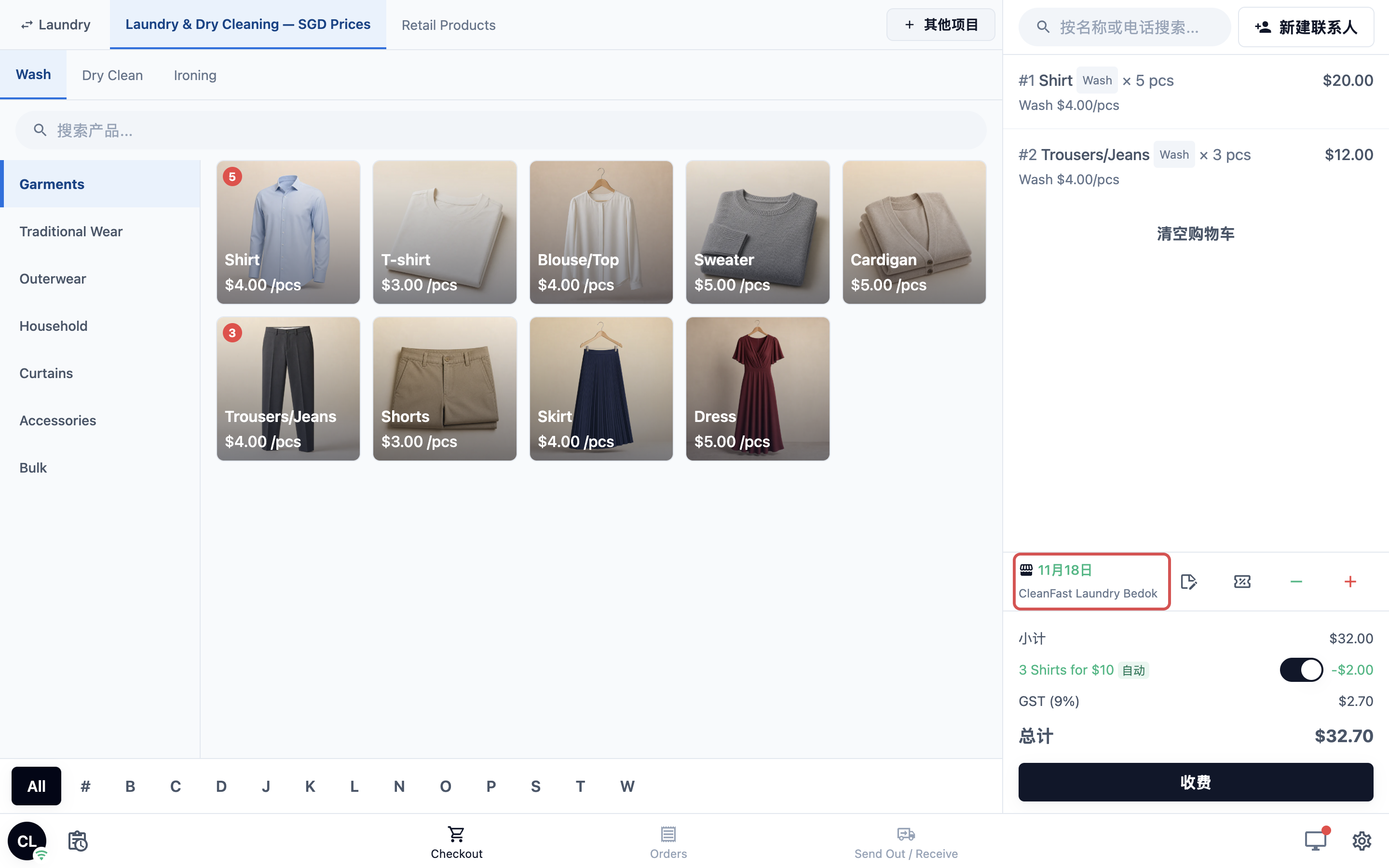
| **您看到的内容** | **含义** |
| ----- | ----- |
| 门店图标加绿色日期 | 在该日期到店取件,不收取额外费用 |
| 门店图标加橙色日期和金额,例如 22 Oct (+$8) | 在更快的日期到店取件,需加收费用,例如加急 |
| 门店图标但没有日期 | 您的门店尚未设置取件日期。您仍可正常为订单收款 |
| 房屋图标加日期和客户地址 | 在该日期送货上门 |
| 完全没有该行 | 该业务单元未开启取件或配送。正常为订单收款即可 |
---
## 选择到店取件或其他门店
1. 点按“配送 / 取件”行。**履约方式**面板随即打开。
2. 在 到店取件 下,点按客户将要取件的门店。您自己的门店标有“(当前门店)”。
3. 在日历上点按一个日期。每个日期都会显示其选项,例如普通或加急 +$8。
4. 点按 确认。
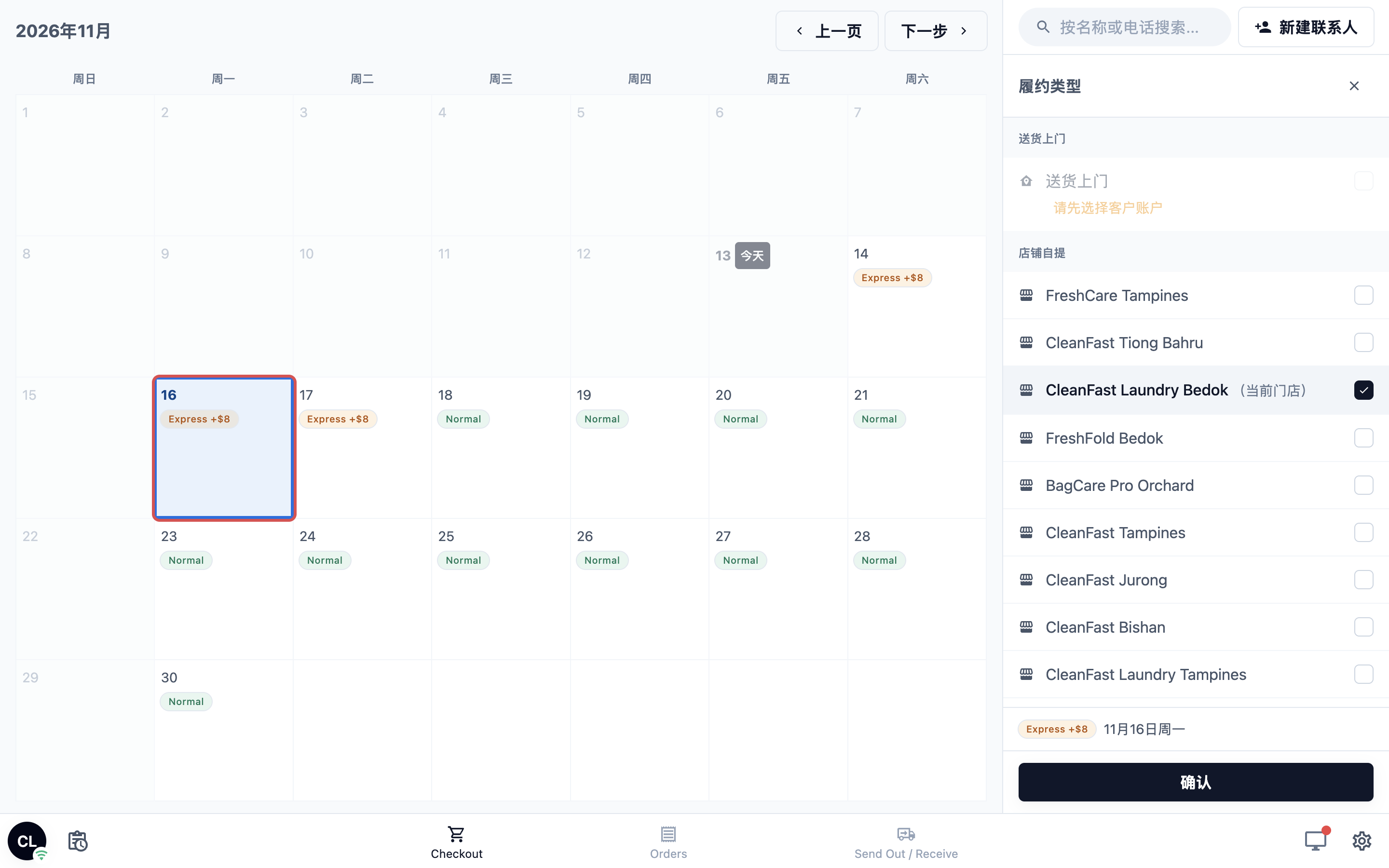
如果您的门店尚未设置取件日期,则不会显示日历。点按门店后,如果面板仍处于打开状态,请点按 确认。
---
## 选择送货上门
1. 先为订单选择客户。配送需要客户及其地址。
2. 点按“配送 / 取件”行。
3. 在 送货上门 下,点按配送选项。客户地址会显示在其下方。
4. 点按一个日期;如果您的门店使用时间段,再点按一个时间段。
5. 点按 确认。
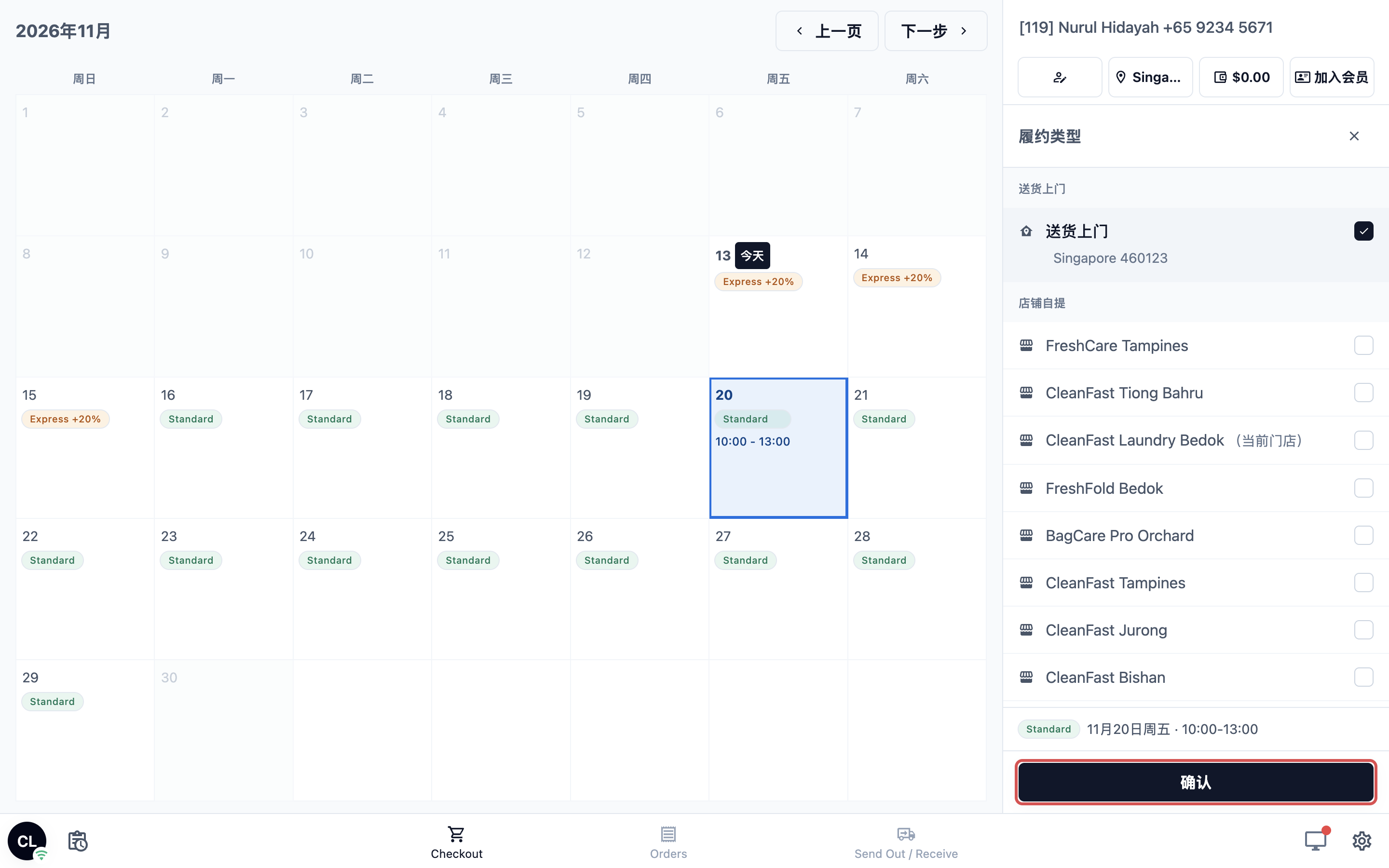
您可能会看到:
| **提示或迹象** | **处理方法** |
| ----- | ----- |
| “请先选择客户账户” | 选择或添加客户,然后再次点按该行 |
| “请先添加配送地址” | 为客户账户添加地址,然后再次点按该行 |
| 没有显示任何日期 | 该地址不在您门店的配送范围内。请改为提供到店取件,或询问您的经理 |
---
## 接单后更改
已付款选择到店取件的客户仍可要求改为配送,反之亦然。
1. 在 **订单** 页面打开该订单。
2. 滚动到 **完成与交付** 部分。
3. 点按 更改。
4. 选择送货上门,或在到店取件下选择一家门店,然后选择日期。
5. 点按 更新。
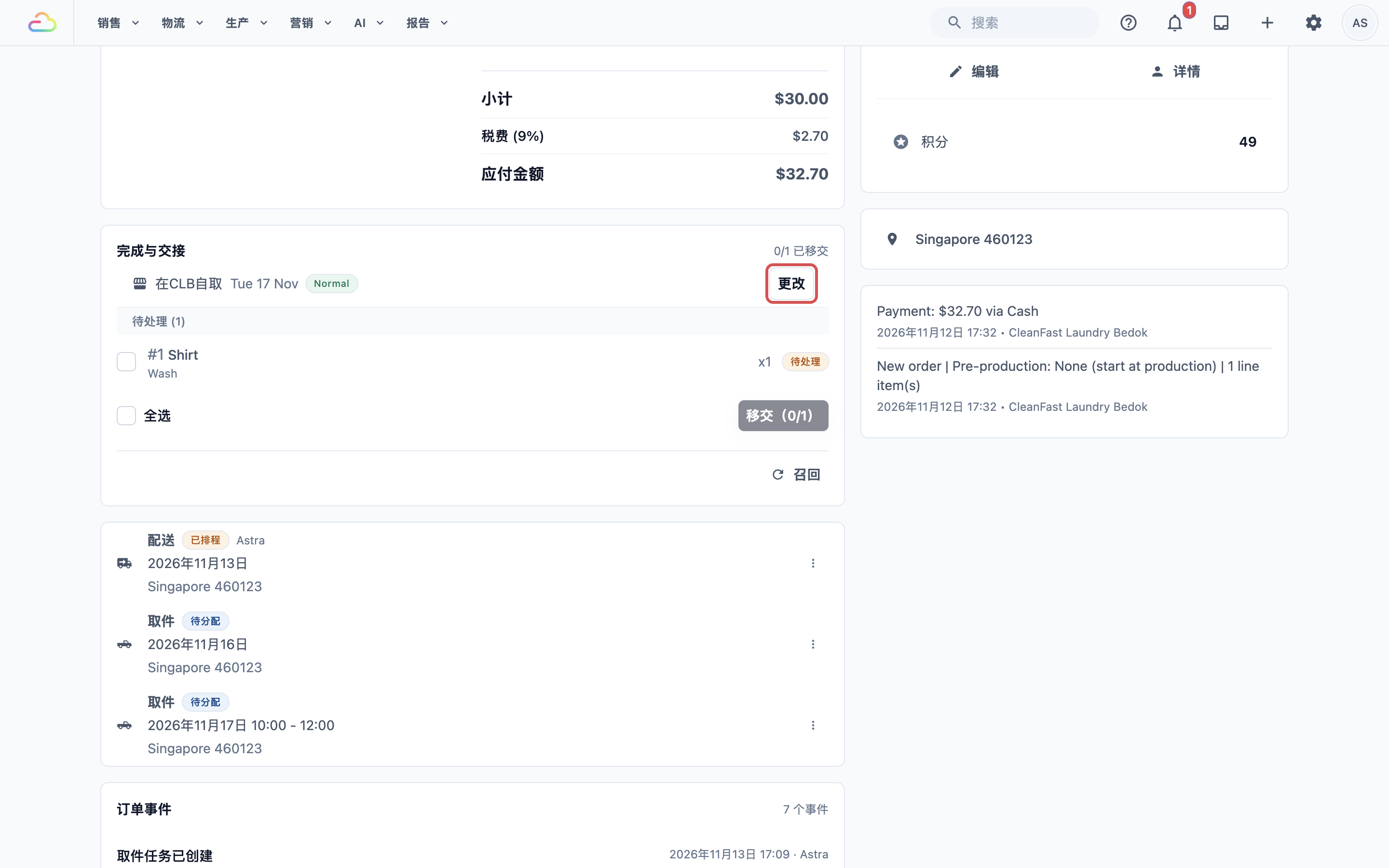
订单完成或取消后,就无法再更改。
---
## 示例
10 月 21 日星期三,陈太太把 5 件衬衫送到 CleanFast Laundry Tampines。该行显示到店取件,26 Oct。她周五就要用,于是员工点按该行,选择 10 月 23 日(加急 +$8),然后点按确认:
- 5 件衬衫,每件 SGD 4.00:SGD 20.00
- 加急:SGD 8.00
- 合计:SGD 28.00
周四她打电话来,要求改为配送到她在 Bedok 的住所。员工打开她的订单,在完成与交付中点按更改,选择送货上门,选定周五 10:00 - 13:00,然后点按更新。订单现在显示配送及周五的日期。
---
## 常见问题
**没有取件日期的订单可以收款吗?**
> 可以。日期有助于您做安排,但没有日期订单也能正常处理。客户来取件时照常交付即可。
**在哪里查看今天到期的订单?**
> 如果您的门店已添加取件页面,请在该页面的日历上点按今天。请参阅 [在 POS 上提供送货上门和到店取件](/docs/offering-home-delivery-and-store-pickup-at-the-pos)。
**客户将在我们的另一家门店取件。那家门店能看到这笔订单吗?**
> 能。在到店取件下选择那家门店。订单会显示在该门店的订单列表中,供其交付。
**客户在配送时支付余款吗?**
> 如果订单尚未全额付款,员工或司机会在交付时收取余款。请参阅 [在取件或配送时收取余款](/docs/collecting-the-balance-at-pickup-or-delivery)。
**为什么编辑现有订单时看不到该行?**
> 编辑订单商品时,该行会被隐藏。请改为在订单的完成与交付部分更改取件或配送。
---
## 下一步
现在,您可以设置每位客户取回订单的方式和时间。接下来,请使用您门店提供的各种付款方式为订单收款,详见 [在结账时收款](/docs/collecting-payment-at-checkout)。