## 开始之前
- **专业版。** 通话功能属于专业版。使用其他方案时,通话设置和电话图标会显示“通过 WhatsApp 致电客户是专业版的功能。”以及 查看方案 按钮。
- **已连接的 WhatsApp 号码。** 请参阅[连接并配置 WhatsApp](/docs/connect-and-configure-whatsapp)。
- **相应的权限。** 开启通话功能需要能进入设置中的 **集成**,通常是店主或管理员。拨打电话的员工需要能使用收件箱。
- **一台带麦克风的电脑**(例如耳麦),并在浏览器中打开 EasyBiz Console。只能在 Console 中拨打电话。
- **谁来付费。** 您拨出的每分钟通话,Meta 都会向您 WhatsApp Business 账户上的付款方式收费。EasyBiz 不额外收费。
- **如果您以前设置过:** 通话设置已从 设置 › WhatsApp › 通用设置 移到 设置 › 集成 › WhatsApp Business › 管理。之前保存的选择保持不变,不需要重新设置。
---
## 概览
通话功能让您不离开 Console,就能把 WhatsApp 对话变成语音通话。WhatsApp 只允许商家致电已同意来电的客户,所以第一步总是发送一条简短的“可以打给您吗?”消息,并附有 **允许通话** 按钮。客户点按后,收件箱中的任何员工都可以打给对方。客户无法主动拨打您的 WhatsApp 号码,所以通话只能由您的团队拨出。每通电话都会在对话中留下一条记录,员工不必再问同事当时说了什么。
**适用范围**
- **Console:** 设置中的开关、收件箱中每个 WhatsApp 对话里的电话图标,以及通话时的通话栏。
- **客户的 WhatsApp:** 带有 **允许通话** 按钮的请求消息,之后是客户手机上的一通普通 WhatsApp 来电。
---
## 为什么要设置
包带撕裂的包包主人,或拿不准污渍能否处理的客户,往往只需要聊两分钟,而不是来回发二十条消息。一通电话就能把价格和处理方式说清楚,对话中的记录也让下一位员工知道谈好了什么。
如果不开启通话功能,WhatsApp 对话中仍会显示电话图标,但会提示“该 WhatsApp 号码尚未开启通话功能。”,员工无法拨打。收件箱的其他功能照常使用。
---
## 在哪里找到
1. 点击右上角的 ⚙️ 设置图标。
2. 在 **管理** 区域下,点击 **集成**。
3. 在 **WhatsApp Business** 卡片上,点击 管理。**WhatsApp 设置** 页面会打开。
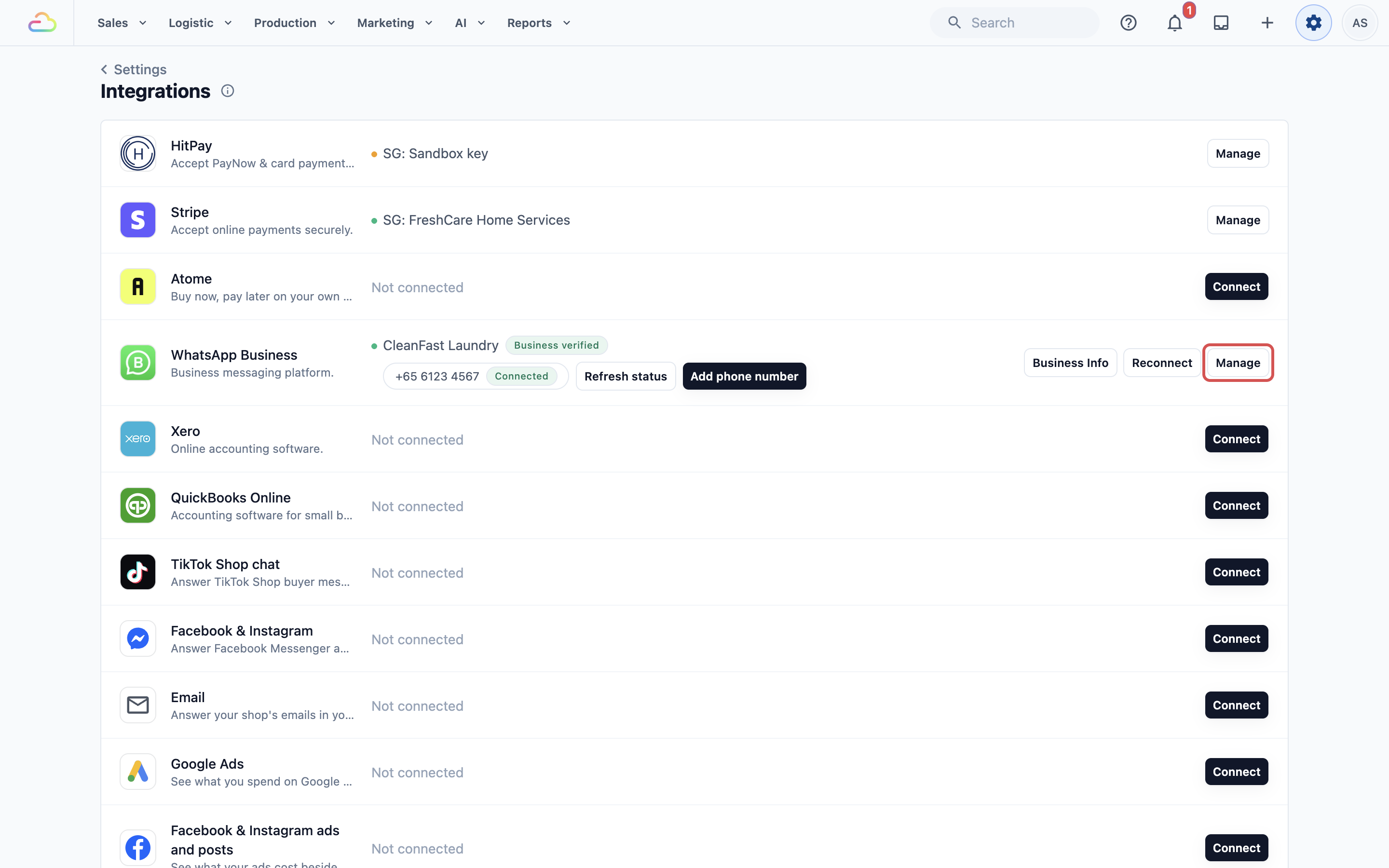
4. 向下滚动到 **各市场号码** 下方的 **通话** 区域。
---
## 开启通话功能
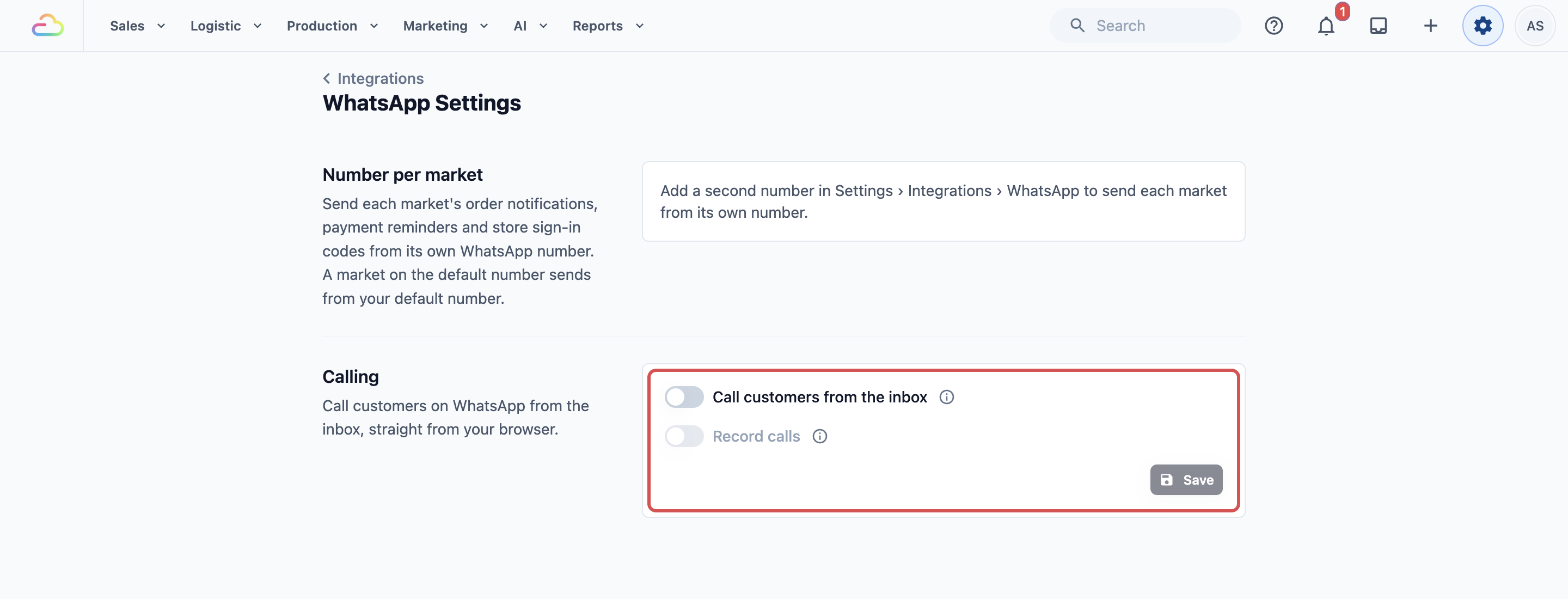
1. 打开 **从收件箱致电客户**。
2. 如果要为通话录音,也打开 **通话录音**。
3. 点击 保存。
**从收件箱致电客户**
如果打开此开关,收件箱中每个 WhatsApp 对话的电话图标都可以使用,EasyBiz 也会为您的每个 WhatsApp 号码向 Meta 开启通话。关闭后点击 保存,即可停止所有通话。
**通话录音**
如果打开此开关,每通电话都会录音。录音开始前,WhatsApp 会通知双方,通话期间通话栏会显示 **录音中**。录音会显示在客户的对话中,并保留 180 天。只有 **从收件箱致电客户** 开启时,这个开关才能使用。
在您更改开关之前,保存 按钮保持灰色。如果有未保存的更改就离开页面,Console 会先请您确认。
**保存后会看到什么**
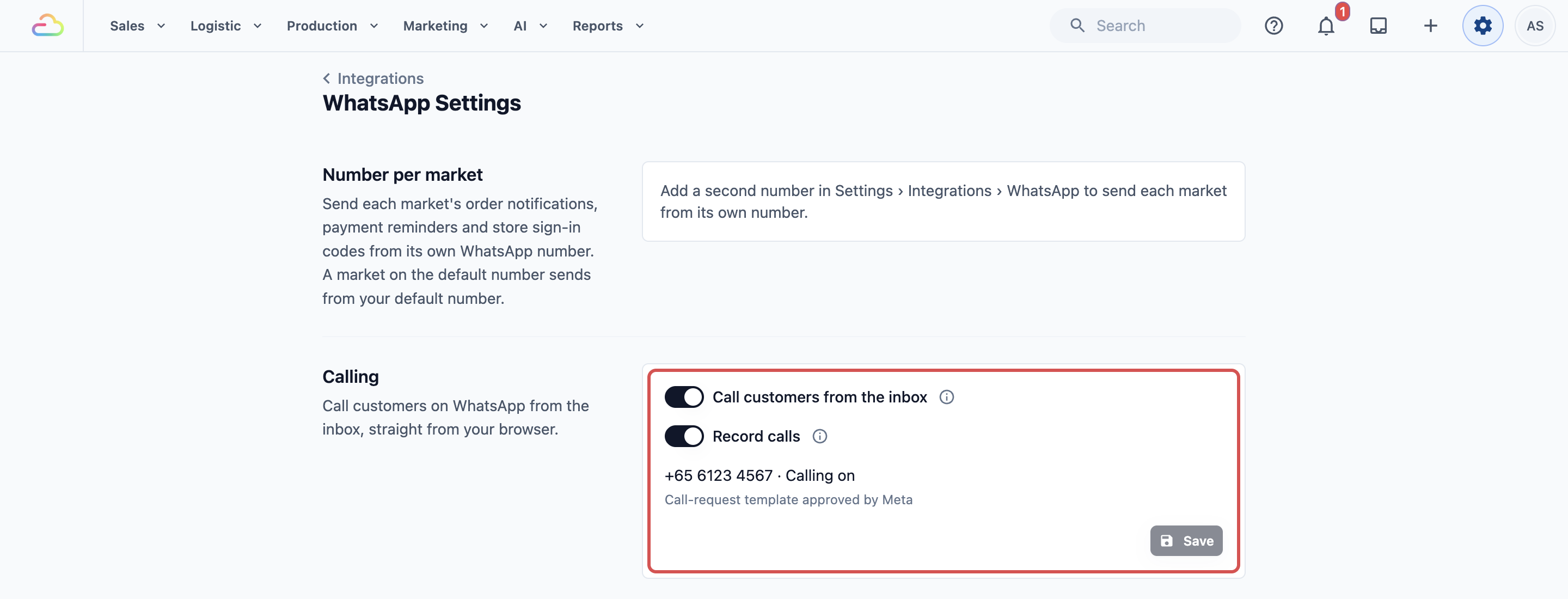
开关下方会列出您的每个 WhatsApp 号码,并显示 **通话已开启** 或 **通话已关闭**。如果 Meta 没能为某个号码开启通话,会显示一条提醒“Meta 未能为以下号码开启通话:”并列出该号码。
**通话请求模板**
号码下方的一行显示您的通话请求模板。这是 EasyBiz 为您创建的一条现成消息。当客户最后一条消息已超过 24 小时,WhatsApp 需要用它来请求客户允许来电,而且必须先经 Meta 批准。
| **状态** | **含义** |
|---|---|
| 通话请求模板正在等待 Meta 审核 | Meta 仍在审核。在此之前,您只能请求过去 24 小时内给您发过消息的客户。 |
| 通话请求模板已获 Meta 批准 | 最后一条消息超过 24 小时的客户,您也可以请求。 |
| Meta 未接受通话请求模板 | 您只能请求过去 24 小时内给您发过消息的客户。 |
---
## 致电客户
1. 点击顶部栏中的收件箱图标,打开客户的 WhatsApp 对话。
2. 点击对话顶部的电话图标(**通话**)。**WhatsApp 通话** 面板会打开。
3. 如果客户还没有允许来电,面板会提示您。点击 请求通话。WhatsApp 会给客户发送一条附有 **允许通话** 按钮的消息,您会看到“请求已发送。对方点击‘允许通话’后即可拨打。”
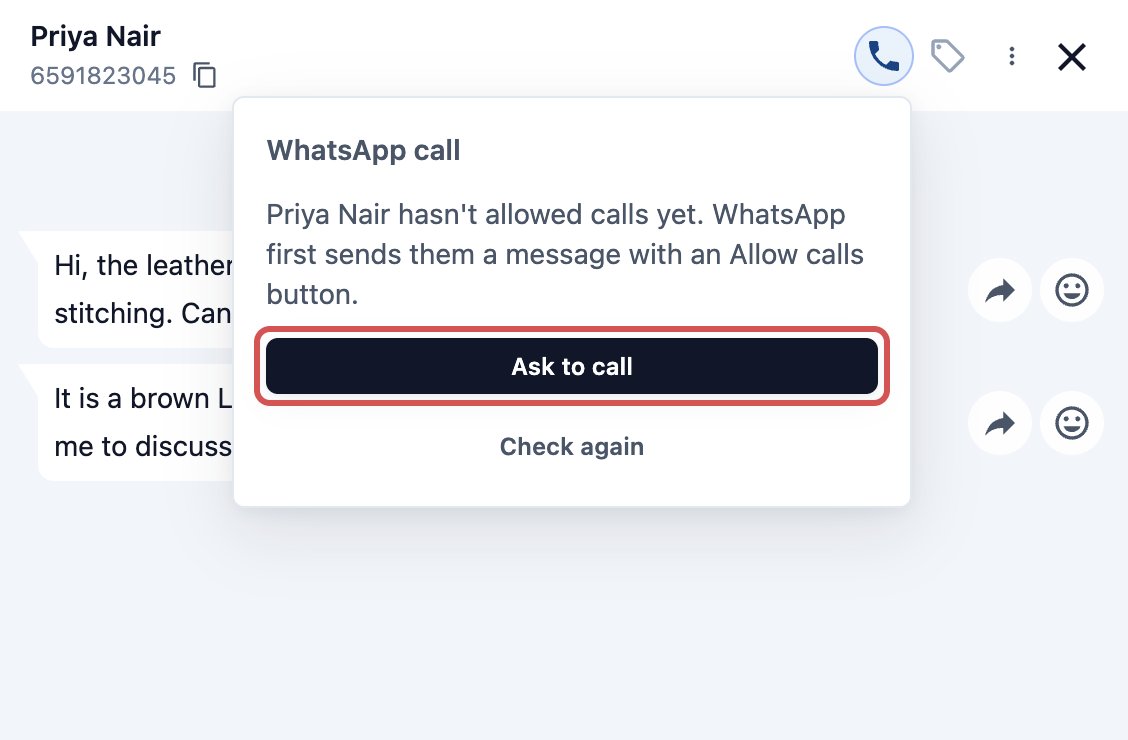
4. 客户点按 **允许通话** 后,面板会显示客户允许来电的时间,例如“Priya Nair 允许来电,直到 2026年11月4日 下午5:00。”,或“随时允许来电”。如果面板还没有变化,点击 重新检查。
5. 点击 立即拨打。如果浏览器请求使用您的麦克风,请允许。
6. Console 底部会出现通话栏。先显示 **响铃中…**,客户接听后显示通话时长。用通话栏上的 静音 和 挂断 控制通话。
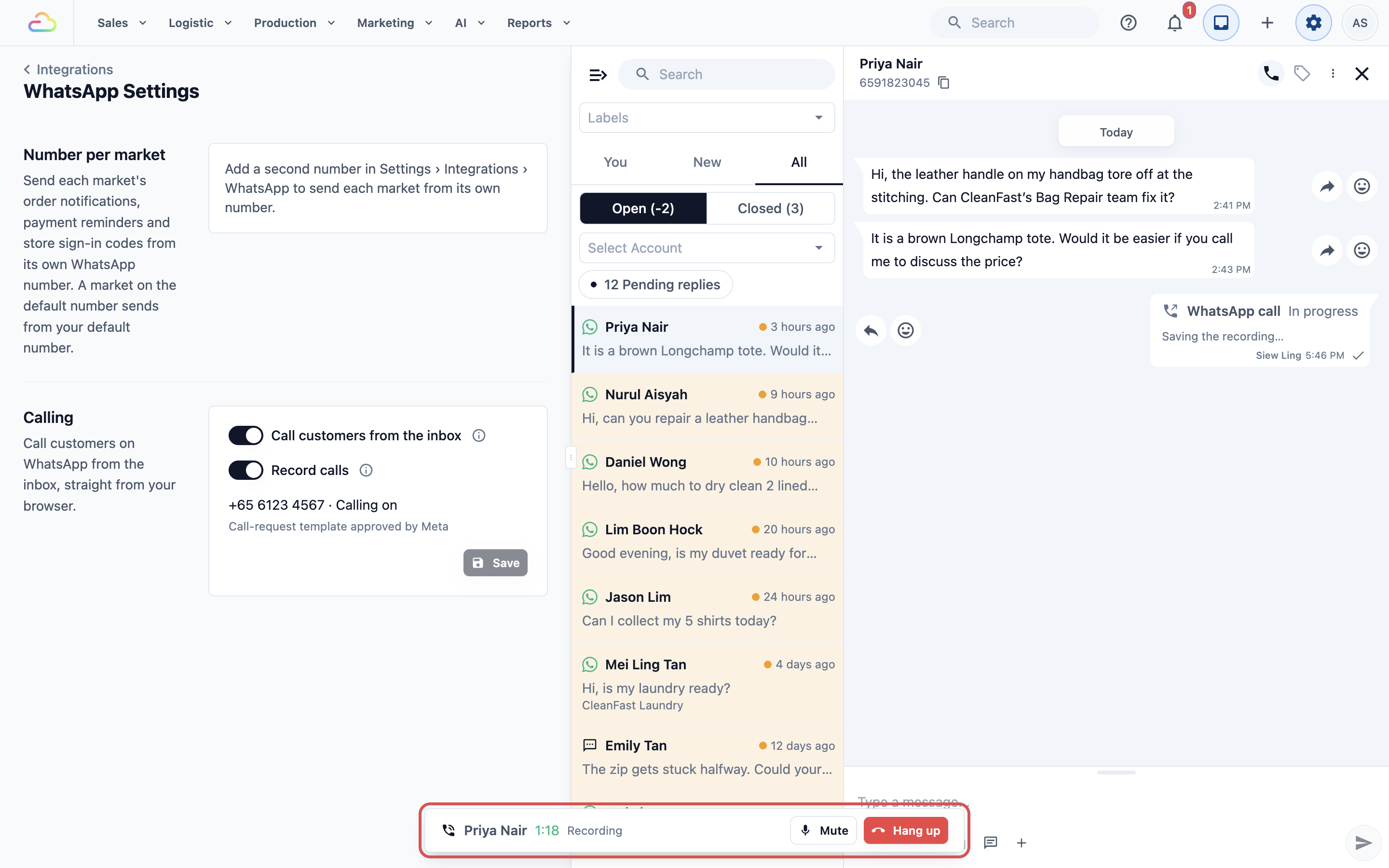
只要浏览器标签页保持打开,您打开其他对话或 Console 页面时,通话都会继续。如果在通话中关闭标签页,浏览器会先请您确认。
---
## 设置示例
CleanFast Laundry 的店主打开 **从收件箱致电客户** 和 **通话录音**,然后点击 保存。他们的 WhatsApp 号码现在显示 **通话已开启**。
Priya Nair 发来三张手提包提手断裂的照片,问 CleanFast 的包包维修团队能不能修。Tampines 门店的员工不用打一大段字回复,而是点击电话图标,点击“请求通话”,她一点按“允许通话”就打给她。双方在电话里谈好换一条新的皮革提手,这通电话和录音都保留在她的对话中,Jurong 工坊的同事也能听到。
---
## 通话之后
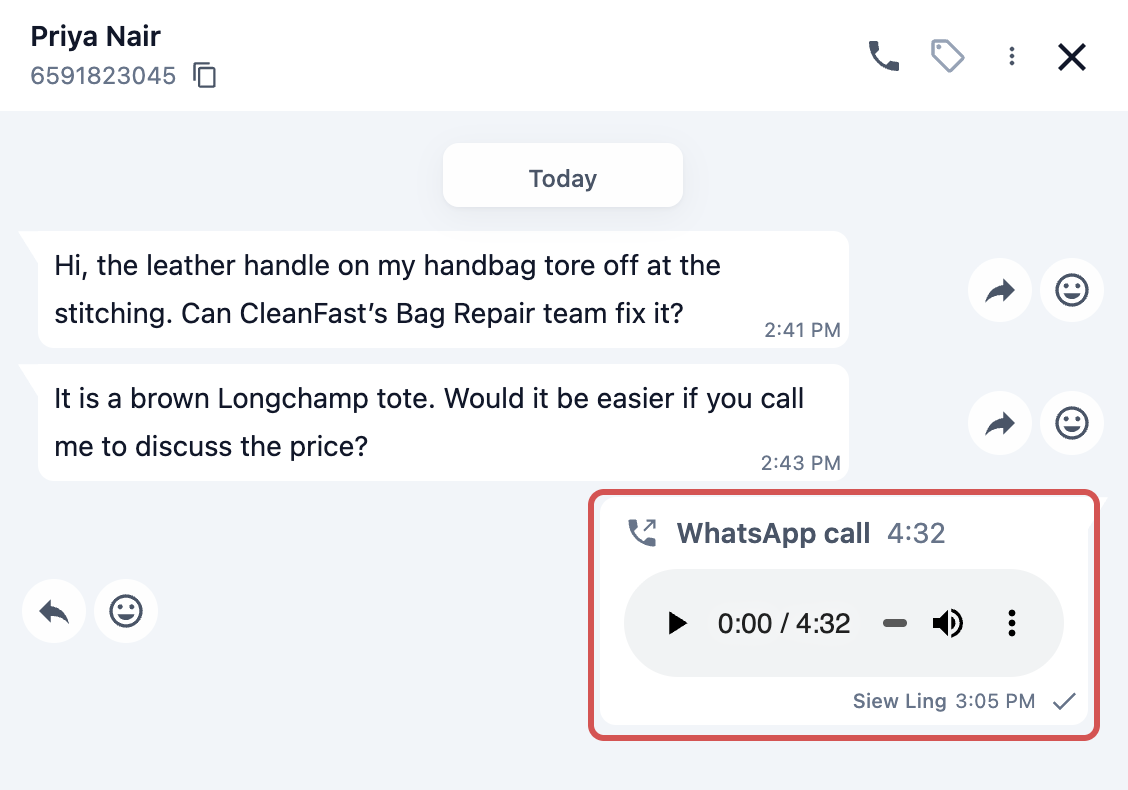
对话中会显示一条 **WhatsApp 通话** 记录,标明通话时长;如果客户没有接听,则显示 **无人接听** 或 **已拒接**。
开启录音时,可以在通话记录中播放录音。通话刚结束时会短暂显示“正在保存录音…”。如果显示“录音未能保存。”,请点击 重试。
---
## 需要了解的限制
- **客户必须先允许来电。** 客户无法主动拨打您的 WhatsApp 号码。
- **请求次数有限。** 您每天只能请求同一位客户允许来电一次,每周两次。达到上限时,面板会显示“您最近已请求过。WhatsApp 每天只允许请求一次,每周两次。”
- **超过 24 小时后请求要付消息费。** 如果客户最后一条消息已超过 24 小时,请求会以模板消息发送,Meta 会收取费用,而且需要已批准的通话请求模板。请求之前,面板会提醒您。
- **WhatsApp 限制每位客户的通话次数。** 当面板显示“今天对该客户的通话次数已达 WhatsApp 上限。”时,请明天再试。
- **一次只能有一通电话。** 同一时间只能有一位员工与某位客户通话,每位员工同一时间也只能进行一通电话。
- **隐藏号码的客户无法拨打。** 在 WhatsApp 上隐藏手机号码的客户,无法被拨打。
---
## 常见问题
**面板显示“该 WhatsApp 号码尚未开启通话功能。”怎么办?**
> 这个对话使用的号码还没有开启通话功能。点击 开启通话 打开 WhatsApp 设置页面,打开 **从收件箱致电客户**,然后点击 保存。之后确认该号码显示 **通话已开启**。
**在 设置 › WhatsApp › 通用设置 中找不到通话设置了。**
> 通话设置已和 **各市场号码** 一起移到 设置 › 集成 › WhatsApp Business › 管理。之前保存的选择没有改变。如果您在设置中看不到 **集成**,请让店主或管理员开启通话功能。
**通话栏显示“请在浏览器中允许使用麦克风后再拨打。”**
> 您的浏览器阻止了麦克风。请在浏览器的网站设置中允许 EasyBiz Console 使用麦克风,然后再次点击 立即拨打。
**客户最后一条消息已超过 24 小时,请求发送失败。**
> 先给客户发一条消息,例如一条已批准的模板。客户回复后,您就可以再次请求通话。同时在“通话”区域确认通话请求模板已获批准。
**通话栏显示“客户已不再允许来电,请重新请求通话。”**
> 客户允许来电的时间已经结束。请再次点击 请求通话。
**录音会保留多久?**
> 180 天。之后,对话中就无法再播放这段录音,但通话记录本身会保留。
---
## 下一步
您已经读完收件箱的全部指南:您的团队现在可以在同一个地方处理每个 WhatsApp 对话,从第一条回复到一通电话。如果想自动回复常见消息,即使在营业时间以外也能回复,请设置[WhatsApp 自动回复规则](/docs/setting-up-auto-reply-rules-for-your-whatsapp)。