员工在打包界面打开项目,每次都按同样的检查步骤完成,项目才会标记为已打包。
## 概述
打包流程是员工在项目算作已打包之前要完成的一组步骤,例如拍照、选择存放货架,或记录装了几个袋子。您只需建立一次流程,然后为需要它的每个业务单元选择该流程。业务单元是您店里经营的一类服务,例如洗衣或包包维修。这样每位打包员工都按同一份清单操作,漏拍照、漏贴标签或漏放配件的情况就会减少。如果不设置,员工只需勾选项目并点一个按钮即可打包,没有任何检查。
## 开始之前
- 先阅读 [Steps You Can Add to a Flow](/docs/steps-you-can-add-to-a-flow),了解每个步骤会要求员工做什么。
- 您需要有设置中 **流程** 和 **业务单元** 的访问权限。店主默认拥有这些权限。
- 不需要任何顾客资料。打包流程用于系统中已有的订单。
---
## 建立打包流程
1. 点击右上角的 ⚙️ 设置图标。
2. 在 **库** 部分下,点击 **流程**。
3. 点击 添加流程 。
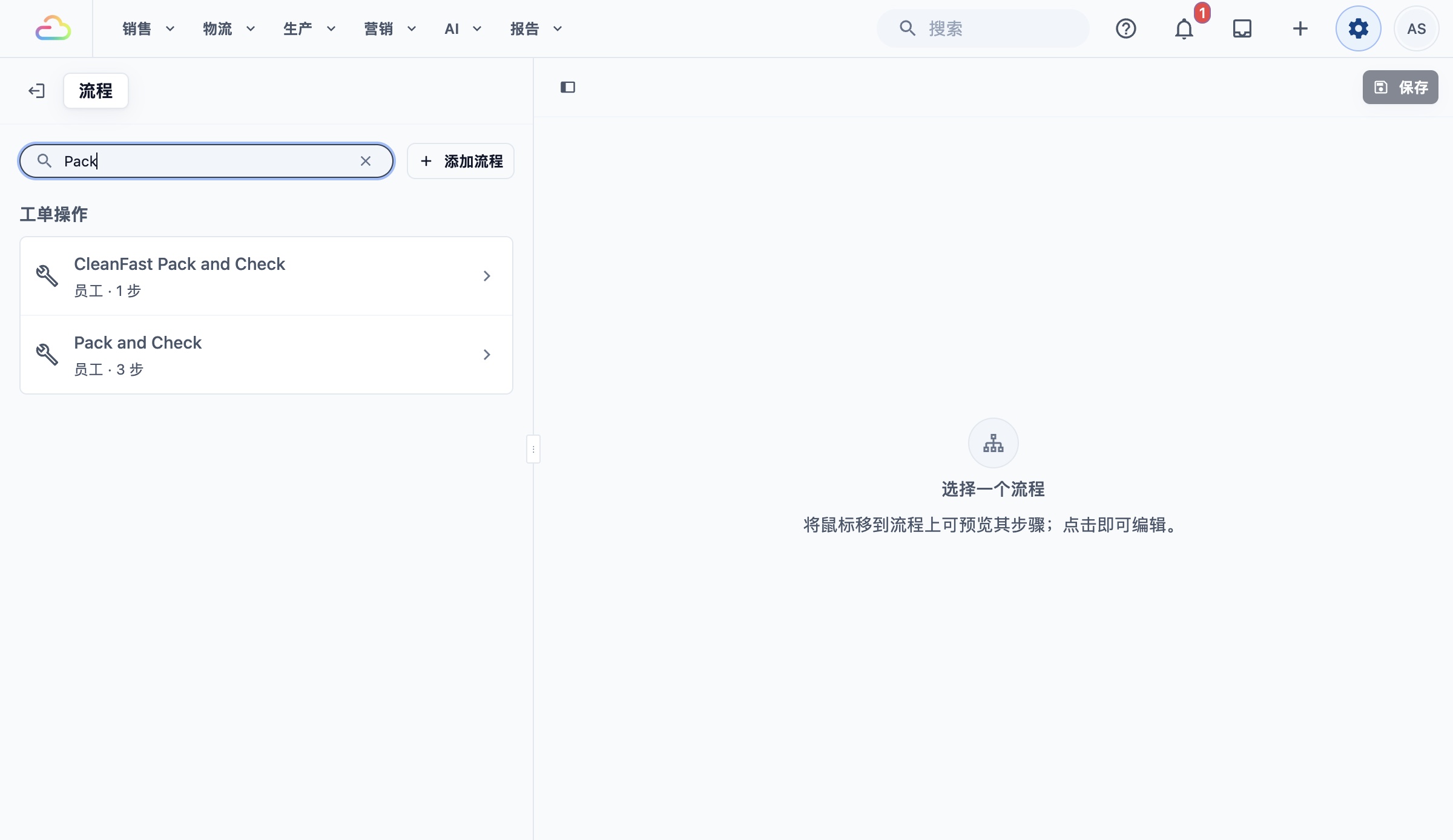
添加流程面板打开后,填写顶部的两个字段。
**流程类型**
选择 **工单操作**。这是用于打包以及订单收件后其他作业的流程类型。只有这种类型的流程,之后才能被选为打包流程。
**使用对象**
此流程类型固定为 **员工**。打包始终由您的团队完成,而不是顾客。
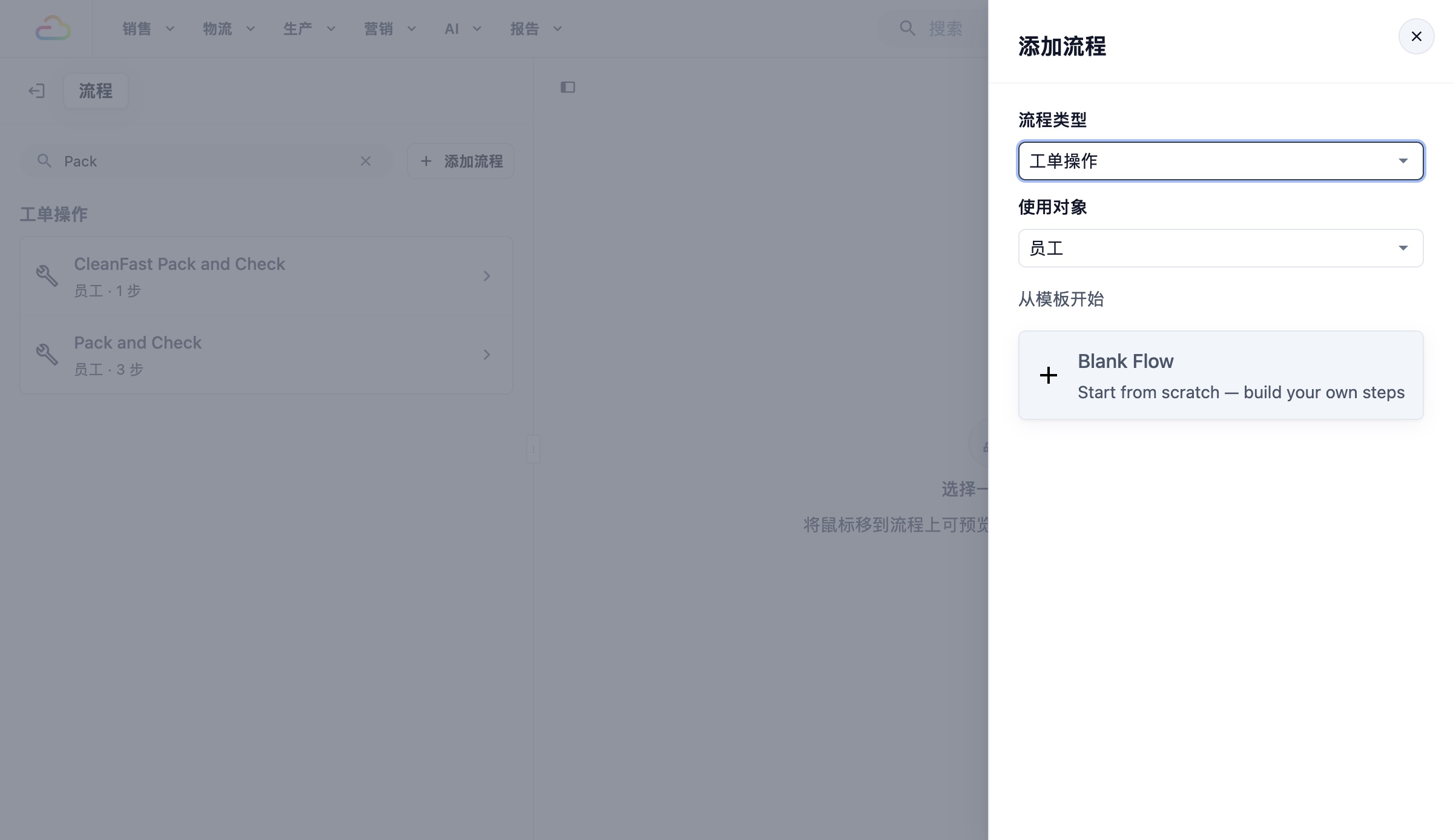
4. 在 **从模板开始** 下,点击 Blank Flow 。
5. 在 **流程名称** 中输入员工能认出的名称,例如“洗衣打包检查”。
6. 点击 创建 。
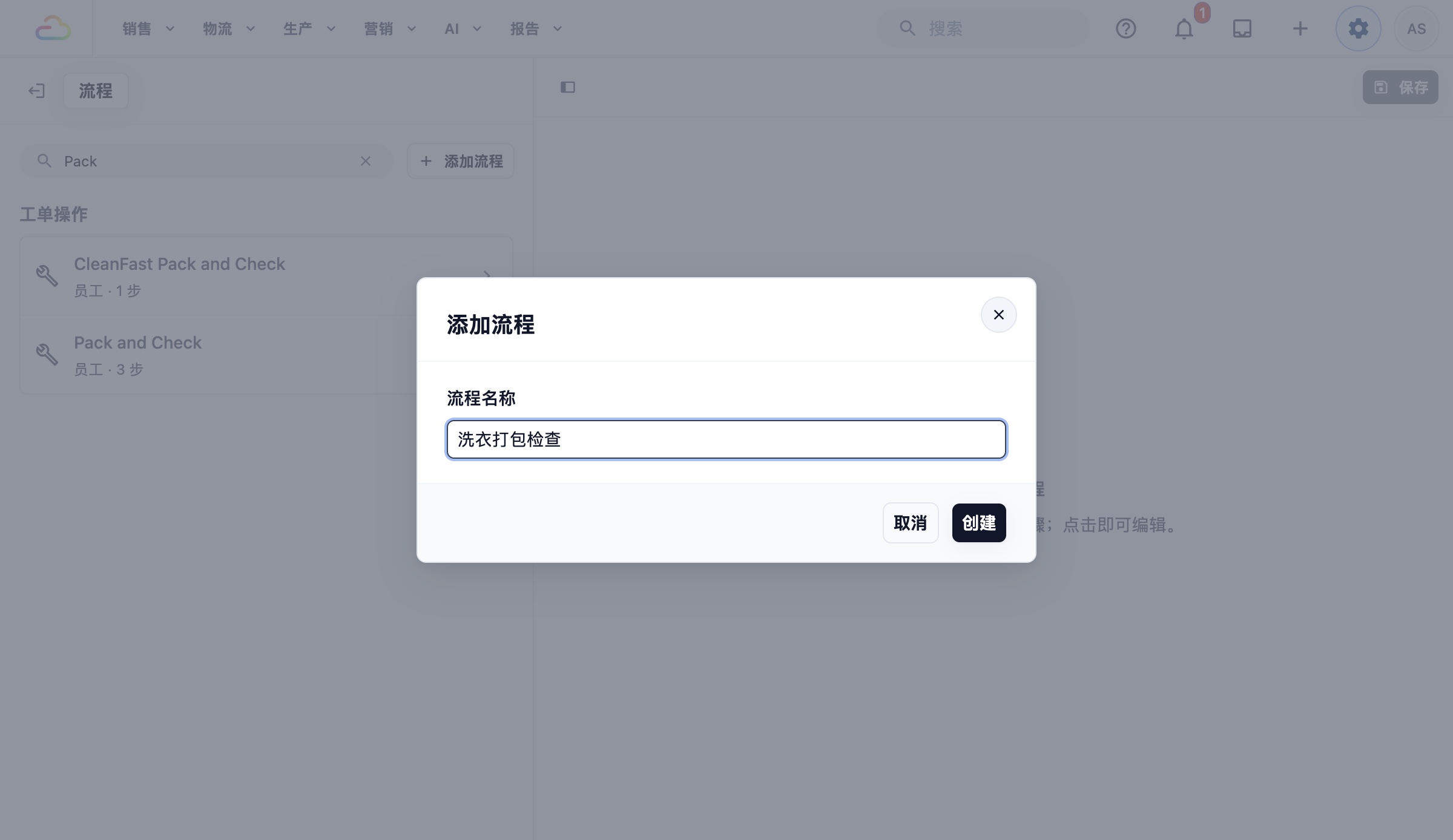
新流程打开后,就可以添加步骤了。
---
## 添加打包步骤
1. 点击 添加步骤 。
2. 从列表中选择一个步骤。您可以搜索,例如输入“照片”。
3. 为每项想让员工完成的检查重复以上操作。
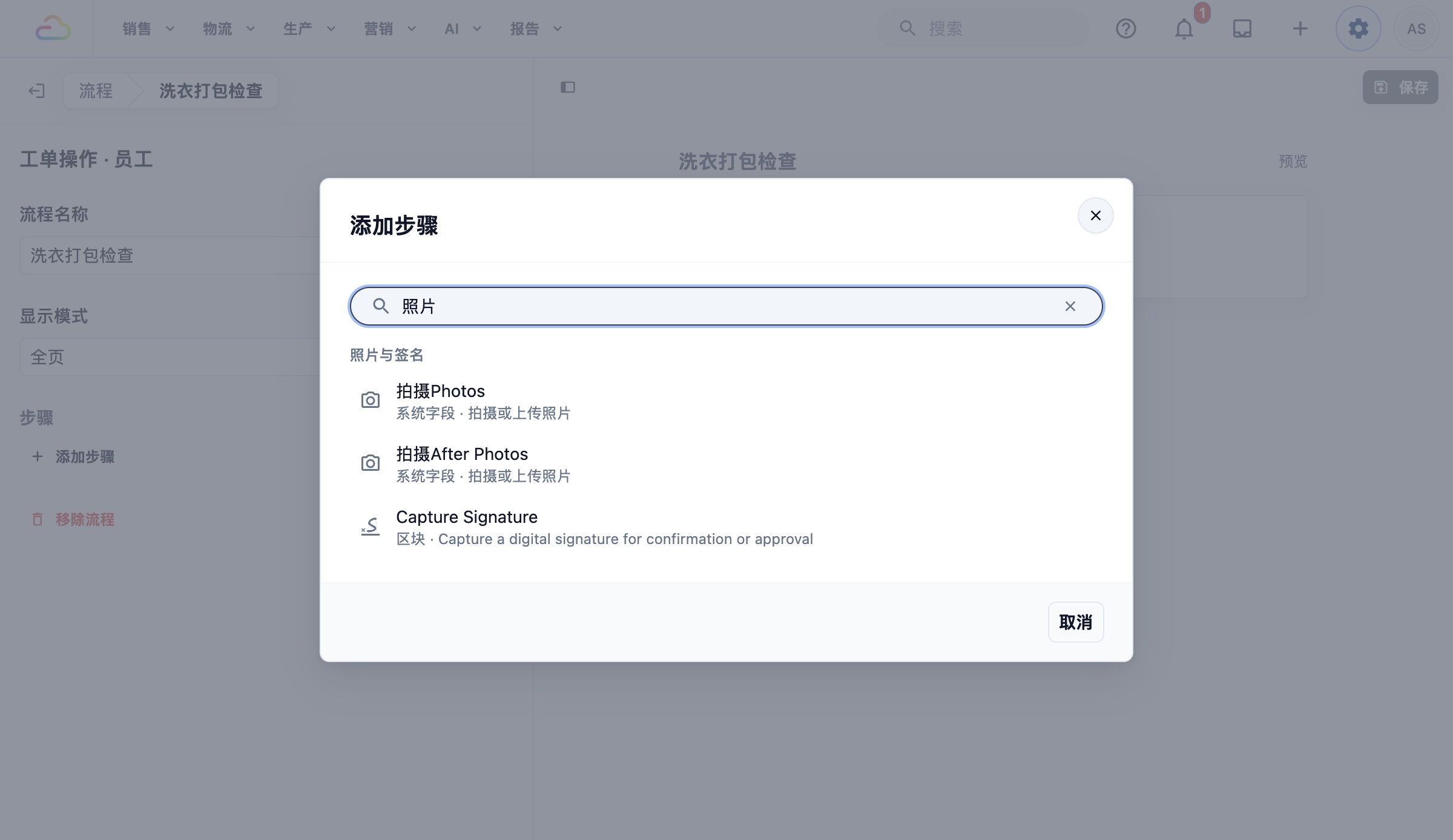
店家最常用的打包步骤:
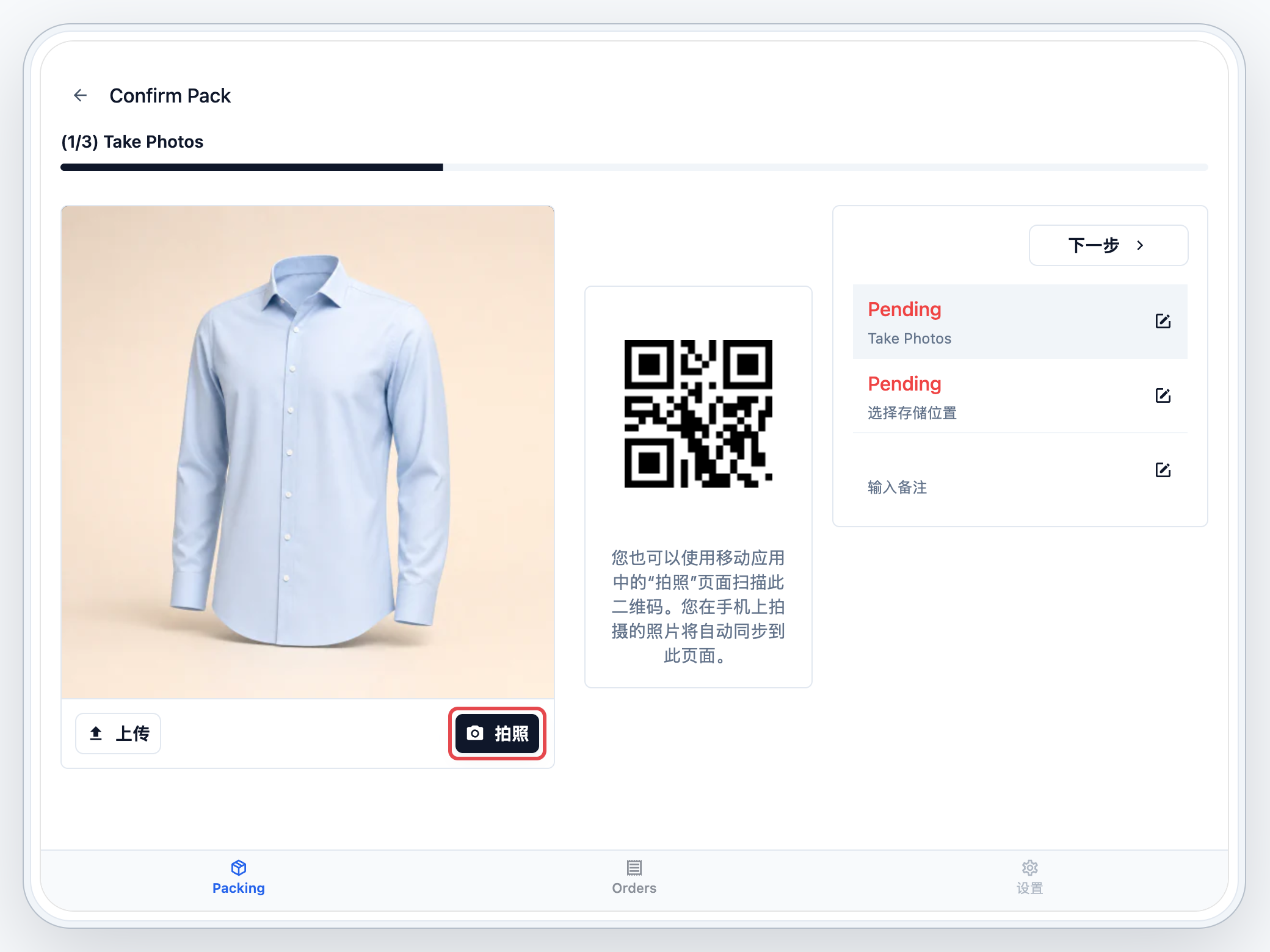
- **Take Photos:** 为打包好的项目拍照,顾客询问时可以证明物品状况。
- **选择存储位置:** 记录打包好的订单放在哪个货架,取件时柜台能很快找到。
- **输入包裹数量:** 记录订单装了几个袋子或盒子,避免遗漏。
- **Edit Accessories:** 确认收件时取下的肩带、链条或扣件已放回。
- **输入备注:** 记录下一位同事需要知道的事项。
为每个步骤选择 **处理方法**。
**处理方法**
| 选项 | 作用 |
|---|---|
| 必填 | 员工必须完成此步骤,项目才能打包。 |
| 选填 | 员工能看到此步骤,也可以跳过。 |
| 按需 | 此步骤默认隐藏,员工需要时才打开。 |
### 设置示例
Fresh Fold Laundry 建立了“洗衣打包检查”,包含三个步骤:Take Photos(必填)、选择存储位置(必填)和输入备注(选填)。
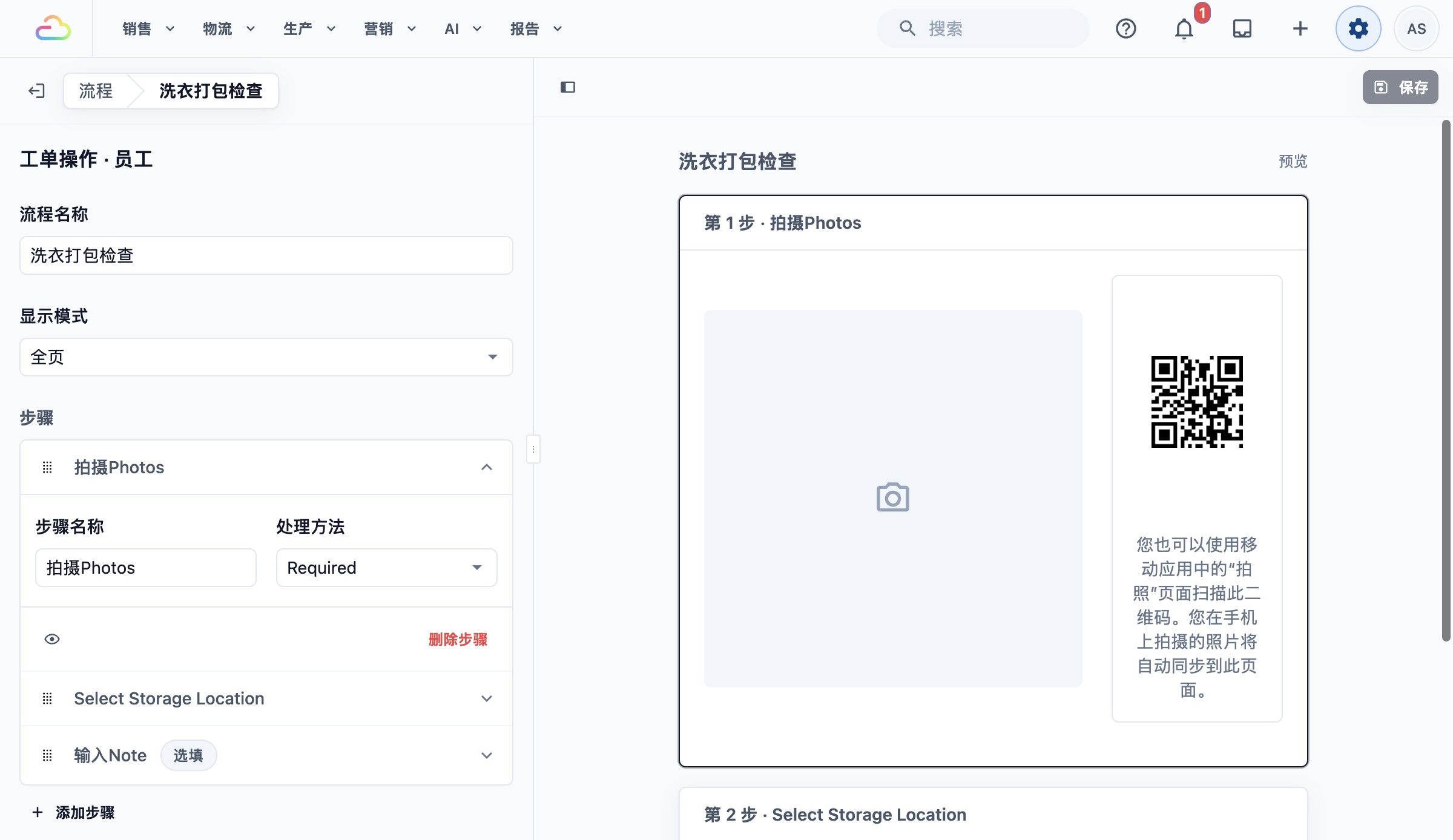
步骤添加完成后,点击页面顶部的 保存 。流程会显示在流程列表中,并显示步骤数量。
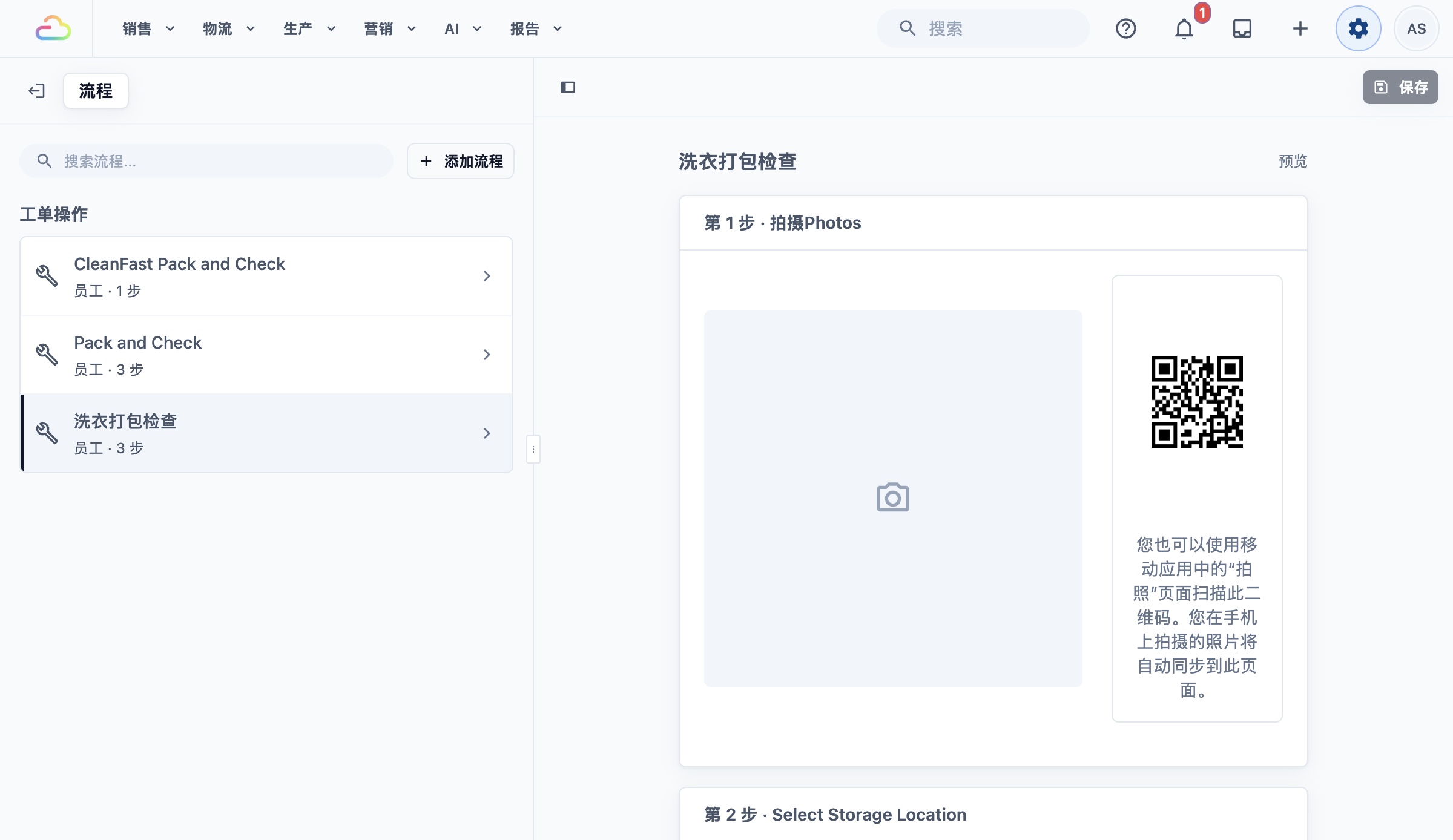
保存流程后,打包方式还不会改变。您需要在下一节中为业务单元选择该流程,员工才会看到。
---
## 为业务单元选择流程
1. 点击右上角的 ⚙️ 设置图标。
2. 在 **管理** 部分下,点击 **业务单元**。
3. 点击要使用此流程的业务单元,例如洗衣。
4. 点击 生产 标签。
5. 在 **打包流程** 部分,点击 添加订单行项目流程 并选择您的流程。
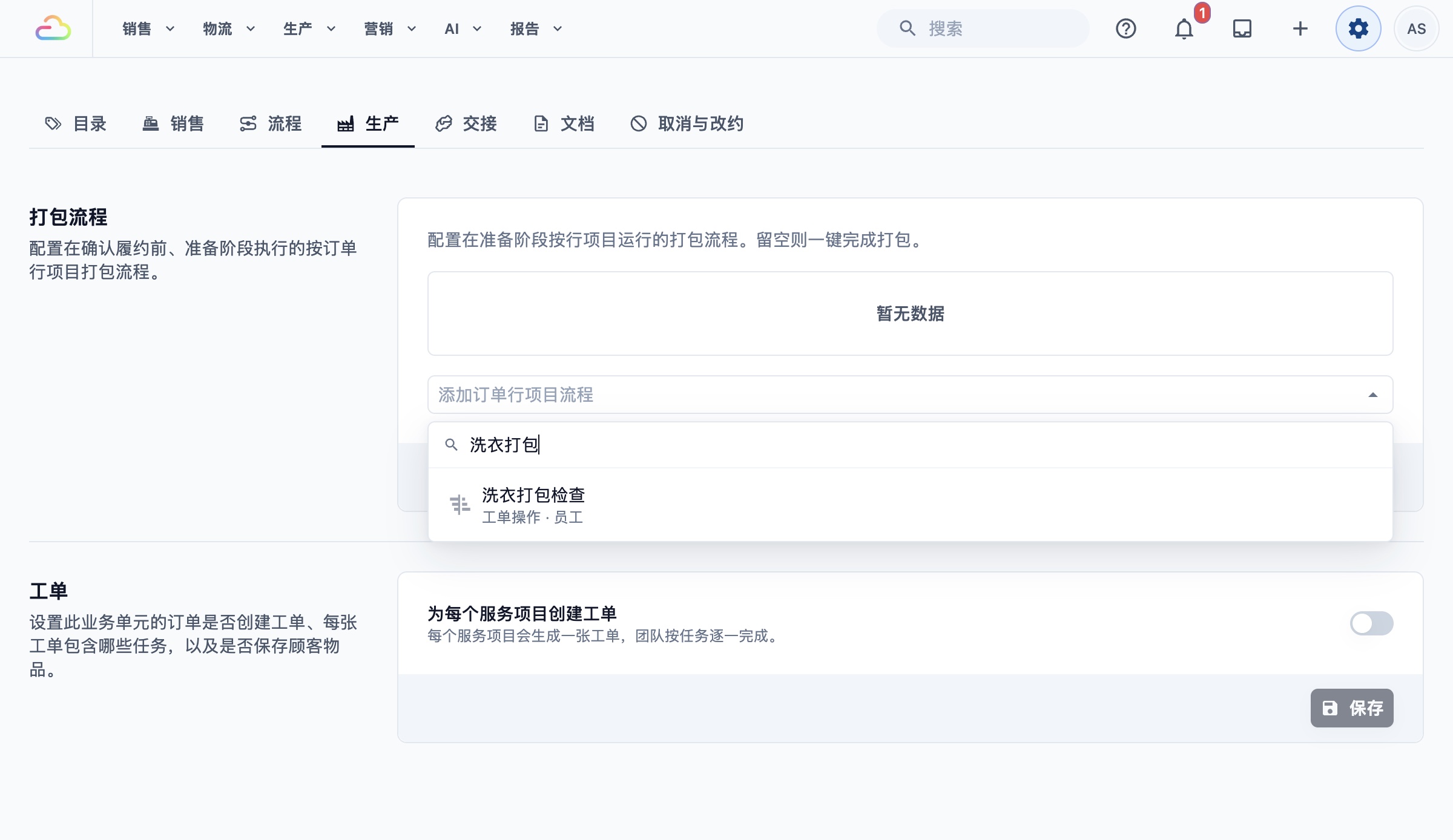
6. 在 **应用至** 一栏,选择此流程适用于哪些项目。
7. 点击 保存 。
**应用至**
| 选项 | 作用 |
|---|---|
| 留空(全部项目) | 此业务单元的每个项目都使用此流程,并显示为“(default)”。 |
| 全部服务项目 | 只适用于您为顾客清洗、维修或处理的项目。 |
| 全部零售产品 | 只适用于您出售的产品,例如洗衣液或护鞋套装。 |
| 特定单位 | 只适用于以您所选单位出售的项目,例如“pcs”或“kg”。 |
| 特定产品 | 只适用于您所选的产品,例如“被子”。 |
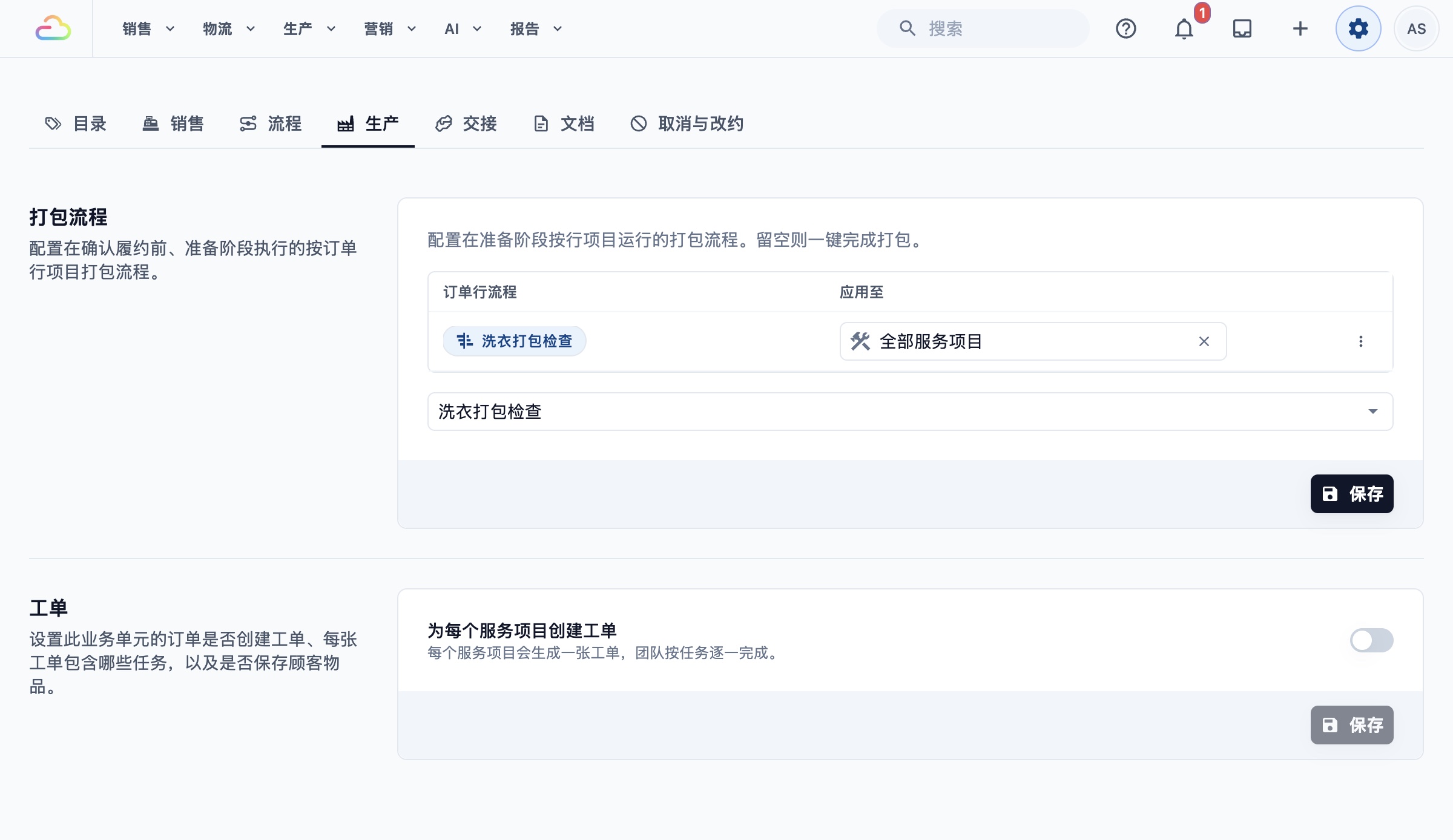
您会看到“打包流程已更新”的提示。同一个流程可以被多个业务单元选用,所以只需建立一次。如需设置生产标签中的其他内容,例如工单,请参阅 [Setting Up Packing Flows and Work Orders](/docs/setting-up-packing-flows-and-work-orders)。
如果添加了多个打包流程,员工会使用列表中第一个符合该项目的流程。请把最具体的流程放在最上面,把“(default)”流程放在最下面。
---
## 员工打包时看到的内容
在打包界面,员工打开订单就能看到其中的项目。
- 设有打包流程的项目会显示箭头。员工点击项目,逐一完成步骤。最后一步完成后,项目即为已打包。
- 没有打包流程的项目显示勾选框。员工勾选后点击 打包 ,与以前一样。
- 仍在处理中的项目会显示“生产中”,暂时不能打包。
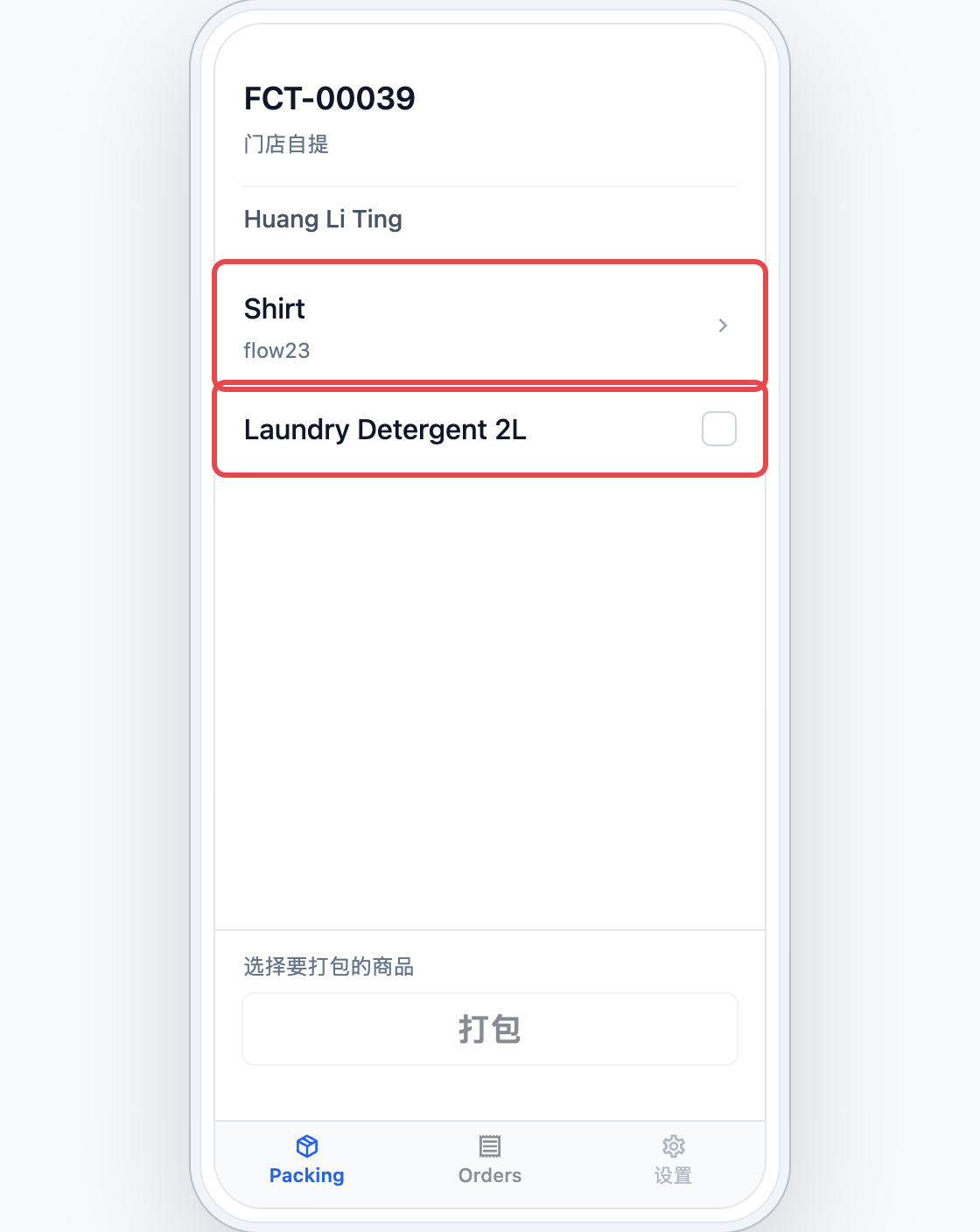
点击带箭头的项目,即可打开它的打包步骤。
---
## 常见问题
**我一定要设置打包流程吗?**
> 不一定。没有打包流程时,员工勾选项目后点击打包即可。如果您经常收到漏件投诉,或希望每个打包订单都有照片为证,就值得设置。
**已经在店里的订单也会使用吗?**
> 会,适用于尚未打包的项目。员工下次打包时就会使用此流程,所以保存前收下的订单也会按清单检查。已经打包的项目不会改变。
**我从旧版本迁移过来,原来的打包步骤会保留吗?**
> 迁移后请检查每个业务单元的打包流程部分。如果是空的,员工会使用一键打包,直到您在这里建立并选择流程。
**之后修改流程步骤,需要重新选择吗?**
> 不需要。业务单元会继续使用同一个流程,员工下次打包时就会看到新的步骤。
**打包流程会影响取件或送货吗?**
> 不会。它只涉及打包。顾客取件或收货时员工或司机要完成的步骤,是在每个业务单元中另外设置的。
---
## 下一步
您已经建立了打包清单,并为业务单元选择了它,每个订单都会按同样的方式打包。接下来,请在 [Setting Up the Close of Day Flow](/docs/setting-up-the-close-of-day-flow) 中设置员工每天关店时要完成的清单。