## 开始之前
1. 打印机必须能打印出东西。如果什么都没打出来,请参阅[标签打印机无法打印](/zh/docs/label-printer-will-not-print)。
2. 了解如何打开机盖并重新装入碳带。请参阅[装入标签纸和碳带](/zh/docs/loading-labels-and-carbon-ribbon)。
3. 请在出问题的那个柜台操作,因为这些设置是按每个柜台的每台打印机分别保存的。
4. 在身边留一张打印不好的标签,用来对比。
---
## 打印浅淡或不均匀
最常见的原因是碳带已经用到尽头又被重复使用,上面已经没有碳可以转印了。
1. 关闭打印机,打开机盖。
2. 按下蓝色的碳带打开按钮,查看碳带经过打印头的位置。用过的碳带看起来是透明或发亮的。
3. 推动左侧的蓝色齿轮,直到新的黑色碳带盖住打印头。如果碳带已经用完,请换上新的。请参阅[装入标签纸和碳带](/zh/docs/loading-labels-and-carbon-ribbon)。
4. 合上碳带架和机盖,直到听到“咔嗒”一声,然后打开打印机,打印一张标签。
如果换了新碳带后打印仍然偏浅,下一步请在 POS 中调高暗度。
---
## 在 POS 中调高暗度
暗度控制打印头使用多少热量。所以,换了新碳带后打印仍然浅到看不清时,就要调高这项设置。它位于 **打印机配对** 窗口中,旁边是打印机的分辨率和它在标签上的起始打印位置。这三项都只保存在那个柜台的那台打印机上。
1. 在 POS 中,打开 ⚙️ **设置**,找到 **打印机** 部分。
2. 在 **标签打印机** 一行,点击 **设置**。**打印机配对** 窗口会打开,您的打印机保持连接,它的设置也已经显示出来。
3. 把 **暗度等级** 调高一到两级,点击 **测试打印**,把打出的样张和那张打印不好的标签对比。
4. 重复操作,直到标签清晰可读,然后点击 **关闭**。
修改这些设置期间,您的打印机会一直保持连接。如果没有显示设置,请点击打印机所在的一行右侧的箭头。如果柜台用的是蓝牙打印机,请切换到 **蓝牙** 标签页,设置会显示在已连接的打印机下方。
标签打印机是用微小的加热点来打印的。**DPI**(每英寸点数)表示一英寸里能排多少个点,所以它说明打印有多清晰。大多数标签打印机是 203 DPI,在这种打印机上 **8 个点约等于 1 毫米**。所以垂直偏移设为 8,打印内容会下移约 1 毫米;最多可以下移约 10 毫米。
| 设置 | 作用 | 什么时候修改 |
| --- | --- | --- |
| DPI | 告诉 POS 您的打印机有多清晰(203 或 300) | 保持 **使用模板默认值**,除非我们请您修改 |
| 暗度等级 | 打印的深浅,从 1(最浅)到 15(最深) | 如果标签浅到看不清,就调高 |
| 垂直偏移(点) | 把打印内容往标签下方移动,每 8 个点约 1 毫米 | 如果标签最上面一行被切掉,就调高 |
**测试打印** 只在打印机已连接时才会出现。它会用上面的设置打印一张 110 毫米 x 10 毫米的简单样张,而不是您自己的标签版式,方便您在打印真正的标签前先检查最上面一行。
---
## 标签打歪或偏向一边
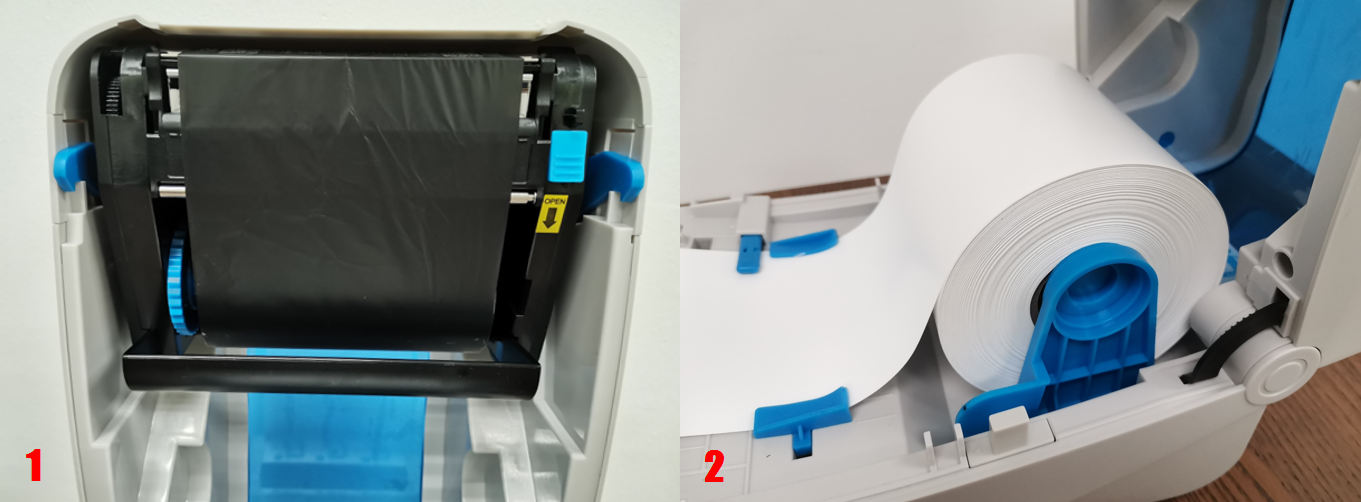
1. 关闭打印机,打开机盖。
2. 把纸张导板往里推,让它们紧贴标签纸卷的两边,这样纸卷就不会跑偏。
3. 检查碳带接触打印头的地方是否平整、居中。如果有折痕或偏向一边,请重新装入。
4. 把标签纸拉出,越过间隙传感器和切纸刀,合上机盖直到听到“咔嗒”一声,然后打印一张标签。
---
## 最上面一行被切掉
1. 按照上面[在 POS 中调高暗度](#在-pos-中调高暗度)的第 1 步和第 2 步,打开打印机设置。
2. 把 **垂直偏移(点)** 调高 8。这会让打印内容下移约 1 毫米。
3. 点击 **测试打印**,检查最上面一行是否完整。
4. 每次再加 8,重复操作,直到标签完整打印出来。最多可以加到 80。
---
## 常见问题
**我调好了一个柜台,其他柜台会跟着改吗?**
> 不会。暗度、DPI 和偏移是保存在那个柜台的那台打印机上的,所以有两个柜台的门店要分别设置。这样设计是有意的,因为同一型号的两台打印机往往需要不同的设置。
**测试打印看起来没问题,但真正的标签还是被切掉了。**
> 测试打印用的是简单样张,不是您自己的标签版式。所以样张正常而标签有问题,说明问题出在版式,而不是打印机。在 Console 中,前往 **设置 → 标签模板**,打开您的物品标签,检查 **宽度(毫米)** 和 **高度(毫米)** 是否和您纸卷上的标签尺寸一致。查看预览,保存,然后再打印一张标签。如果仍然被切掉,请把样张和标签的照片都发给我们。
**暗度调高后,碳带会用得更快吗?**
> 不会。不管选择哪个暗度,每张标签用掉的碳带长度都一样。不过暗度很高时,打印头会磨损得更快,所以只要调到标签清晰可读就好。
**我的收据打印得也很淡。**
> 那是另一台打印机,用的也是另一种纸,本文的内容都不适用。收据打印浅淡,通常是收据纸放太久,或者纸的规格不对。
**打印出来是糊的,而不是浅淡。**
> 打印模糊通常是打印头上有灰尘或胶,而不是设置问题。请参阅[清洁标签打印机](/zh/docs/cleaning-your-label-printer)。
**标签打印清楚,但条形码扫不出来。**
> 如果暗度设得太高,条码的线条会连在一起,扫描器看到的只是一整块黑色。把暗度调低一到两级,点击 **测试打印**,再用扫描器试一次。如果还是不行,请检查碳带是否平整、居中。
**我把暗度设到 15,标签还是很淡。**
> 那就不是设置的问题了,原因是碳带用旧了或打印头脏了。请先换上新碳带,再清洁打印头。请参阅[清洁标签打印机](/zh/docs/cleaning-your-label-printer)。
---
## 下一步
您的标签又能看清了。如果这台打印机之后完全不打印,请按照[标签打印机无法打印](/zh/docs/label-printer-will-not-print)逐项检查。