## 这个模板有什么用
您的发票、付款提醒和收据邮件可以附上一个 PDF 文件。这个 PDF 就是客户可以保存或打印的发票或收据。在让一封邮件发出去之前,您可以先给自己发一封测试邮件,在自己的收件箱里检查。
它可以帮您:
- 每封付款邮件都附上一份正式的发票或收据文件给客户
- 在客户看到之前,先发现打错的字
- 在您自己的手机上检查邮件的样子
**可以跳过吗?** 如果客户不需要文件,可以不附 PDF。但不要跳过测试。测试只要 1 分钟,就能避免错误送到客户手上。
---
## 开始之前
- **[设置发票和订单 PDF](/zh/docs/setting-up-your-invoice-and-order-pdfs)**:附件使用的是您的 PDF 模板。
- **[设置客户邮件](/zh/docs/setting-up-your-customer-emails)**:附上 PDF 之前,先把邮件写好并保存。
---
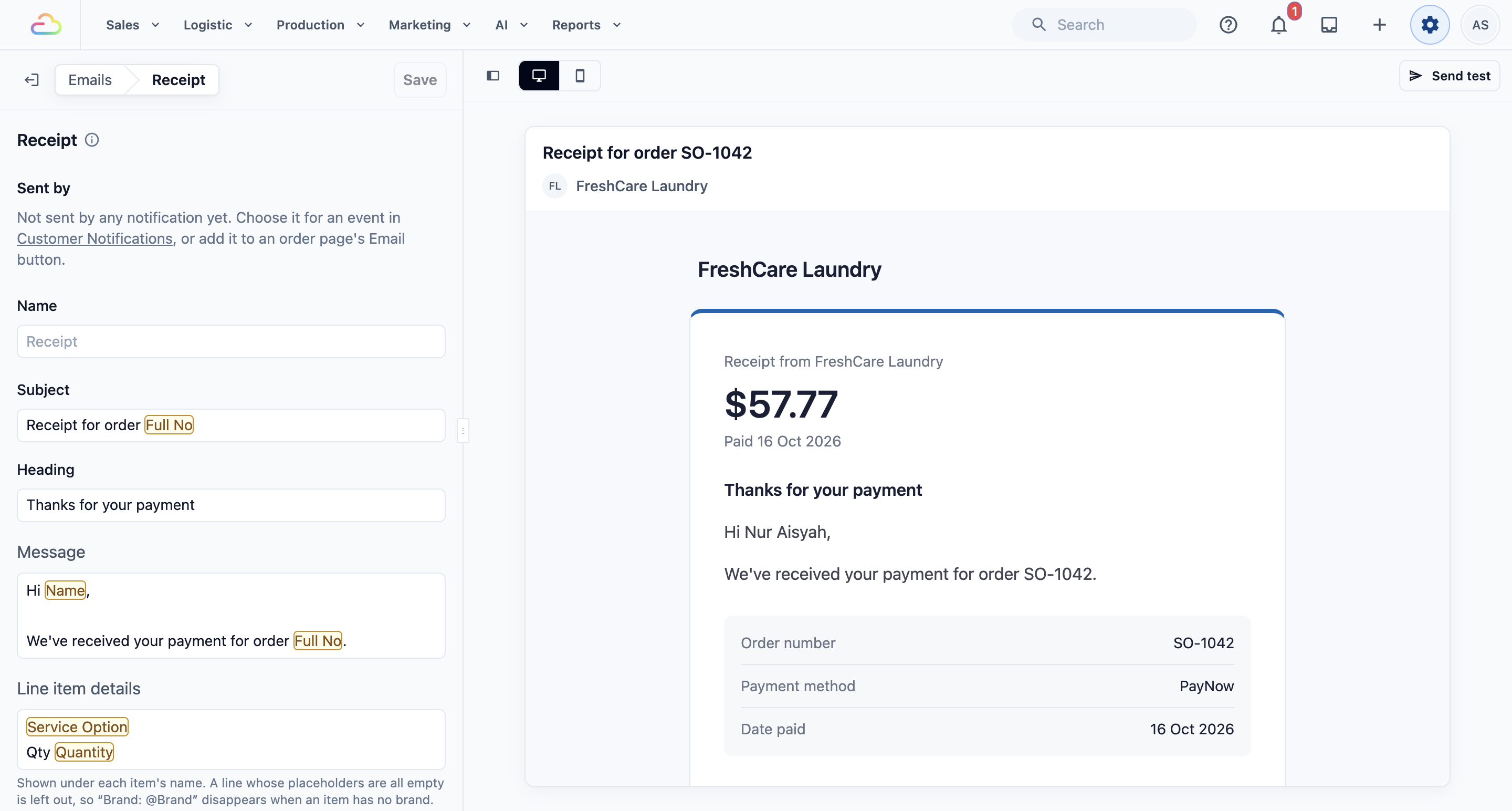
## 打开邮件页面
这一步在 EasyBiz Console(您办公室使用的 EasyBiz 网站)中完成。
1. 点击右上角的 ⚙️ 设置 图标。
2. 滚动到 **库** 部分。
3. 点击 邮件。
4. 点击您要的邮件,例如 **收据**。
---
## 附上发票或收据 PDF
只有 **发票**、**付款提醒** 和 **收据** 邮件有这个设置。
1. 向下滚动到 **PDF 附件**。
2. 从列表中选一个选项。
3. 点击 保存。您会看到“邮件已保存”。
| 选项 | 意思 |
| --- | --- |
| 业务单元的发票 / 业务单元的收据(默认) | 附上为这张订单的业务单元选择的 PDF。洗衣订单附洗衣的 PDF,冷气订单附冷气的 PDF。 |
| 您的某一个 PDF | 不管是哪个业务单元,都附上这个 PDF。列表会显示您在 设置 › PDF 模板 中的发票、收据和报价单 PDF。 |
| 不附加 | 发送邮件时不附 PDF。 |
发票和付款提醒邮件附的是发票。收据邮件附的是收据。文件名来自 PDF 的 **标题** 和号码,例如“Invoice_10234”。
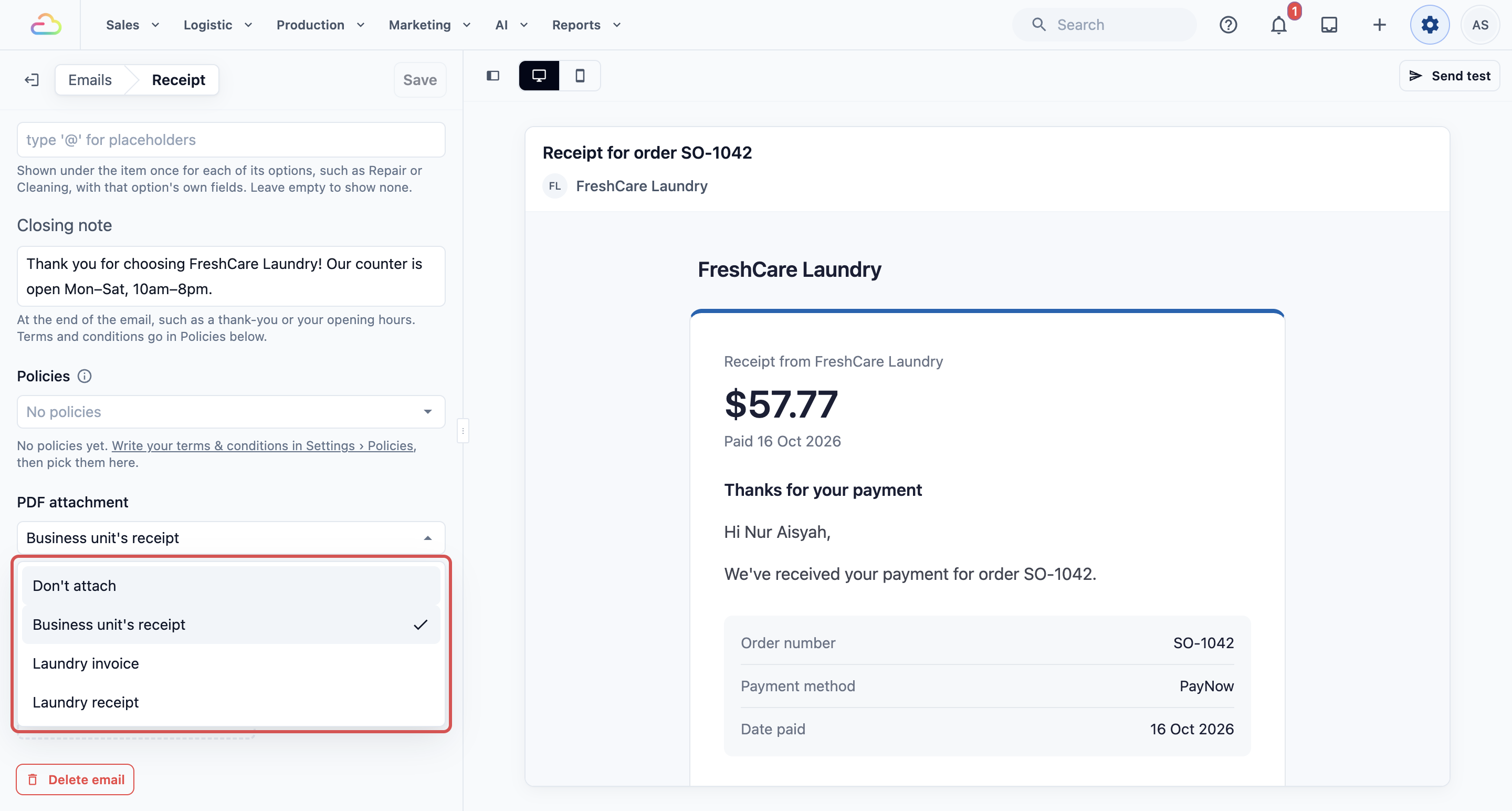
如果您经营不止 1 种服务,请保留默认的“业务单元的”选项。这样每张订单都会附上正确的 PDF,不用另外设置。
---
## 给自己发一封测试邮件
测试邮件使用一张虚构的订单。不会保存到任何真实订单。
1. 打开邮件后,点击 发送测试邮件。
2. 检查 **发送给** 中的地址。一开始是您自己登录用的电子邮件。
3. 如果您想把测试发给别人,例如您的店长,可以修改它。
4. 点击 发送。您会看到“测试邮件已发送至 …”和那个地址。
5. 打开您的收件箱。主题以“[Test]”开头。
测试会包含您还没保存的修改。您可以先测试,再保存。
如果邮件设置了 PDF 附件,测试邮件也会附上它,里面填的是虚构的订单。打开它来检查您的 PDF。
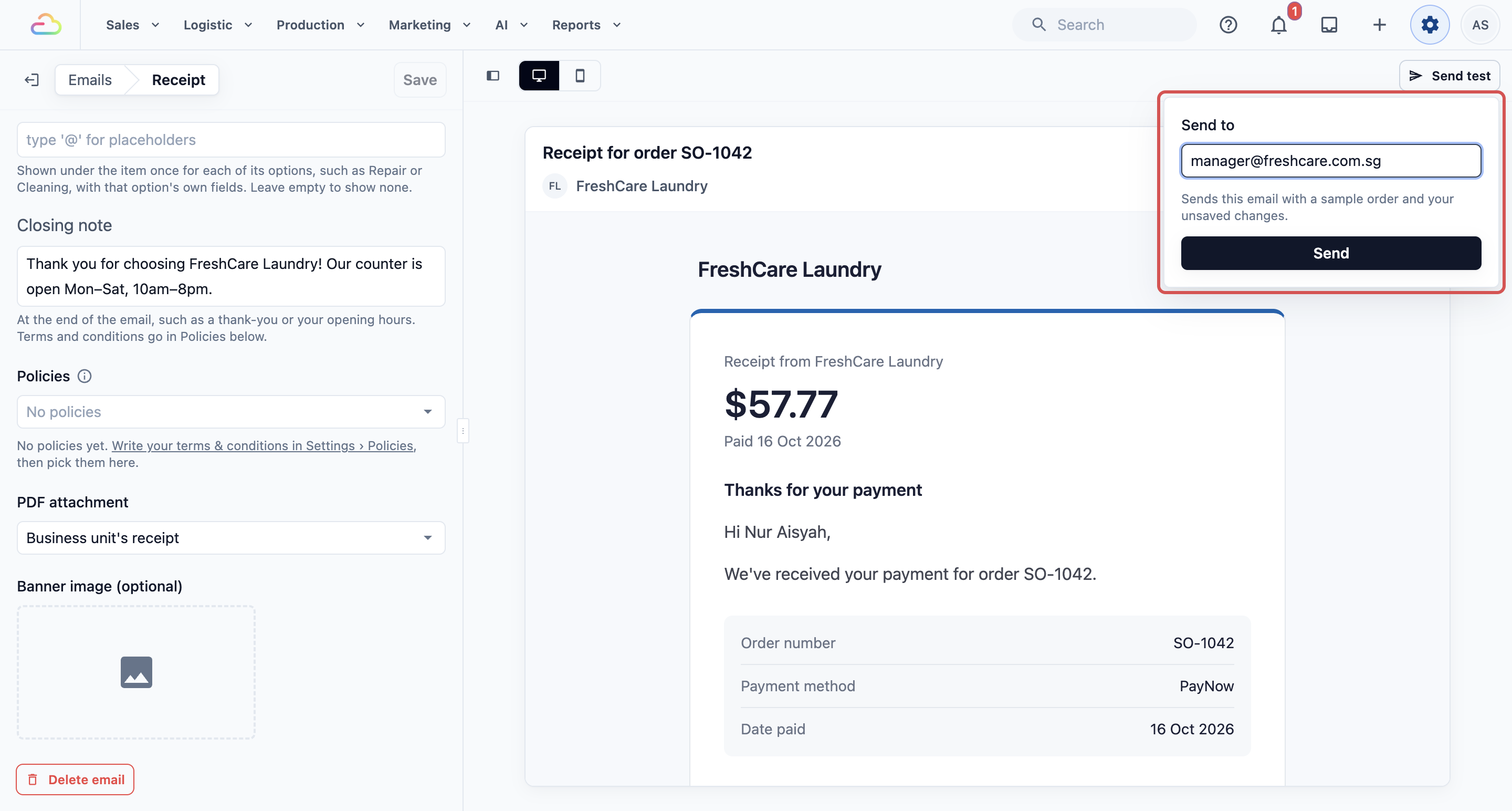
测试只发到您自己或您团队的电子邮件地址。绝对不要在 **发送给** 中填客户的地址,否则客户会收到这张虚构的订单。
---
## 检查测试邮件
在您的手机和电脑上打开测试邮件。检查:
1. 主题和标题读起来通顺。
2. 您的标志和品牌名称正确。
3. 正文没有打错字。
4. 如果您加了政策条款,它们显示在末尾。
5. 如果附上了 PDF,它能打开,并显示您的公司资料。
如果有问题,在邮件页面改好,再发一封测试邮件。
---
## 从订单中发送邮件
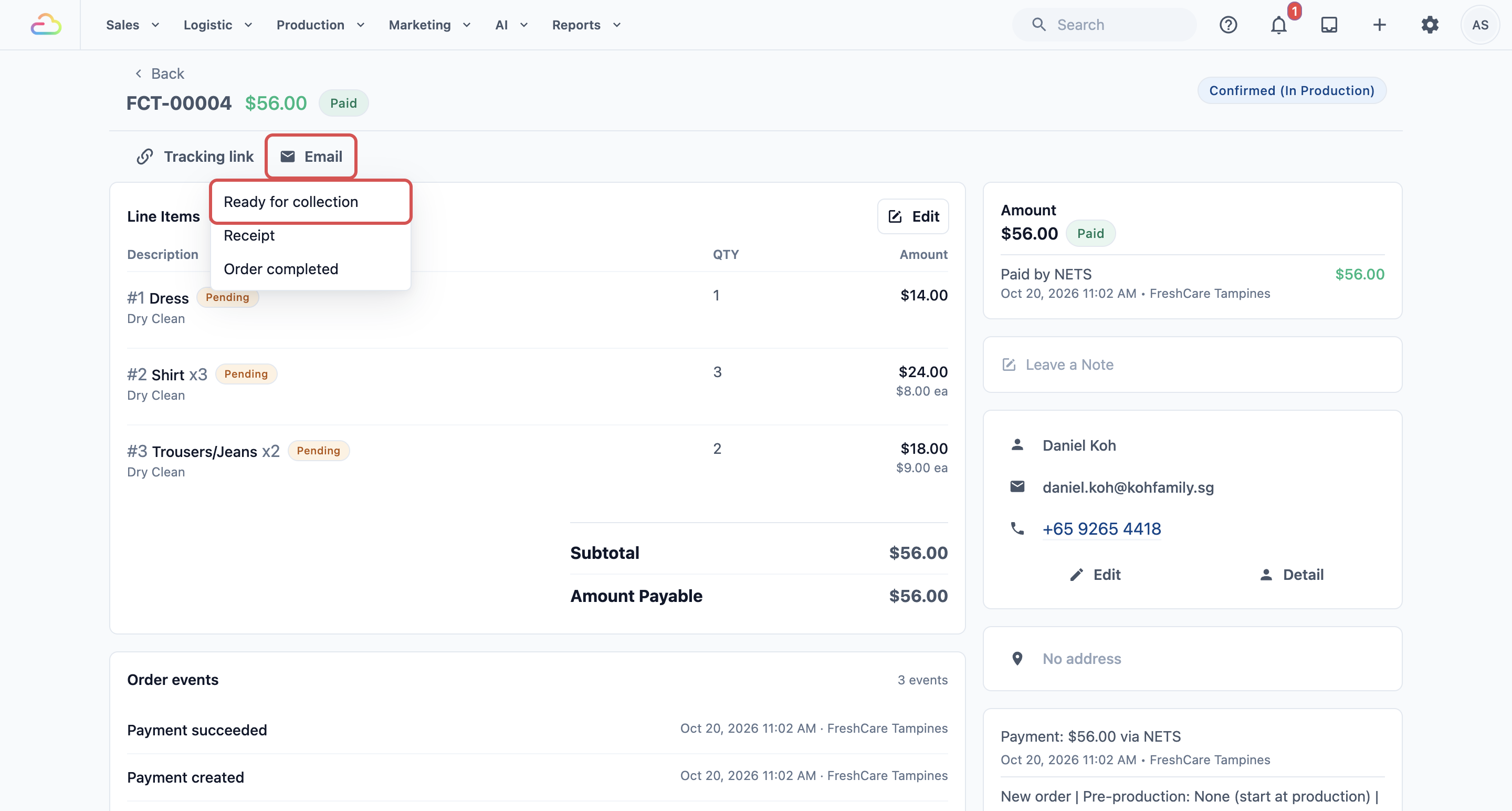
有些邮件,例如 **可领取**,是由员工从订单中发送的。
1. 打开订单。
2. 点击 电子邮件。
3. 选择邮件。
4. 检查 **发送给** 中的地址。
5. 点击 发送。
您会看到“邮件已发送”。之后状态可能会变成“已送达”或“已打开”。
电子邮件 按钮在订单页面顶部。只有在管理员把电子邮件加到订单页面的 **快速操作**(⚙️ 设置 › EasyBiz 控制台 › **订单详情**),并选好员工可以发送哪些邮件之后,它才会出现。如果没有选择任何邮件,这个按钮会是灰色的。
---
## 设置示例
- **Sunshine Laundry** 在每封收据邮件中附上业务单元的收据。他们的客户会留着它向公司报销。
- **Mei Ling Alterations** 为收据邮件选择了“不附加”,因为他们的客户只想要一句简短的感谢。
- **Ah Hock Aircon Services** 每次保存修改之前,都会把测试发给老板和办公室经理。
---
## 您的客户会看到什么
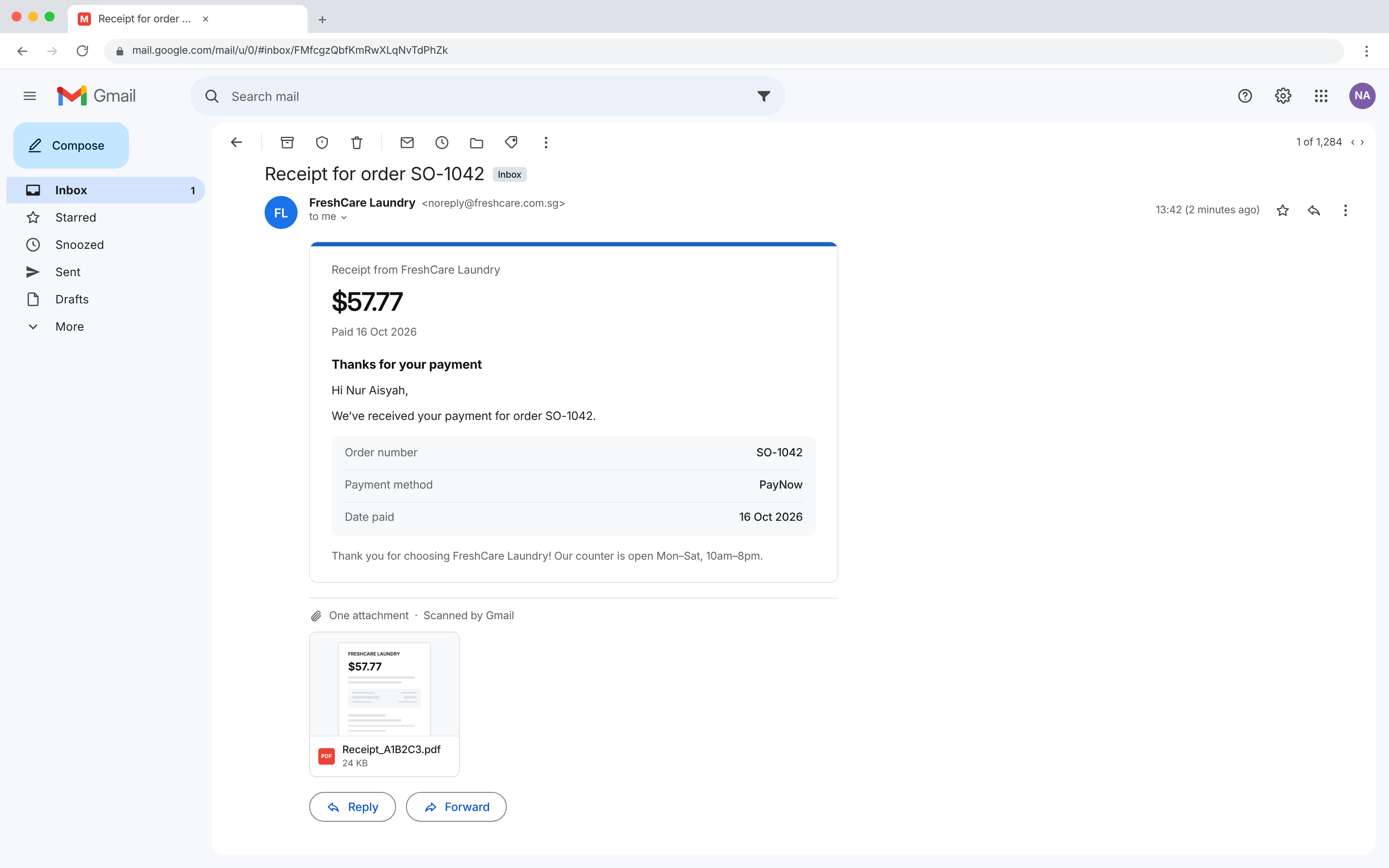
您的客户会收到一封底部附有 PDF 文件的邮件,文件名像“Receipt_A1B2C3”或“Invoice_10234”。他们可以打开、保存或打印它。除非您输入客户的地址,否则测试邮件永远不会送到客户手上。
---
## 常见问题
**为什么我的邮件上看不到 PDF 附件?**
>只有发票、付款提醒和收据邮件可以附上 PDF。
**测试会用真实订单吗?**
>不会。它用的是一张虚构的示例订单,所以不会影响任何真实客户。
**可以在邮件页面预览真实订单吗?**
>不可以。预览永远使用示例订单,配上您自己的标志和品牌名称。要查看真实订单的邮件,请从订单中发送。
**为什么列表中没有我的 PDF?**
>列表显示的是您已保存的发票、收据和报价单 PDF。月结发票不会出现在这里。如果您刚添加了一个 PDF,请先在 PDF 模板页面点击 保存,然后重新打开邮件。
**如果没收到测试邮件怎么办?**
>先看看您的垃圾邮件文件夹。然后检查 **发送给** 中的地址,再试一次。
---
## 下一步
您的邮件和附件已经准备好了。要修改附件文件的样子,请回到[设置发票和订单 PDF](/zh/docs/setting-up-your-invoice-and-order-pdfs)。