## 什么是共享变体?
共享变体是一组已保存的选项,可一次应用到多个产品。常见例子包括小、中、大等尺寸,或标准版和高级版等样式。您无需为每个产品重复输入相同选项,只需在此标签页设置一次,然后在添加产品时从下拉列表选择。
变体是同一产品的不同版本。例如,同一款包袋有小、中、大三种尺寸时,它们是一个产品的三个变体。EasyBiz 会分别跟踪每个变体,以便您了解销售情况和库存。
自定义变体只输入在一个产品上,并保留在该产品中。共享变体集中保存在一个位置,可在多个产品中重复使用。日后新增尺寸或重命名选项时,更新会同步到使用该选项组的每个产品。
---
## 开始前
创建前请先规划选项组。现在多花一点时间,可以减少之后的清理工作。
- 列出产品共有的选项组,例如服装尺寸、包袋尺寸、颜色和等级名称。
- 为每个选项组确定团队能在产品表单中识别的清晰名称,例如“尺寸”或“包袋类型”。
- 决定每个选项使用的短代码,例如 S、M、L。代码可选,但在打印标签或与外部系统核对库存时很有帮助。
- 如果目录中已有产品,请先打开几个产品查看它们共享的选项。之后可将这些自定义变体替换为共享变体。
请在添加需要它们的产品前先设置共享变体。这样您可在数秒内应用选项组,而不必为每个产品重复输入相同选项。
---
## 如何添加共享变体
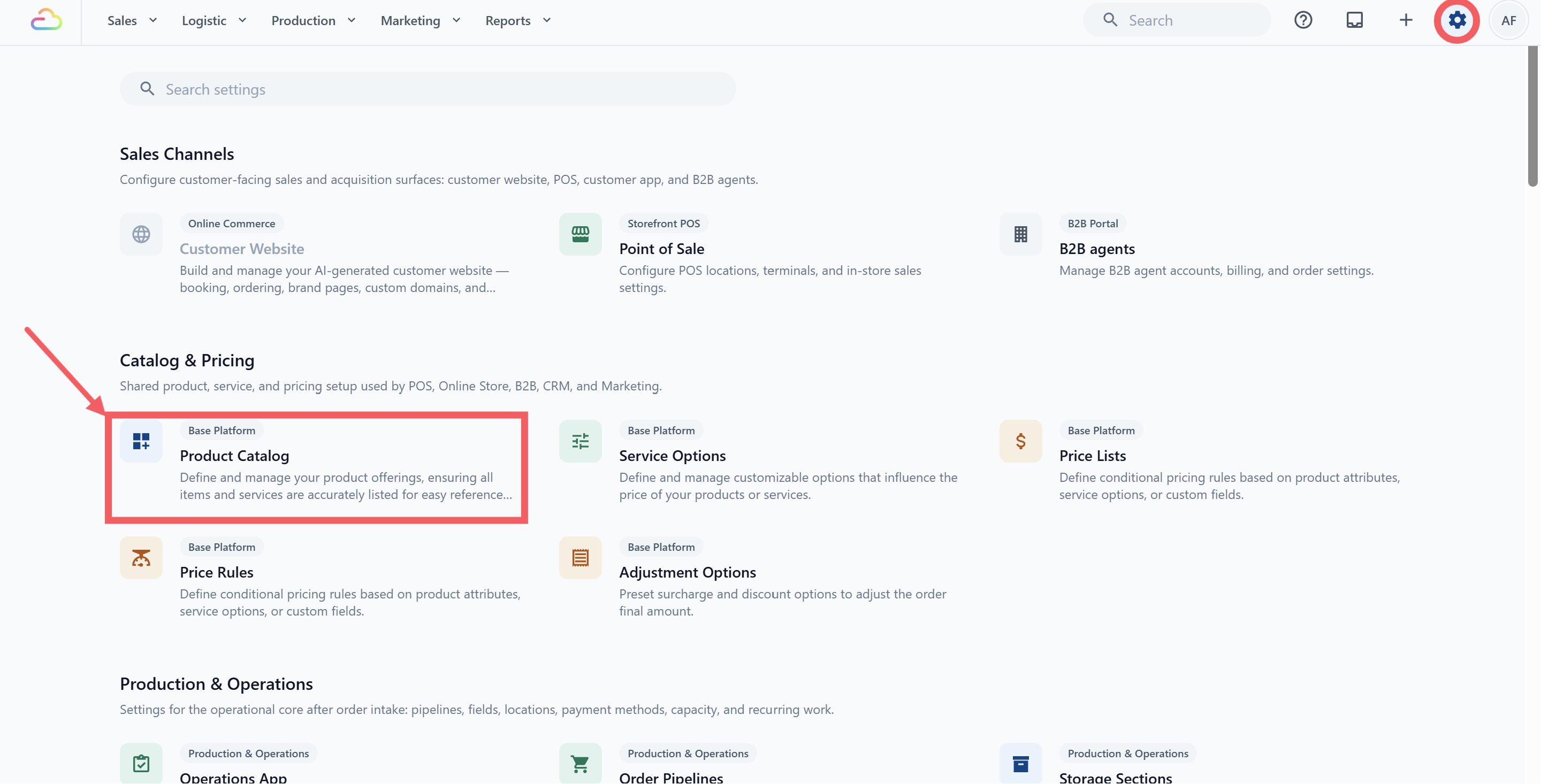
1. 点击右上角的 ⚙️ 设置 图标。
2. 在 **目录与定价** 部分点击 产品目录。
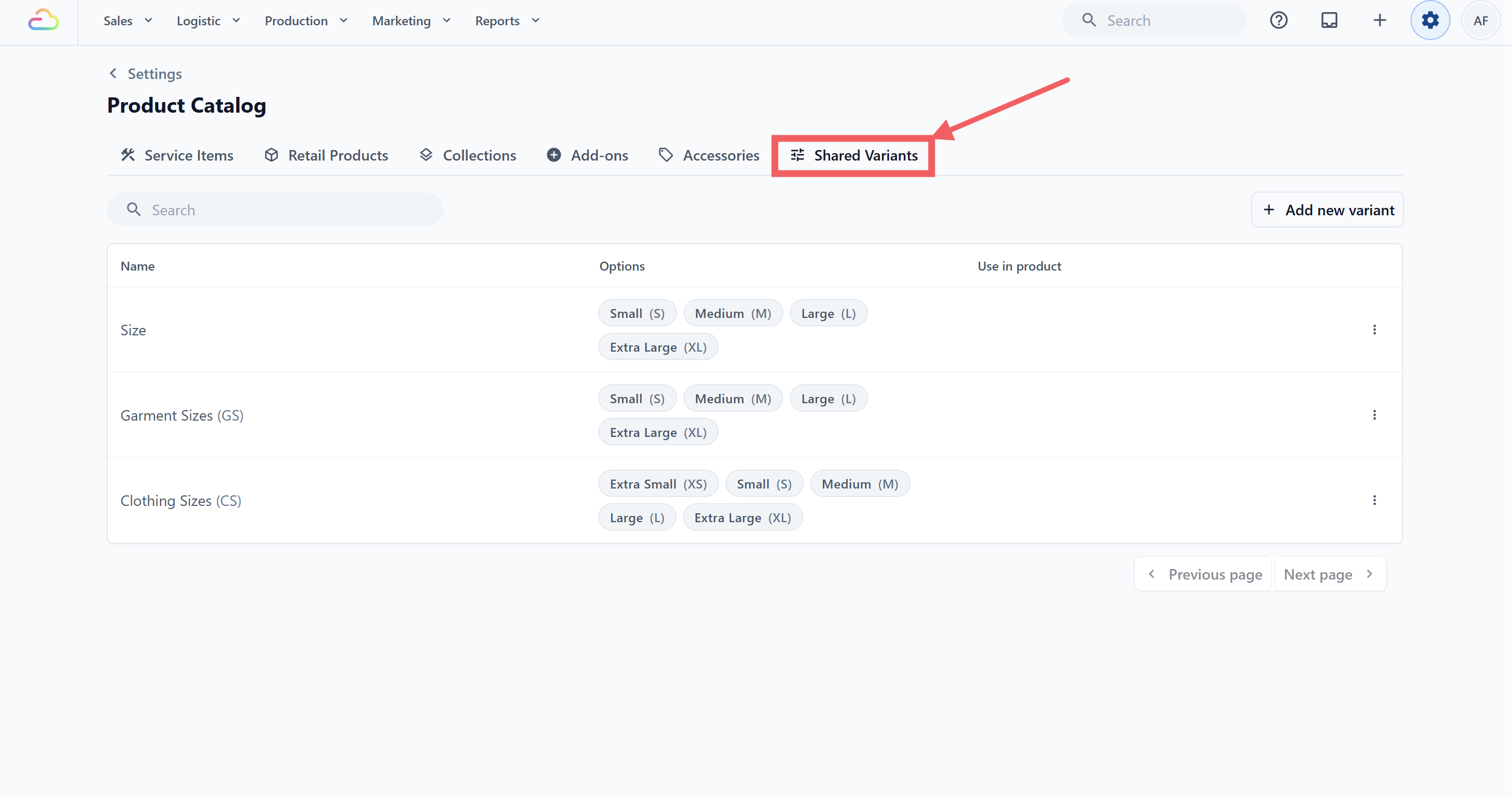
3. 点击 共享变体 标签页。
---
### 创建共享变体
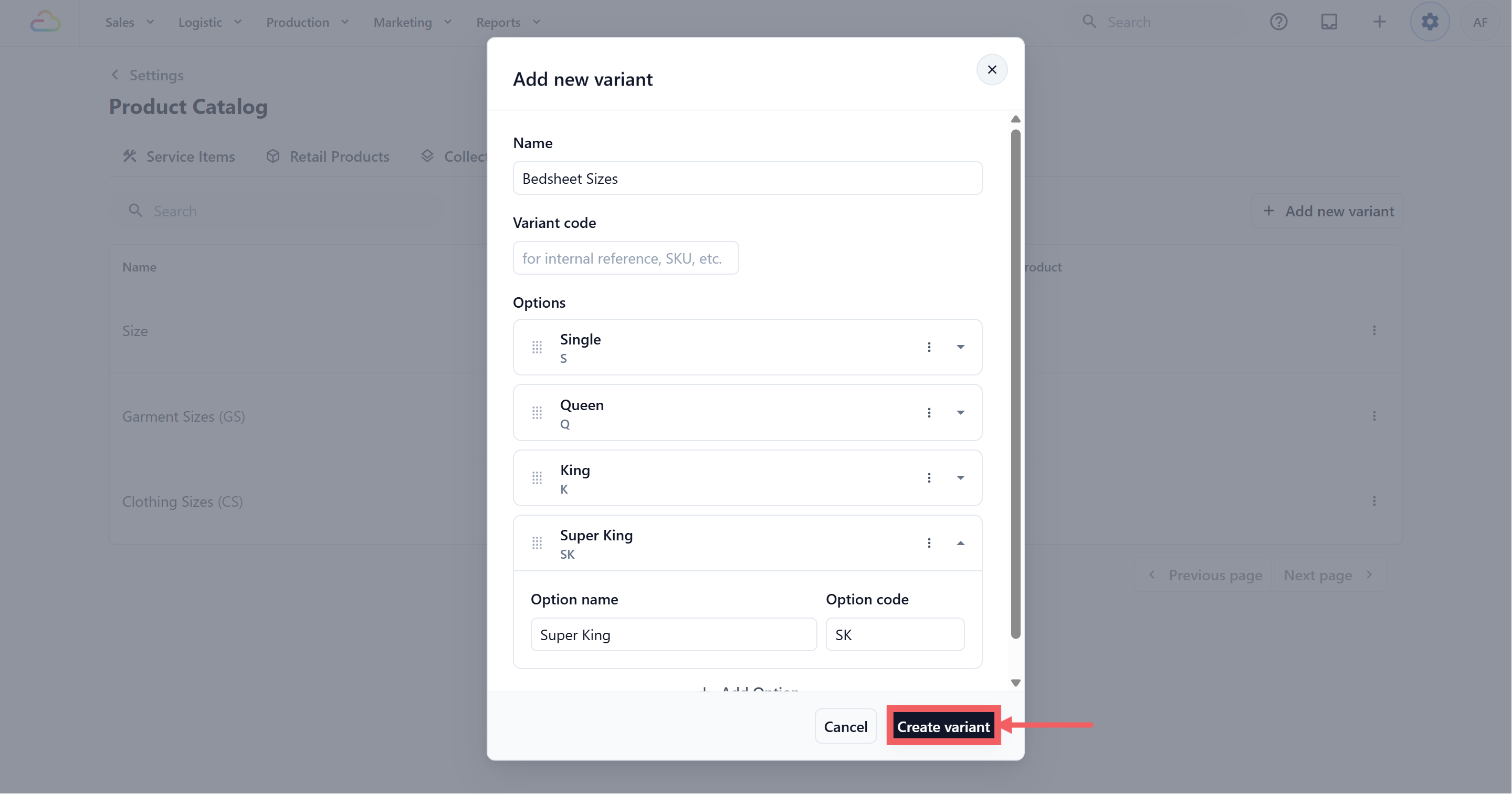
在右上角点击 添加新变体。随即打开标题为 **添加新变体** 的对话框。
| 字段 | 操作说明 |
| --- | --- |
| 名称 | 输入希望显示在产品表单上的选项组名称。请保持简短清晰,例如尺寸、包袋类型或颜色。此字段必填。 |
| 变体代码 | 输入仅供内部参考的短代码,例如 BS 或 SZ。占位文字为“仅供内部参考、SKU 等”。如果不使用代码,可留空。 |
| 选项名称 | 输入选项名称,例如小号或加大号。此字段必填;输入后卡片标题会立即显示该名称。 |
| 选项代码 | 输入短代码,例如 S 或 XL。此字段可选。 |
要添加更多选项,请在选项卡片下方点击 **添加选项** 并重复操作。要重新排列选项,请拖动每张卡片左侧的网格点手柄。要移除选项,请打开卡片上的三点 **选项操作** 菜单并选择删除。
选项组准备好后,点击对话框底部的 创建变体。
---
## 共享变体会显示在哪里
选项组保存后,会在以下位置可用。请先设置常用选项组,让团队添加产品时无需反复输入。
## 服务项目
在服务项目上点击 + 添加变体 时,选择 **从共享变体中选择** 以应用已保存的选项组。
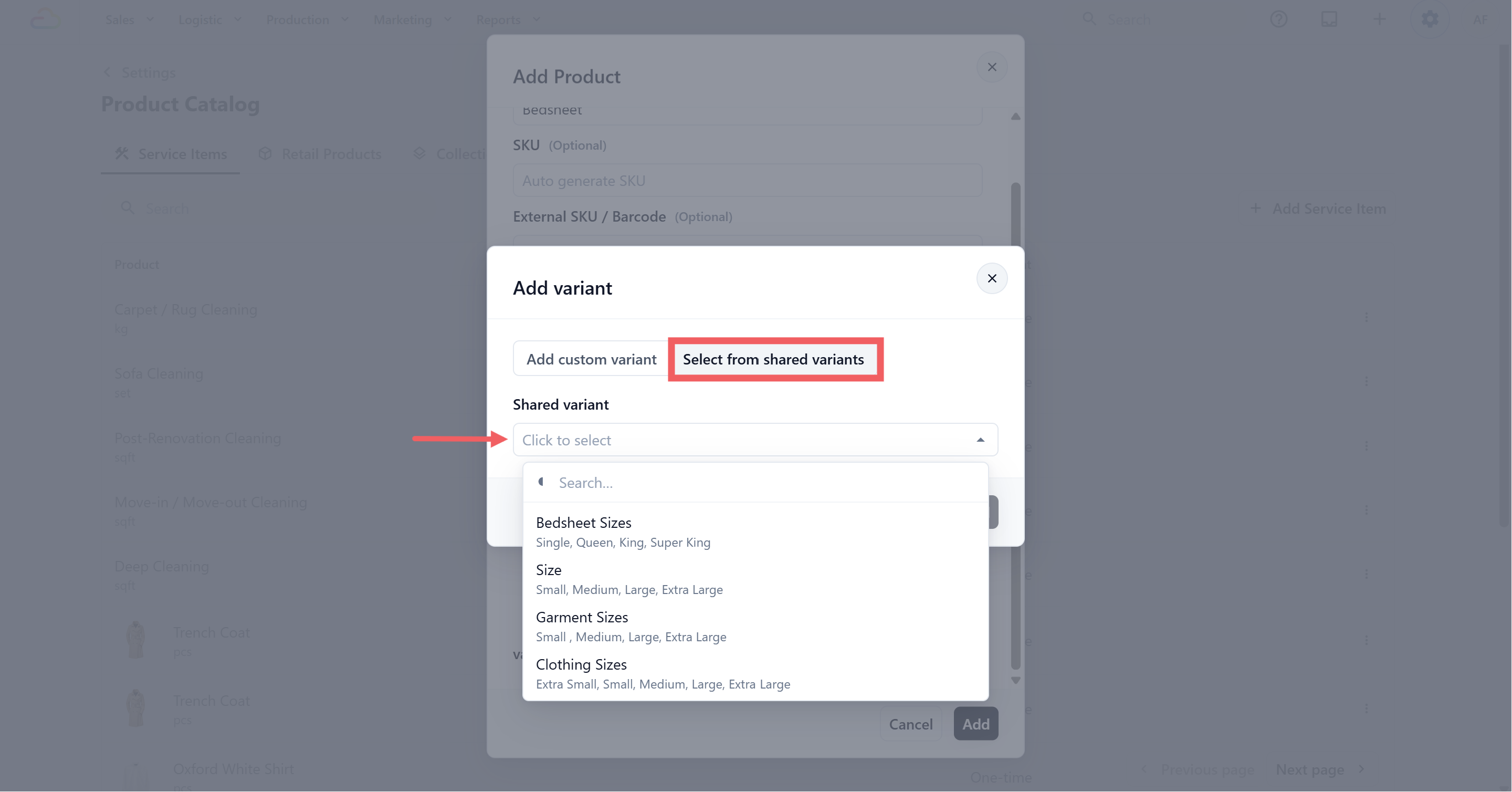
完整步骤请参阅[添加服务项目](/docs/adding-service-items#variants)。
### 零售产品
流程与服务项目相同。当您销售同一产品的多种尺寸或表面处理版本时,此功能非常实用。
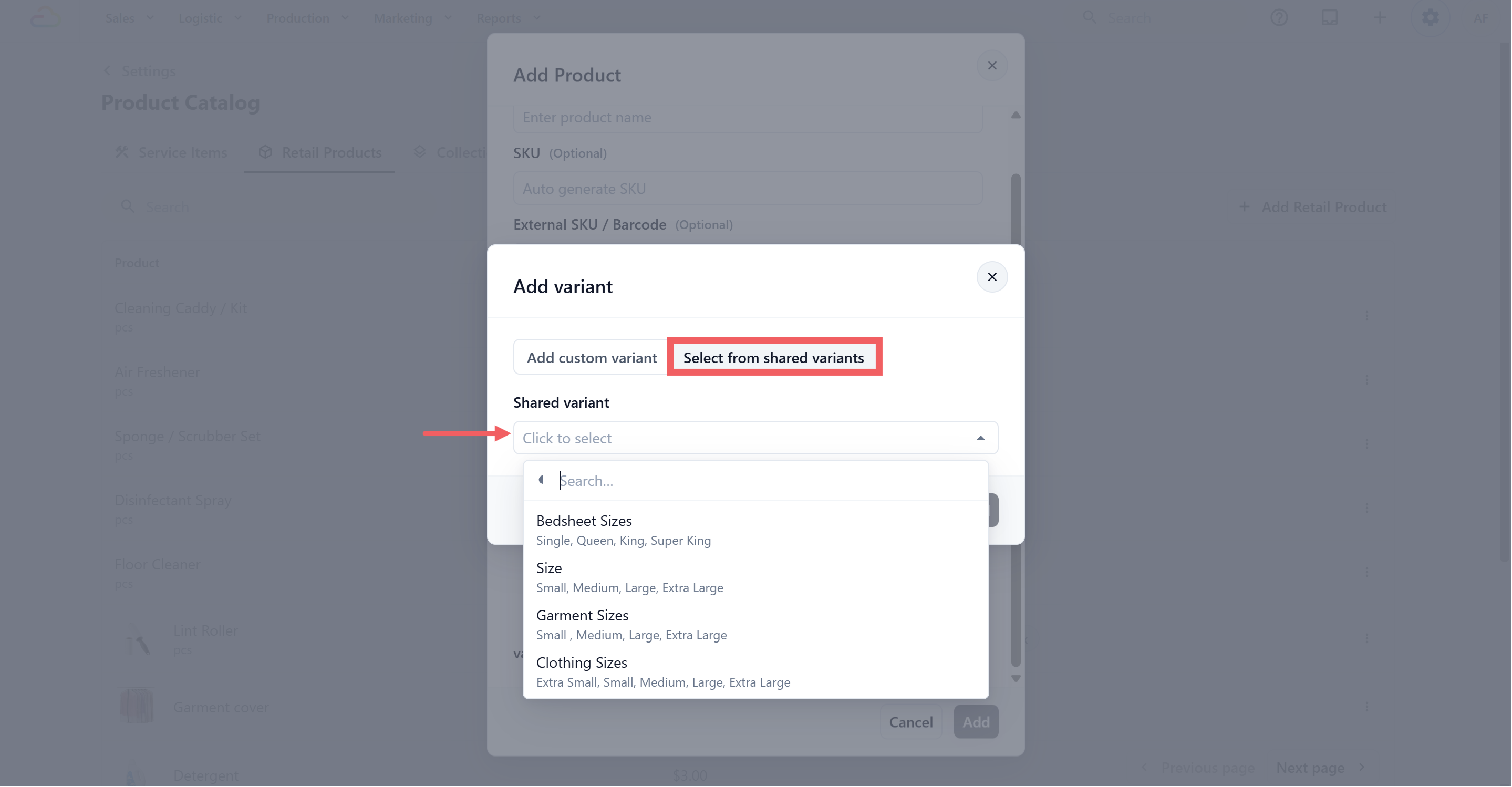
完整步骤请参阅[添加零售产品](/docs/adding-retail-products)。
### 价格表
当您编辑已被活动价格表中产品使用的共享变体时,EasyBiz 会询问是否在本次保存中一并更新这些价格表。
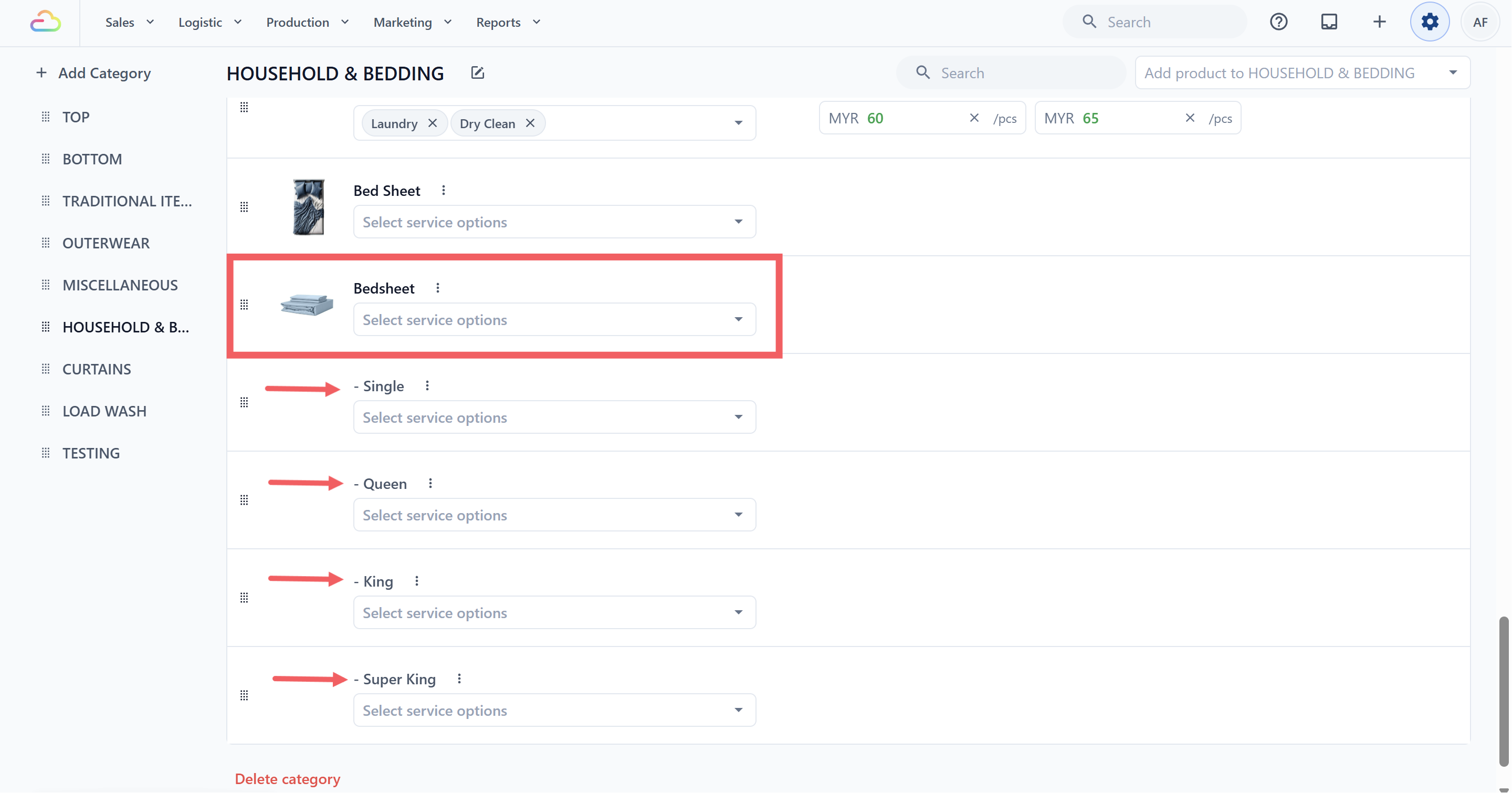
完整步骤请参阅[创建价格表](/docs/create-price-lists)。
---
## 编辑或删除共享变体
要编辑选项组,请点击该行任意位置。对话框标题会变为 **更新变体**,并预先填入字段。完成修改后,点击 更新变体 保存。
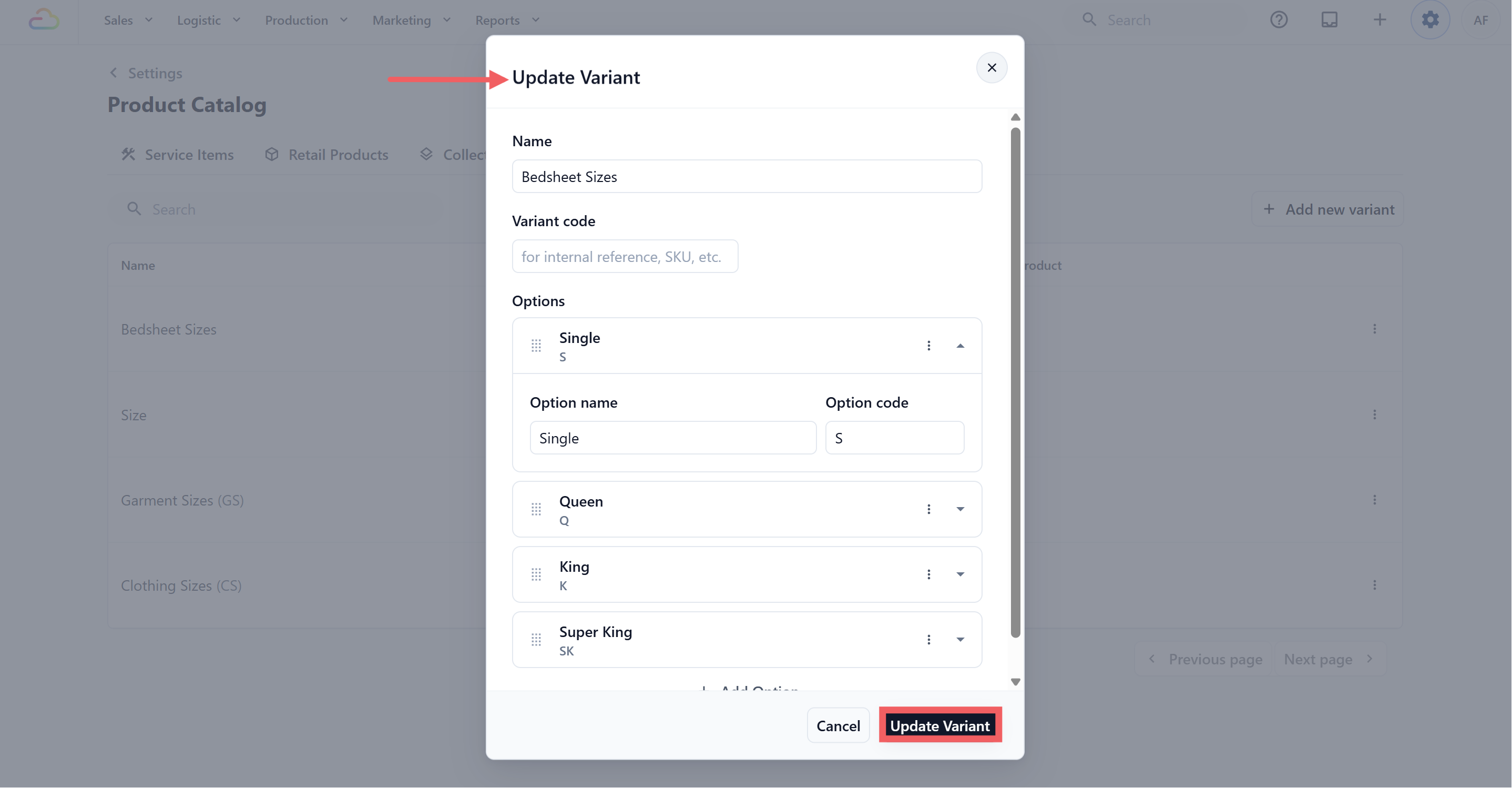
要删除整个选项组,请点击该行右侧的 ••• 三点菜单并选择 删除。
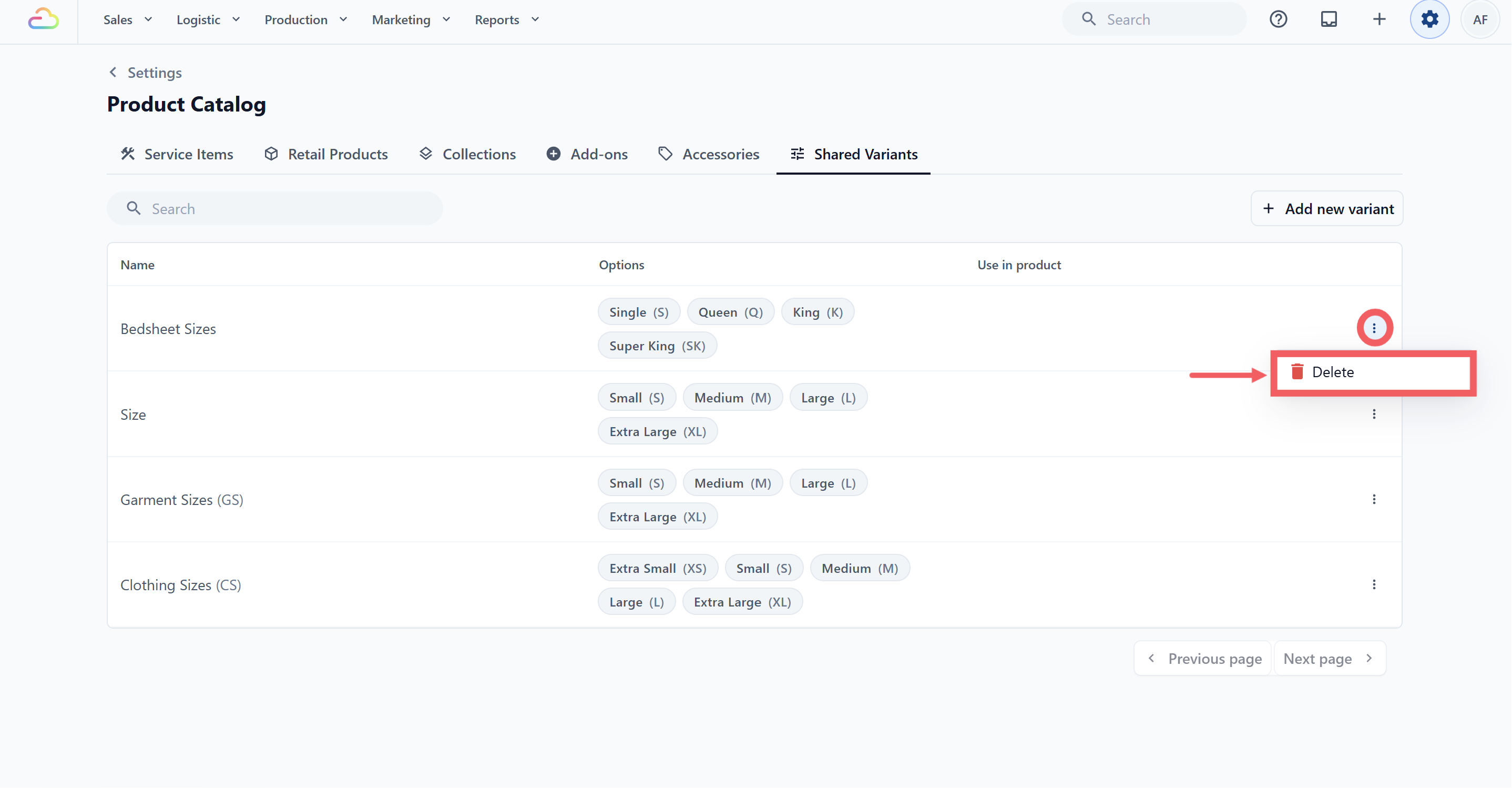
如果该选项组被任何产品使用,在您先从这些产品移除该选项组之前,删除选项会呈灰色不可用。
向共享变体添加新选项时,该选项会添加到所有已使用此选项组的产品。团队无需逐个更新产品。
---
## 常见问题
**自定义变体与共享变体有什么区别?**
> 自定义变体直接输入在单个产品上,只保留在该产品中。共享变体在此标签页保存一次,可用于多个产品。如果产品共享相同选项,使用共享变体可节省时间。
**是否必须在添加产品前设置共享变体?**
> 只有当多个产品共享相同选项时才需要使用。若大多数项目都有独特变体,则可在每个产品上使用自定义变体。
**能否删除已被产品使用的共享变体?**
> 不能。在该选项组不再被使用前,删除选项会呈灰色不可用。请先打开每个使用该选项组的产品并移除变体。
**“已用于产品”列显示什么?**
> 它显示哪些产品正在使用此共享变体。在选项组至少被添加到一个产品前,该列保持为空。
**编辑共享变体时,我的价格表会怎样?**
> 如果该选项组被活动价格表中的产品使用,保存时会出现确认。更改会在同一步骤应用到受影响的价格表。