## 开始前
先添加产品。集合只会分组目录中已存在的产品;若尚未添加项目,请先在产品目录中设置服务项目和零售产品。
## 什么是集合?
集合是产品的命名分组,会作为订单界面中的选项卡显示。一个集合可包含服务项目和零售产品,例如“包袋护理”、“洗衣服务”或“柜台零售”。集合是可选的:若门店使用价格表或在同一选项卡显示所有服务项目,则不必创建集合。
洗衣门店可建立“水洗与干洗”、“家居用品”和“零售护理”集合;包袋护理门店可建立“清洁”、“修复”和“配件”集合。
## 如何添加集合
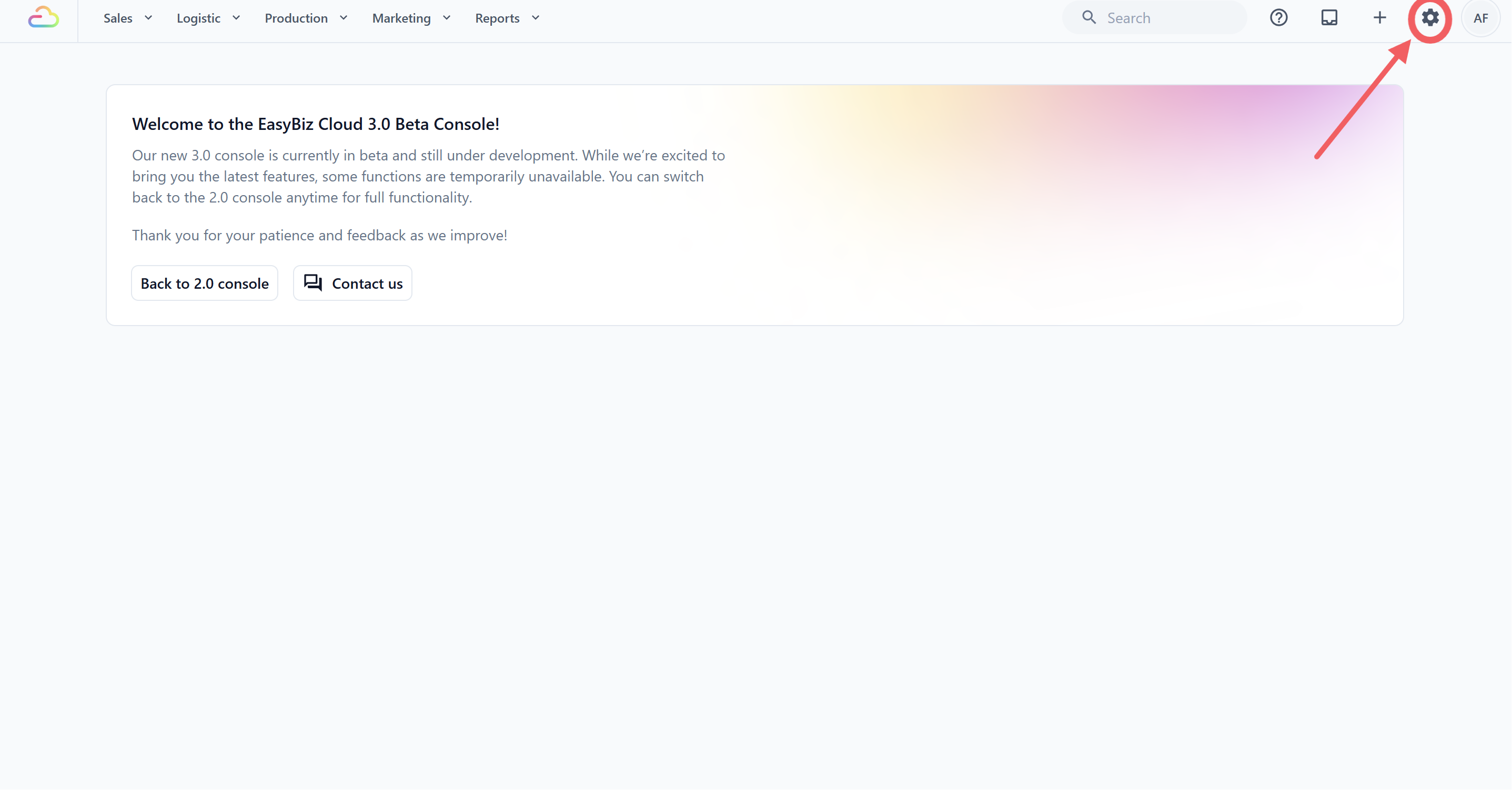
1. 点击右上角的 ⚙️ 设置 图标。
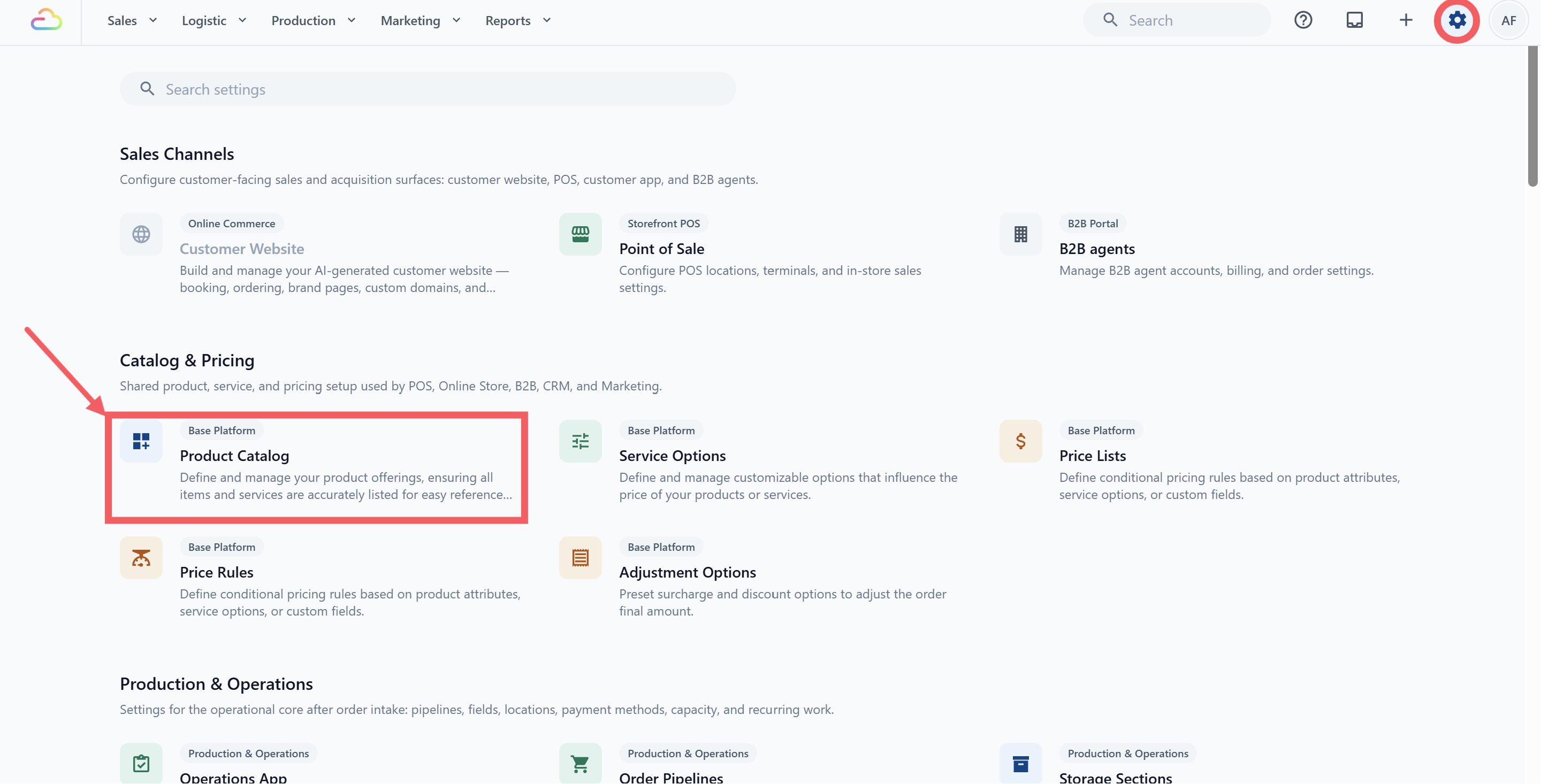
2. 在“目录与定价”部分点击 产品目录。
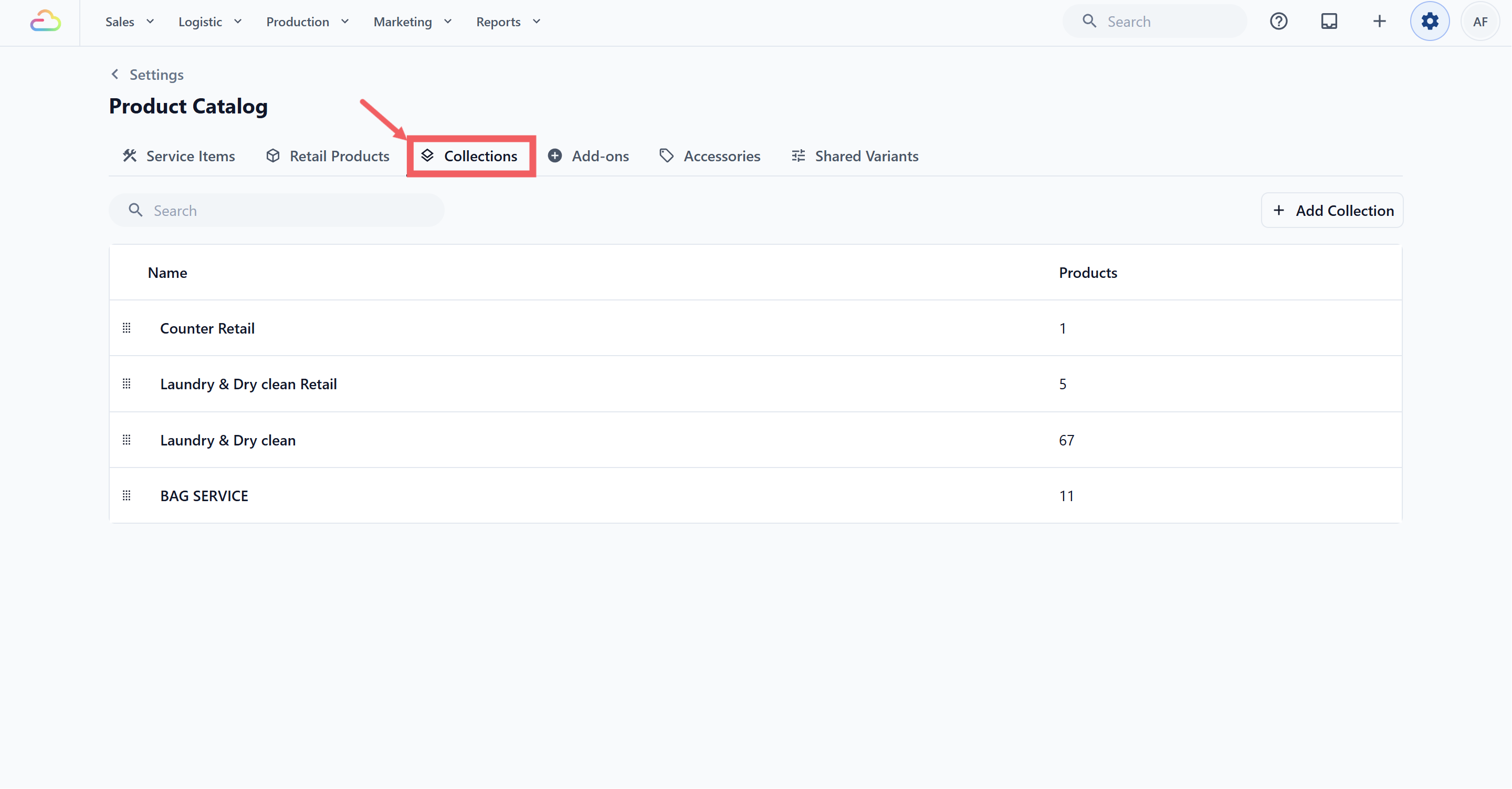
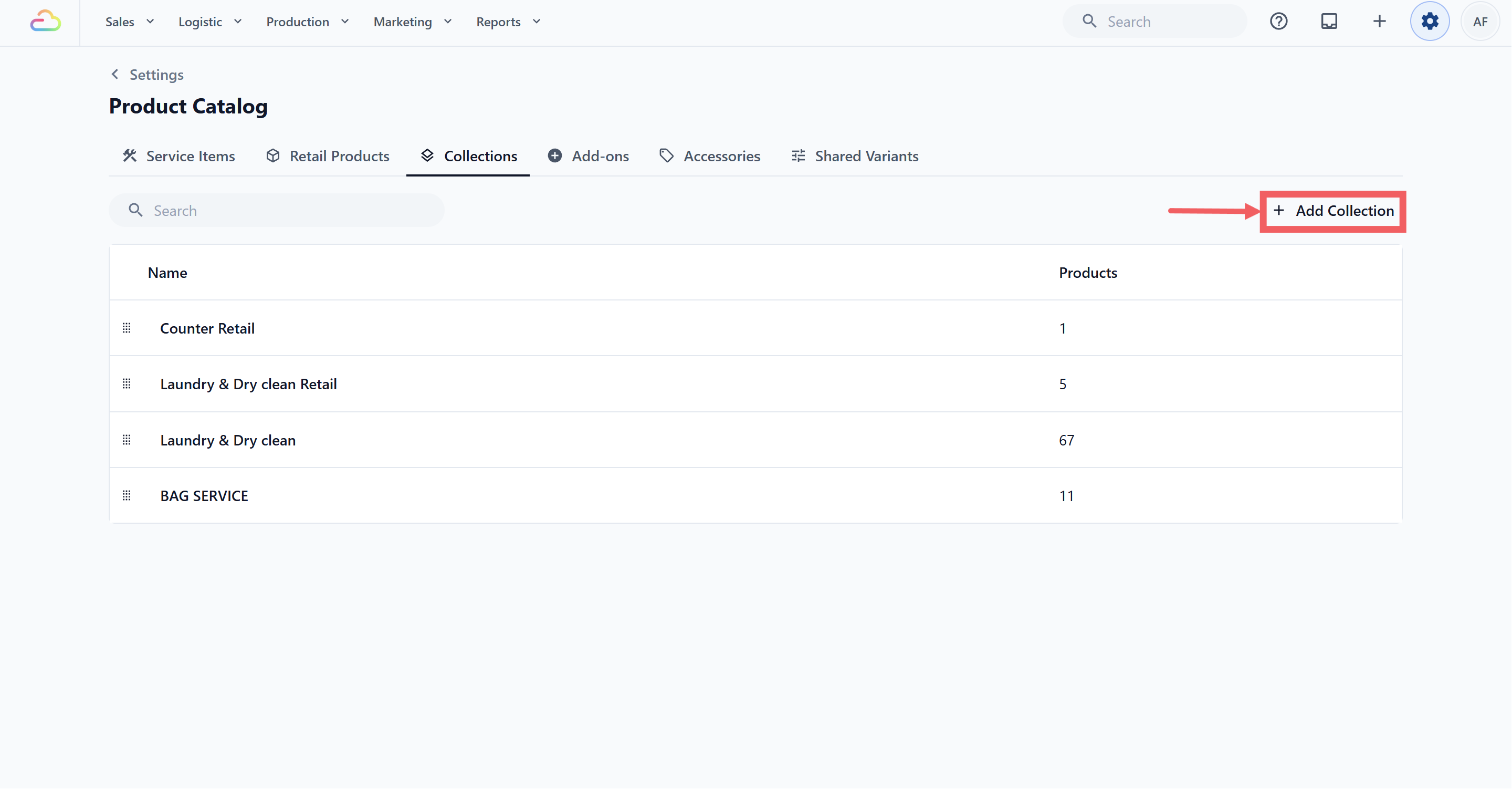
3. 打开 集合 选项卡,然后点击 添加集合。
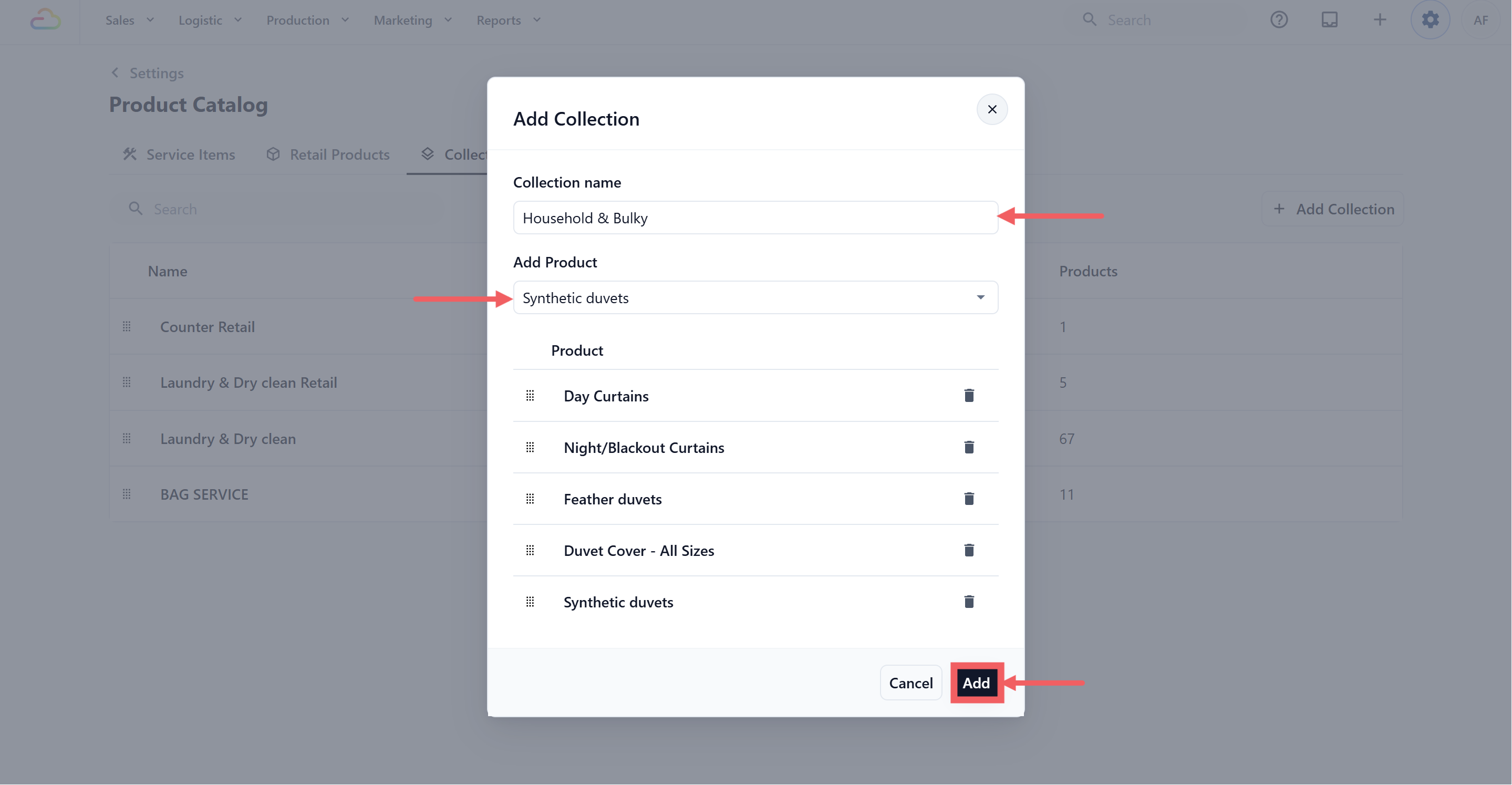
4. 输入员工和客户易于理解的集合名称。
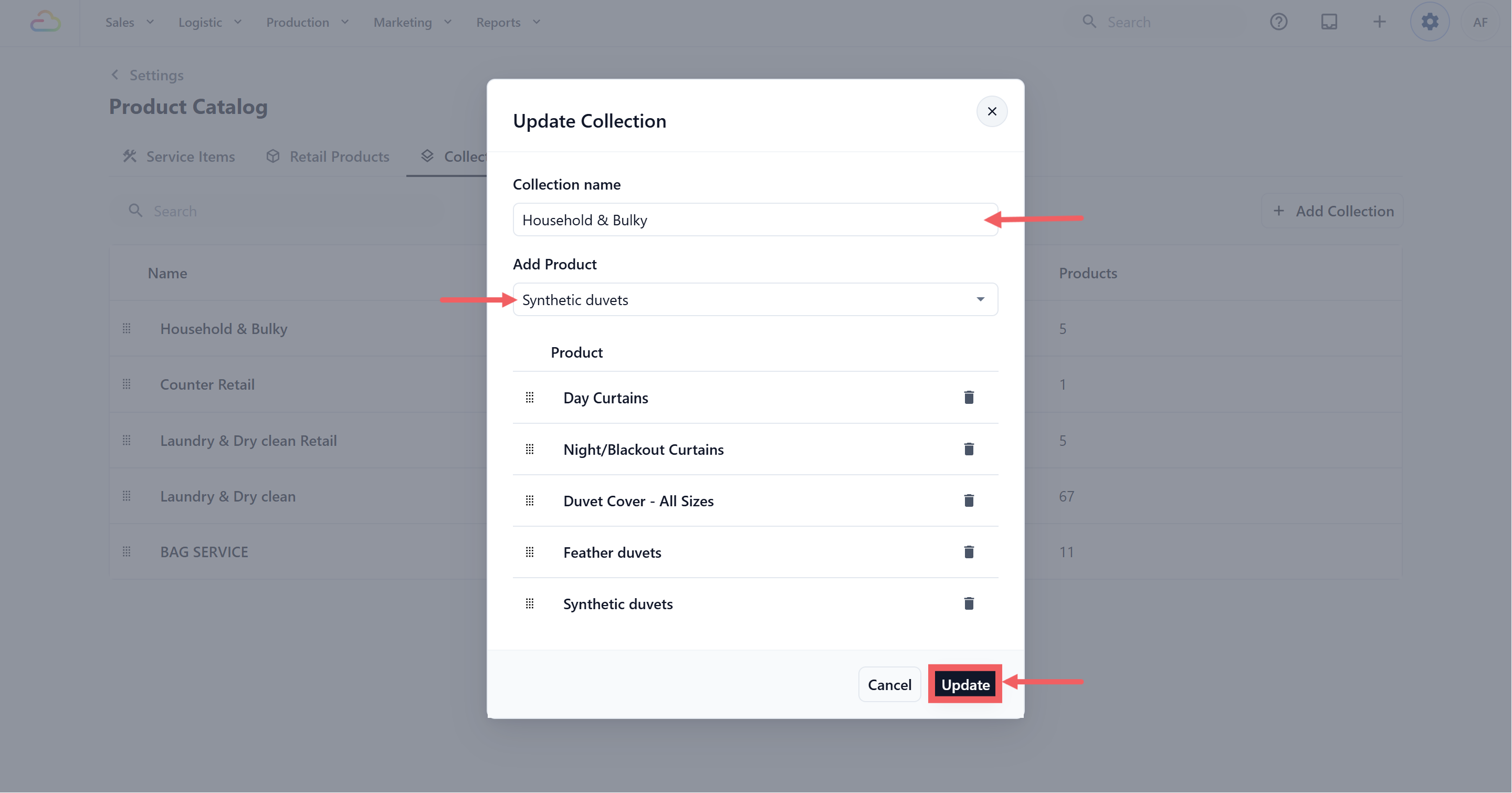
5. 选择应显示在该集合中的服务项目和零售产品。
6. 点击 添加 保存。
集合只引用现有目录项目,不会复制产品。一个产品可显示在多个集合中,因此可为不同的柜台或在线浏览场景组织同一项目。
更改集合不会改变产品资料、价格或已有订单;它只会改变已使用该集合的界面中的浏览分组。
## 在业务单元中使用集合
业务单元使用产品目录作为目录来源时,可让正确的集合在订单界面中显示。业务单元决定哪些销售渠道和运营设置使用这套目录;请参阅[业务单元简介](/docs/introduction-to-business-units)。
## 管理集合
您可编辑集合名称、调整项目顺序或加入和移除项目。若某个项目已不适合该浏览分组,将其从集合中移除即可;项目本身仍保留在产品目录中。
不可以。在此拖动产品,只会改变该集合在作为选项卡显示时的内部顺序,绝不会重新排列价格表选项卡。若要把常用的“衬衫(Shirt)”或“长裤(Pants)”移到 POS 前面,请打开或创建价格表草稿,选择对应分类,将项目向上拖动,预览后再发布。请参阅[管理价格表版本](/docs/manage-price-list-version)。
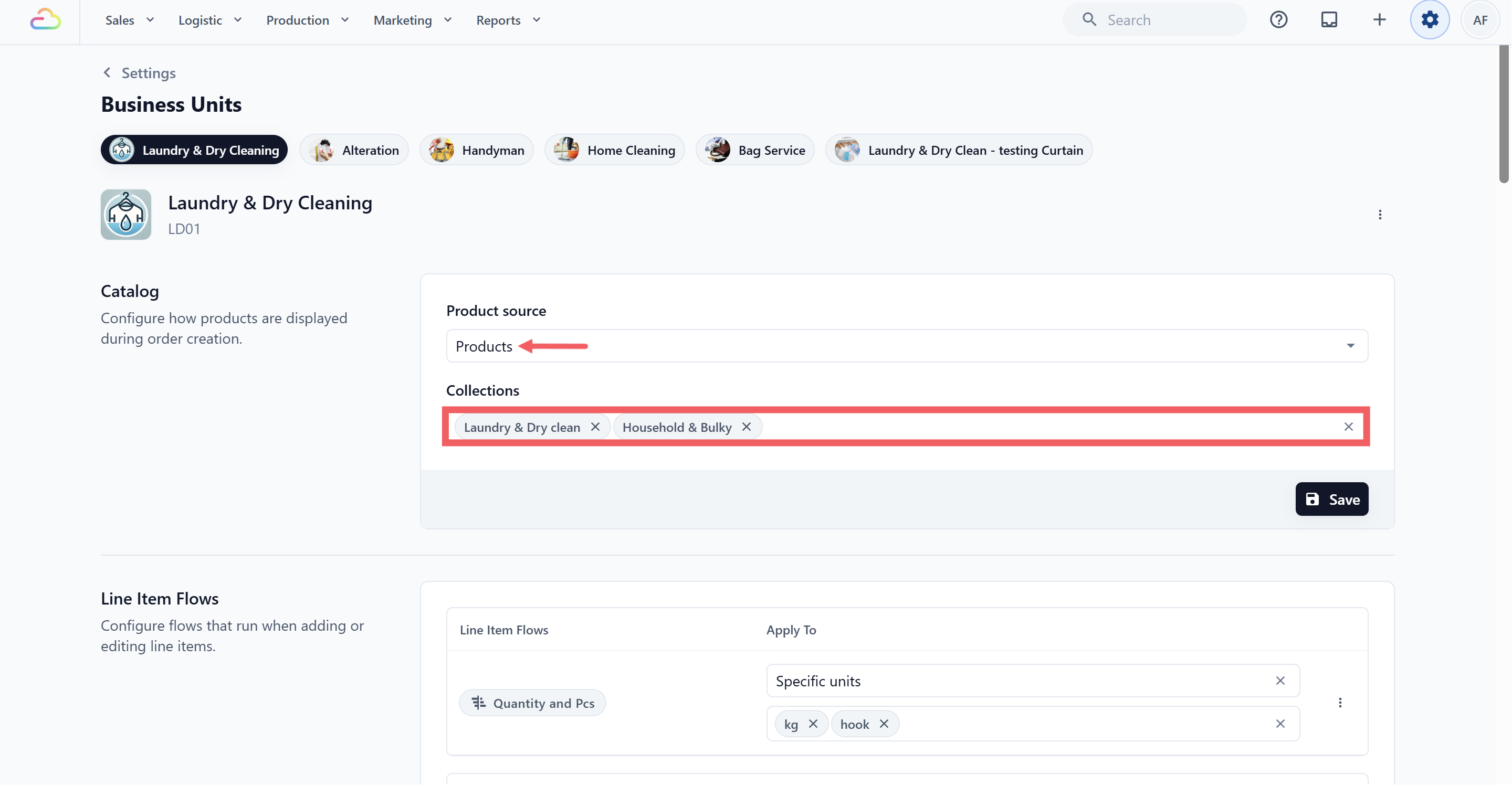
集合只有在订单界面中作为集合选项卡显示时,才会影响该界面。业务单元以产品目录作为目录来源时,每个已分配集合会成为一个目录选项卡,其中的项目按照该集合内保存的顺序显示。若界面没有显示集合选项卡,更改集合不会影响该界面。
价格表选项卡使用自己的分类和项目顺序。重新排列集合绝不会改变价格表选项卡;应改为在价格表草稿中重新排列相关分类并发布。
## 常见问题
**集合会改变产品价格吗?**
> 不会。价格由价格表和相应销售渠道设置控制;集合只用于组织浏览。
**一个产品可以属于多个集合吗?**
> 可以。可将同一产品放入适合不同工作流的多个选项卡。
**附加项可以放进集合吗?**
> 附加项会在服务或产品中单独处理,不作为普通目录浏览项目。请参阅[添加附加项](/docs/adding-add-ons)。
## 下一步
集合准备好后,检查每个业务单元和销售渠道实际看到的目录。接下来可设置价格表,确保正确项目以正确价格显示。