## 从 Console 添加客户
1. 打开 **销售** → 联系人。
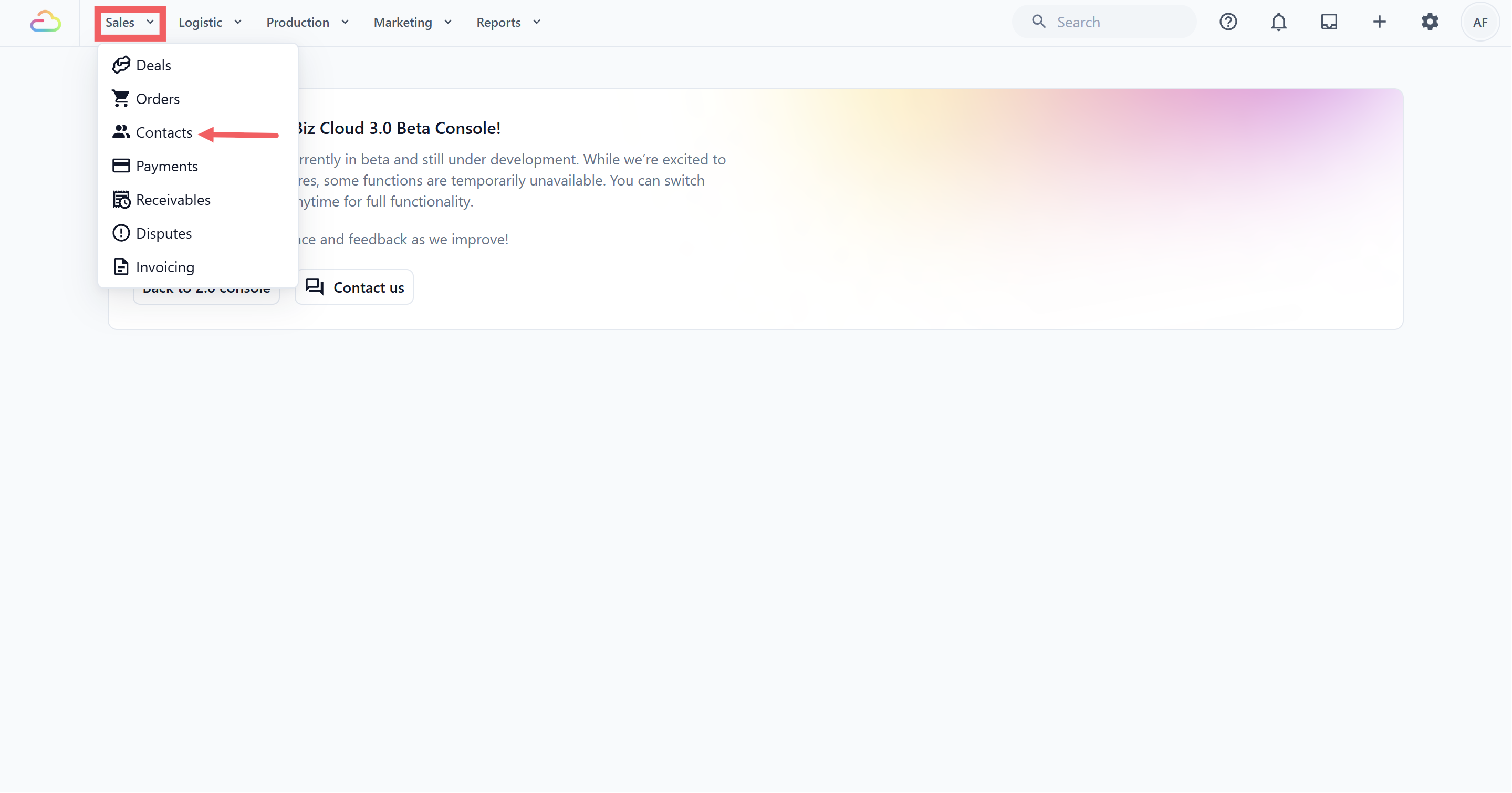
2. 点击 添加联系人。系统会打开标题为 **添加账户** 的对话框。
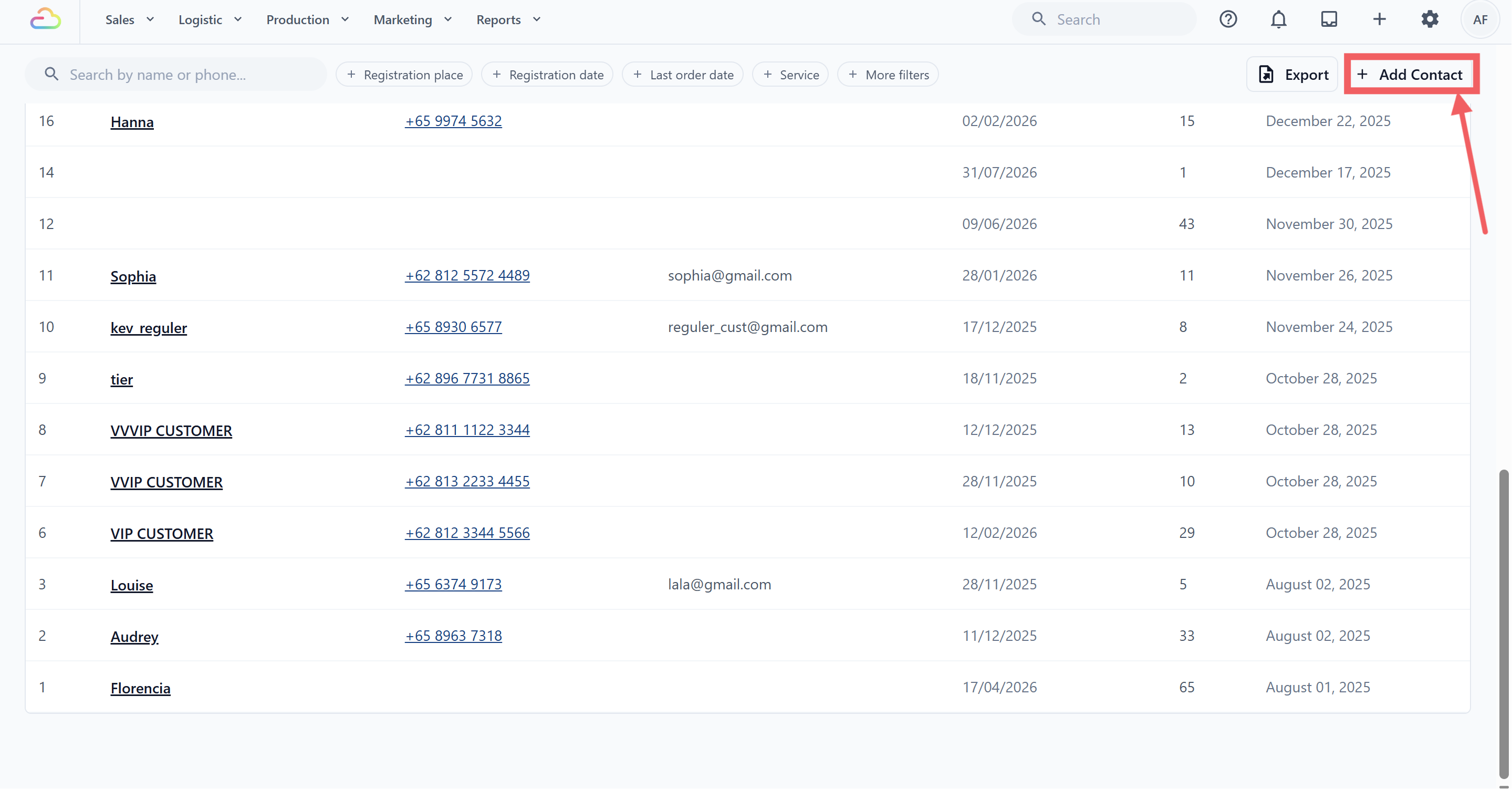
3. 填写以下字段,然后点击 保存。
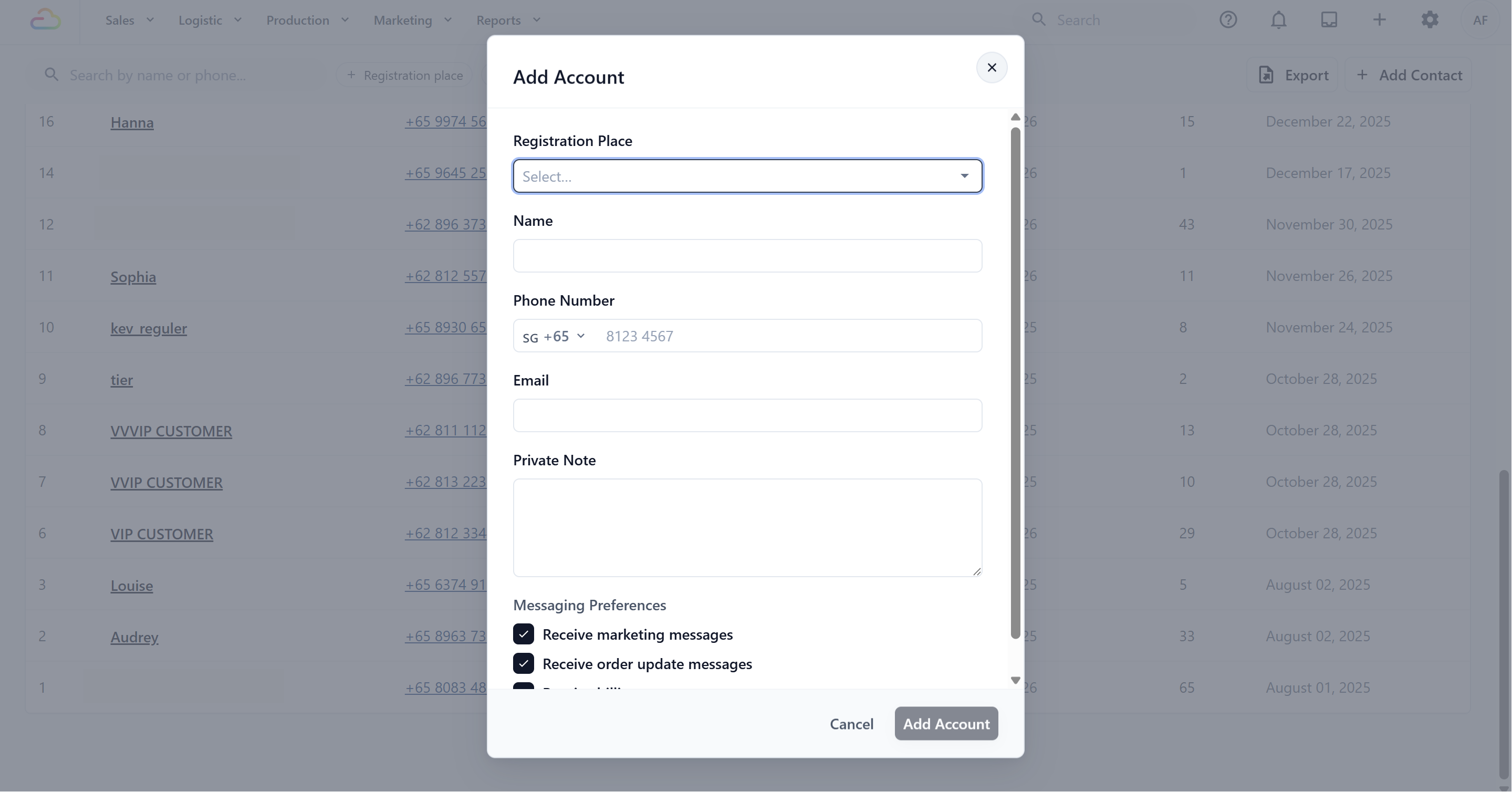
**注册地点(必填)**
> 此客户登记所属的销售渠道,例如您的门店、线上渠道等。它会记录客户关系开始的地点,并驱动联系人列表中的 **注册地点** 筛选器。此项只在创建时选择一次。
**姓名(必填)**
>员工在订单和收据上应看到的客户姓名。
**电话号码**
> 客户的手机号码,需使用国家拨号代码选择器。值得填写正确:它会用于电话搜索、WhatsApp 消息,以及日后的重复客户识别。
**电子邮件**
> 选填,用于匹配客户,以及您的设置中发送的任何基于电子邮件的收据。
**私人备注**
> 团队可在客户资料中看到的内部备注,例如偏好、固定说明、需要记住的事项。客户永远看不到这些内容。
**消息偏好**
> 三个复选框,均用于控制 EasyBiz 可以向此客户发送什么内容:
| 偏好 | 控制内容 |
| --- | --- |
| 接收营销消息 | 活动、群发和促销消息 |
| 接收订单更新消息 | 自动订单状态通知 |
| 接收账单消息 | 付款和账单相关消息 |
取消勾选某个选框,即可让客户不再接收该类型消息。若要对某位客户全面停止营销,其资料中还有一个 **请勿联系** 开关;请参阅[了解联系人资料](/docs/understanding-the-contact-profile)。
### 私有或全局账户
此设置决定客户的联系人属于单个门店,还是在整个业务中共享。只能在创建联系人时选择。
- **私有账户** ->联系人仅对所选 **注册地点** 可用。其他门店不会共享同一个客户资料。当每个门店维护独立客户列表,或客户是由某一个渠道管理的 B2B 和合作伙伴客户时,请选择此项。
- **全局账户** -> 联系人在所有门店和线上渠道之间共享。无论客户在哪里消费,员工都能找到并使用同一个客户资料。当客户可能到访多个门店时,请选择此项。
客户在您的 Orchard 门店登记。使用 **私有账户** 时,另一个门店会为该客户保留单独的联系人。使用 **全局账户** 时,每个门店都能使用同一个联系人,因此客户活动会连接到同一份资料。
对于全局账户,**注册地点** 仍会显示客户最初加入的位置。它不会限制哪些门店可以使用该联系人。
---
## 客户还会从哪里来
- **线上** -> 通过您的线上商店下单,或完成注册小程序的客户,会自动成为联系人。请参阅[设置客户注册小程序](/docs/setting-up-a-customer-sign-up-mini-app)。
- **POS 和员工应用** -> 员工可以在柜台使用相同的核心字段(姓名、电话、电子邮件、备注)登记客户。该客户会关联到订单,并立即出现在联系人中。
---
## 日后编辑客户
1. 从 **销售** → 联系人 打开该客户。
2. 在 **联系人信息** 卡片中,点击 编辑。同一个表单会打开,并显示客户当前的详细信息。
3. 更新后点击 保存。
地址需在 **地址** 卡片中单独编辑,其中包含地址搜索、单元号、邮政编码和地图定位点,帮助司机到达正确门口。客户资料还保存客户的默认地址,用于预填取件和配送预约。
请保持电话号码清晰准确:一位客户对应一个号码。如果同一个人最终在列表中出现两次(例如一条到店记录和一次线上注册),请合并两条记录,而不是分别编辑两边。请参阅[合并和删除重复联系人](/docs/merging-and-deleting-duplicate-contacts)。
---
## 检查是否成功
1. 保存后,用客户的电话号码搜索联系人列表。
2. 新客户会以正确的姓名和注册地点显示。
3. 打开客户资料,确认详细信息和消息偏好看起来正确。
---
## 常见问题
**可以以后更改注册地点吗?**
> 不可以,它在创建时设置,用于记录客户关系开始的地点。如果客户现在主要在另一个门店消费,也没有问题;订单会记录各自的销售渠道。
**私人备注和“请勿联系”备注有什么区别?**
> 私人备注是关于客户的一般内部备注。“请勿联系”开关(位于客户资料中)会禁止向该客户发送营销消息,并有自己的备注用于说明原因。
**可以记录客户生日吗?**
> 标准 Console 表单不包含生日字段。
**客户要求停止接收促销,应使用哪个设置?**
> 在客户的联系人表单中取消勾选 **接收营销消息**,或使用其资料中的 **请勿联系** 开关,以便留下有记录、可见的禁止营销设置。除非您也取消勾选订单更新和账单消息,否则这些消息会继续发送。
---
## 下一步
请在[了解联系人资料](/docs/understanding-the-contact-profile)中查看客户资料中包含的内容,例如订单、付款、会员、洞察等。